建立 POS 商品
了解如何將 EC 網站商品同步至 POS 商店,或為 POS 獨賣商店建立專屬商品,實現全通路庫存管理。
使用須知
- 圖片重要性:POS 商品圖片會直接顯示在 POS 前台操作畫面,協助店員快速辨識商品。建議在複製時開啟 連帶複製商品所有圖片。
操作流程
在 EC 後台建立商品
-
建置POS門市商品的第一步,建議優先在 EC 管理後台 建立商品,再複製到 POS 商店,確保流程順暢與資訊完整。
小建議
商品管理以EC網站為主作編輯,POS店主要作庫存管理使用。
-
EC網站商品建置方式,建議參考 新增與更新商品。
- 單筆建置熟悉後,若欲批次建置商品,建議參考 Excel 大量匯入商品。
複製 EC 商品至 POS 商店
將官網現有商品同步至指定門市。
- 登入 CYBERBIZ 管理後台,前往 商品 > 所有商品,勾選欲同步的商品(可勾選「全選」進行批次操作)。
- 點選 複製商品至 POS 商店。
- 在彈窗中完成以下設定:
- 選擇門市:勾選欲複製到的 POS 門市(可複選)。
- 複製圖片:建議開啟 連帶複製商品所有圖片。

POS 獨賣商家建立商品
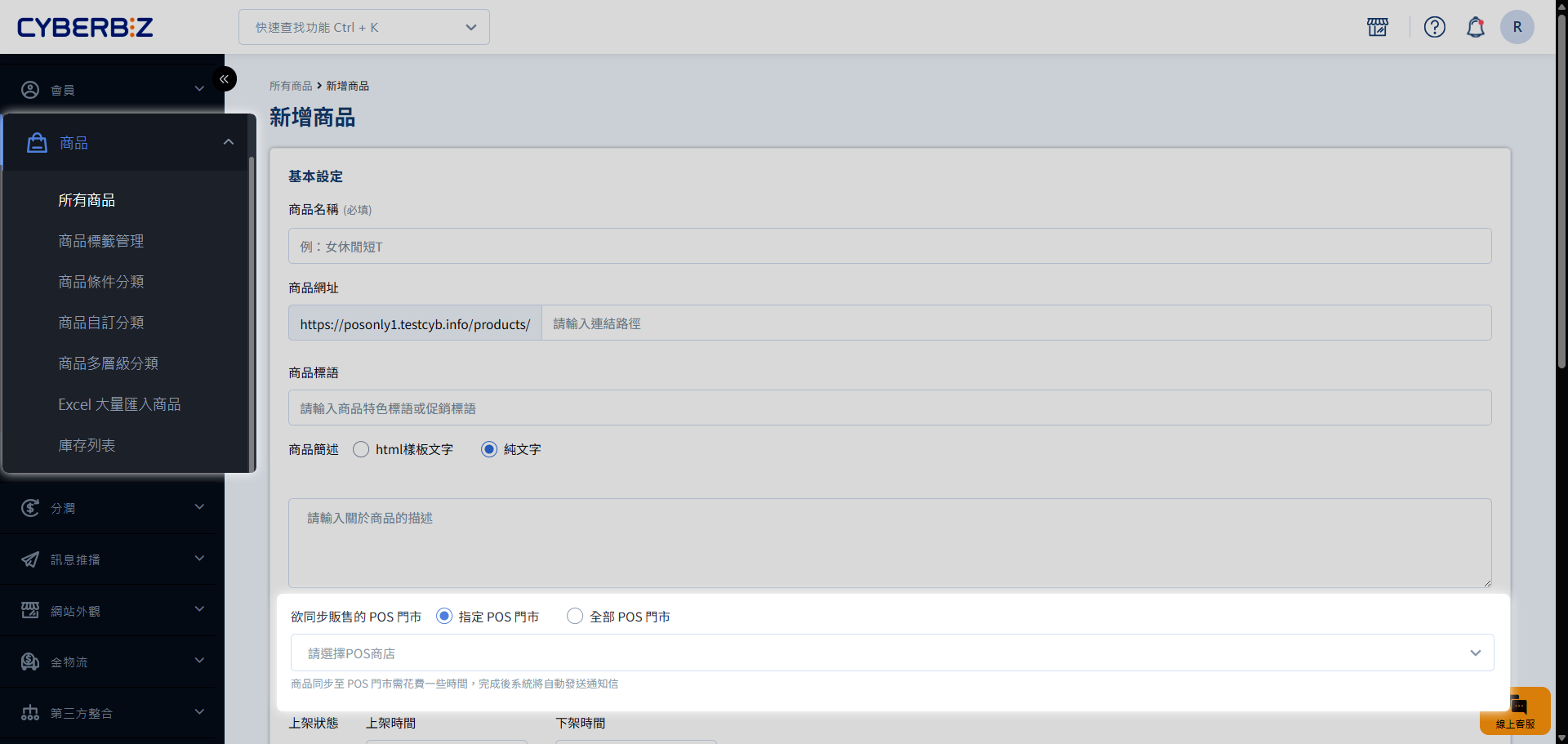
針對僅購買 POS 系統的商家,可在 建立商品時直接指定門市。
- 前往 商品 > 所有商品,點擊 新增商品。
- 在商品編輯頁面中,找到 POS 商店設定 區塊。
- 勾選該商品要套用販售的 POS 門市。
- 完成商品其他資訊填寫後,點擊 儲存。
限制說明
- 不溯及既往:此同步設定僅限 新建立商品時 使用。已建立的商品請使用上述「複製商品至 POS 商店」方式新增至門市。
- 方案限制:此功能僅限 POS 獨賣商家使用。若您同時使用 EC 與 POS,請統一使用複製功能以確保資料一致性。
最後更新:2026-06-24