訂單出貨流程
說明訂單出貨流程:系統串接物流、自訂物流、大量匯入單號與逐項部分出貨的操作步驟與規範。
訂單出貨介紹
出貨是訂單成立、確認收款後的核心環節。在訂單列表,您可以勾選訂單後一次完成「產生託運單」與「更新配送狀態」兩件事,大幅縮短逐筆處理的時間。
依照配送方式不同,出貨主要分為三大類:
- 系統串接物流: 黑貓、超商取貨、宅配通、新竹物流、順豐等,由系統自動向物流商取號並產生託運單。
- 自訂物流: 您自行配送或與合作貨運出貨,手動標示出貨並填寫託運單號。
- 倉儲出貨: 已串接智慧倉儲(峰潮)的訂單,由倉庫端負責揀貨與出貨。
無論勾選一筆或多筆,新版訂單列表的出貨入口都相同,差別只在於您一次處理的訂單數量。
頁面功能總覽
| 出貨入口 | 位置 | 用途 |
|---|---|---|
| 單筆 / 批次出貨 | 訂單列表的「更多操作」 | 勾選訂單後選擇物流,產生託運單並將配送狀態改為「已出貨」 |
| 大量匯入自訂物流託運單號 | 訂單列表上方工具 | 以 Excel 一次匯入自訂物流的託運單號 |
| 逐項 / 部分出貨 | 訂單詳情頁的「出貨」區塊 | 同一筆訂單先寄出部分有現貨的商品 |
使用前提與限制
正式出貨前,請先確認以下準備事項:
- CYBER 幣餘額: 系統串接物流的運費由系統代收,出貨前請確認餘額充足1。
- 寄件人地址: 請至後台「金物流」左側選單下,各物流的託運單設定頁面填寫寄件人資訊(如黑貓託運單設定、新竹物流託運單設定等),否則產出的託運單寄件人資訊將不完整。
- 印表機與耗材: 建議使用雷射印表機,並備妥 A4 紙與託運單 / 超商標籤貼紙,以確保條碼清晰可判讀。
計費規則
系統串接物流(黑貓、超商取貨、宅配通、新竹物流、順豐等)的運費由系統代收,自訂物流則由您與物流商自行結算,不經過系統。
在出貨視窗中,您可以查看 「運費收費表」 了解各材積的費率。實際收取的金額會依您出貨給物流商的材積而定,並非固定金額。
- 一般版: 下載託運單時即時預扣 CYBER 幣。
- 具備對帳中心的方案: 運費列入對帳單,於帳期結算,出貨當下不扣款。
操作步驟
新版訂單列表的出貨統一從訂單列表勾選訂單後操作。 勾選一筆即為單筆出貨,勾選多筆即為批次出貨,兩者流程相同。
技巧
批次出貨時,建議一次只勾選 相同配送方式 的訂單(例如全部為黑貓,或全部為 7-11),系統才能用同一個動作完成整批出貨。
系統串接物流出貨
系統串接物流會自動向物流商取號並產生託運單。以下以黑貓為例,其他物流商(超商、宅配通、新竹物流、順豐等)操作方式基本相同:
- 進入訂單列表: 前往後台「訂單」>「所有訂單」。
- 勾選訂單: 在列表勾選欲出貨的訂單。
- 選擇出貨動作: 點擊上方 「更多操作」,選擇 「下載黑貓託運單並將貨態改為『已出貨』」。
- 確認運費標準: 在彈出視窗選擇運費計算標準,可查看 「運費收費表」,確認後點擊確認下載。
- 下載並列印託運單: 系統在背景產生 託運單壓縮檔(ZIP) 並自動下載,該批訂單的配送狀態同步更新為「已出貨」。解壓縮後即可列印託運單與明細(詳見 託運單壓縮檔內容)。
超商出貨
超商取貨屬於系統串接物流,出貨流程與系統串接物流出貨相同:勾選訂單 >「更多操作」> 選擇對應的超商出貨動作 > 產生託運單壓縮檔並將配送狀態改為「已出貨」。
批次出貨請勾選同一種超商類型
超商的 B2C、C2C、冷鏈是不同的出貨動作。批次出貨時,請一次只勾選 同一家超商、同一種類型 的訂單(例如全部為「7-11 取貨付款」),系統才能用同一個動作完成整批出貨。
自訂物流出貨
若使用未與系統串接的物流(自行配送或合作貨運),改用自訂物流標示出貨:
- 勾選訂單: 在訂單列表勾選要出貨的訂單。
- 開啟出貨視窗: 點擊 「更多操作」,選擇自訂物流的出貨選項。
- 選擇貨運公司: 在 「請選擇貨運公司」 選單挑選物流商。
- 確認出貨: 可勾選 「發送郵件通知顧客」,確認後該訂單配送狀態轉為「已出貨」。
訂單量大時,建議改用下方的「大量匯入自訂物流託運單號」一次帶入單號。
大量匯入自訂物流託運單號
有大量自訂物流訂單時,可用 Excel 一次匯入託運單號:
- 開啟匯入工具: 在訂單列表上方開啟 「大量匯入自訂物流託運單號」。
- 下載並填寫範本: 下載 Excel 範本,填入訂單編號、託運單號與物流商。
- 上傳檔案: 上傳後,匯入成功的訂單配送狀態會自動轉為「已出貨」並發信通知消費者2。
逐項與部分出貨
若一筆訂單只想先寄出部分有現貨的商品,需在訂單詳情頁的「出貨」區塊逐項勾選,而非在列表批次出貨。詳細流程請見 訂單部分出貨。
託運單壓縮檔
系統串接物流的託運單並非單一 PDF,而是由系統在背景產生後, 打包成一個壓縮檔(ZIP)自動下載。壓縮檔會以物流商命名(例如黑貓為 ezcat、7-11 為 seven、全家為 family),方便您一次取得整批出貨所需的文件。
解壓縮後,檔案內通常包含:
| 文件 | 用途 |
|---|---|
| 託運單 | 黏貼於包裹的物流標籤 / 條碼 |
| 出貨明細 | 隨包裹附上的出貨內容清單 |
| 揀貨單 | 倉庫揀貨備貨用 |
| 訂單明細 | 該批訂單的明細列印檔 |
壓縮檔內容範例
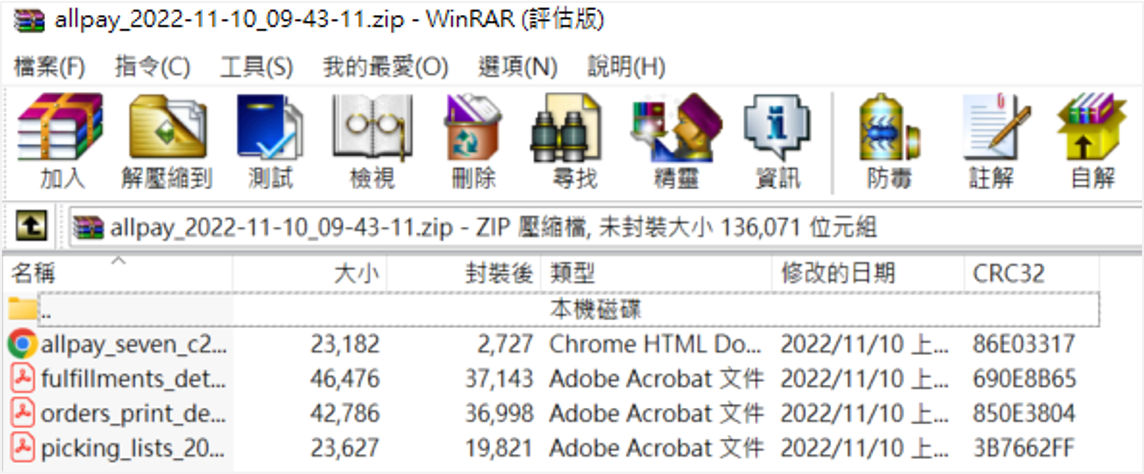
為什麼是壓縮檔
批次出貨可能一次涵蓋多筆訂單與多份文件,系統統一打包成 ZIP,避免逐筆、逐份分開下載。下載完成後請先解壓縮,再列印所需的託運單與明細。
重要規範與限制
- 下載即標示已出貨: 一旦下載系統串接物流的託運單,該批訂單的配送狀態會立即轉為「已出貨」,請確認商品已備妥再操作。
- 下載過程請勿離開頁面: 託運單下載中若關閉或離開訂單頁面,會中斷下載,部分訂單仍可能已變更為「已出貨」而需要補印。
- 補印託運單: 已出貨的訂單可在「更多操作」選擇 「補印託運單」 重新下載託運單 PDF。
- 離島超商與危險物品: 配送商品到離島超商時,須遵守相關危險物品空運管理辦法。
後續操作
訂單部分出貨
同一筆訂單先寄出有現貨的商品,剩餘的稍後再出。
常見問題
下載沒反應 / 無法下載託運單
若視窗出現「發生異常,無法產生 PDF 檔」或下載沒有反應,可依序檢查:
- 確認瀏覽器未封鎖彈出視窗與檔案下載
- 下載過程中請勿關閉或離開訂單頁面
- 稍候片刻後再重新操作一次
下載下來是壓縮檔,裡面有哪些文件
系統串接物流的託運單會打包成 ZIP 壓縮檔,內含託運單、出貨明細、揀貨單與訂單明細。請先解壓縮,再列印需要的文件。詳見 託運單壓縮檔內容。
超商出貨後遇到「門市關轉」,怎麼處理
依超商不同處理方式不同(詳見 超商 C2C 門市關轉說明)。
同一位顧客有多筆訂單,可以合併出貨嗎
- 已串接智慧倉儲(峰潮): 不支援合併出貨。
- 未串接: 可手動操作合併, 僅限宅配且已收款的訂單。
以同一顧客的 A、B 兩張宅配訂單為例:
- 訂單 A 依正常宅配出貨流程進行,揀貨時將 訂單 B 的商品一起放入 寄出。
- 訂單 B 改以 「自訂物流」 標示出貨(實際不另外寄件,僅讓訂單狀態同步更新為已出貨)。
顧客要自取商品(不經物流),要怎麼出貨
請改用 「自訂物流」 出貨流程。託運單號欄位可隨意填寫(系統不會追蹤自訂物流的貨態),配送狀態轉為 「已出貨」 即為最終貨態,並會列入對帳。詳見 如何使用自訂物流出貨。
參考資料
最後更新:2026-07-13