設定商品出貨方式
依商品的實際出貨來源,將商品指向自行出貨、第三方倉儲或跨境物流。
使用須知
- 選項來源:出貨方式 的可選項目會依商店已開通的物流功能顯示。
操作流程
單筆設定
- 登入 CYBERBIZ 管理後台,前往 商品 > 所有商品。
- 點擊目標商品,進入商品編輯頁。
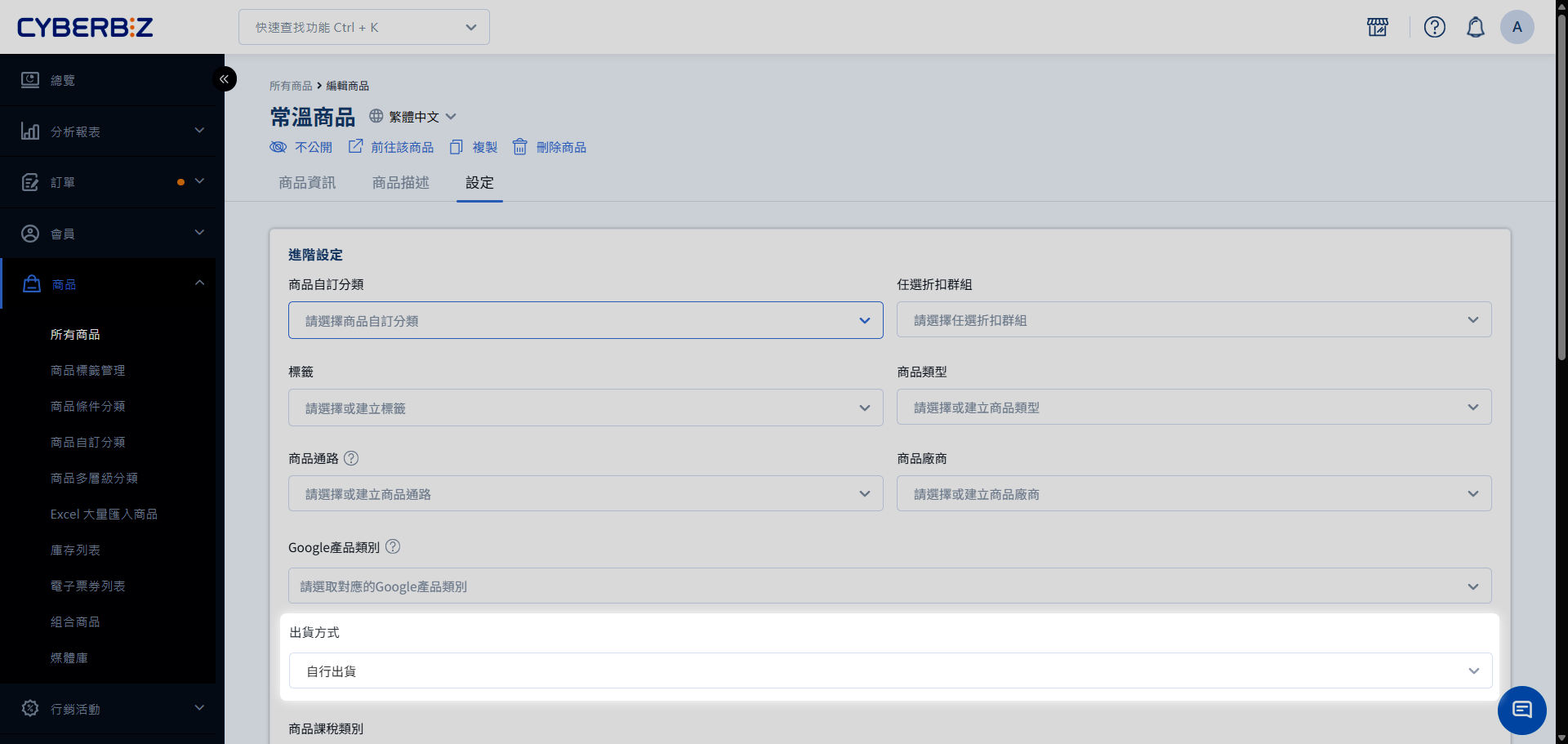
- 切換至 設定 分頁,在 出貨方式 選擇適用的出貨來源。
- 點擊 儲存,完成商品出貨方式設定。
批次設定
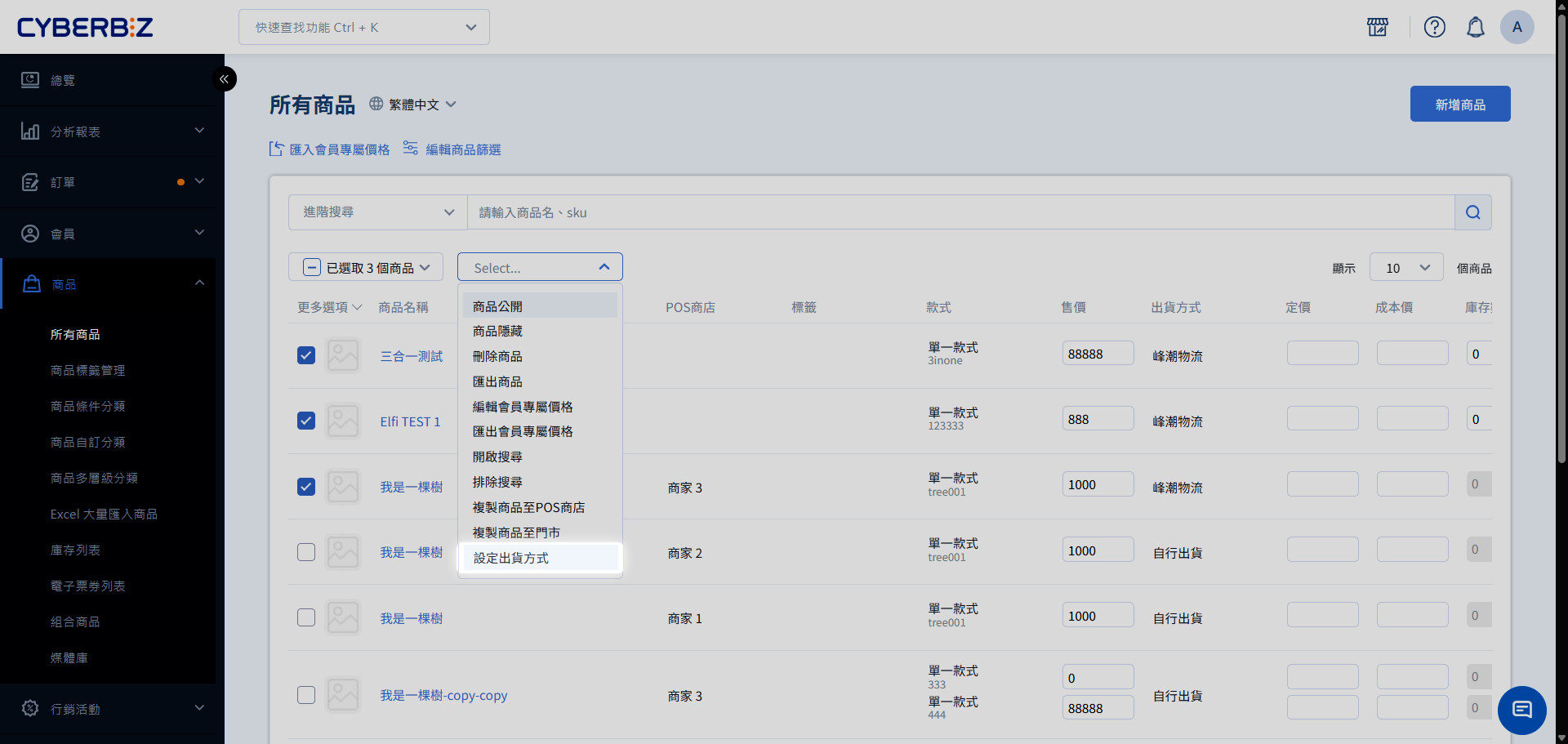
- 前往 商品 > 所有商品,勾選要修改的商品。
- 點擊 更多操作 > 設定出貨方式。
- 選擇適用的出貨來源,完成批次變更。
批次設定限制
若商店已開啟 快速到貨 或 POS 功能,請先排除該類商品,再執行批次設定。
Excel 大量設定
- 前往 商品 > 所有商品,勾選要修改的商品。
- 點擊 更多操作 > 匯出商品,下載商品 Excel 檔案。
- 在 Excel 的
出貨方式欄位填入後台已存在的出貨來源名稱。 - 保留
商品 id與商品款式 id欄位中的既有數值。 - 前往 商品 > Excel 大量匯入商品,上傳編輯完成的檔案。
匯入結果
系統會以排程處理檔案,並透過 Email 通知匯入結果。完成後,回到商品列表確認商品的出貨方式。
如需了解 Excel 匯入的新增、更新判斷與完整流程,請參考Excel 大量匯入商品。
驗證設定結果
-
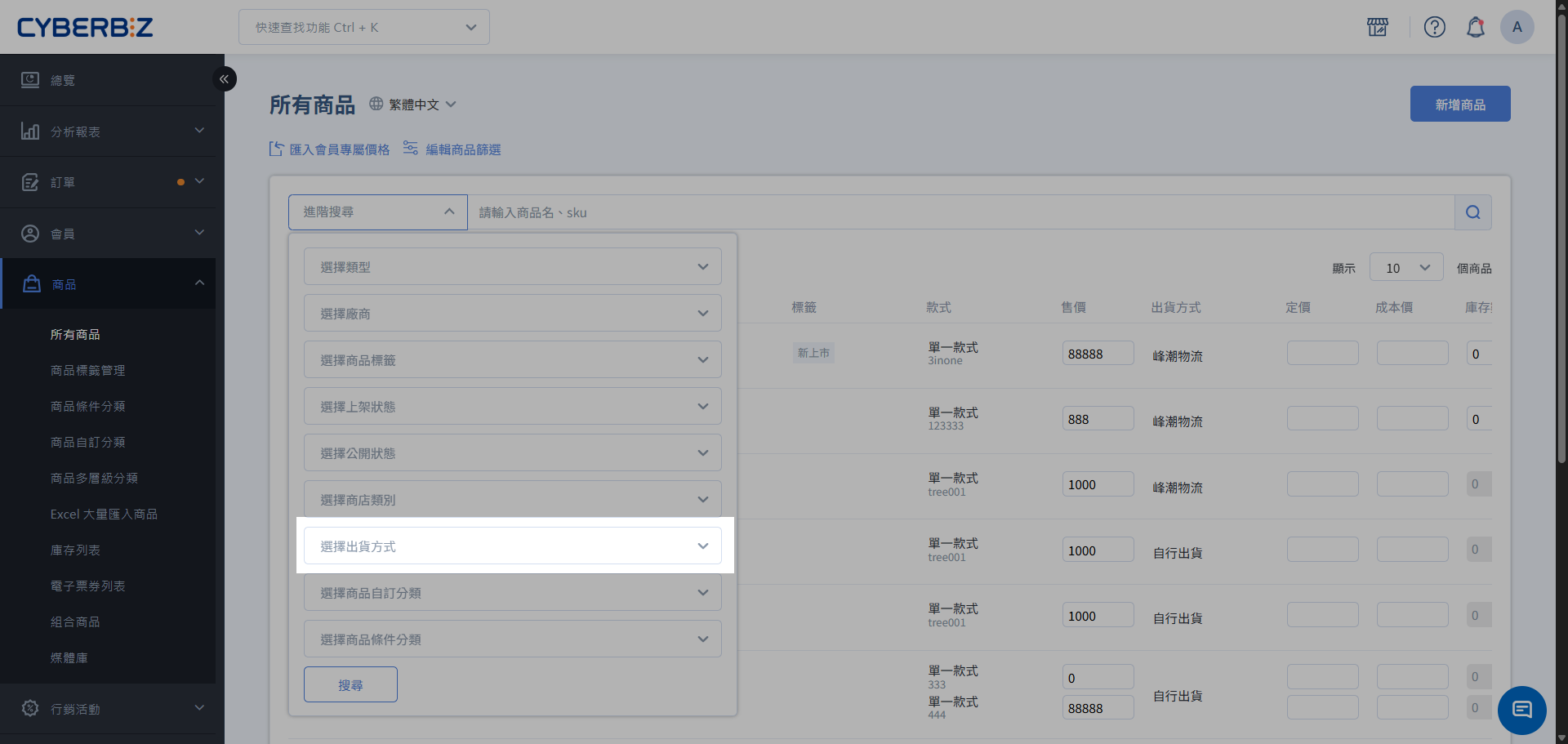
方法一:回到 商品 > 所有商品,使用 進階搜尋,以 出貨方式 條件篩選商品,確認篩選列表中的商品正確無誤。
-
方法二:開啟目標商品的 設定 分頁,確認 出貨方式 顯示為預期的出貨來源。
返回使用情境
智慧倉儲(拆單、混單)或 Amazon FBA 會依出貨方式產生對應訂單。完成本頁設定後,請返回原情境文件繼續操作。
-
啟用部分串倉與拆單 依商品出貨來源分開結帳,並分別處理倉庫與商家訂單。
-
啟用部分串倉與混單 將倉庫商品與自行出貨商品合併結帳,再分別完成出貨。
-
Amazon FBA 跨境物流 綁定 Amazon SKU 與出貨方式,完成跨境訂單拋轉與貨態同步。
最後更新:2026-09-16