CYBERBIZ APP 建置與管理
CYBERBIZ APP 上架前的環境準備、官網預建置,以及門市地圖與推播通知的後台設定方式。
使用須知
- 歡迎洽詢 CYBERBIZ 開店顧問,了解更多方案資訊。
APP 環境準備
CYBERBIZ APP 支援上架於 Apple Store(iOS) 與 Google Play(Android),請依上架需求進行環境設定。
- 上架Apple Store:請您申請 Apple 開發者帳號,並授權 CYBERBIZ。
- 上架Google Play:由 CYBERBIZ 提供 Google開發者帳號,無需自行申請。
官網預建置
官網 App 將完整承襲網頁版的視覺設定與商品資料,在開啟 App 旅程前,請先確認您的網站已完成以下核心建置,以確保 App 在上架時即具備完整的購物功能:
- 商品上架:確保店內已有豐富商品供消費者選購。
- 行銷機制:完成紅利點數、優惠券(碼)等會員福利設定。
- 視覺介面:建置並確認官網前台外觀佈局。
- 動線規劃:完成官網 導覽列設定,確保導航流暢。
- 金物流啟用:確認支付與配送管道已完成串接並正式啟用。
- 社群登入:建立 Google、LINE、Meta 快速登入,提供便捷的會員體驗。
建立 APP 門市地圖
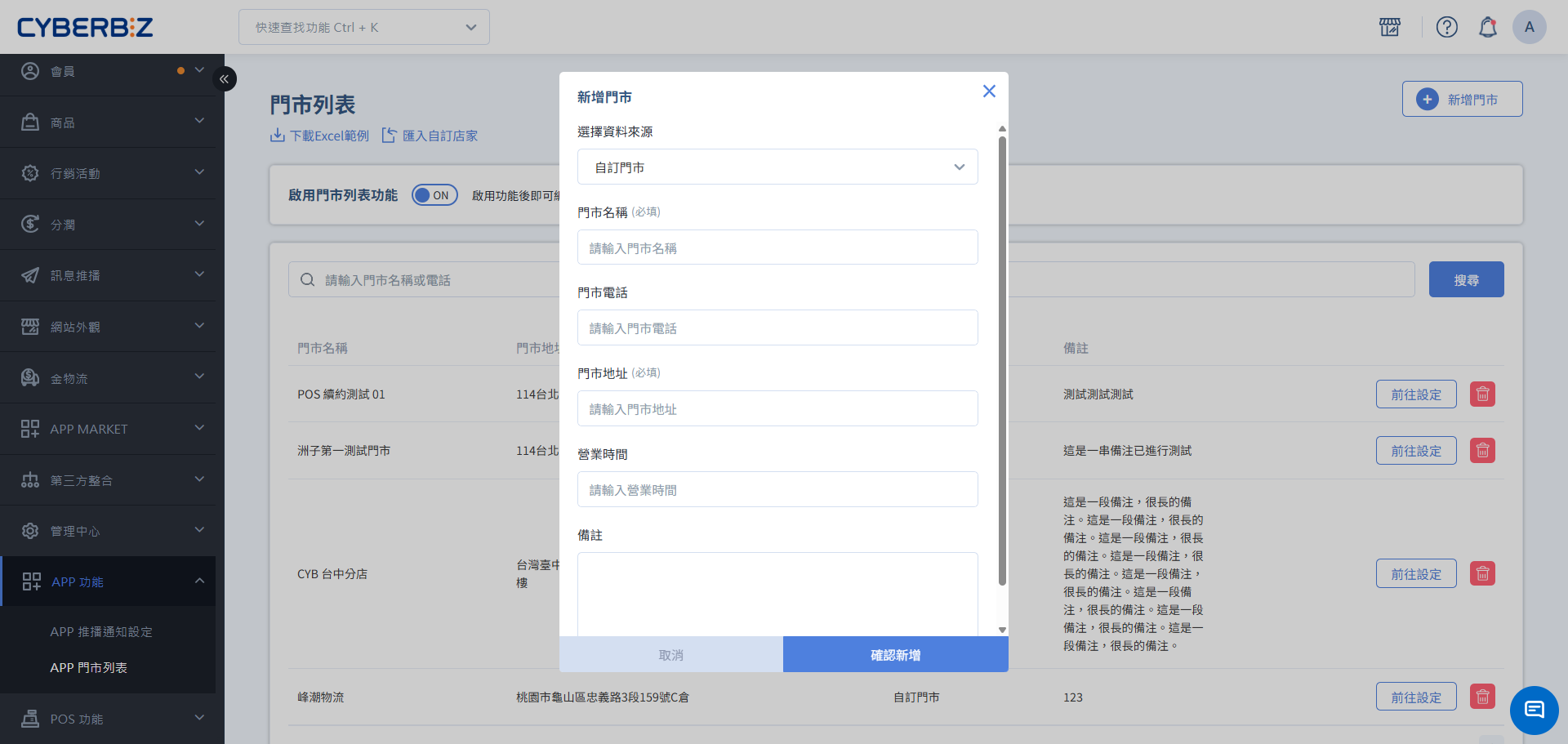
登入電商官網後台,前往 APP 功能 > APP門市列表 ,您可設定在 APP 中展示實體門市資訊,方便顧客查詢。
- 啟用功能:點擊 ON/OFF 按鈕。
- 新增門市:於右上角點擊 新增門市。
- 選擇資料來源:選擇 自訂門市 或 POS 商店。
- 若您同步使用 CYBERBIZ POS 系統,可選擇 POS 商店,一鍵帶入門市資訊。
- 填寫門市資訊:
- 門市電話:輸入該門市的聯絡電話。
- 門市地址:輸入完整地址,這將影響地圖定位的準確性。
- 備註:可填寫營業時間或交通指南。
大量匯入門市名單
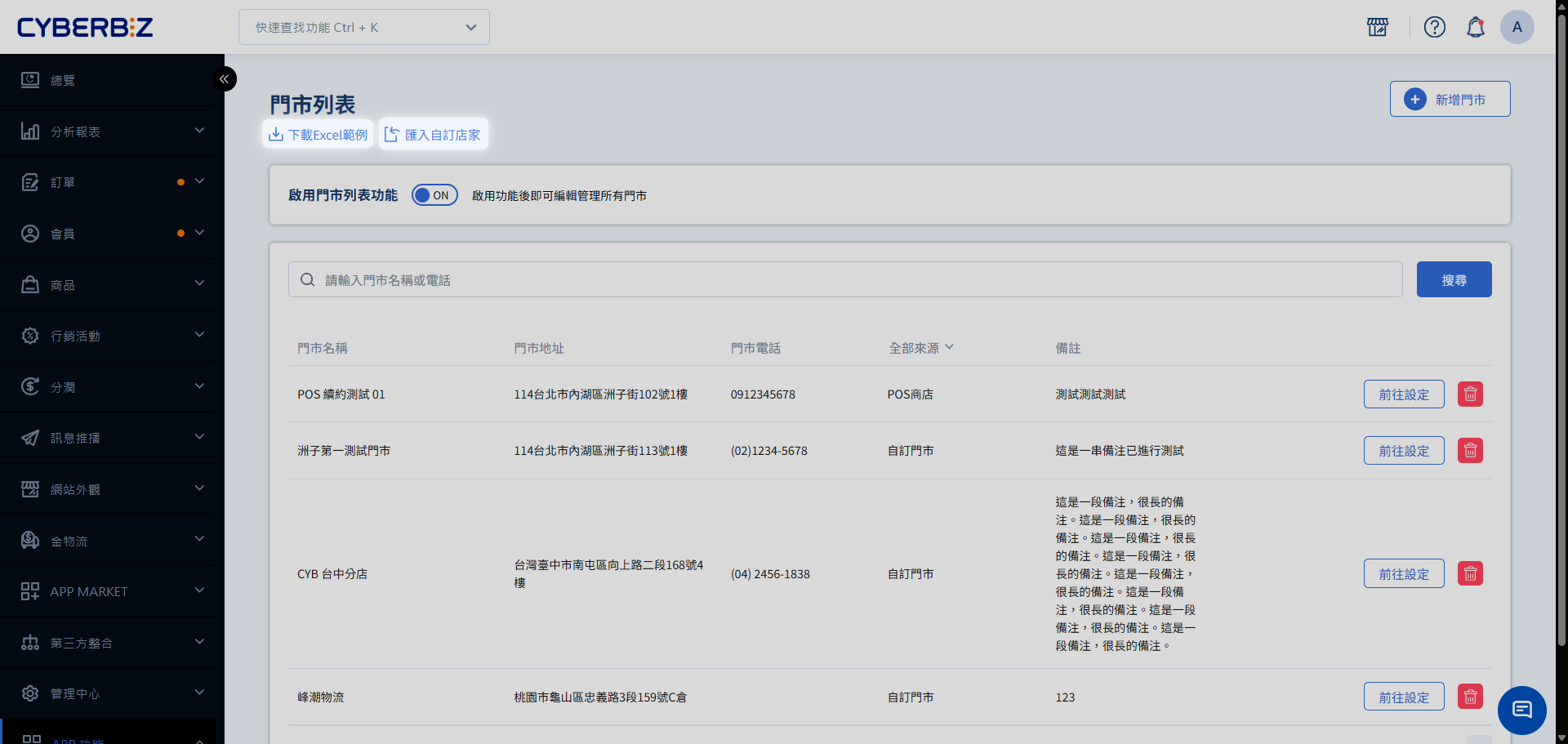
- 下載 Excel 範本:點擊 下載 Excel 範例。
- 輸入門市資訊:開啟範本檔案,新增門市資訊。
- 匯入檔案:點擊 匯入自訂店家,上傳檔案。
APP 預設通知開關
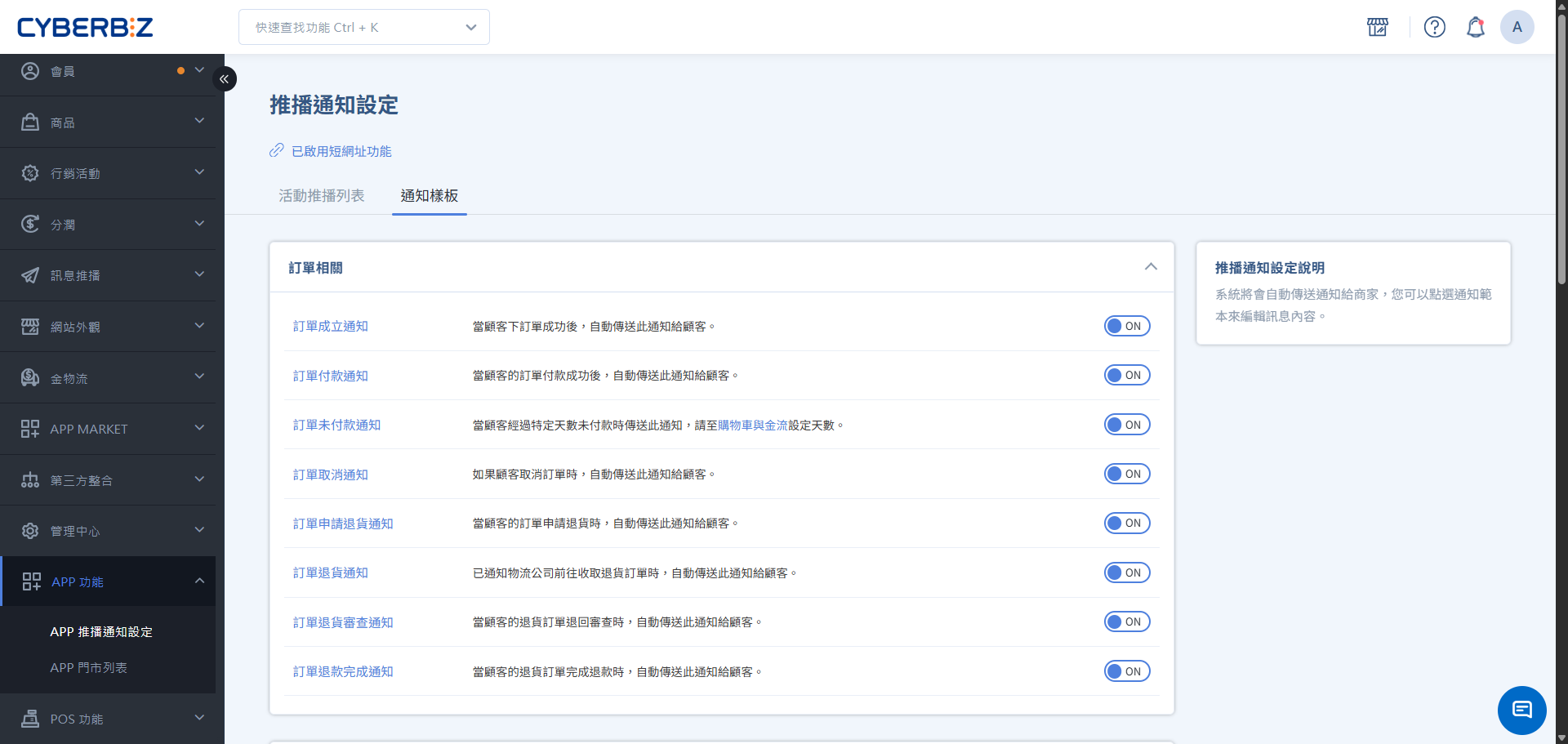
前往 APP 功能 > APP推播通知設定 > 通知樣板,您可設定系統自動觸發的通知(如訂單成立、出貨通知等)是否啟用。
- 切換開關:點擊右側的 ON/OFF 按鈕。當按鈕顯示為藍色 ON 時,系統將會在該事件觸發時自動發送推播給顧客。
- 訂單相關:如 訂單成立通知、付款成功通知 等。
- 物流配送相關:如 貨物發送通知、貨物到店通知 等。
- 顧客相關:如 會員生日紅利通知、優惠券即將到期通知 等。
發送 APP 推播訊息
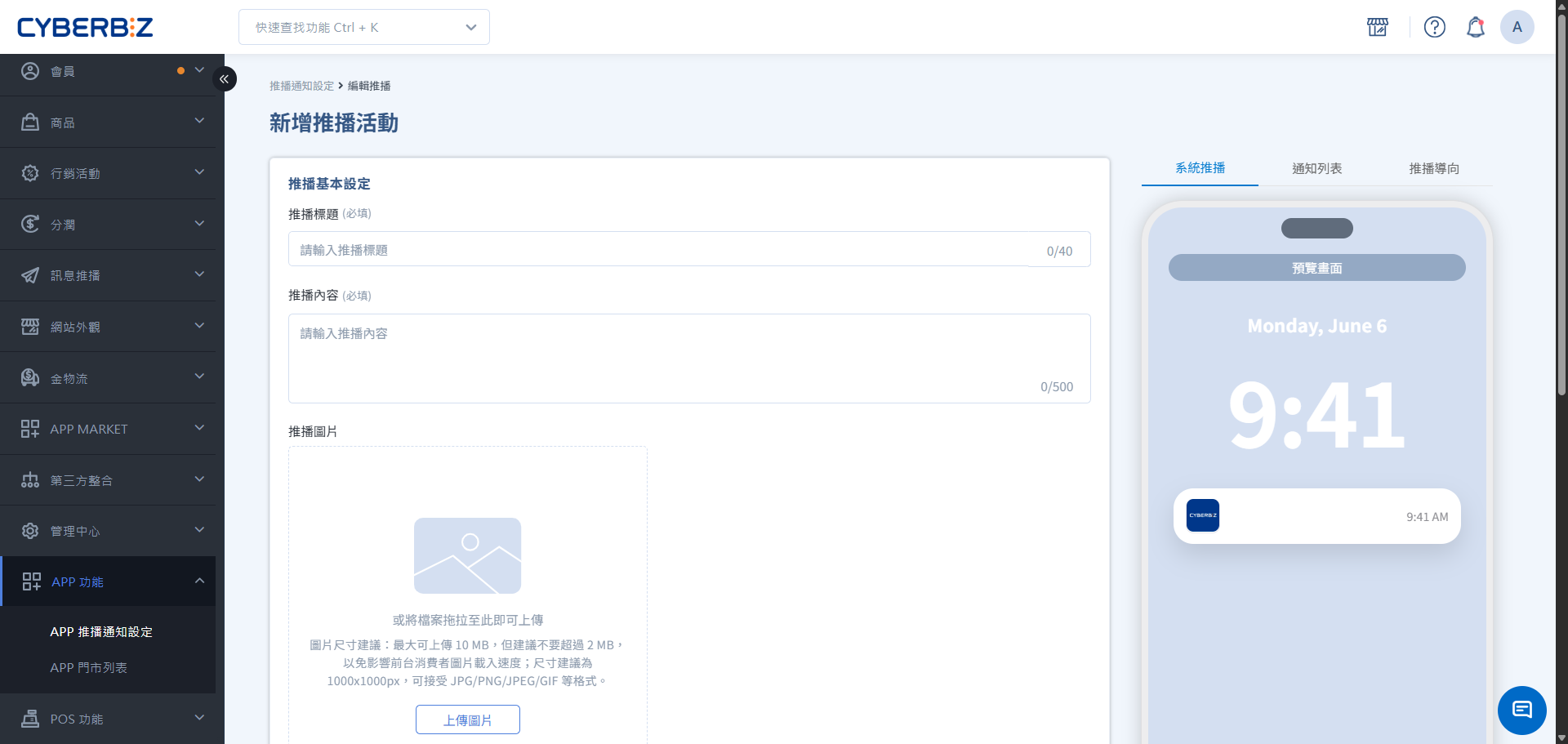
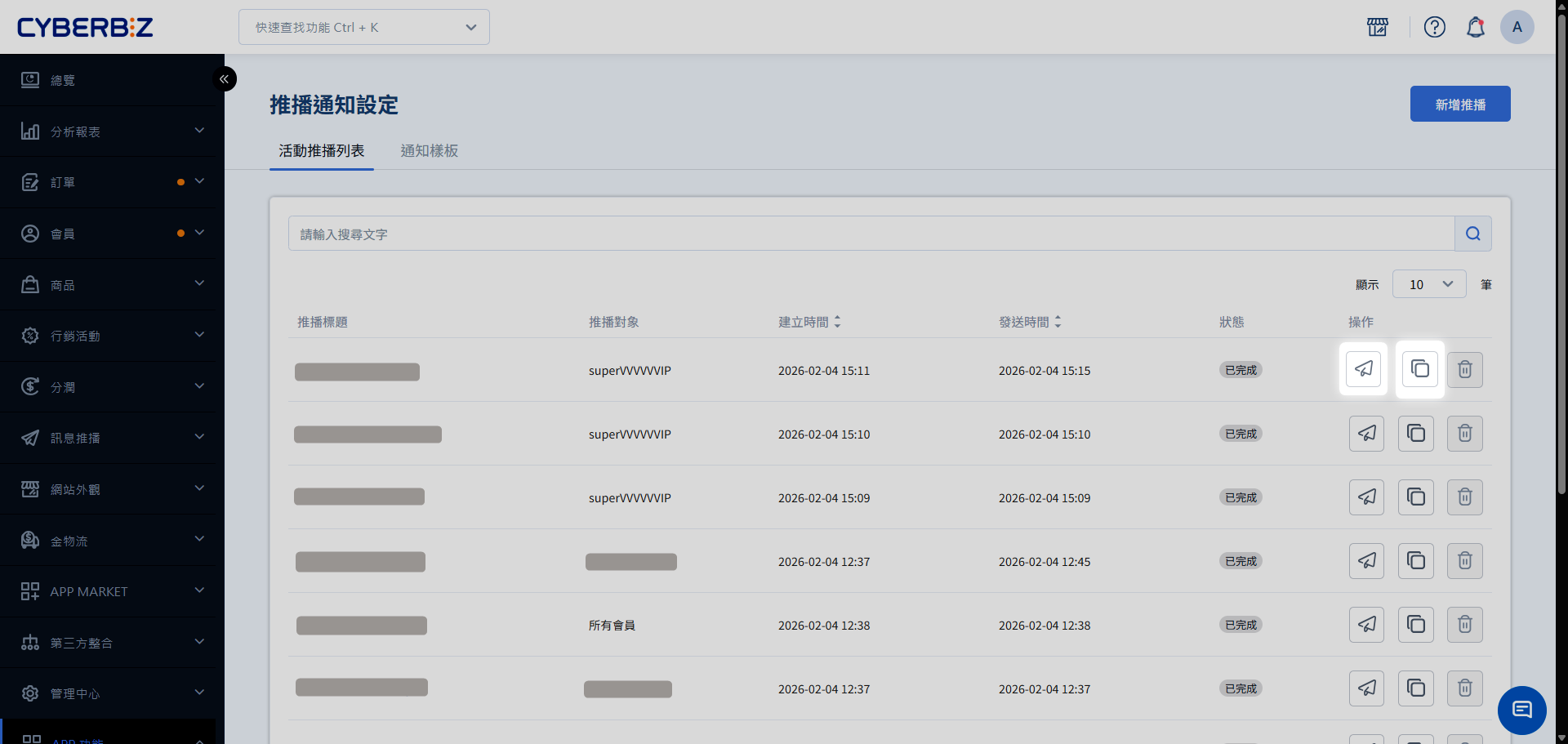
前往 APP 功能 > APP推播通知設定 > 活動推播列表,您可建立推播活動,自定義發送會員群體與發送時間 ,主動向 APP 使用者發送行銷或公告訊息。
- 新增活動:點擊 新增推播。
- 推播基本設定:
- 推播標題:輸入吸引人的標題
- 推播內容:輸入詳細訊息內容
- 推播圖片:點擊或拖拽上傳圖片
- 導向頁面:選擇使用者點擊通知後要跳轉的位置。
- 選擇推播對象:
- 全部會員:將訊息發送給所有已註冊會員,適用於全站大型活動或重大系統公告。
- 會員分群:依據您預先設定的會員分群進行推播,實現分眾精準行銷。
- 匯入 Excel 檔案:若有特定名單或臨時性的名單需求,可上傳 Excel 檔,指定欲發送的會員對象。
- 設定發送時間:
- 預約發送:指定日期與時間。
- 立即發送:推播建立後立即發送。
- 查看預覽效果:可於右方預覽推播畫面。
- 系統推播:手機鎖定螢幕桌布的彈窗通知
- 通知列表:APP 小鈴鐺通知的動態快訊
- 推播導向:點擊通知導往的落地頁面
從建立活動到發送後的管理,系統提供兩大核心工具幫助您優化流程:
- 樣式預覽:提供 先行測試 功能,讓您在正式推播前確認訊息外觀,確保內容精準傳達。
- 活動複製:支援 一鍵複製 現有活動,僅需微調資訊即可快速再次發布,大幅提升操作效率。
最後更新:2026-08-17