廣告分析
不必登入 Google Ads 後台,在 CYBERBIZ 就能看懂 Google 購物廣告的曝光、點擊、轉換與 ROAS 成效。
廣告分析說明
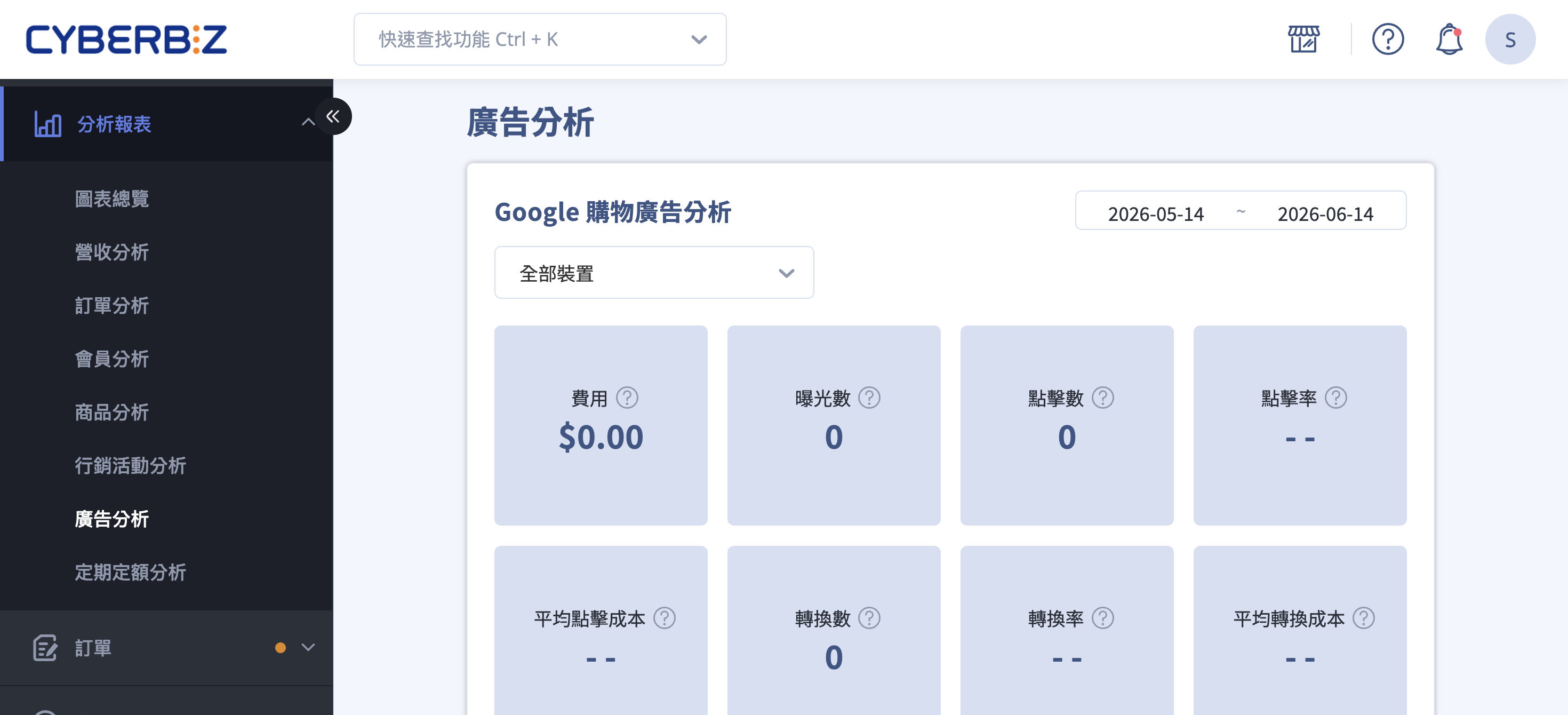
「廣告分析」會把您透過「自動化廣告系統」投放的 Google 購物廣告 成效,整理成數據卡片與每日趨勢圖。從廣告花了多少錢、帶來多少曝光與點擊,到最後換回多少訂單營收,都能在同一頁掌握,協助您判斷廣告投得值不值得、要不要調整。
後台路徑:後台左側選單「分析報表」>「廣告分析」。
提示
此頁面前僅呈現 Google 購物廣告 的成效,不包含其他廣告管道的數據。
使用前提與限制
- 已開通「自動化廣告系統」:完成 Google 購物廣告的開通後,「廣告分析」才會出現在左側選單。
- 已建立 Google Ads 自動化帳戶:若尚未建立帳戶,頁面會出現「沒有建立 Google Ads 自動化帳戶」的提示,且暫時無法查詢數據。
開通條件
「廣告分析」需搭配「自動化廣告系統」使用。設定入口在後台「第三方整合」>「自動化廣告系統」。完成 Google 購物廣告的開通與帳戶設定後,選單才會出現此頁,頁面也才能載入數據。
頁面功能總覽
| 區塊 | 內容 | 用途 |
|---|---|---|
| 篩選列 | 日期區間、裝置類型 | 設定要查看的時間範圍與裝置 |
| 數據總覽 | 11 張成效數據卡片 | 一眼看完區間內各項指標的加總與平均 |
| 每日趨勢圖 | 折線圖搭配指標切換 | 觀察單一指標逐日的變化走勢 |
數據總覽與趨勢圖共用同一組 11 項指標,完整定義請見 廣告分析指標對照表。
操作步驟
查看廣告成效總覽
- 進入後台「分析報表」>「廣告分析」。
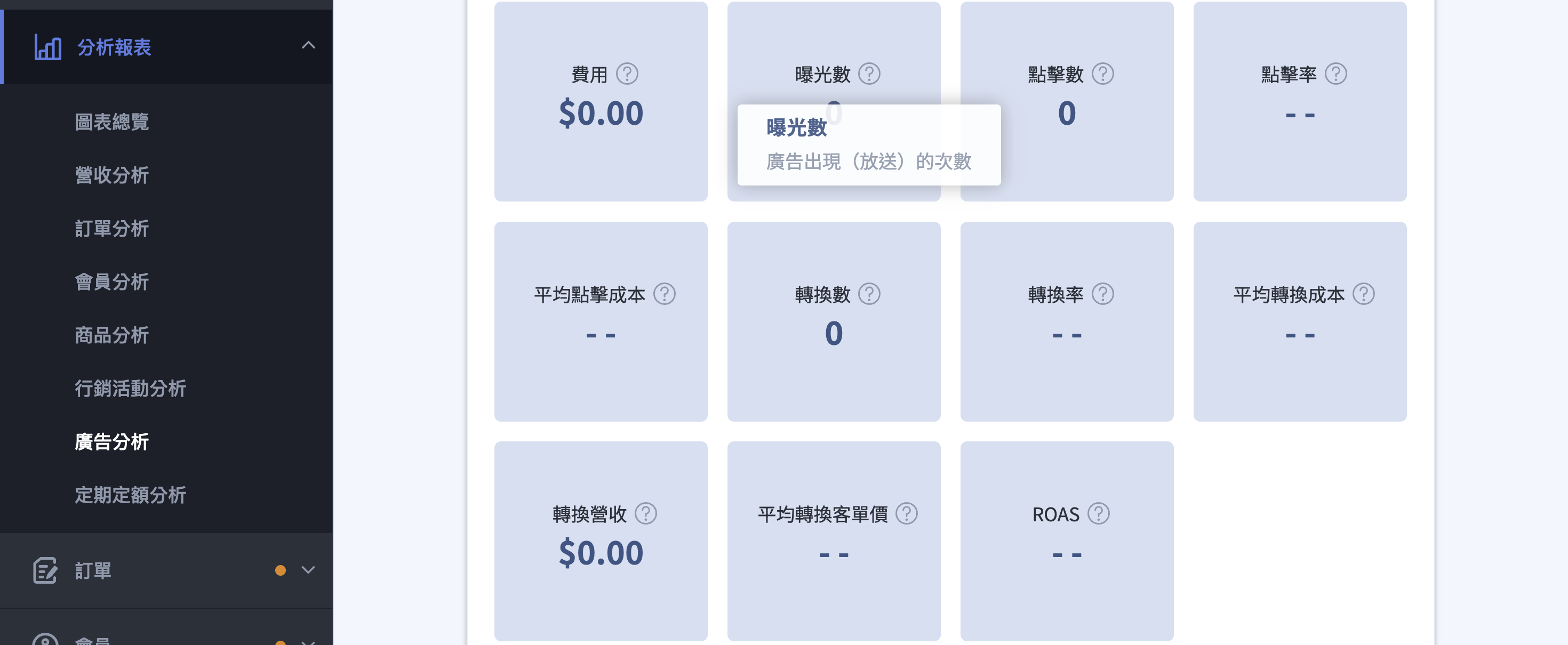
- 頁面上方「Google 購物廣告分析」區塊,會以數據卡片呈現所選區間內的 11 項指標(費用、曝光數、點擊數、ROAS 等)。
- 將滑鼠移到任一張卡片的名稱旁,即可看到該指標的計算方式說明。各指標代表的意義可參考 指標對照表。
調整查詢的日期區間
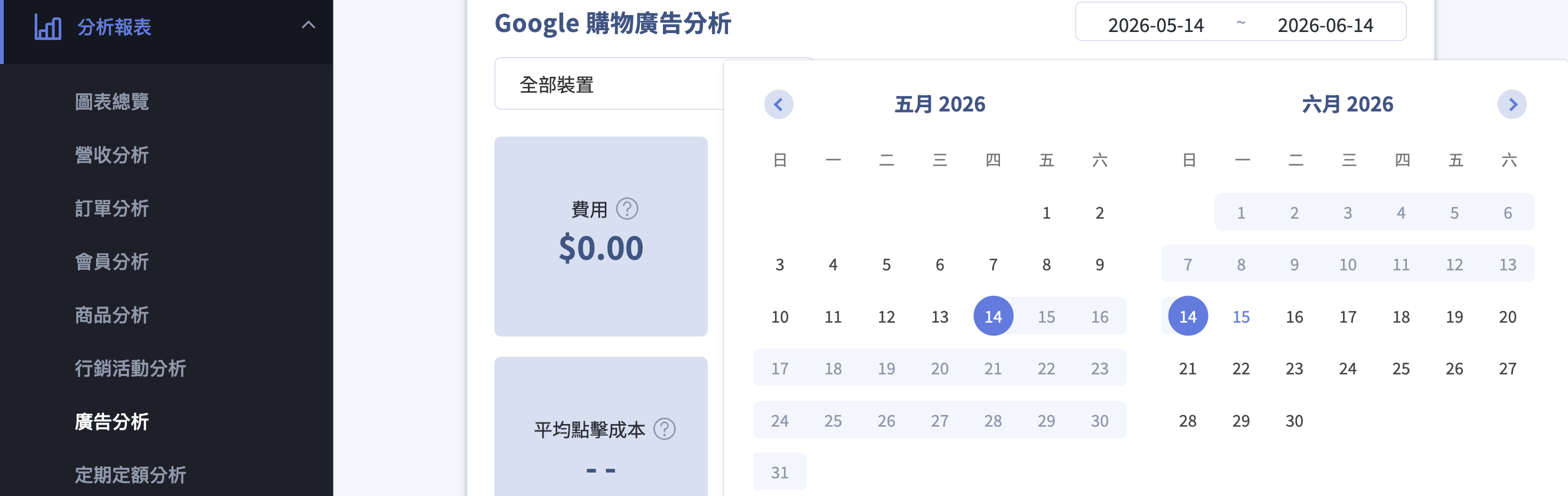
- 點選右上角的 日期區間 選擇器。
- 選擇要查看的開始日期與結束日期1。
- 系統會自動以新的區間,重新載入數據卡片與每日趨勢圖。
切換裝置類型
- 點選數據總覽上方的 裝置 下拉選單。
- 選擇「全部裝置」「桌上型電腦」「行動電話」或「平板電腦」。
- 數據卡片與趨勢圖會即時依所選裝置重新計算,方便您比較不同裝置的廣告表現。

查看每日趨勢圖
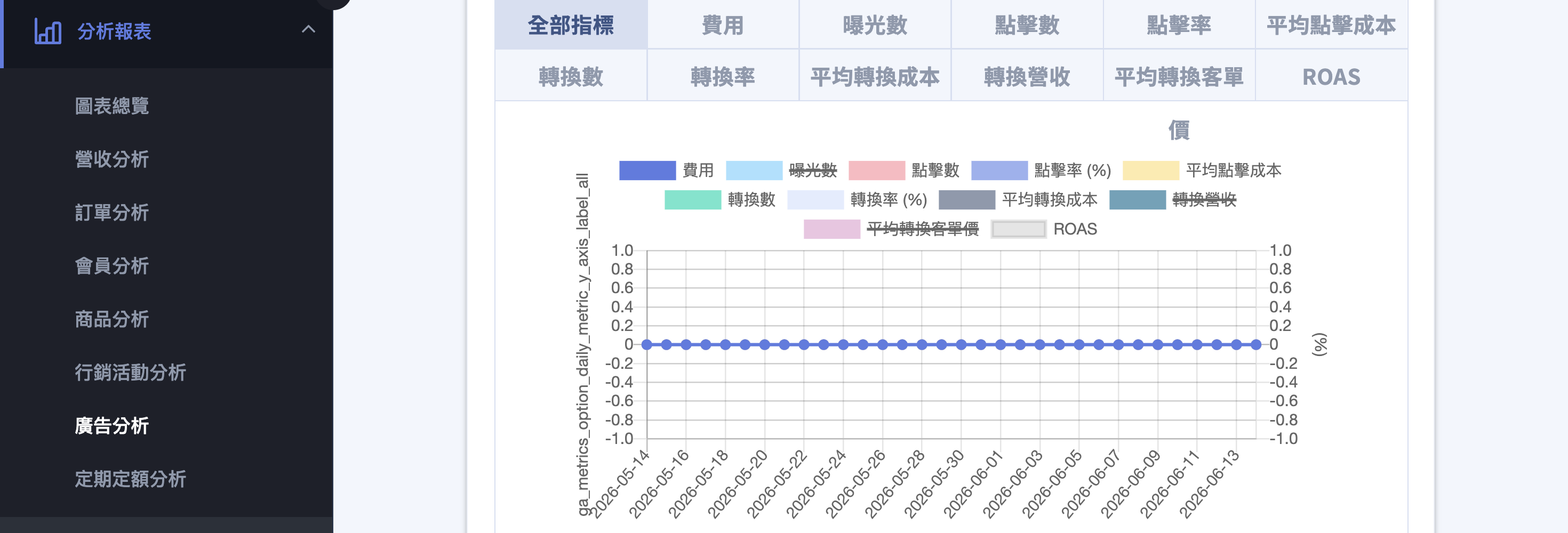
- 捲動到頁面下方的 每日趨勢圖。
- 點選圖表上方的指標頁籤,切換要觀察的指標;可選「全部指標」一次綜覽,或單一指標看細節。
- 將滑鼠移到折線上的任一點,即可看到該日期的實際數值;點擊項目名稱,可隱藏或顯示該項目資料。
重要規範與限制
- 單次查詢的日期區間上限為 180 天。
- 此頁數據僅涵蓋 Google 購物廣告,不包含其他廣告管道。
- 「轉換數」採顧客點擊後 30 天歸因,因此廣告投放初期或最近幾天的轉換數據可能尚未完整。
- 數據以 Google Ads 為來源、每日彙整,與 Google Ads 後台相比,可能因時區與資料同步時間而略有差異。
常見問題
選單裡找不到「廣告分析」,或進入後無法載入數據
- 已完成 Google 購物廣告的開通,選單才會出現此頁。
- 已建立 Google Ads 自動化帳戶;若出現「沒有建立 Google Ads 自動化帳戶」提示,請先至「第三方整合」>「自動化廣告系統」完成設定。
數據和 Google Ads 後台對不起來?
本頁數據以 Google Ads 為來源、每日彙整。由於時區計算與資料同步會有時間差,短期內數字可能與 Google Ads 後台略有出入,待數據同步後即會一致。
參考資料
-
單次查詢的日期區間最長為 180 天,超過時系統會跳出提示,請縮短範圍後再查詢。 ↩
最後更新:2026-07-12