CHAT BOX 串接 Facebook 粉絲專頁
透過 Meta 授權流程將 Facebook 粉絲專頁與 CHAT BOX 連結,實現即時訊息同步與會員資料比對。
| 所有 PLUS / 企業
| CYBERBIZ CHAT BOX
應用情境
- 整合社群客服:在 CYBERBIZ 後台直接回覆 Facebook Messenger 訊息。
- 識別潛在顧客:系統自動比對 Facebook 帳號與官網會員,協助客服掌握顧客背景。
- 提升回覆時效:統一管理多個粉專訊息,確保不遺漏任何商機。
串接前帳號權限檢查
在開始串接流程前,請務必確認操作人員的 Facebook 帳號具備以下權限:
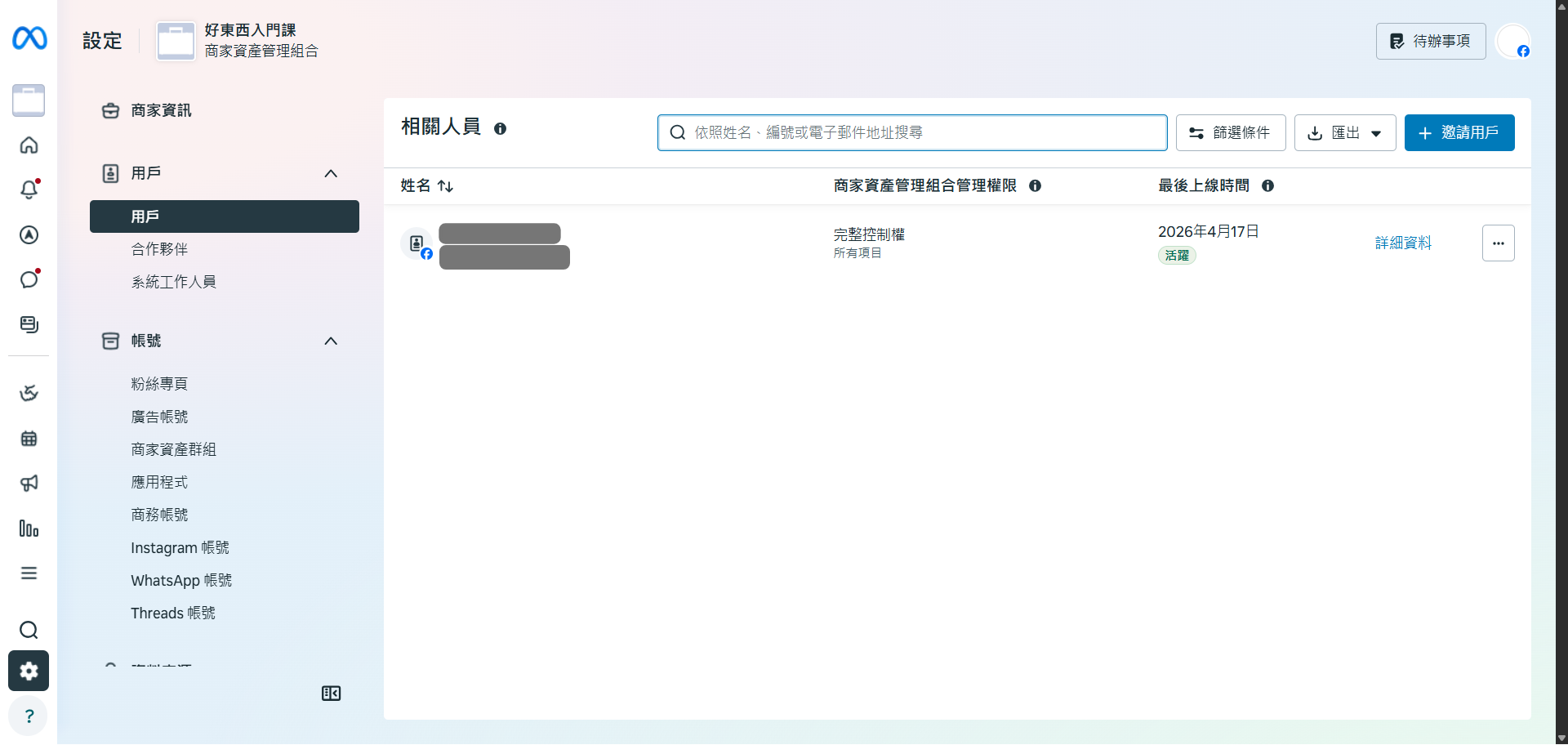
1. 粉絲專頁管理員權限
操作者的 Facebook 帳號必須擁有該粉絲專頁的 管理員 權限。
檢查方式:登入 Meta Business Suite,前往 設定 > 用戶 > 用戶,查看權限名單。
2. 資產管理平台粉專權限
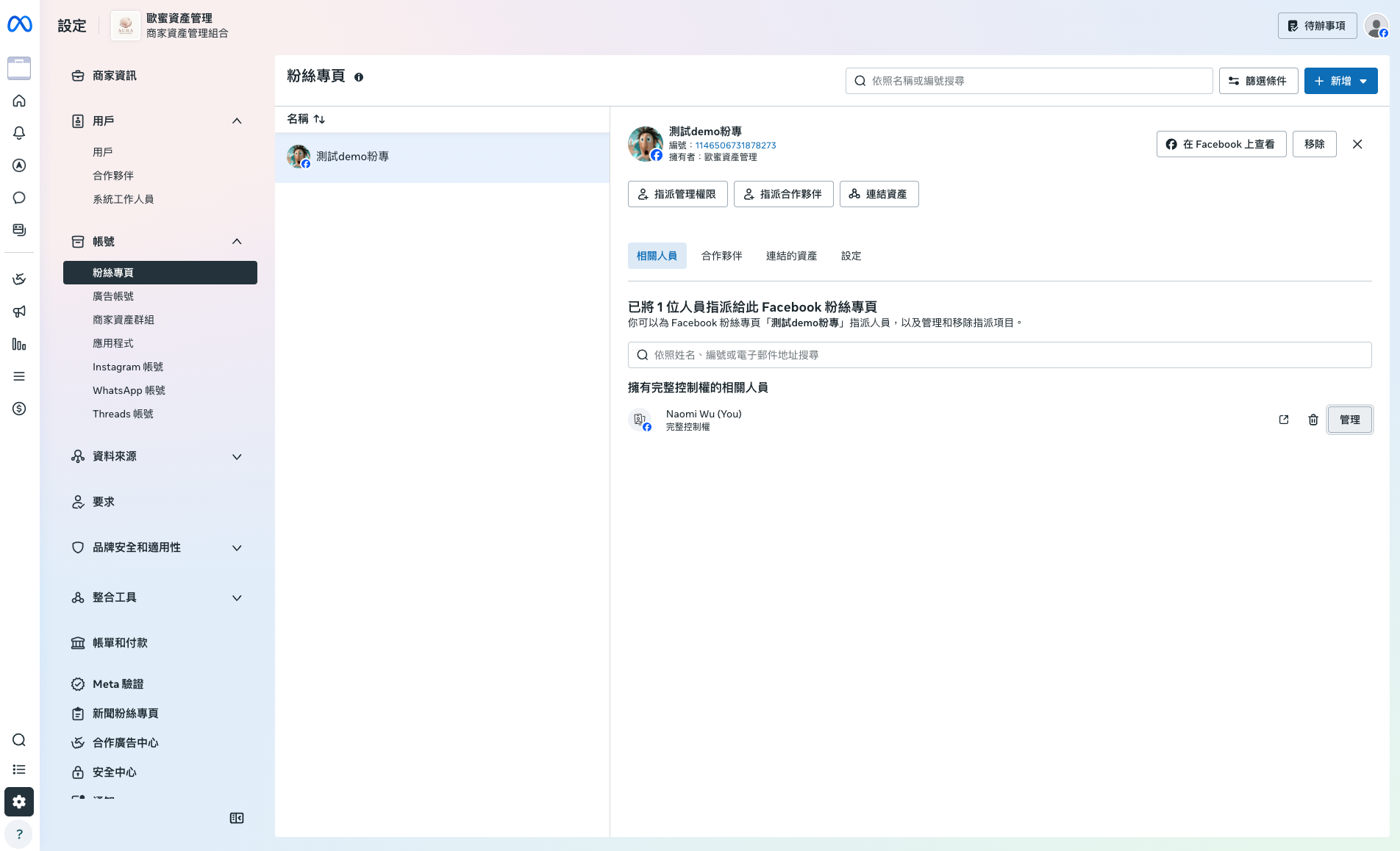
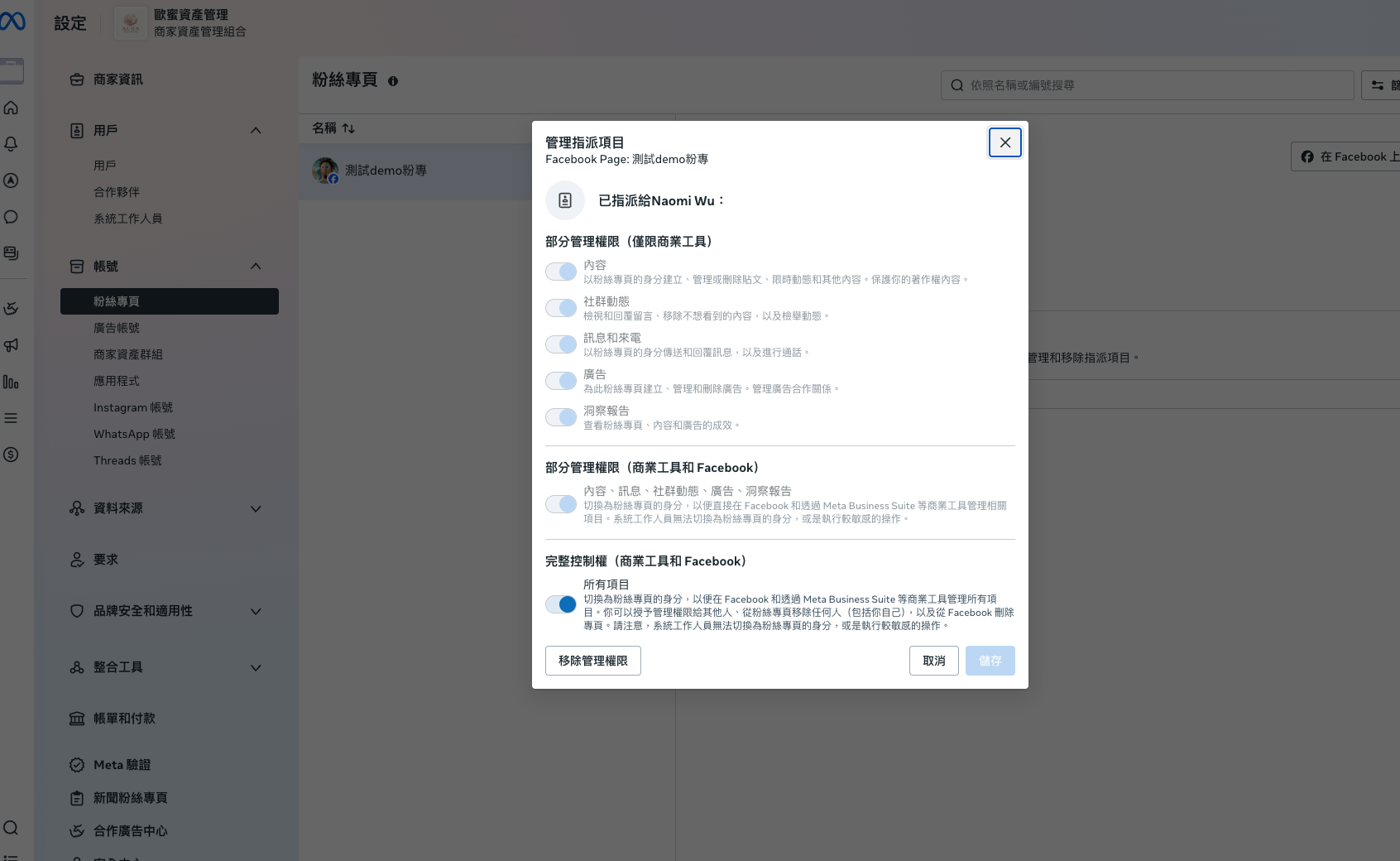
操作者的 Facebook 帳號必須擁有該粉絲專頁的 完整控制權。
檢查方式:
- 登入 Meta Business Suite,前往 設定 > 帳號 > 粉絲專頁,點擊要綁定的粉專,人員名單中應有您的帳號。
- 於人員名單右側點擊 管理,確保您已擁有 完整控制權。
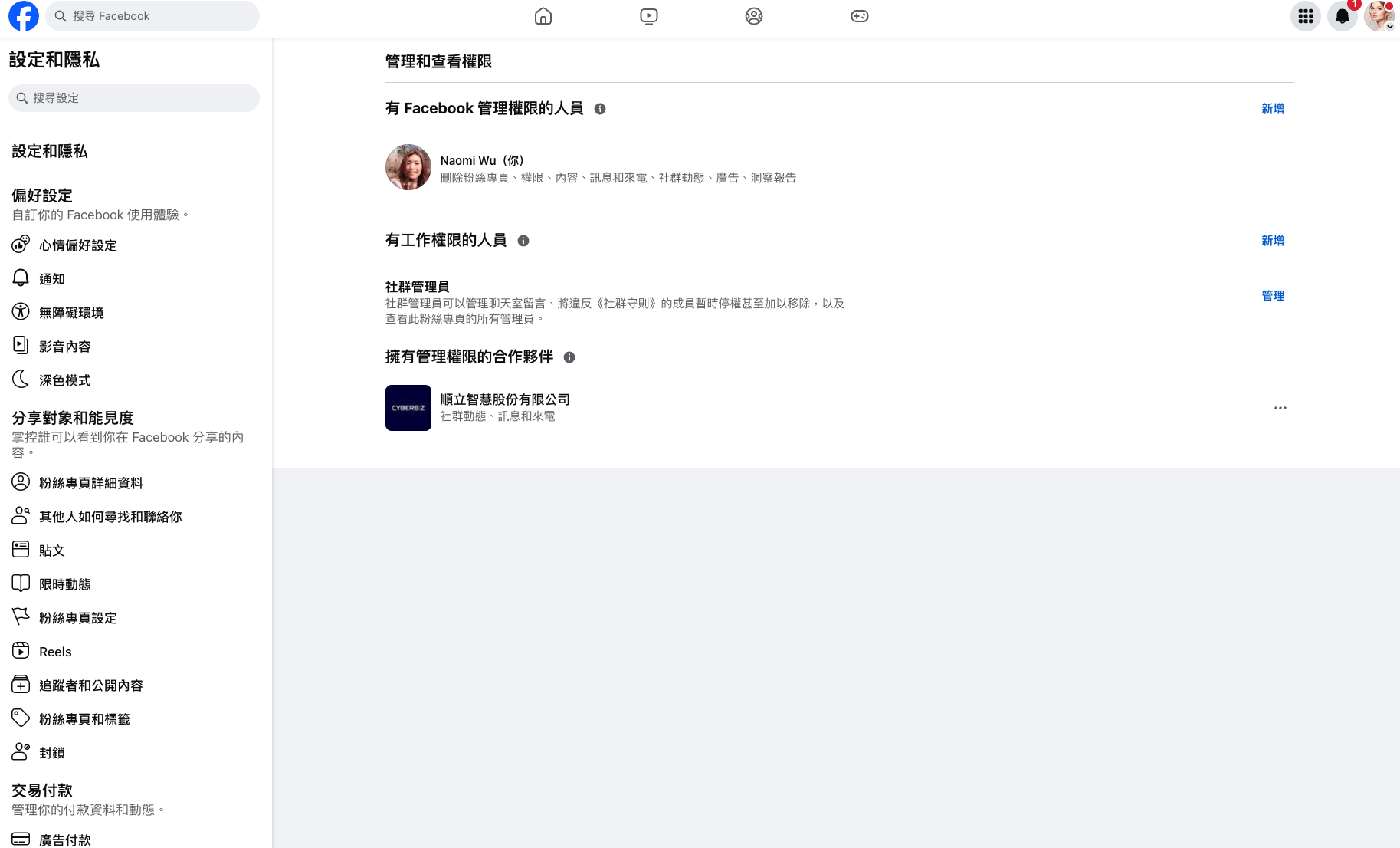
3. Facebook 粉專管理權限
粉絲專頁管理權限名單中,須有操作者的 Facebook 帳號。
檢查方式:
- 登入Facebook,前往「設定與隱私」>「設定」>「粉絲專頁設定」。
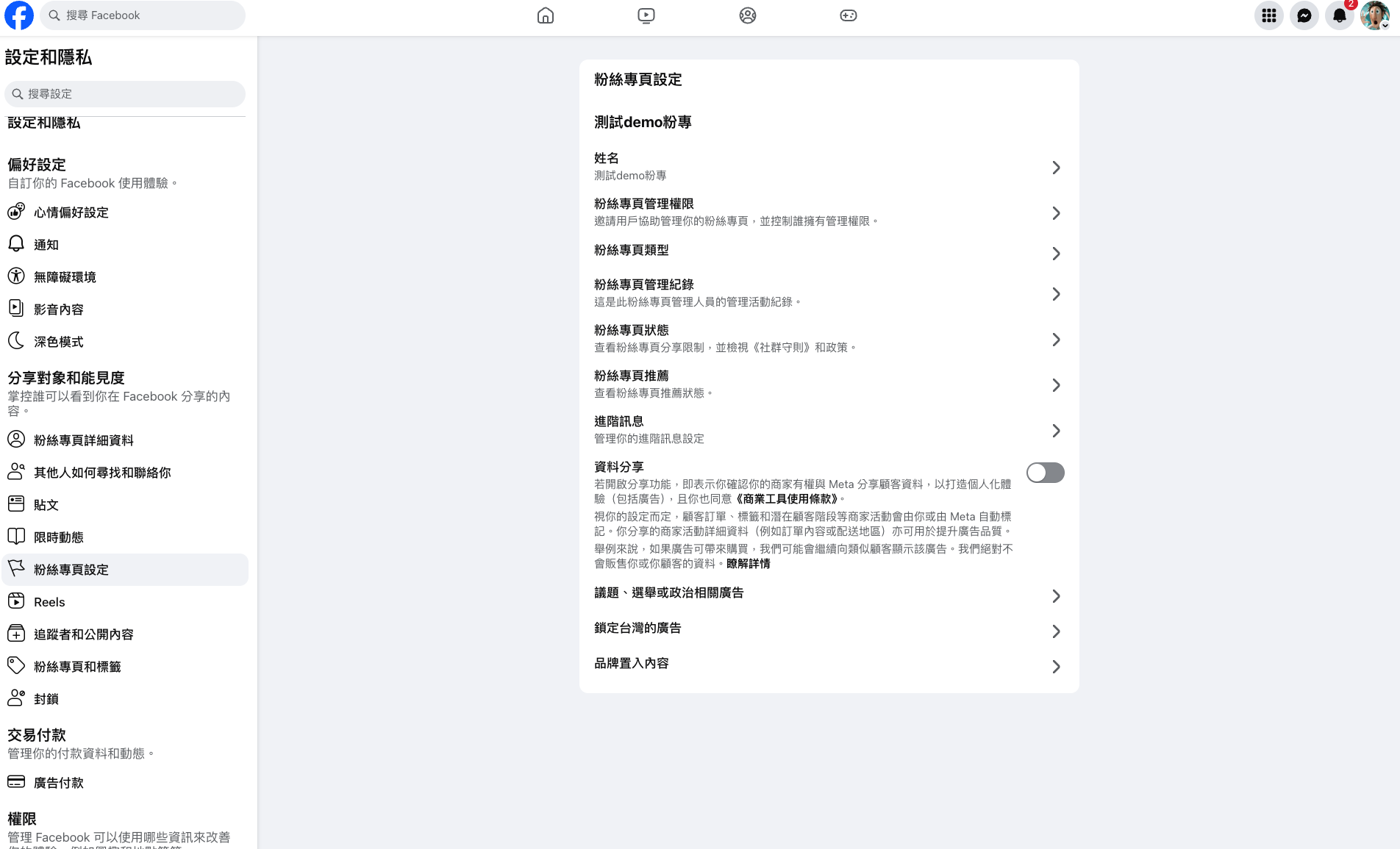
- 確認您的帳號在 粉絲專頁管理權限 中。
4. Meta 應用程式設定
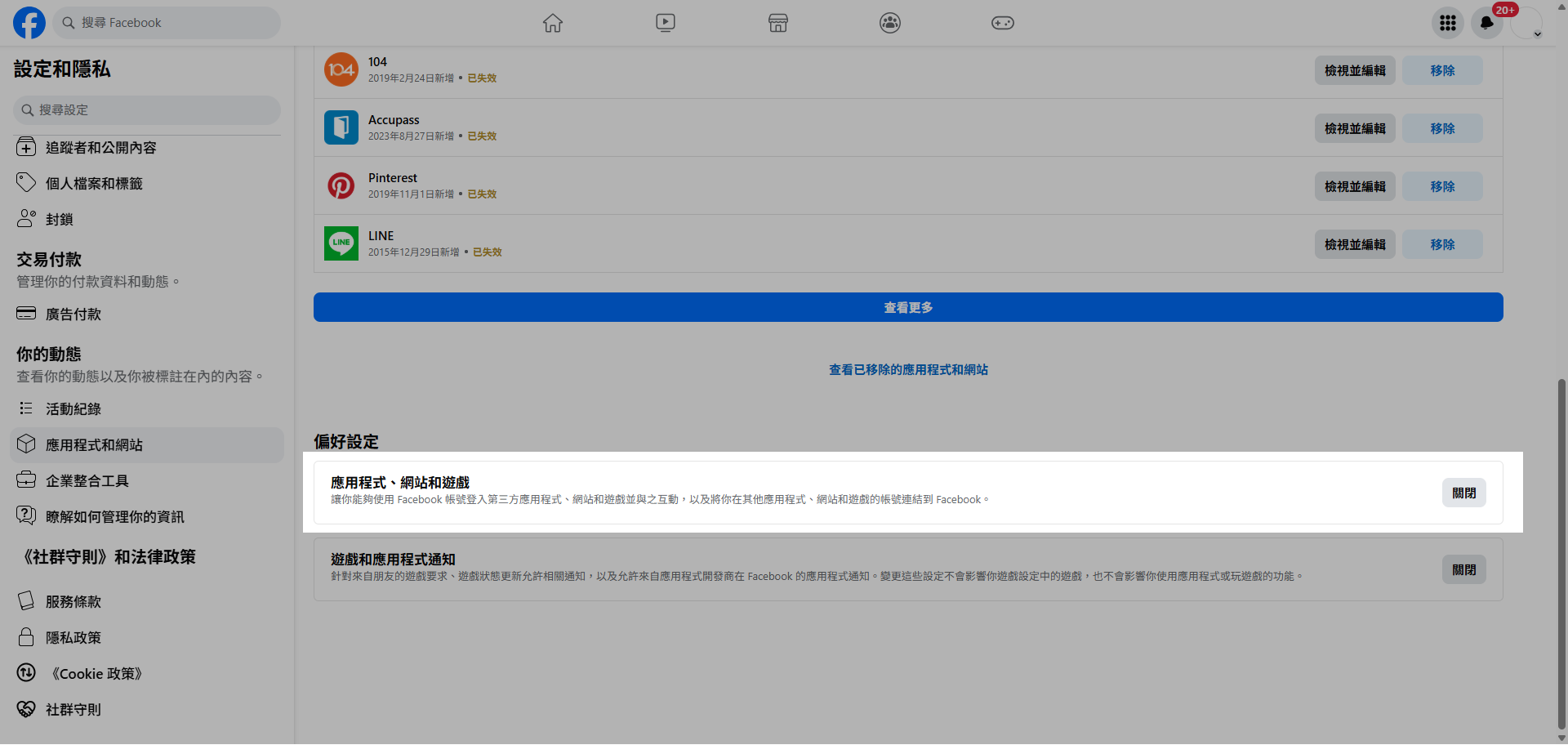
操作者的 Facebook 帳號必須開啟「應用程式、網站和遊戲」設定。若關閉此功能,將導致串接授權中斷。
檢查方式:登入Facebook,前往「設定與隱私」>「你的動態」>「應用程式和網站」,確認 應用程式、網站和遊戲 處於開啟狀態。
串接步驟
第一步:開啟後台設定
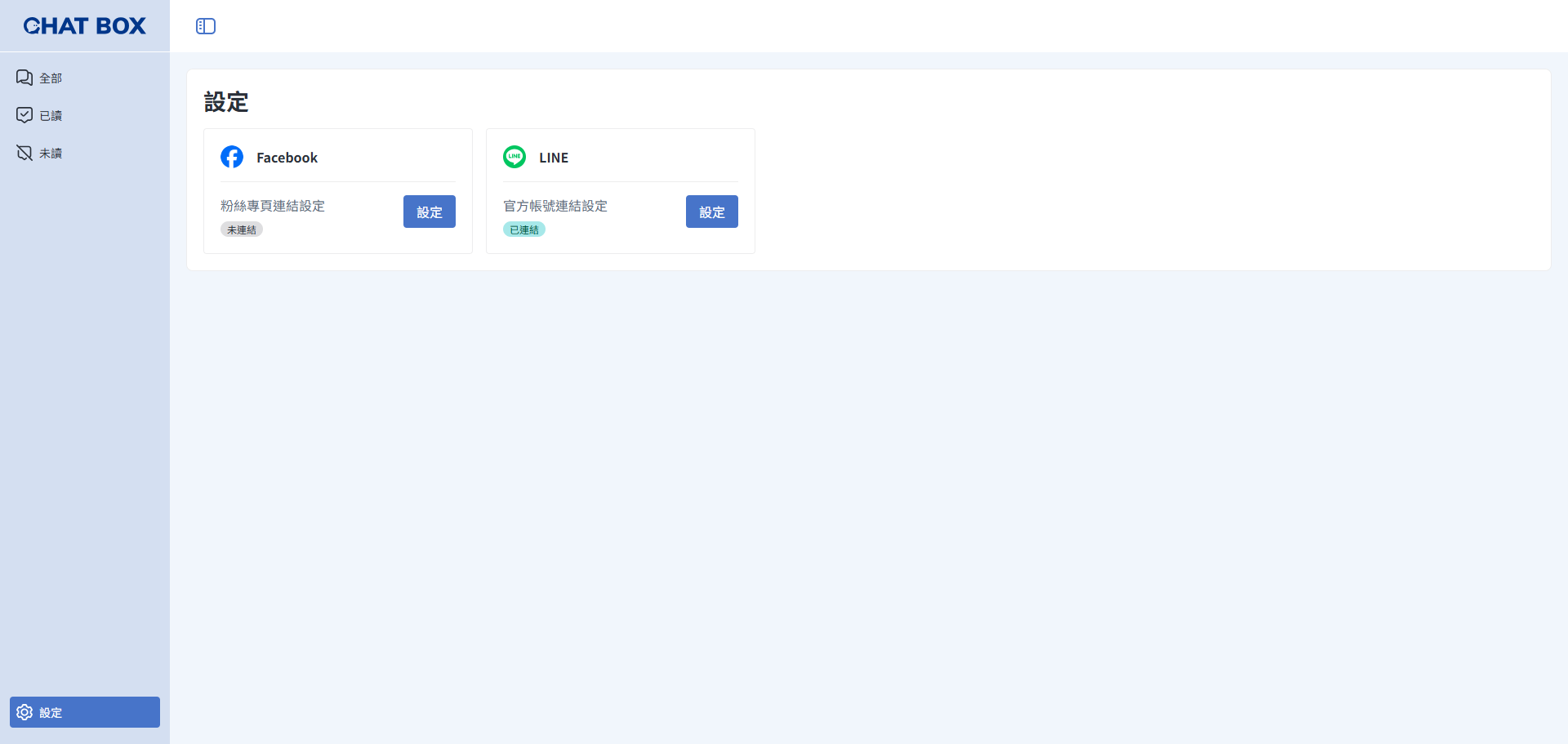
- 登入 CYBERBIZ 管理後台,前往 APP MARKET > CHAT BOX。
- 點擊左側選單最下方的 設定 圖示。
- 找到 Facebook 區塊,點擊右側的 設定 按鈕。
第二步:進行 Meta 授權
-
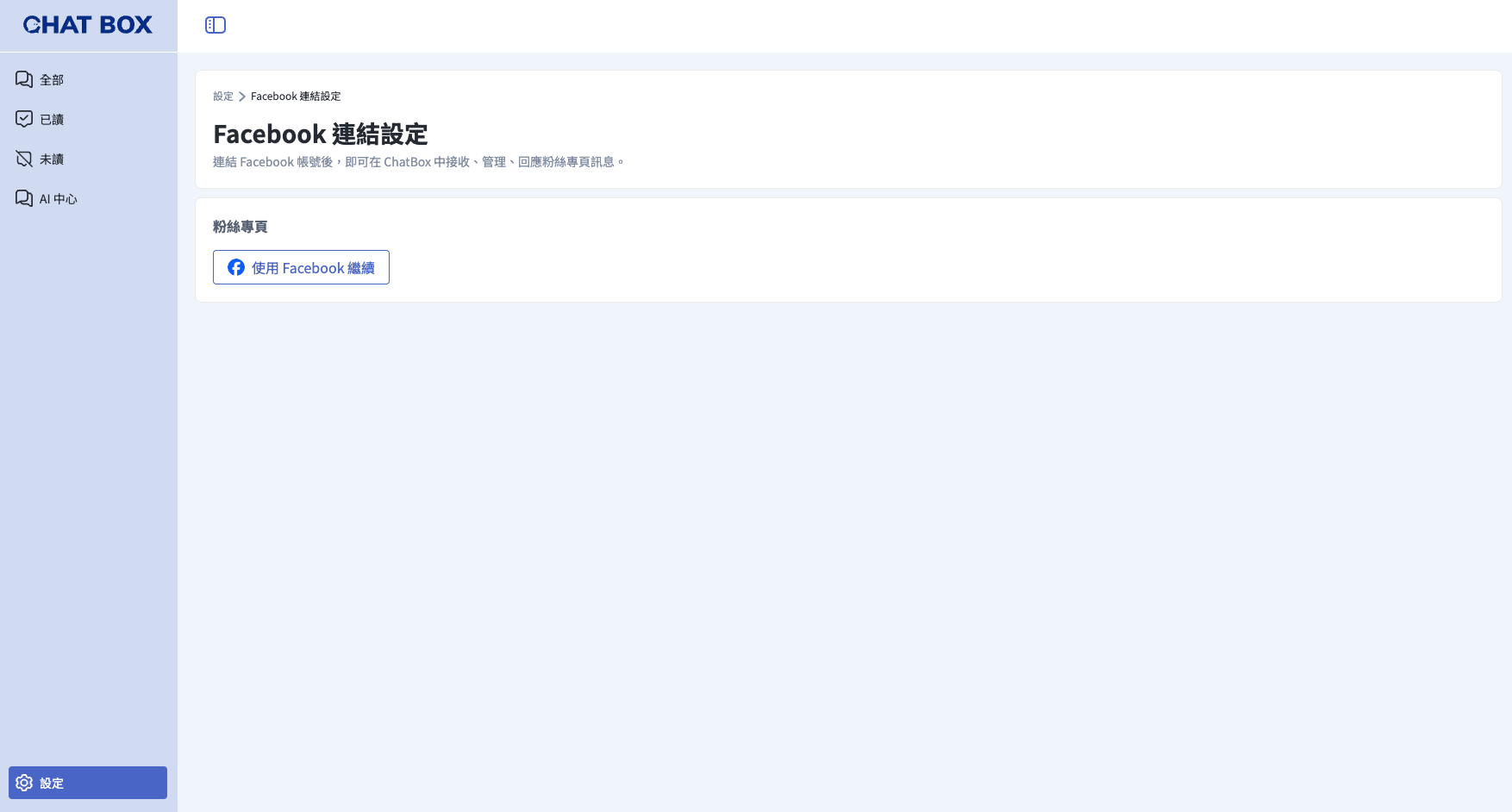
進入「Facebook 連結設定」頁面後,點擊 使用 Facebook 繼續。
-
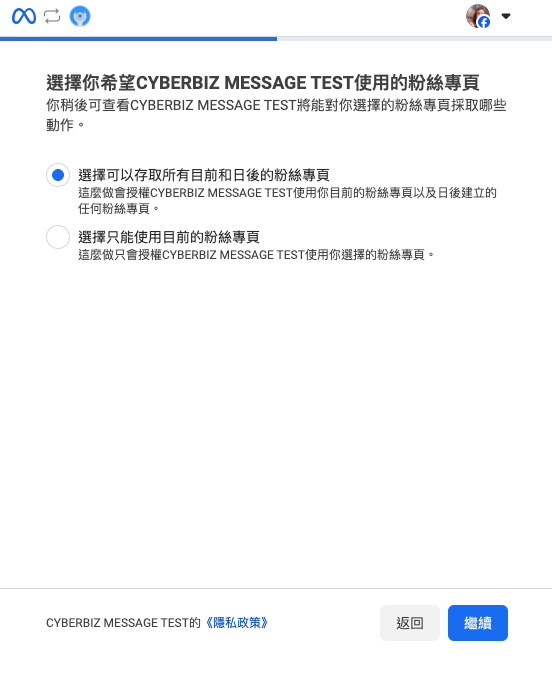
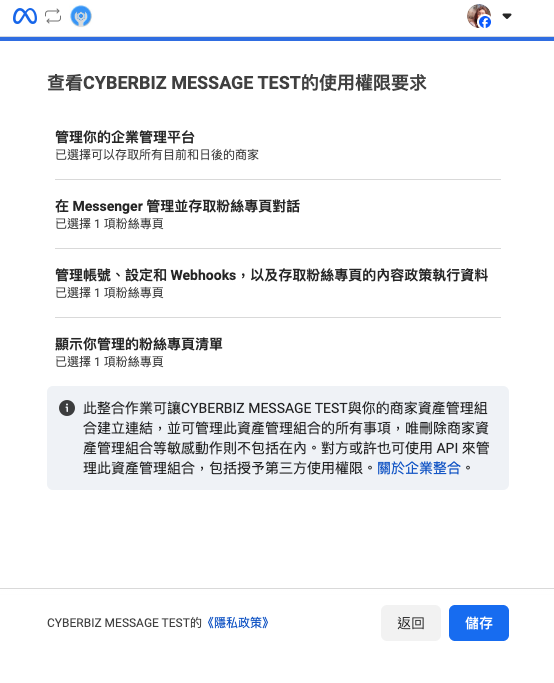
系統將自動跳出 Meta(Facebook)的授權視窗,請依序完成:
- 登入帳號:確認登入具備粉專管理權限的帳號。
-
選擇粉專:勾選欲存取的粉絲專頁。
-
確認權限要求:確認包含「管理 Messenger 對話」等權限要求後,點擊 儲存。
第三步:綁定粉絲專頁
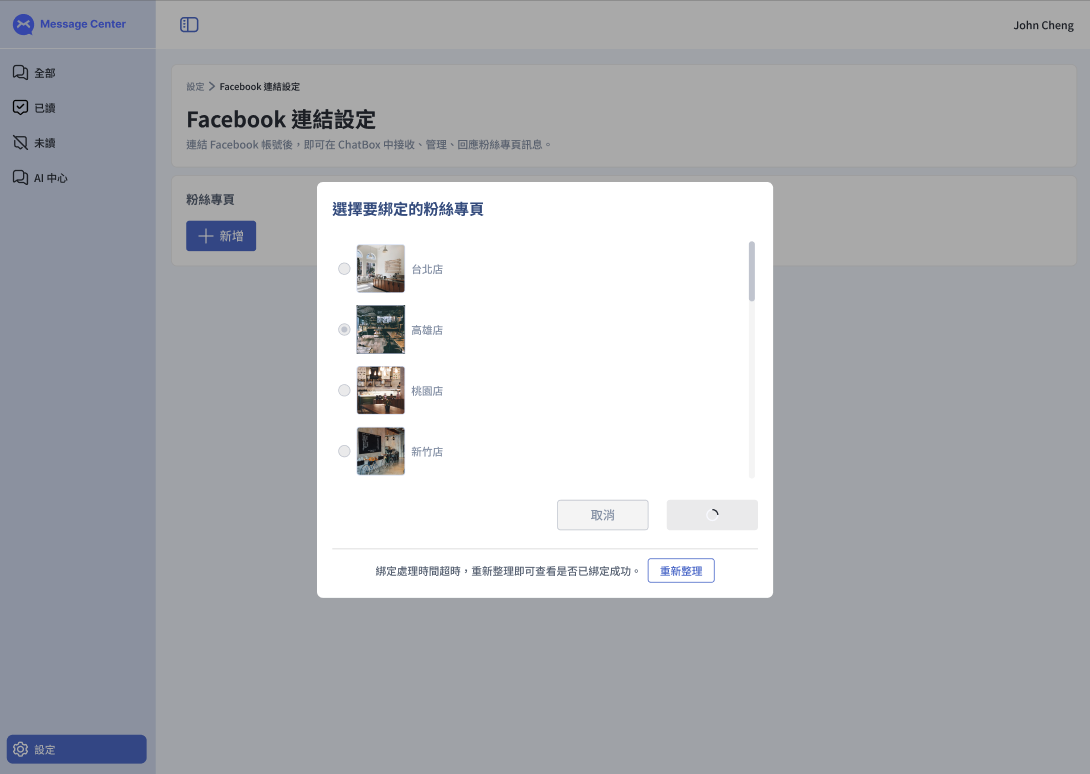
- 授權完成後,頁面將自動跳回 CHAT BOX 後台。
- 勾選您欲正式串接的粉專,點擊 確認綁定。
第四步:確認連結狀態
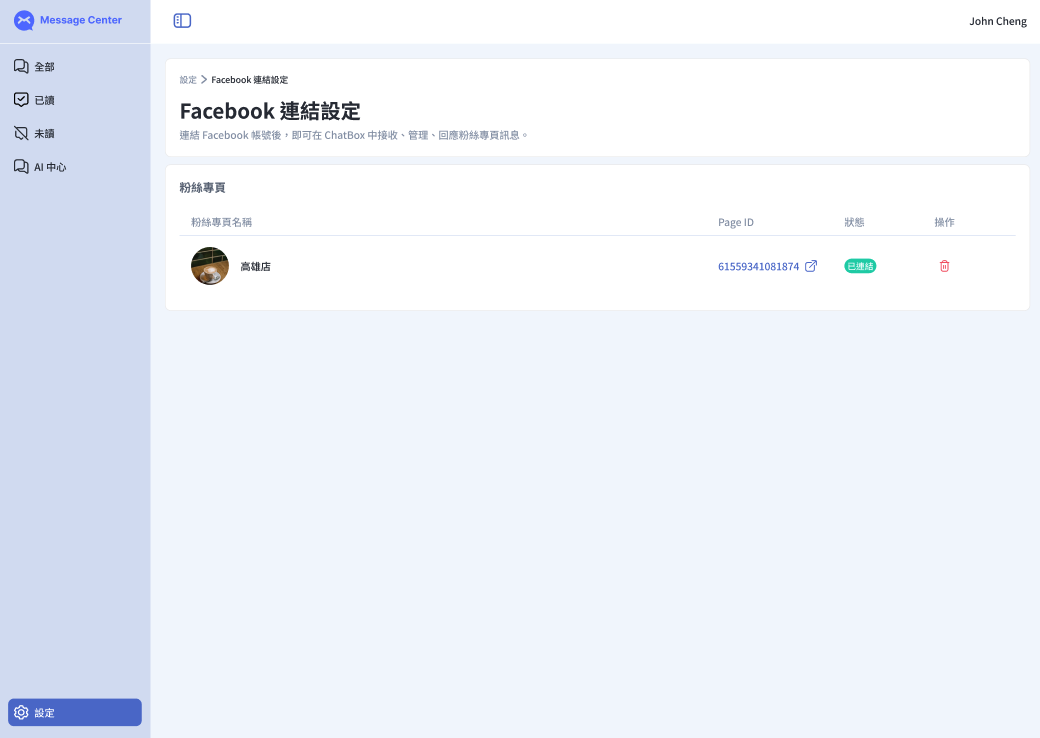
綁定成功後,列表將顯示該粉專資訊。請確認 狀態 顯示為 已連結。
常見問題
串接前的歷史對話會同步嗎?
不會。 系統僅同步串接完成後新產生的對話紀錄。過往在 Facebook 粉絲專頁產生的歷史訊息目前不會匯入 CHAT BOX。
最後更新:2026-05-28