設定網站基本資訊
進行網站基本資訊、公司聯繫方式、物流地址及後台語系等核心設置。
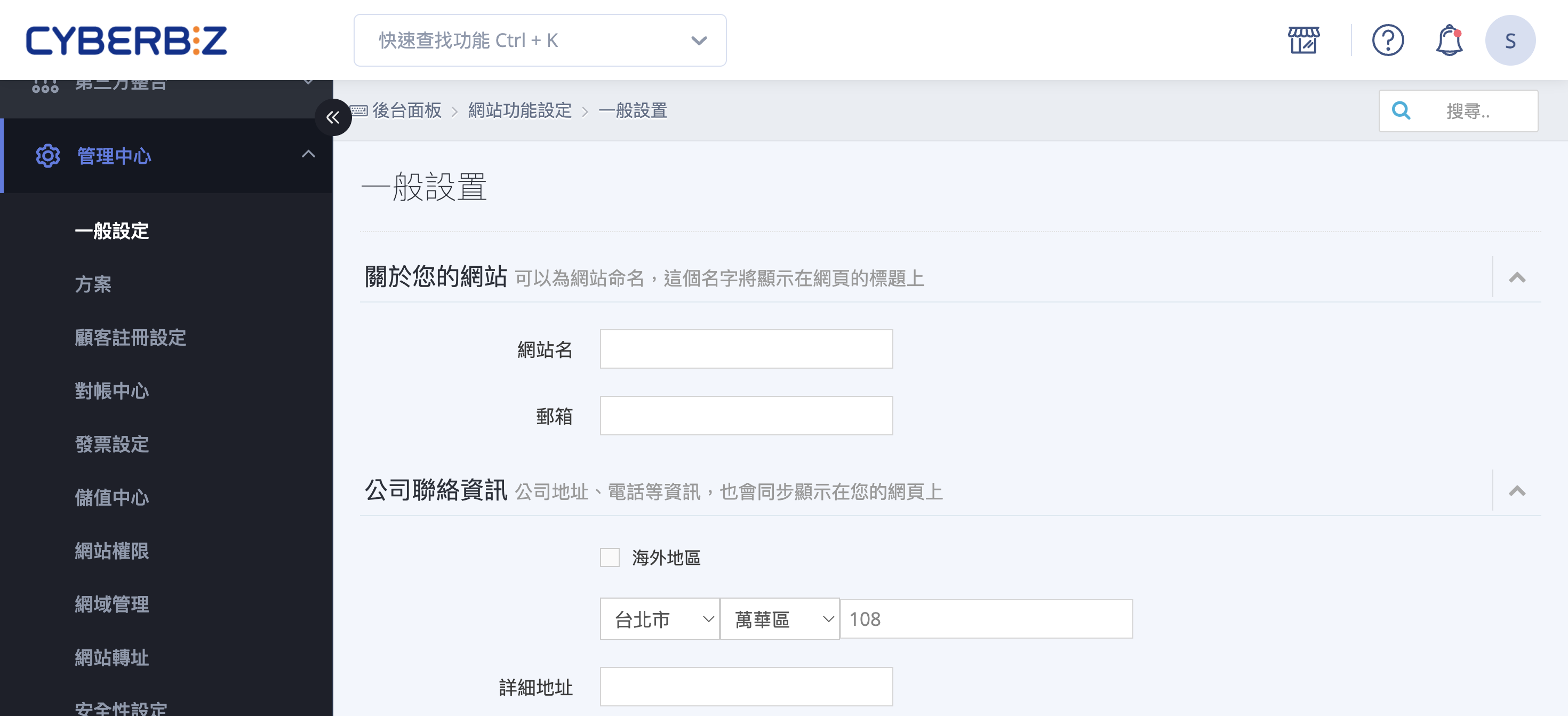
一般設定說明
「一般設定」(後台路徑「管理中心」>「一般設定」)是商店的基礎資料設定頁。在這裡填寫的網站名稱、公司聯絡與發票資訊,會同步顯示在您的官網與發票上;您也可以在此自訂訂單編號格式,並調整後台與前台的語言與幣別顯示方式。
整個頁面是一張表單,分成多個可折疊區塊,所有設定共用頁面最下方的「儲存所有設定」按鈕——填寫完任何區塊後,都要按下這顆按鈕才會生效。
提示
不同方案與開通功能,看到的區塊會不一樣。若您找不到本文提到的某個區塊,請參考 使用前提與限制 確認開通條件。
頁面功能總覽
| 區塊 | 設定內容 | 開通條件 |
|---|---|---|
| 關於您的網站 | 網站名、聯絡 Email | 所有方案 |
| 公司聯絡資訊 | 地址、電話、統一編號、公司全稱、帳務通知信箱 | 所有方案 |
| 公司物流地址 | 超商包裹退回的宅配到付退件地址 | 所有方案(使用電商倉儲服務時不顯示) |
| 調整標準和格式 | 訂單編號格式;幣別顯示格式 | 訂單編號格式為所有方案;幣別顯示格式需開通功能 |
| 後台顯示貨幣 | 顯示目前後台結算的幣別(唯讀,無法修改) | 所有方案 |
| 後台語言顯示 | 切換後台介面顯示的語言 | 所有方案 |
| 前台商店語言顯示 | 設定官網前台可切換的語言 | 開通功能,且需使用拖拉版型 |
| 前台商店幣值顯示 | 設定官網前台可切換的幣別 | 開通功能,且需使用拖拉版型 |
使用前提與限制
開始設定前,請先確認下列項目:
- 後台管理權限:需具備「管理中心」的後台操作權限。
- 發票相關欄位:若您已開立電子發票,「公司全稱」「電話」「詳細地址」「統一編號」為必填,刪除後系統會自動將發票轉為會員載具(個人)。
部分區塊需搭配方案或開通功能才會出現:
方案 / 開通功能對照
- 訂單編號格式、公司聯絡資訊、後台語言與後台顯示貨幣:所有方案皆可使用,無需額外開通。
- 幣別顯示格式(調整網頁與郵件上金額的呈現格式):需開通對應功能後,才會在「調整標準和格式」區塊出現。
- 前台商店語言顯示 / 前台商店幣值顯示:需開通對應功能,且官網需使用「拖拉版型」,這兩個區塊才會出現。
- 公司英文名稱:供跨境或出口商家填寫,僅特定方案與跨境商店會看到此欄位。
- 若需開通上述功能,請聯絡您的開店顧問或客服。
操作步驟
以下依常見情境分段說明。所有區塊都共用頁面最下方的「儲存所有設定」按鈕,可一次填好多個區塊再一起儲存。
設定網站名稱與公司聯絡資訊
填寫顯示在官網與發票上的基本資料。
- 進入一般設定: 前往後台路徑「管理中心」>「一般設定」。
-
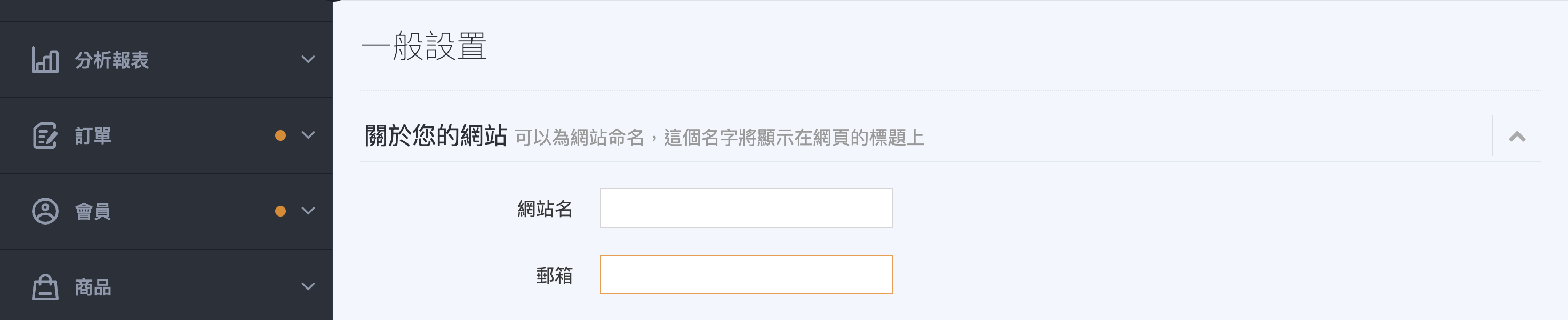
填寫網站名稱: 在「關於您的網站」區塊,於「網站名」填入品牌或商店名稱2(中文字請勿超過 15 字,英文字請勿超過 30 字);並填入聯絡用的「Email」3。
-
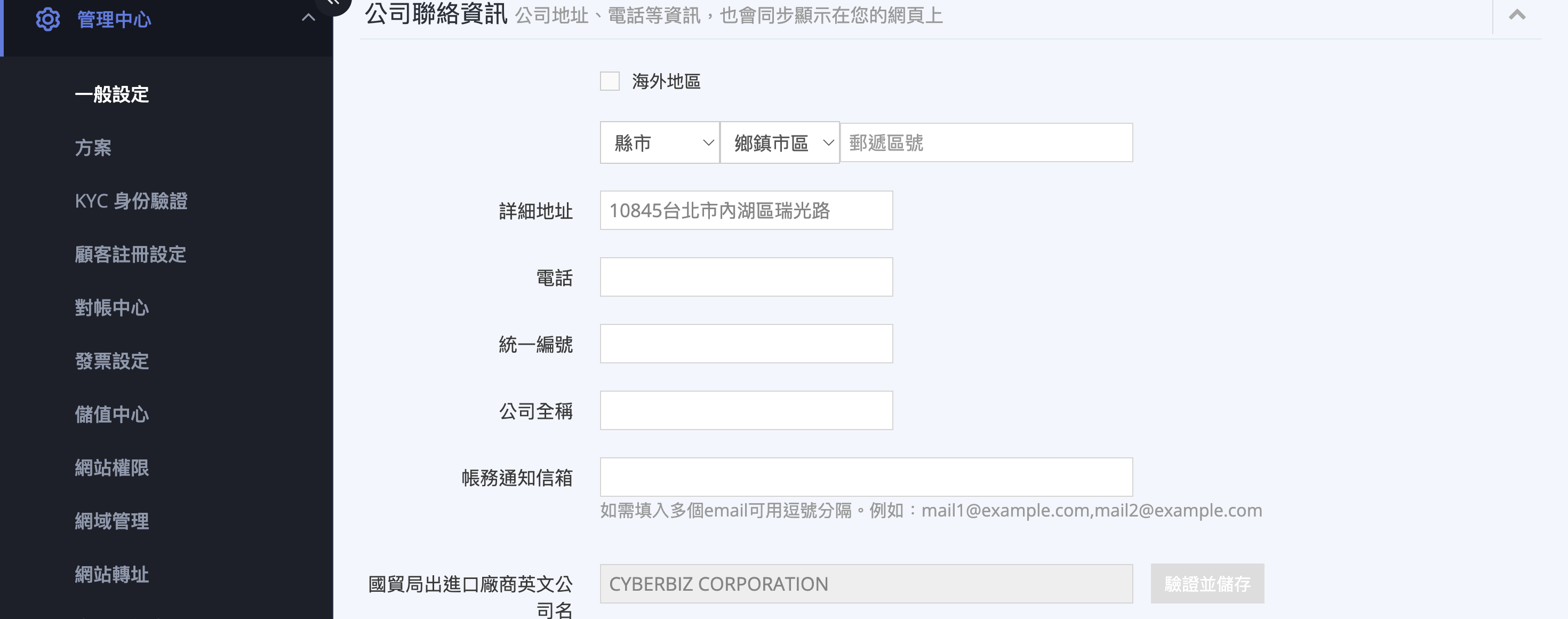
填寫公司聯絡資訊: 在「公司聯絡資訊」區塊,依序填入「詳細地址」「電話」「統一編號」「公司全稱」與「帳務通知信箱」1。
跨境物流設定
- 海外托運單: 經營跨境或出口業務的商家,部分方案還會看到「公司英文名稱」欄位,填寫後可一併開通海外托運單功能。
- 順豐海外物流: 需在「國貿局出進口廠商英文公司名」欄位輸入公司於商工登記上的正式英文名稱。
- DHL 物流驗證: 需填寫正確的 統一編號 與 國貿局登記之英文公司名 並點擊驗證,才能成功開通該功能。
-
儲存設定: 確認資料無誤後,點選頁面最下方的 「儲存所有設定」 按鈕。
設定退貨退件地址
「公司物流地址」用於當您的店到店超商包裹退回原寄件門市卻未取件時,系統將以宅配到付退回的收件地址。
- 進入一般設定: 前往「管理中心」>「一般設定」,找到「公司物流地址」區塊。
-
填寫退件地址: 於地址欄位選擇縣市、區域並填入詳細地址,作為包裹退回的收件處。

-
儲存設定: 點選頁面最下方的 「儲存所有設定」 按鈕完成設定。
自訂訂單編號格式
訂單編號預設為 #{{number}}(顯示效果例如 #1234),您可以加入日期、隨機數等變數,組成符合自己作業習慣的編號規則。完整變數整理於 訂單編號格式變數對照表。
- 進入一般設定: 前往「管理中心」>「一般設定」,展開「調整標準和格式」區塊。
- 展開格式說明: 點選「訂單編號格式」旁的「自定格式」,即可看到可用變數的說明。
-
輸入新格式: 在欄位中輸入您要的格式,例如
CB{{year}}{{month}}-{{number}}(或CYBERBIZ{{number}}),系統會即時顯示套用後的範例5。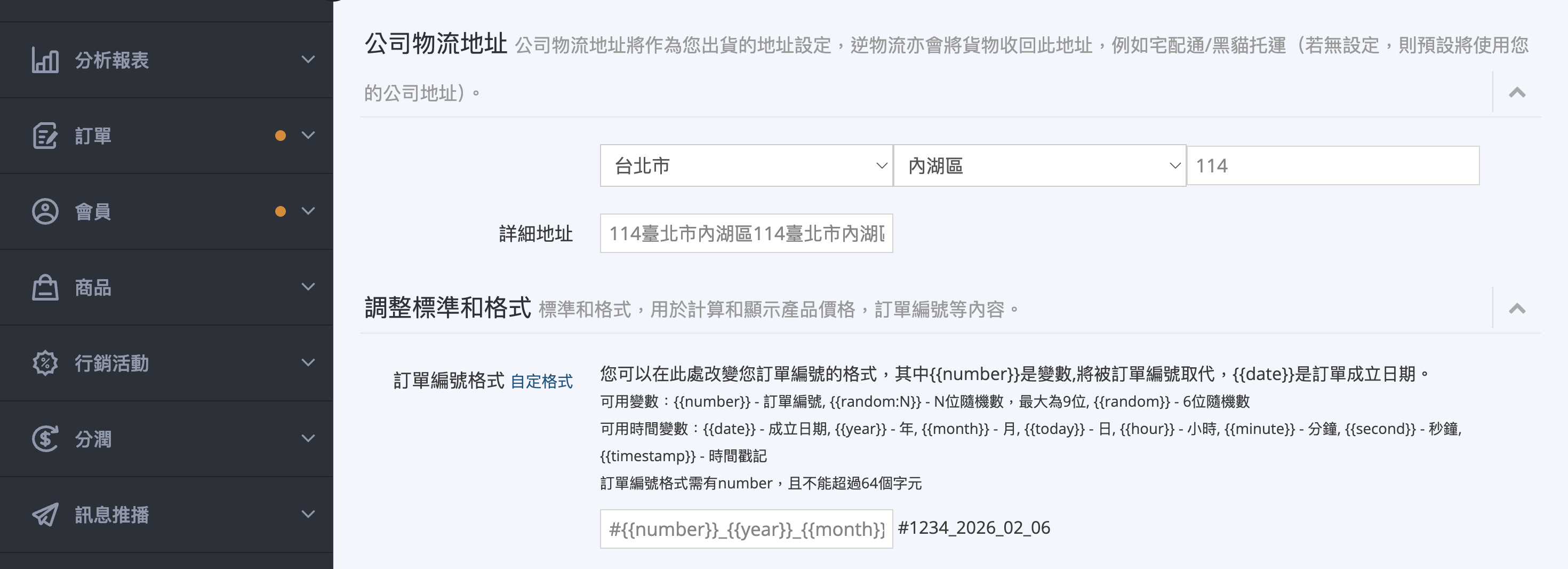
-
儲存設定: 點選頁面最下方的 「儲存所有設定」 按鈕完成設定。
切換後台介面語言
調整您登入後台時,管理介面顯示的語言。
- 進入一般設定: 前往「管理中心」>「一般設定」,找到「後台語言顯示」區塊。
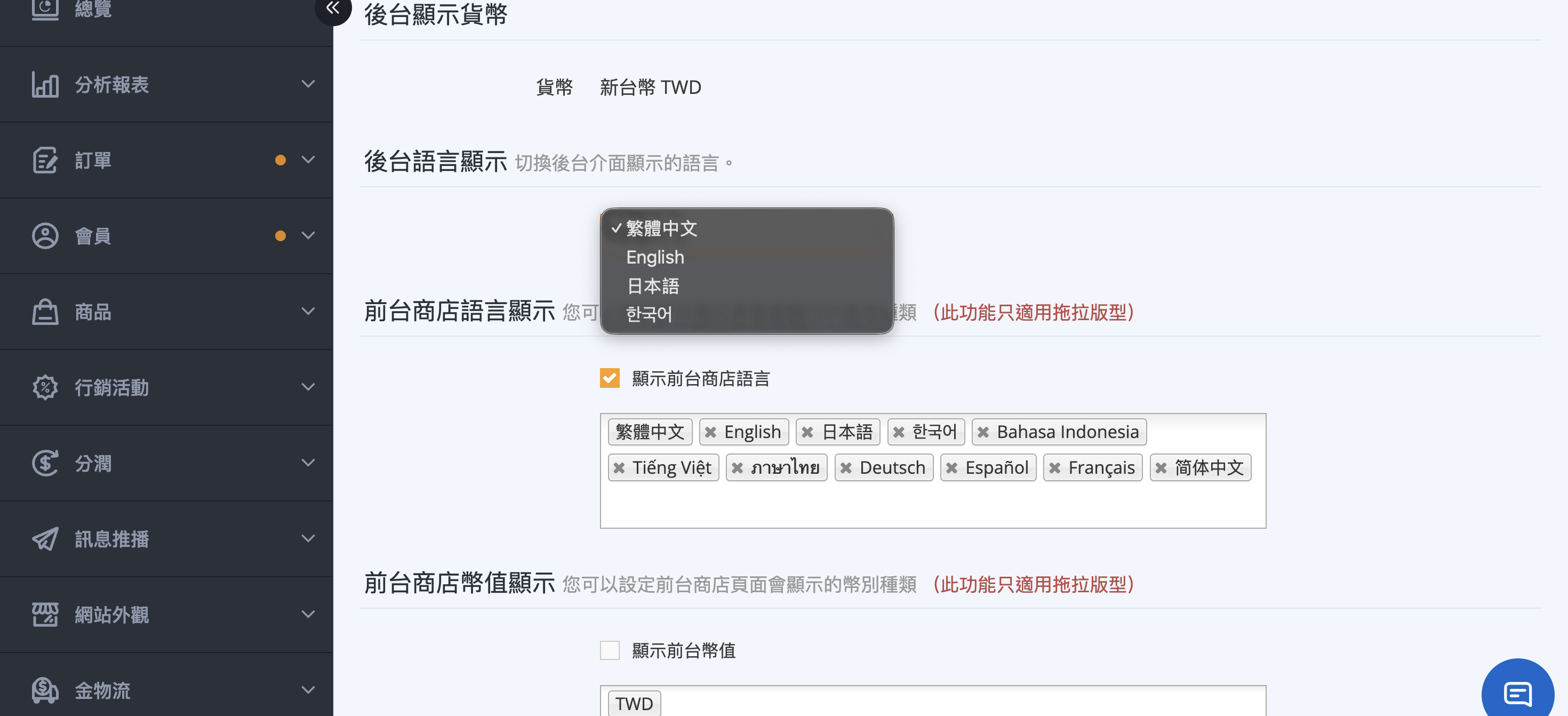
- 選擇語言: 於下拉選單選擇要使用的後台語言(繁體中文、English、日本語、한국어)。
- 儲存設定: 點選頁面最下方的 「儲存所有設定」 按鈕,介面即會切換為所選語言。

註釋
後台語言只影響「您登入後台時看到的管理介面」,不會改變顧客在官網前台看到的語言。前台語言請於「前台商店語言顯示」區塊設定(見 設定前台多語言與多幣別顯示)。
設定前台多語言與多幣別顯示
讓顧客可以在官網前台自行切換語言或幣別。此功能需開通對應功能,且官網需使用拖拉版型,頁面才會出現「前台商店語言顯示」與「前台商店幣值顯示」兩個區塊。
- 進入一般設定: 前往「管理中心」>「一般設定」,找到「前台商店語言顯示」或「前台商店幣值顯示」區塊。
- 開啟顯示開關: 勾選「顯示前台商店語言」或「顯示前台幣值」。
-
選擇要開放的語言或幣別: 在下方選單中,加入要在前台提供給顧客切換的語言或幣別(預設語言與本店幣別為固定項目,無法移除)。
-
確認提示視窗: 開啟或關閉前台語言時,系統會跳出確認視窗說明影響範圍6,確認後再繼續。
- 儲存設定: 點選頁面最下方的 「儲存所有設定」 按鈕完成設定。
重要規範與限制
- 所有設定共用一顆儲存按鈕: 頁面最下方只有「儲存所有設定」一顆按鈕,任何區塊改完都要按它才會生效,離開頁面前請務必儲存。
- 訂單編號格式規則: 格式必須包含
{{number}},且不可超過 64 個字元;變更後僅影響之後新成立的訂單。 - 統一編號與發票連動: 若您已開立電子發票,刪除「詳細地址」或「統一編號」會使發票自動轉為會員載具(個人),請留意。
- 後台顯示貨幣無法在此修改: 「後台顯示貨幣」僅顯示目前的結算幣別,為唯讀資訊,如需調整請聯絡客服。
- 後台語言與前台語言各自獨立: 「後台語言顯示」只改後台介面;顧客在前台看到的語言由「前台商店語言顯示」決定。
- 前台多語言 / 多幣別僅適用拖拉版型: 這兩項設定需使用拖拉版型才會出現並生效。
後續操作
-
揭露營業人名稱與統一編號
將公司名稱與統一編號揭露於官網明顯處,符合法規要求。 -
套用與更換網站主題
切換官網版型,拖拉版型才能使用前台多語言與多幣別顯示。
常見問題
改了訂單編號格式,之前的訂單編號會跟著變嗎?
不會。訂單編號格式只會套用在「日後新成立」的訂單,已經成立的訂單編號維持不變。
- 若儲存時出現格式錯誤提醒,請確認格式中包含
{{number}},且總長度未超過 64 個字元。
為什麼我的頁面沒有「公司物流地址」區塊?
若您使用 CYBERBIZ 的電商倉儲服務,退貨會直接送回倉庫,因此頁面不會顯示「公司物流地址」區塊,屬於正常情況。一般商家則會看到此區塊,用來設定超商包裹退回的宅配到付退件地址。
參考資料
-
「帳務通知信箱」可填多個信箱,以半形逗號分隔,例如
mail1@example.com,mail2@example.com。「統一編號」須為 8 位數字。 ↩ -
此名稱會顯示在網頁標題上,並同步用於搜尋引擎優化 (SEO) 及金流風控單位的店家身分審核。部分設定涉及法律合規性(如 營業人資訊揭露),建議確實填寫正確的品牌名稱與統編。 ↩
-
此信箱也會作為登入 CYBERBIZ 線上課程平台的帳號。 ↩
-
若您使用 CYBERBIZ 電商倉儲服務,退貨會直接送回倉庫,此區塊不會出現,無須設定。 ↩
-
格式中 必須包含
{{number}},且不可超過 64 個字元,否則儲存時會出現「訂單編號格式需有 number,且不能超過 64 個字元」的提醒。變更格式只會影響日後新成立的訂單,已成立訂單的編號不會改變。 ↩ -
開啟前台語言後,網址會自動加入語言子目錄(例如
/zh-TW、/en),可能影響 SEO 設定,開啟前請先確認已備妥各語言的頁面內容;關閉時則會移除語言子目錄。 ↩
最後更新:2026-07-06