設定管理員登入安全防護
「管理員登入」設定提供多層次的防護機制,確保只有獲得授權的人員能存取您的商店後台。
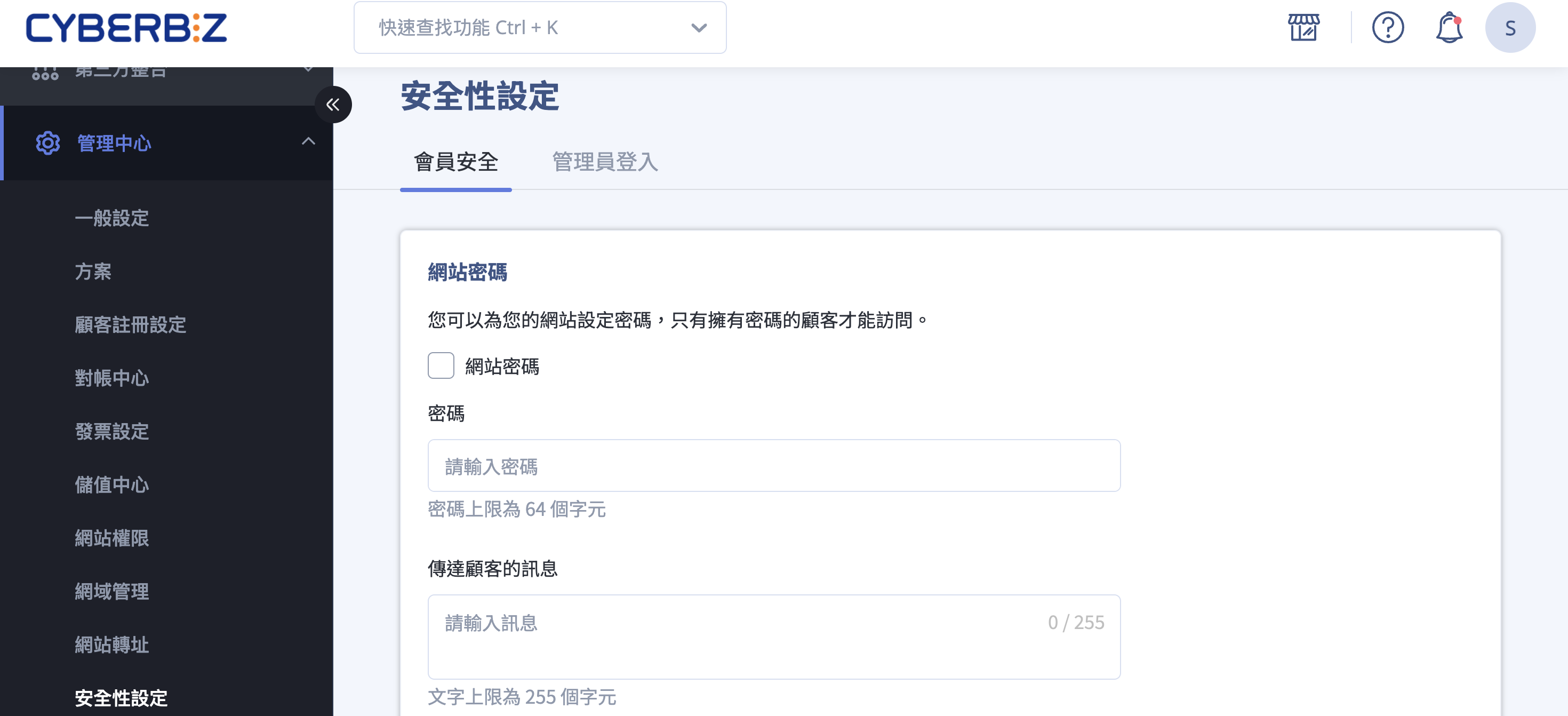
安全性設定說明
「安全性設定」是 CYBERBIZ 後台的資安控制中心,協助你降低帳號被盜用、顧客個資外洩與惡意造訪的風險。頁面位於後台「管理中心」>「安全性設定」,並分為三個主要防護領域:
使用前提與限制
開始設定前,請先確認下列條件:
- 「設置」權限:除了二階段驗證(每位管理員都能為自己設定)之外,其餘區塊都需要您的帳號在 網站權限 中具備 設置 權限,才能檢視與編輯。您可修改管理員權限。
操作步驟
前往後台 管理中心 > 安全性設定 後,點選上方 管理員登入 分頁即可開始設定。
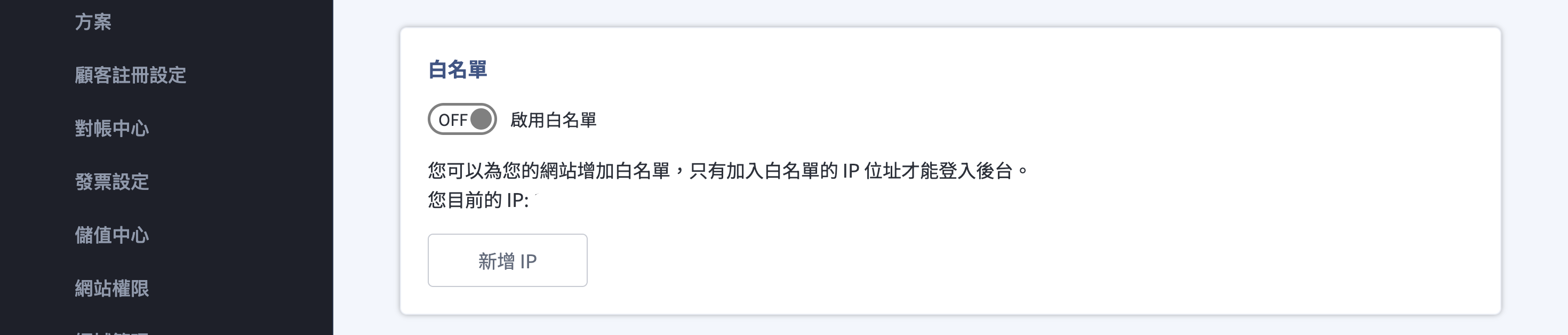
設定 IP 白名單
啟用後,只有名單內的 IP 位址能登入後台,適合在固定辦公室或固定網路環境營運的商家。
- 進入區塊: 在 管理員登入 分頁,找到 白名單 區塊。
- 確認目前 IP: 區塊會顯示 您目前的 IP,請先記下,稍後務必把它加入名單,避免把自己擋在門外。
-
新增信任 IP: 點擊 新增 IP ,在 增加 IP 位址 視窗輸入要放行的位址,按 增加 完成。1
-
務必先把 目前所在的 IP 加入名單,否則啟用後會立即被登出且無法登入。
工程救援費用
若因白名單鎖定而無法進入後台,請洽 CYBERBIZ 客服協助,若有開啟客服進入後台權限則無需工程介入。若有工程介入之必要,將酌收 2,000 元服務工本費。
-
若貴公司IP為浮動IP,請勿使用浮動 IP 新增白名單(如:手機WiFi分享)。請使用 固定 IP 增設白名單,否則將導致後續無法登入問題。
-
-
啟用白名單: 開啟 啟用白名單 開關。若你目前的 IP 不在名單內,系統會跳出提醒2,確認後才會生效。
- 管理名單: 名單以表格列出(每頁 5 筆),點擊每列的刪除圖示可移除位址。
瀏覽器 Cookie 驗證 IP 白名單
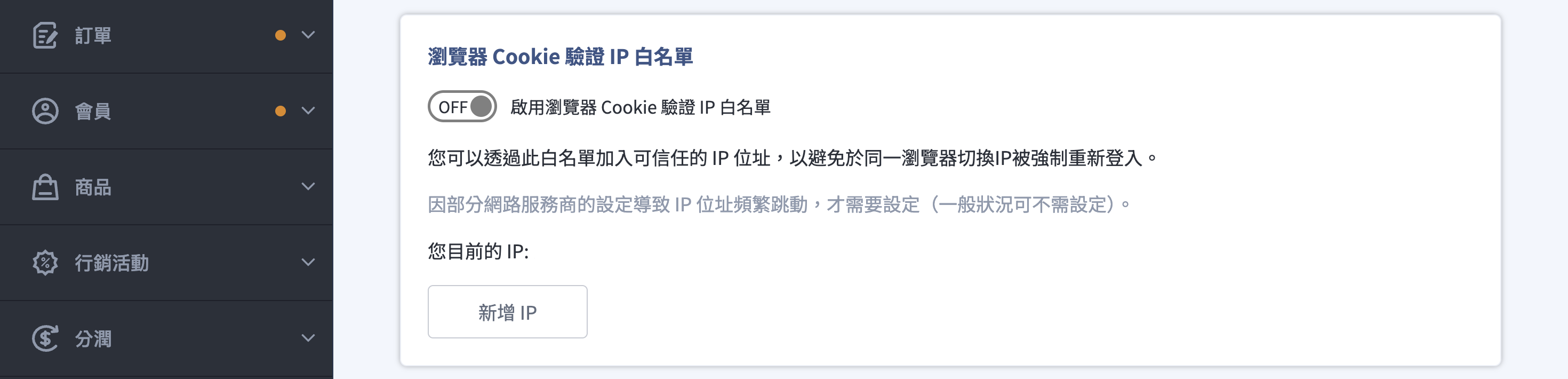
這項功能與上方的 IP 白名單不同:它不是限制誰能登入,而是讓你把「會頻繁變動的可信任 IP」加入名單,避免在同一瀏覽器操作時因 IP 跳動而被強制重新登入。
判斷是否需要:若登入後因 IP 頻繁變動,導致反覆被登出,才需設定;固定 IP 或 IP 穩定時不需開啟。
- 進入區塊: 在 管理員登入 分頁找到 瀏覽器 Cookie 驗證 IP 白名單 區塊。
- 新增可信任 IP: 點擊 新增 IP ,於 增加 IP 位址 視窗輸入位址,按 增加 完成。
- 啟用功能: 開啟 啟用瀏覽器 Cookie 驗證 IP 白名單 開關即可。
設定自動登出時間
設定後台閒置多久就自動登出,降低電腦無人看管時被他人誤用的風險。
若多人共用電腦或在公共空間操作後台,建議選擇較短的閒置時間(如 4 小時),安全性較高。
- 進入區塊: 在 管理員登入 分頁找到 自動登出時間 區塊。
- 選擇時間: 從五個選項中擇一:4小時、8小時、1天、3天、7天。
- 儲存設定: 點擊 更改 套用。

後台登入 reCAPTCHA 驗證
在後台登入頁加上 Google reCAPTCHA 機器人驗證,減少自動化腳本嘗試破解帳號的風險。
- 進入區塊: 在 管理員登入 分頁找到 reCAPTCHA 驗證 區塊。
- 開啟驗證: 開啟 啟用 reCAPTCHA 驗證 開關,設定即時生效。下次登入後台時就會出現 reCAPTCHA 驗證。

二階段驗證
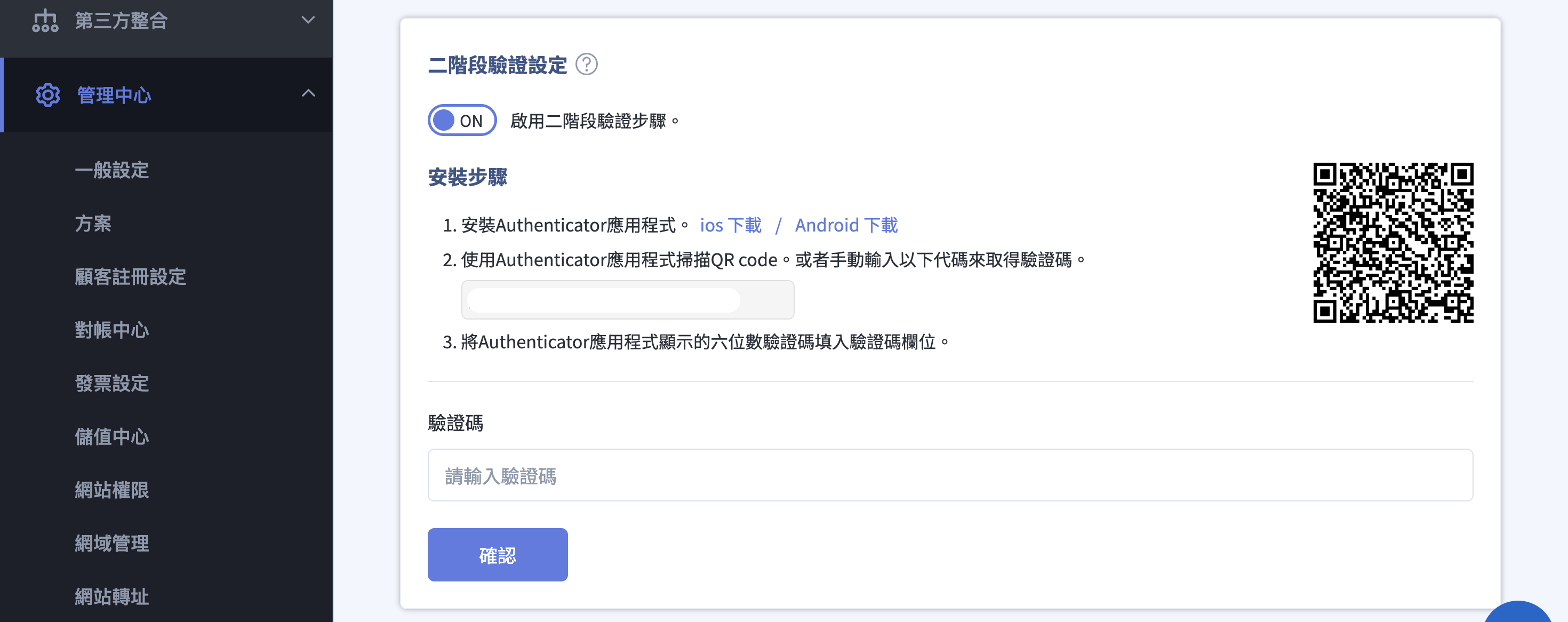
二階段驗證(2FA)是防止帳號被盜用最有效的防線:即使密碼外洩,沒有手機驗證器產生的動態驗證碼也無法登入。
- 進入區塊: 在 管理員登入 分頁找到 二階段驗證設定 區塊。
- 開啟功能: 開啟 啟用二階段驗證步驟 開關,畫面會展開 安裝步驟。
- 安裝驗證器: 在手機安裝 Authenticator 應用程式(提供 iOS 與 Android 下載)。
- 綁定帳號: 用 Authenticator 掃描畫面上的 QR code,或手動輸入畫面提供的代碼。
- 完成驗證: 將 Authenticator 顯示的六位數驗證碼填入 驗證碼 欄位,即完成啟用。
-
保存備用碼: 啟用後系統會產生「驗證備用碼」,請妥善保存,當無法使用驗證器時可用來登入。
備用碼保存與使用須知
為了安全,備用碼只會顯示這一次,請在啟用當下立即保存。每組僅能使用一次,遺失時可在區塊內「重新產生備用碼」。停用二階段驗證時,需先輸入使用者密碼確認。
常見問題
「白名單」和「瀏覽器 Cookie 驗證 IP 白名單」有什麼不同?
- 白名單:限制「誰能登入後台」,只有名單內的 IP 才能登入,是主動的存取控管。
- 瀏覽器 Cookie 驗證 IP 白名單:解決「同一瀏覽器 IP 跳動時被強制重新登入」的困擾,屬於便利性設定。
更換手機後收不到二階段驗證碼怎麼辦?
若您已更換手機或遺失原本的驗證裝置,將無法自行產生 2FA 驗證碼。請聯繫網站擁有者或具備權限的管理員,至「管理中心 > 安全性設定 > 二階段驗證」協助關閉該帳號的 2FA,關閉後再重新綁定新裝置即可。
最後更新:2026-08-12