CYBERBIZ EXPRESS Ninja Van 宅配(新加坡/馬來西亞)
說明如何啟用 Ninja Van 新加坡與馬來西亞宅配服務,完成物流設定、建立託運單、列印文件與查詢貨態。
| 跨境電商(新加坡落地版/馬來西亞落地版)
| CYBERBIZ EXPRESS
服務說明
- 配送地區:支援新加坡與馬來西亞當地配送。
- 配送模式:提供宅配取貨不付款服務,消費者需先完成線上付款。
- 禁運品合規:商家須遵守 Ninja Van 與 CYBERBIZ 的運送規範。
使用須知
- 尚未安裝 CYBERBIZ EXPRESS APP 的商家,需先聯繫開店顧問完成安裝與物流設定。
- 建立託運單時,寄件地與收件地須位於同一個國家。
- Ninja Van 不提供消費者退貨服務;如需退貨,商家須自行聯繫消費者處理。
啟用 Ninja Van 物流
開啟物流設定入口
- 登入 CYBERBIZ 管理後台,前往 APP MARKET > 我的擴充服務 > CYBERBIZ EXPRESS > 基本設定。
-
開啟物流設定入口。

完成物流基本設定
-
選擇配送地區:新加坡 或 馬來西亞。

-
勾選同意 Ninja Van 服務契約。
-
填寫寄件人資訊的所有欄位,完成後點選 儲存。

-
開啟對應的物流開關。
設定未完成時無法出貨
欄位未填寫完整或物流開關未開啟時,系統不會顯示對應配送方式,也無法進入建立託運單流程。
建立與列印託運單
建立託運單
建立託運單前,訂單須同時符合以下條件:
付款狀態為已收到款項。配送狀態為未出貨。退貨狀態為不需退貨。配送方式為Ninjavan
操作步驟:
- 前往 訂單 > 所有訂單。
-
勾選符合條件的訂單,點選 更多操作 > 建立託運單。

-
選擇訂單的寄送地區,確認寄件地與收件地位於同一個國家。

-
選擇寄件方式:

若選擇 快遞上門取件,請填寫取件日期、時間與備註。

取件資訊只套用於目前訂單
在建立託運單視窗中修改取件資訊時,變更內容只套用於目前操作,不會覆寫物流基本設定。
直接列印文件
- 在建立託運單視窗中,勾選要列印的文件。
-
點選 直接列印。

-
系統開啟瀏覽器列印預覽頁,依照以下順序排列文件:

- 揀貨單總表。
- 依訂單順序排列的託運單。
- 各筆訂單的訂單明細。
- 各筆訂單的出貨明細。
只有勾選 託運單 且成功產出託運單後,訂單配送狀態才會自動更新為 已出貨。
同步下載 ZIP 檔
- 在建立託運單視窗中勾選要產出的文件。
- 勾選 同步下載 ZIP 檔。
- 完成建立託運單後,系統開啟列印預覽頁,並同步下載所選文件的 ZIP 檔。
補印託運單
- 前往 訂單 > 所有訂單。
- 勾選配送狀態為
已出貨的訂單。 - 點選 更多操作 > 補印託運單。
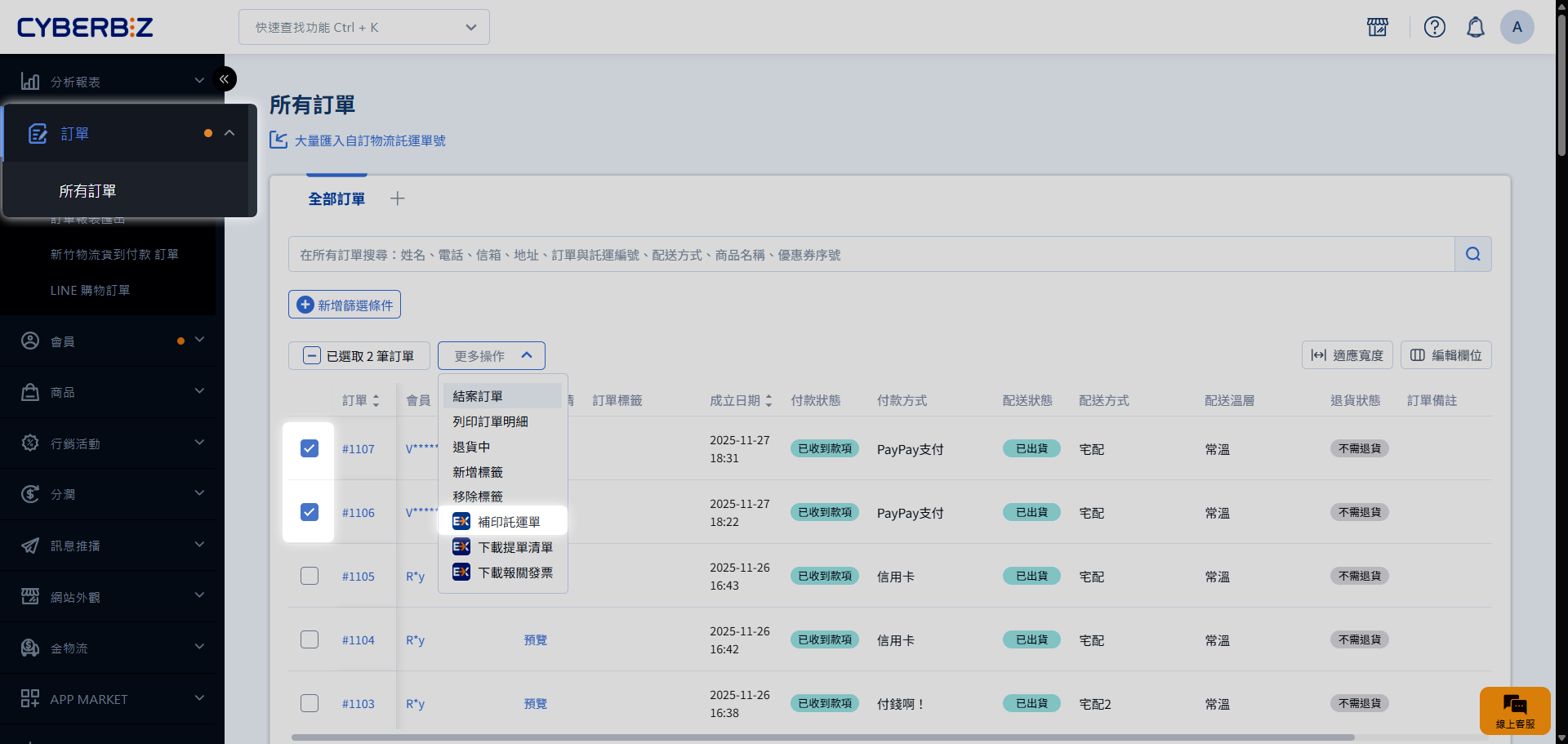
系統會自動過濾非 EXPRESS 物流訂單。若同時勾選其他物流訂單,系統會提示並跳過不符合條件的訂單。
費用結算
- 建立託運單時,系統會依包裹重量預扣 CYBER 幣。
- 系統每月 5 日執行對帳,並依實際運費調整預扣金額。
- 馬來西亞配送會依東區與西區套用不同的費用級距。
查詢貨態
- CYBERBIZ EXPRESS 貨態追蹤與查詢 查看商家與消費者查詢貨態及運費的方式。
最後更新:2026-10-13