POS 前台核銷電子票券
透過 POS 前台介面,店員可快速為顧客核銷電子票券,並即時查詢票券訂單狀態與歷史核銷紀錄,確保門市營運流暢。
應用情境
- 現場兌換:顧客出示手機 QR Code,店員使用掃碼槍快速核銷。
- 手動核銷:若顧客手機螢幕損壞無法掃描,可透過輸入票券序號完成兌換。
- 紀錄排查:當顧客對兌換狀態有疑義時,於 POS 前台即時查詢核銷歷史。
使用須知
- 人員權限:直接使用 POS 人員帳號即可操作,無需額外設定。
EC 商家需先於後台建立 電子票券門市店員權限。
- 前置設定:核銷前請確保已完成電子票券商品的建立與上架。
核銷操作流程
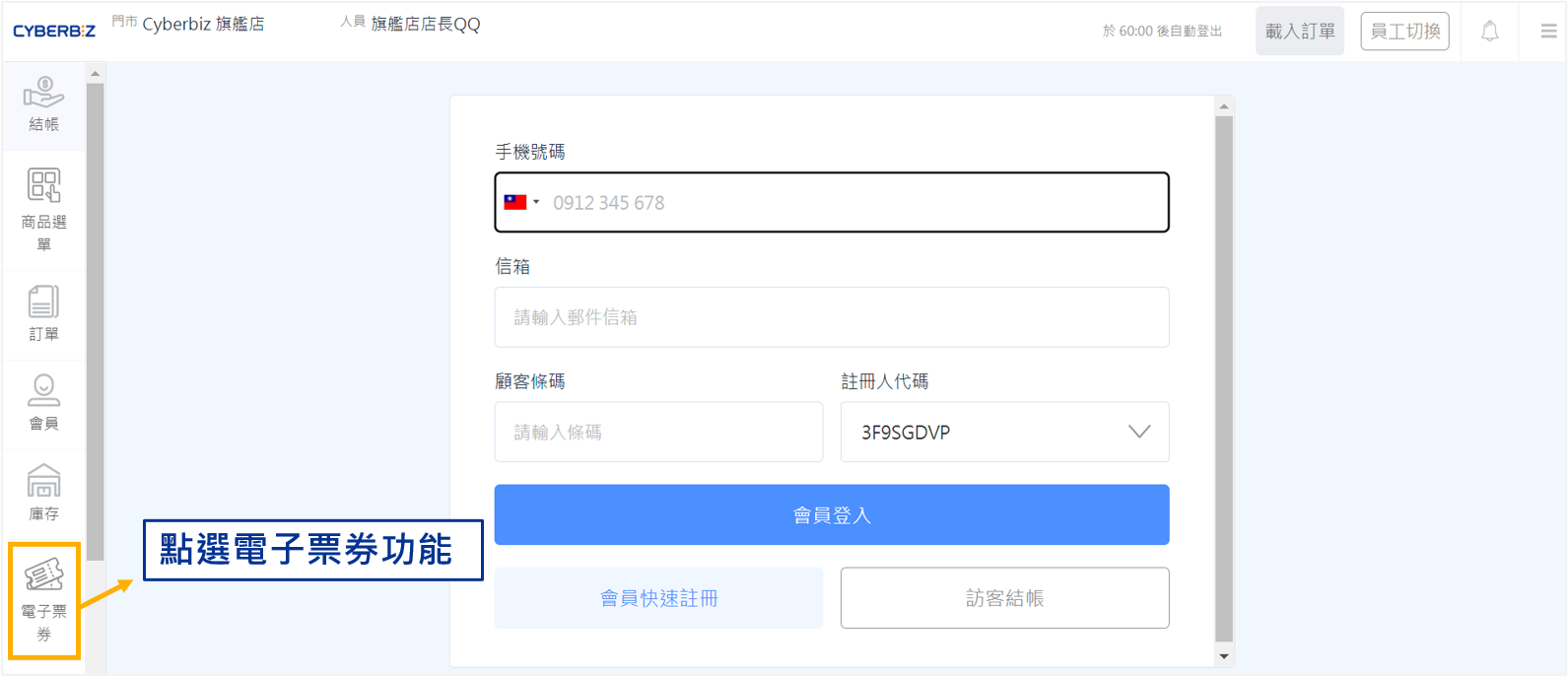
1. 進入電子票券選單
於 POS 前台左側選單,點擊 電子票券 進入管理介面。
2. 搜尋票券
您可以透過 進階搜尋(如訂單編號、顧客電話)找到對應票券。
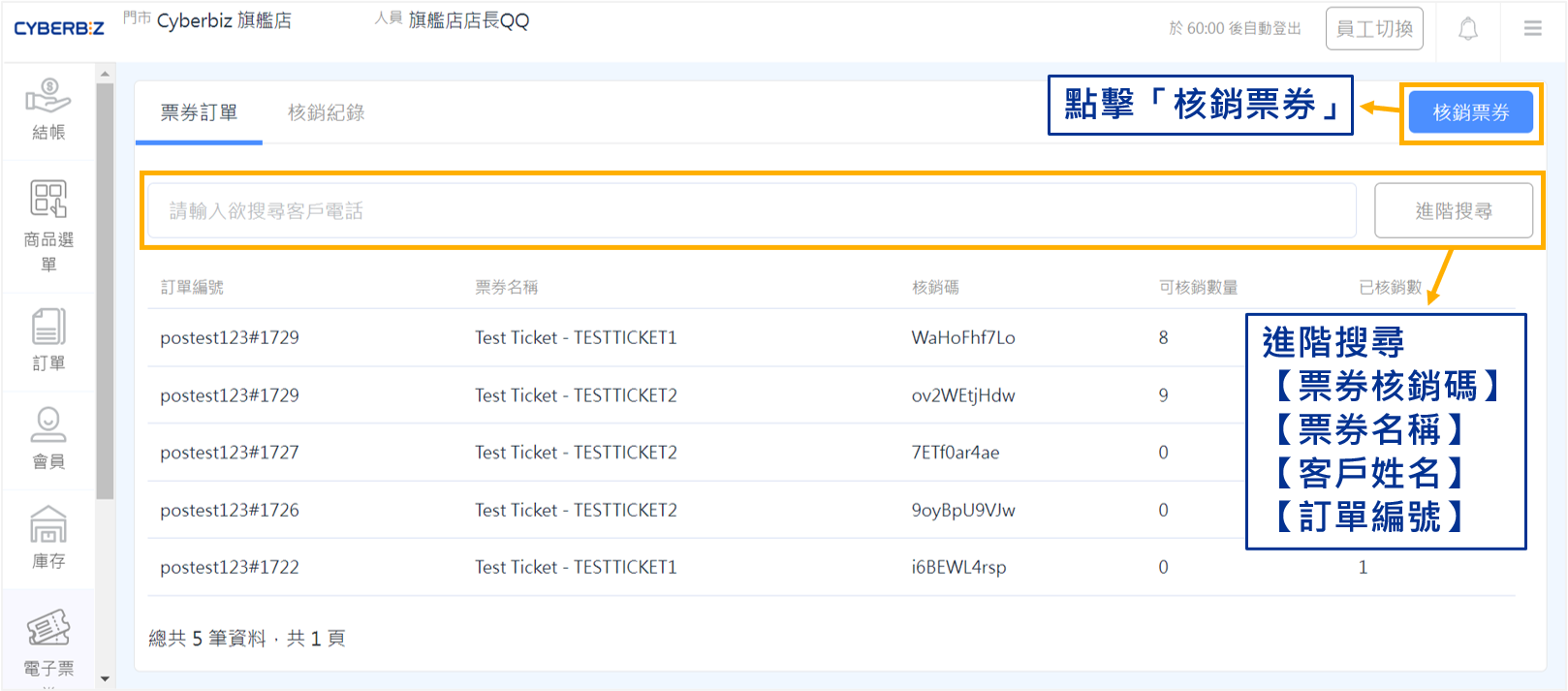
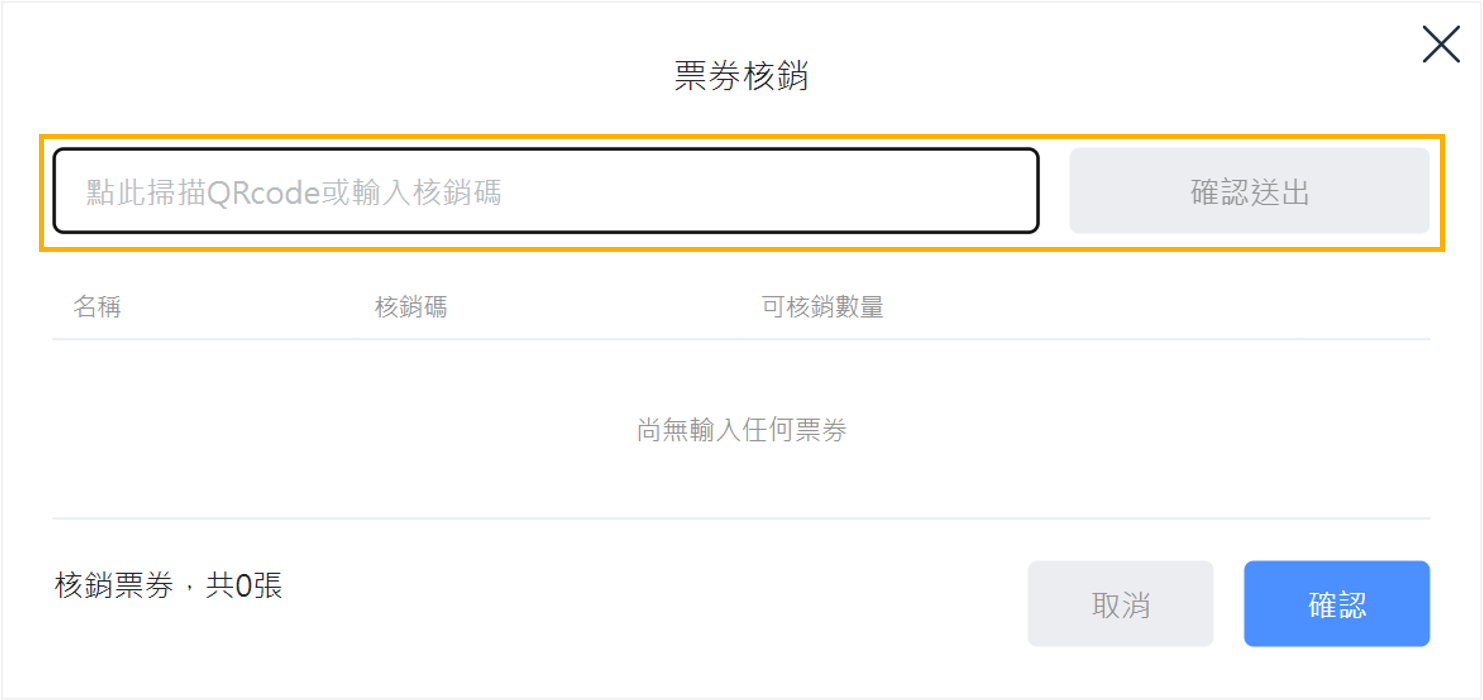
3. 執行核銷
點選 核銷票券,系統提供兩種核銷方式:
- 掃碼核銷:使用掃碼槍直接掃描顧客的 QR Code。
- 手動核銷:手動輸入票券序號後,點擊 確認送出。
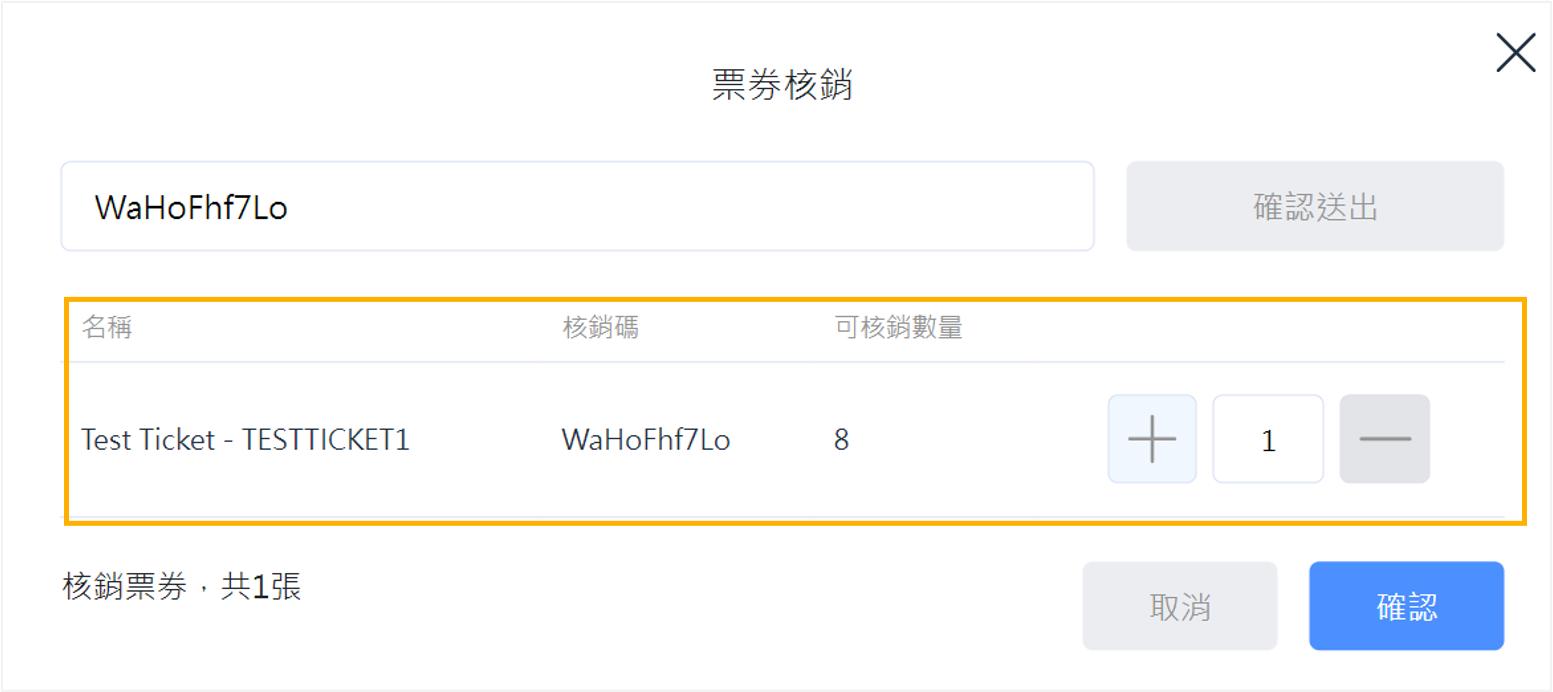
4. 確認數量
確認預計核銷的數量無誤後,點擊 確認 即可完成核銷動作。
查詢票券紀錄
在電子票券頁面中,您可以切換不同頁籤進行管理:
票券訂單與詳細內容
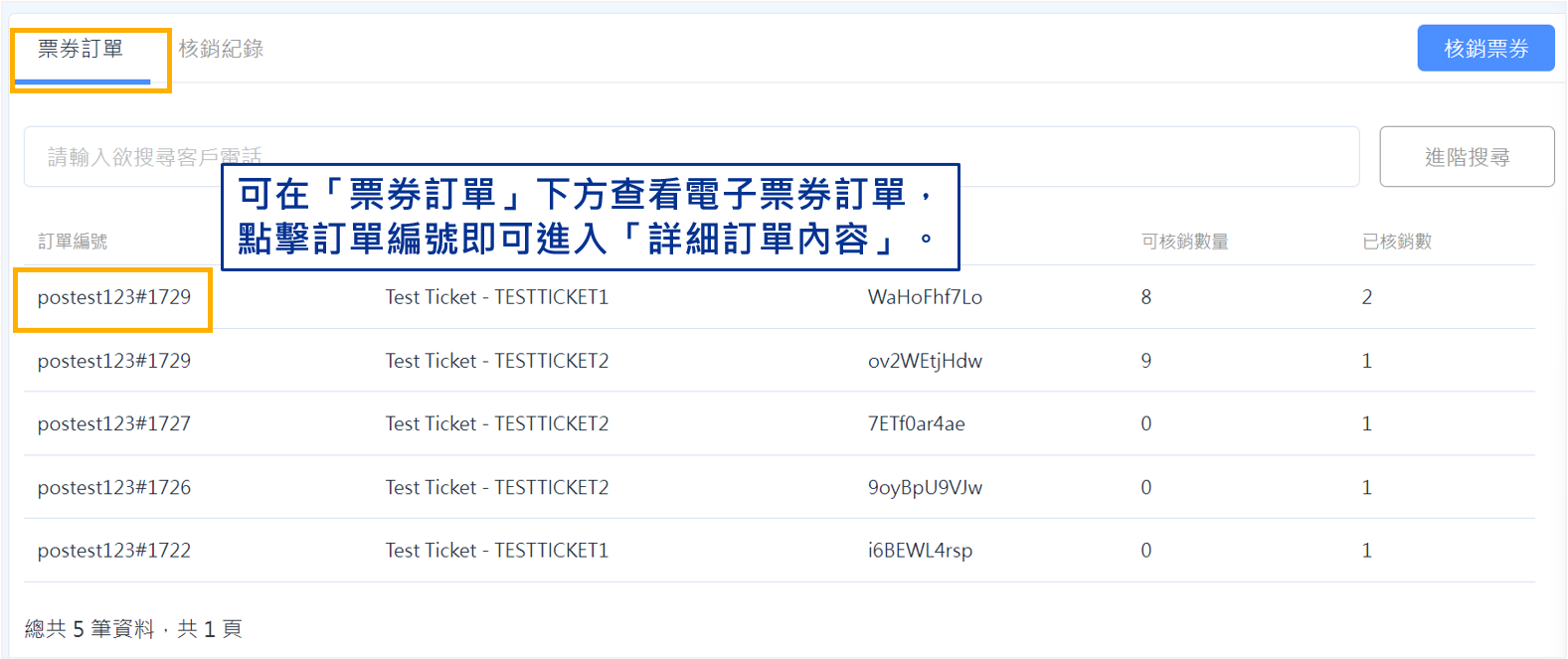
在 票券訂單 頁籤中,點擊訂單編號可進入明細頁面。
- 已核銷:查看該訂單已兌換的紀錄。
- 未核銷:查看尚可兌換的票券,並可在此頁面直接執行核銷。
核銷紀錄查詢
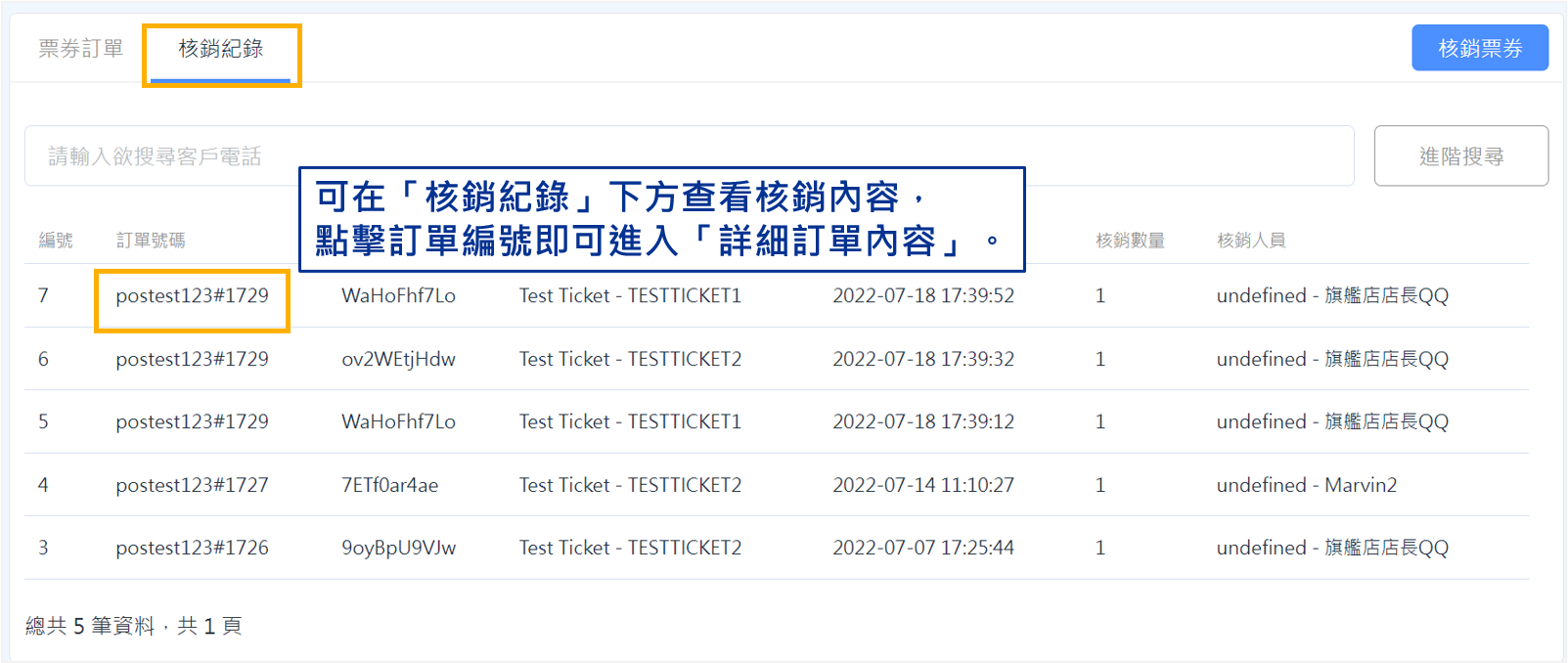
在 核銷紀錄 頁籤中,可查看門市過往所有的核銷歷程,包含核銷時間、操作人員及票券名稱。
最後更新:2026-06-01