庫存調整
當實際商品數量與系統帳面庫存不符時,您可以透過盤盈、盤虧、銷貨或退貨等類別,快速更新 EC 或 POS 的庫存數據。
應用情境
- 少量修正:發現單一商品數量有誤時,直接在 POS 前台手動加減。
- 批量更新:定期小規模盤點後,透過 Excel 匯入多項商品的實際數量。
- 異動追蹤:調閱報表確認特定時間內的庫存異動原因與負責人。
異動類別說明
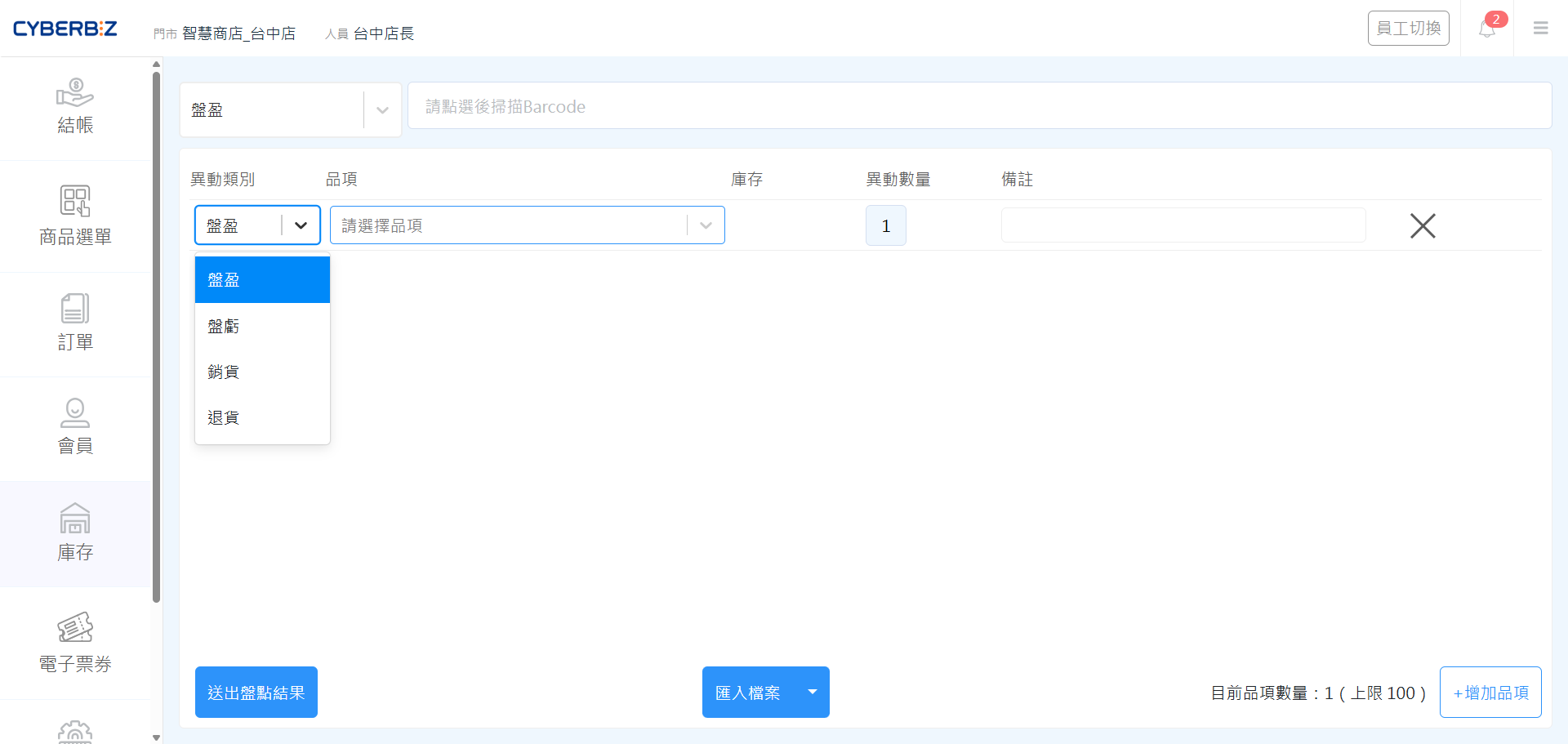
在執行調整時,請根據實際情況選擇正確的異動類別:
| 異動類別 | 庫存變化 | 適用情境 |
|---|---|---|
| 盤盈 | 增加 (+) | 實體數量多於系統帳面數量 |
| 盤虧 | 減少 (-) | 實體數量少於系統帳面數量 |
| 銷貨 | 減少 (-) | 透過非官網/POS 管道銷售(如:線下特賣、贈送) |
| 退貨 | 增加 (+) | 商品退回入庫,需補回庫存 |
前台操作 (門市人員)
適用於門市店員在現場進行即時的少量庫存修正。
手動調整單一商品庫存
- 在 POS 前台選單點選 庫存 > 庫存調整。
- 選擇 異動類別 (如:盤盈、盤虧)。
- 點擊 增加品項。
- 掃描商品條碼或輸入 SKU 碼 搜尋商品。
- 在 異動數量 欄位輸入欲調整的數值,並填寫 備註。
- 點擊 送出盤點結果,庫存將立即更新。
批量匯入調整
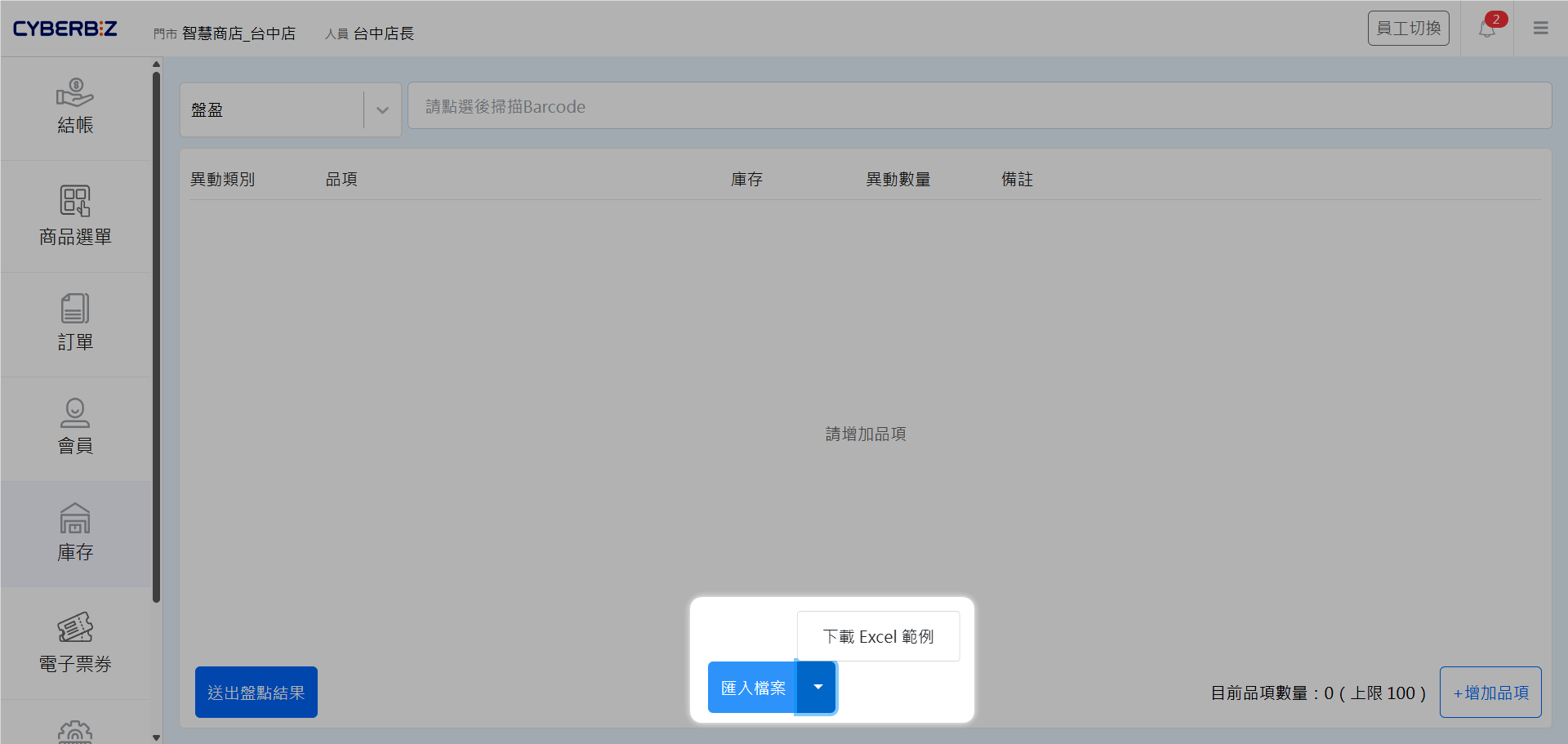
- 在 POS 前台 庫存 > 庫存調整 頁面,點擊 匯入檔案 旁的下拉箭頭。
- 下載 Excel 範例。
- 在 Excel 中填寫商品 SKU 與 實際數量。
- 點擊 匯入檔案 並上傳。
計算邏輯差異
- 手動調整:輸入的是 異動數量(加減值)。例如:系統有 10 個,實體有 12 個,請輸入
2。 - 匯入調整:輸入的是 實際到貨總數。例如:實體有 12 個,請輸入
12,系統將自動計算與帳面的差異。
後台操作 (管理者)
適用於管理者針對 EC 倉或特定 POS 門市執行大規模調整與紀錄調閱。
手動/匯入調整
- 依欲調整的倉別,前往指定設定頁面:
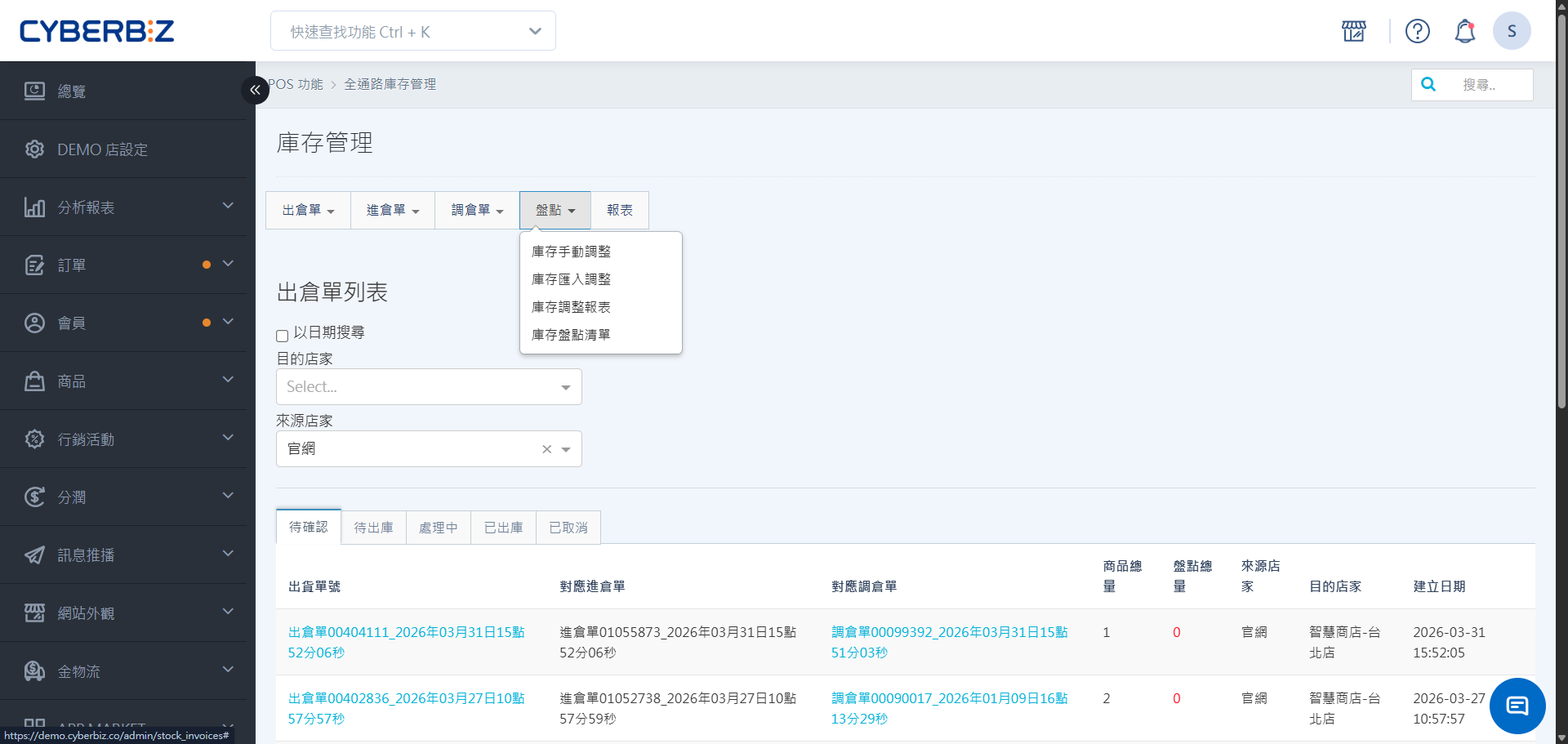
- EC 倉:前往 POS 功能 > 全通路庫存管理
- POS 倉:前往 POS 功能 > 所有 POS 商店 > 選擇商店 > 庫存管理。
- 點擊 盤點 按鈕。
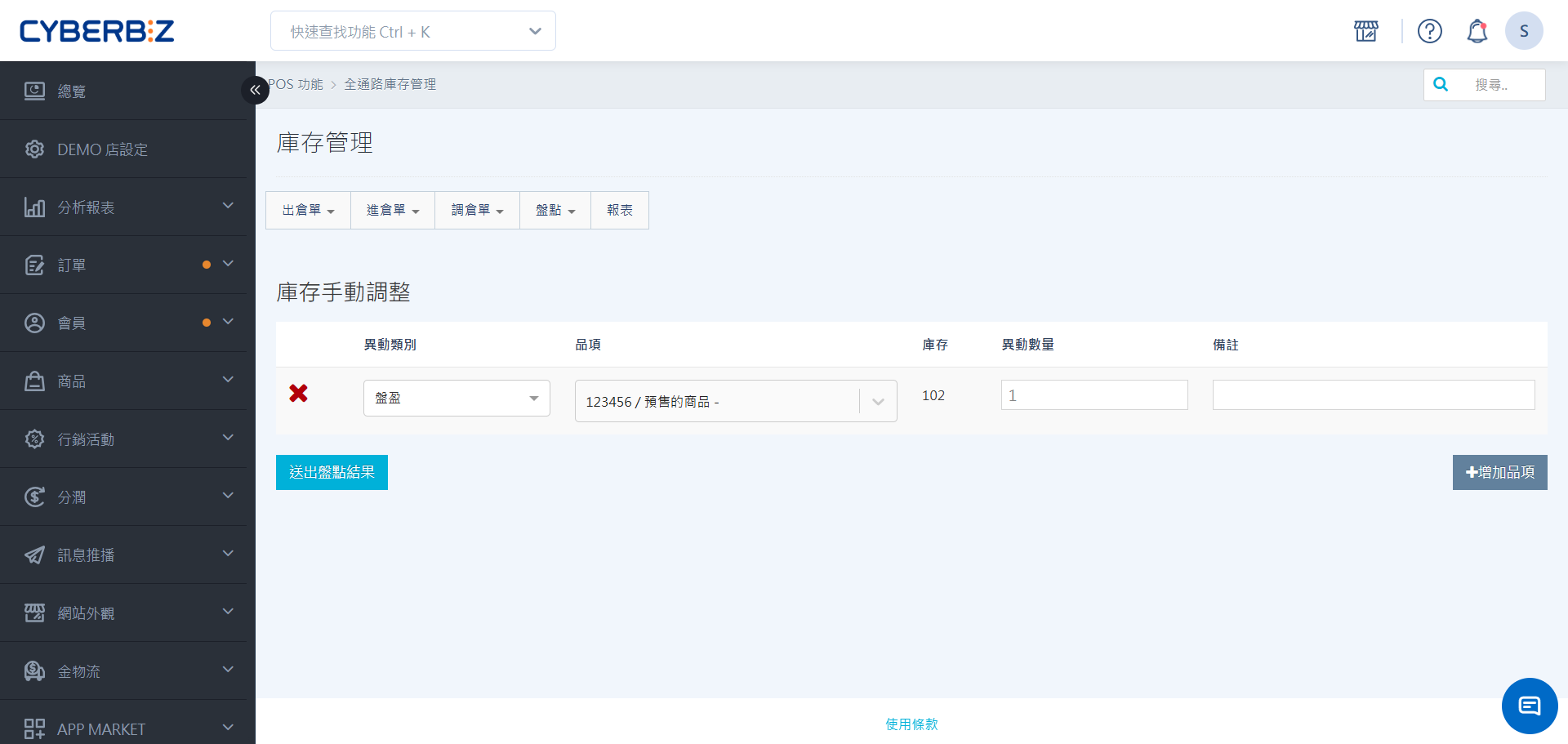
- 手動調整:點擊 庫存手動調整,選擇類別並輸入 SKU 與 異動數量。
- 匯入調整:點擊 庫存匯入調整,下載範例表單填寫 實際數量 後上傳。
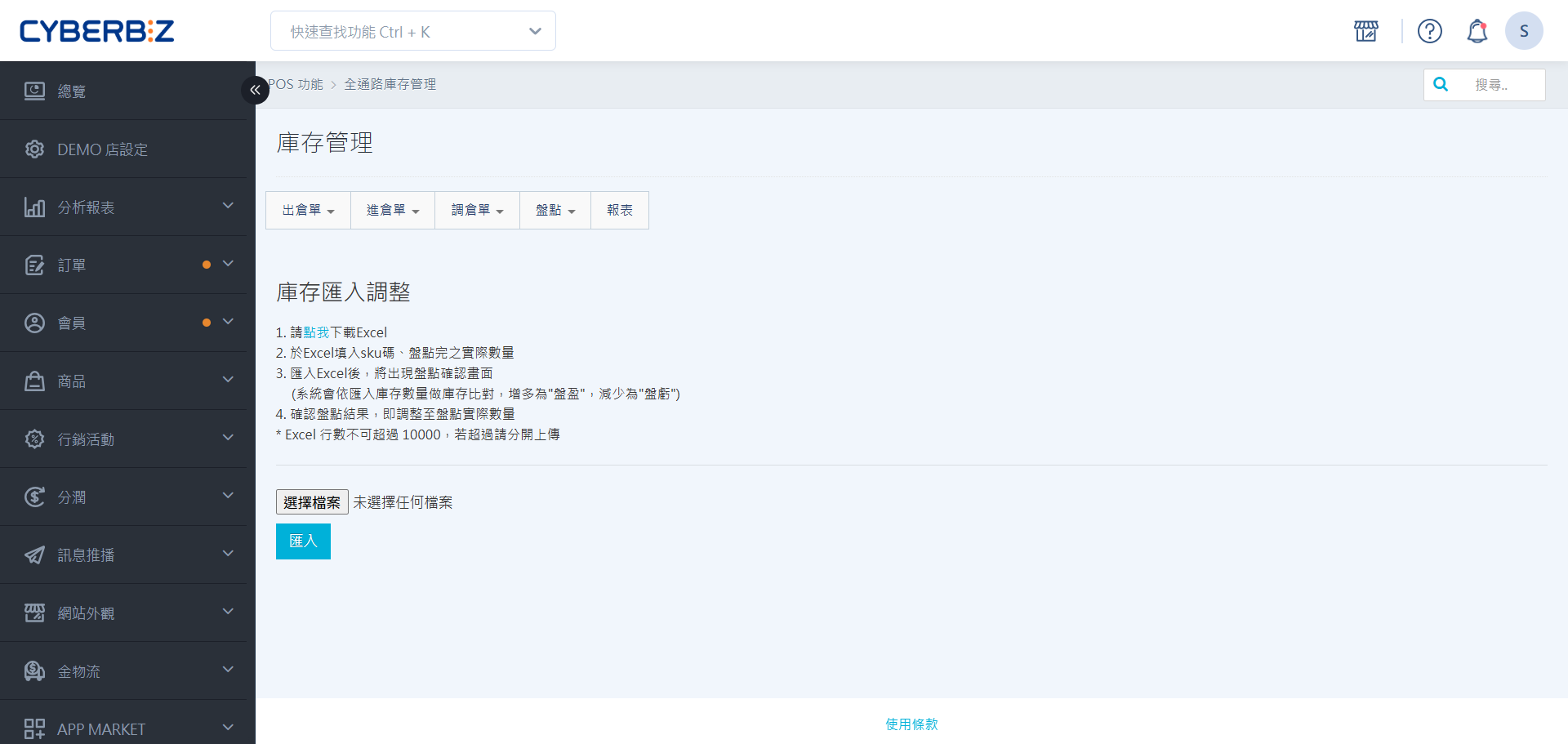
- 手動調整:點擊 庫存手動調整,選擇類別並輸入 SKU 與 異動數量。
- 完成後可於右上角的 通知小鈴鐺 查看 庫存調整成功 的系統通知。
計算邏輯差異
- 手動調整:輸入的是 異動數量(加減值)。例如:系統有 10 個,實體有 12 個,請輸入
2。 - 匯入調整:輸入的是 實際到貨總數。例如:實體有 12 個,請輸入
12,系統將自動計算與帳面的差異。
調閱庫存調整報表
- 在後台庫存管理介面點擊 盤點 > 庫存調整報表。
- 選擇欲下載的 時間區間 並點擊 匯出。
- 系統將發送報表至您的 Email,內容包含異動類別、數量、備註及回報人。
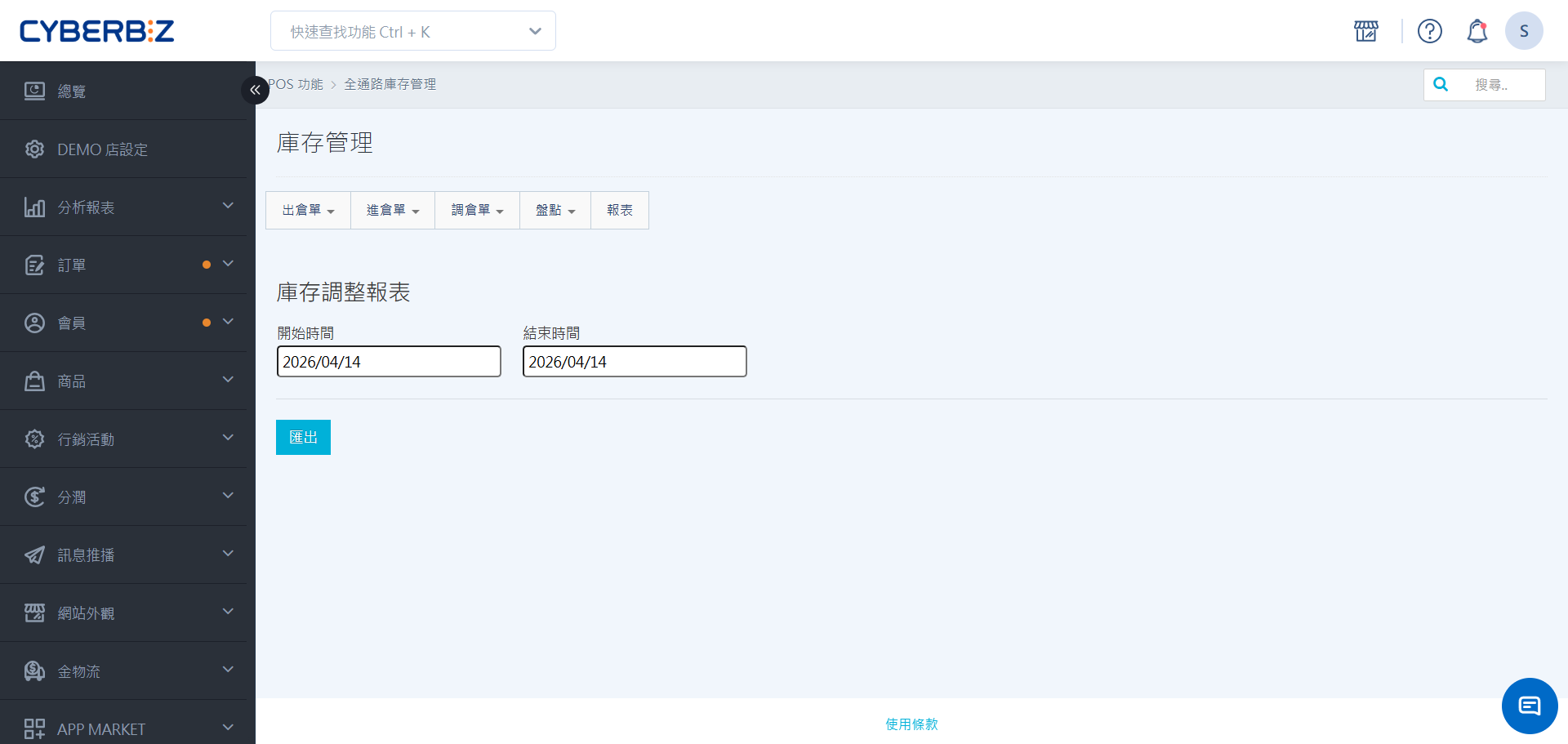
匯出盤點清單
- 在後台庫存管理介面點擊 盤點 > 庫存盤點清單。
- 輸入收件 Email,並選擇是否包含庫存為 0 的商品。
- 點擊 匯出,此清單可用於實體盤點時的紀錄表。
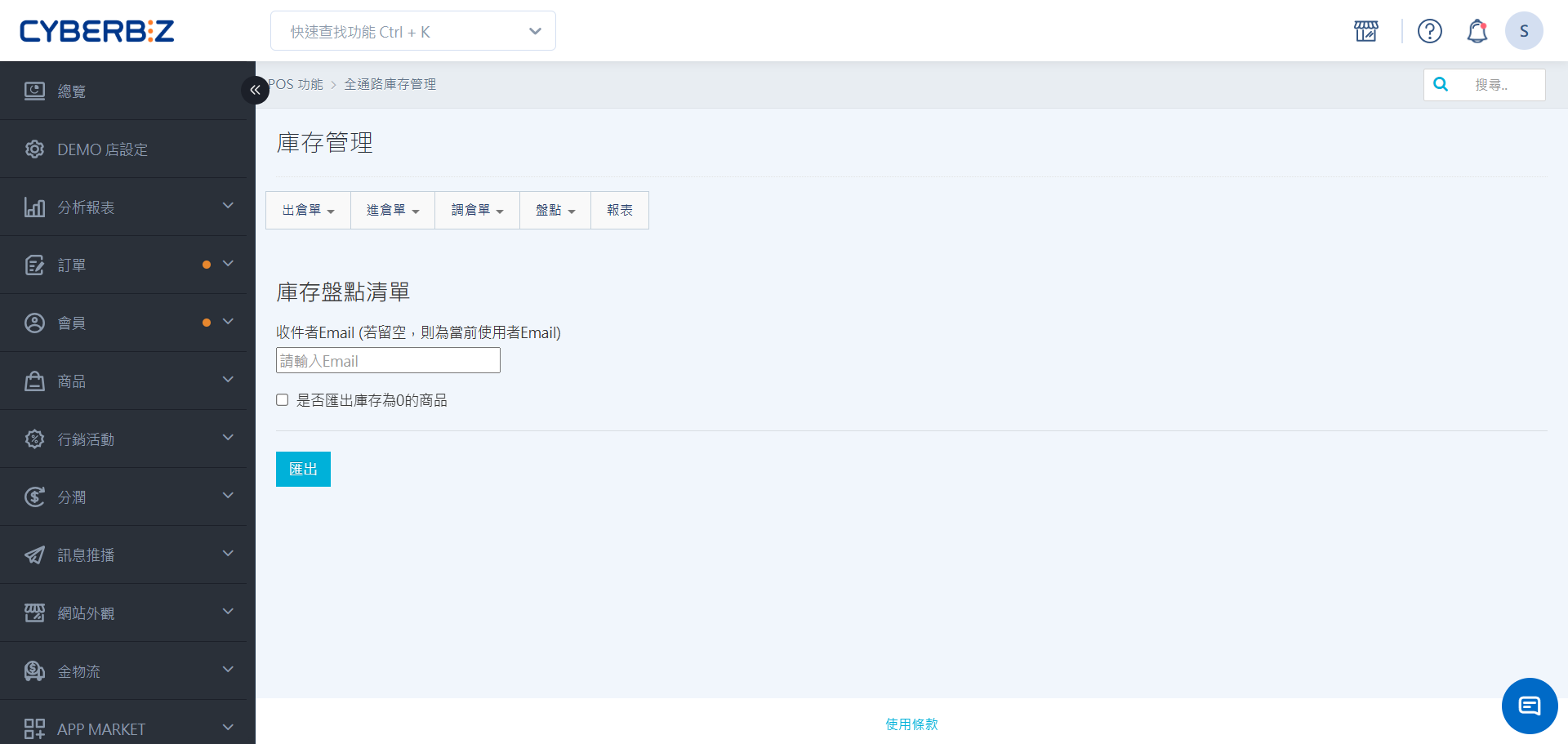
庫存調整報表 與 庫存盤點清單 有什麼不同?我該在什麼時候使用它們?
這兩份文件的功能完全不同,主要區別在於其對應的 使用情境。請參考以下對照:
| 項目 | 庫存調整報表 | 庫存盤點清單 |
|---|---|---|
| 使用情境 | 追蹤過去的異動紀錄 | 實體點貨時的商品名單表 |
| 核心內容 | 包含異動類別、異動數量、備註、回報人員 | 包含系統商品、庫存量、商品類別、售價 |
常見問題
調整後可以撤回嗎?
庫存調整一旦送出即生效。若輸入錯誤,請再次執行一筆反向的調整。例如:誤加了 5 個,請再執行一筆「盤虧」並輸入 5 個。
最後更新:2026-05-28