同步商品影片至 Meta 目錄
將 CYBERBIZ 商品影片同步至 Meta 目錄,放置目錄型廣告時商品影片與商品圖將輪播展示,提升廣告吸睛程度。
| 專業 PLUS / 進階 PLUS / 高手 PLUS / 企業
同步商品影片至 Meta 目錄說明
此功能使商家能夠將 CYBERBIZ 平台上的產品數據(包含資訊、庫存、價格,以及最重要的 商品影片)自動同步到 Meta 的產品目錄中。設定完成後,後續在建立 Meta 廣告時若選擇「目錄型廣告」,廣告投放時商品影片與商品圖即會輪播展示。
設定前提與功能限制
在進行同步前,請務必確認滿足以下條件與規格:
- 商品影片上傳: 商家必須已於 CYBERBIZ 後台完成商品影片上傳。
- 擴充套件串接: 商家必須具備並已串接「Facebook 新版商業擴充套件」功能。
- 版型限制:商品影片功能目前僅支援 拖拉版型,非此版型之商店將無法上傳並同步影片。
同步設定步驟
-
進入功能: 登入 CYBERBIZ 管理後台,前往「第三方整合」>「臉書 Facebook 設定(廣告/註冊登入)」,點擊「編輯資產」開啟設定視窗。

-
進行資產連結: 此步驟與 FBE 帳號授權與資產連結 的「連結企業資產」流程相同(包含登入 Facebook 帳號、同意授權、選擇資產)。
-
選擇目錄資產: 選擇「目錄」作為欲同步的資產類型,並從清單中挑選欲同步的商品目錄後點擊 確認。

建議點選「建立新資產」建立一個全新的目錄。若使用舊目錄,容易因舊有商品資料衝突導致影片資料無法順利更新。
-
完成流程: 依序完成彈窗中的其他設定並點擊「完成」,系統會自動導回 CYBERBIZ 後台頁面。
於 Meta 端確認同步狀態
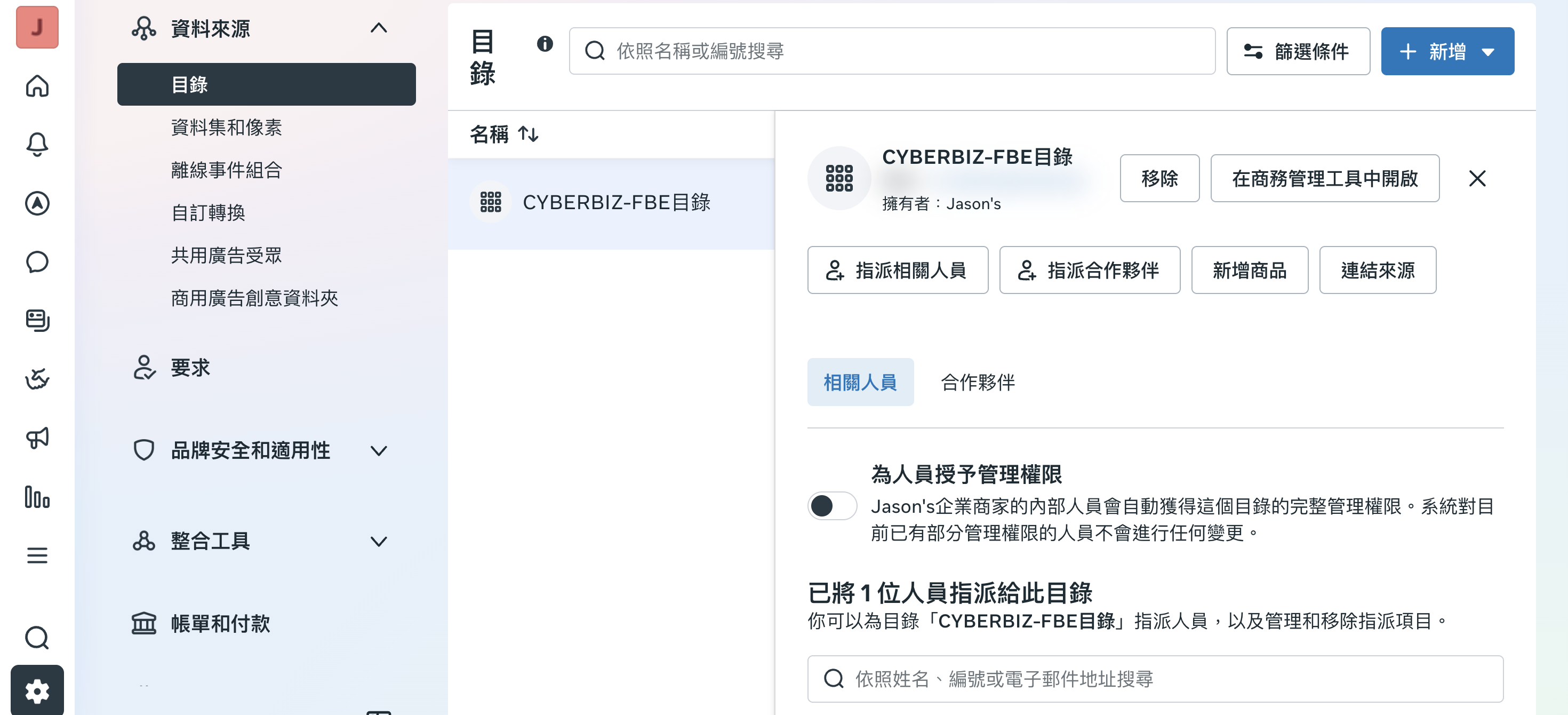
- 前往 Meta 企業管理平台 後台,進入「資料來源」>「目錄」,選擇剛才綁定的目錄。
-
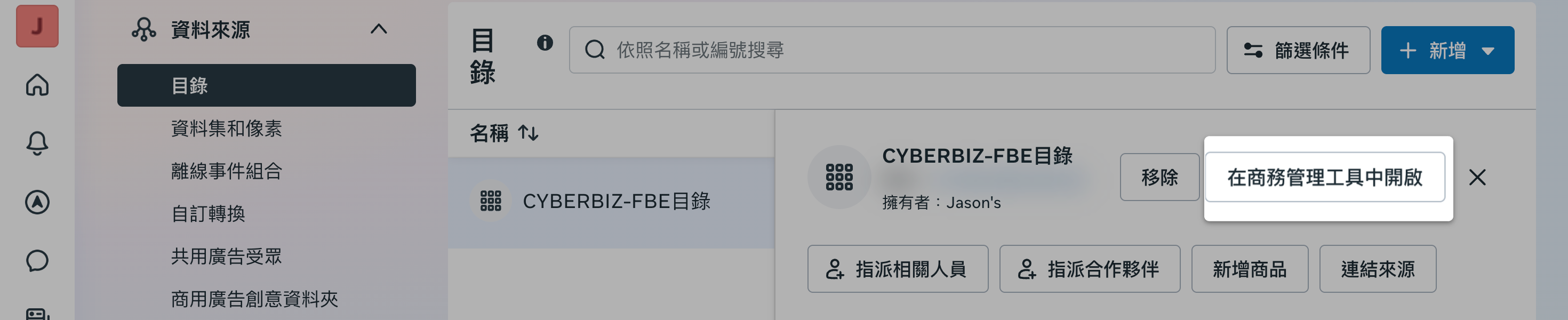
點擊「在商務管理工具中開啟」。
-
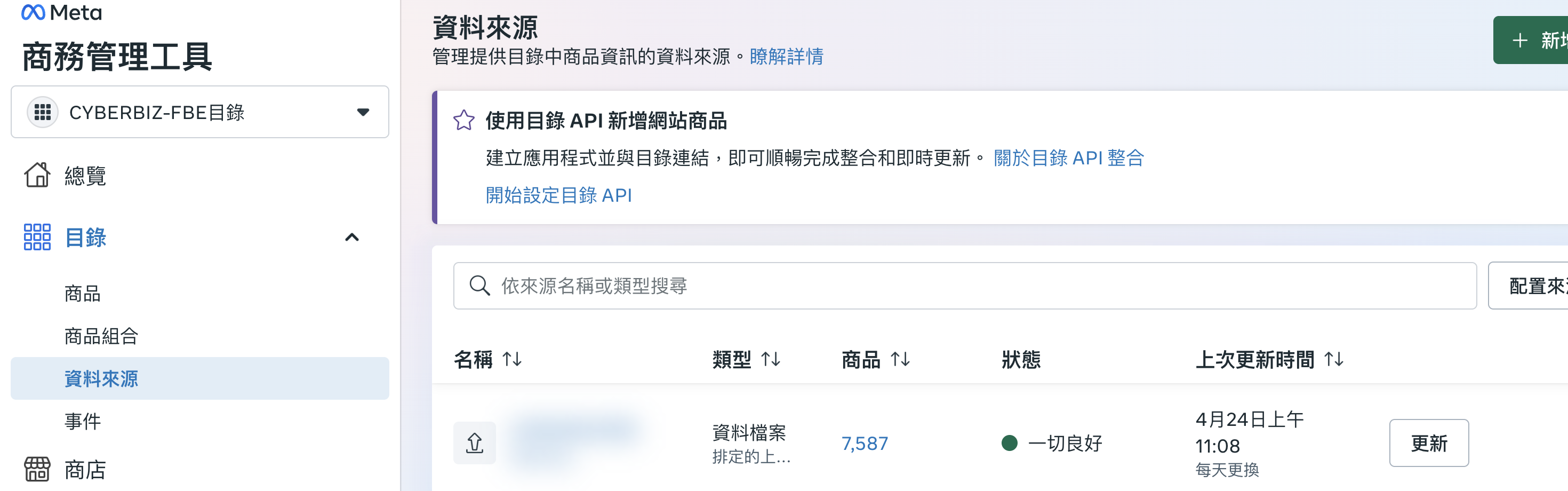
在「目錄」>「資料來源」中,可查看目錄是否已自動同步並更新官網上的商品資料。
注意事項
- 若有多份資料來源導致新增失敗,請先刪除舊的資料來源再重新更新。
- 在 尚未投放廣告前,商務管理工具可能看不到影片資料。您可以嘗試建立廣告,在審核階段暫停,Meta 隨即會幫您載入影片資料。
後續操作
-
投放 Meta 目錄型廣告
同步完成後,可進一步設定 CPV 廣告 (Catalog Product Video),以商品影片生動展示產品亮點。
常見問題
如何確認商品影片已成功同步到 Meta 目錄?
請依序執行以下步驟確認同步狀態:
- 前往 Meta 企業管理平台 後台,進入「資料來源」>「目錄」
- 選擇您綁定的目錄,點擊「在商務管理工具中開啟」
- 在「目錄」>「資料來源」中查看是否已自動同步並更新官網上的商品資料
商品影片有哪些格式和規格限制?
影片需符合以下限制:
- 解析度:不得超過 1280 x 1280(建議最佳比例為 9:16)
- 格式:僅支援 mp4
- 長度:不超過 60 秒
- 大小:不得超過 30 MB
- 音訊:系統**不支援輸出聲音**
為什麼在 Meta 商務管理工具中看不到影片資料?
可能原因如下:
- 在 尚未投放廣告前,商務管理工具可能看不到影片資料
- 若有多份資料來源導致新增失敗,請先刪除舊的資料來源再重新更新
- 建議嘗試建立廣告,在審核階段暫停,Meta 隨即會幫您載入影片資料
最後更新:2026-04-24