使用商品管理介面管理商品
掌握商品管理後台的基本操作,包括搜尋、篩選、批次操作。
商品管理介面說明
商品管理介面 主要位於後台路徑:「商品」>「所有商品」。該介面整合了商品上架、快速篩選、批次修改及跨通路管理等核心功能,協助商家高效維護商店品項。
介面功能介紹
在「所有商品」列表中,商家可以對商品執行以下基本操作:
- 新增商品:點選右上角按鈕進行單筆或批次上架。
- 快速搜尋與筆數調整:可透過關鍵字查找商品,或調整每頁顯示的商品筆數。
- 狀態切換與預覽:點選「眼睛圖示」可直接切換公開或隱藏商品,或點擊連結快速前往前台預覽商品頁。
- 刪除商品:針對不再販售的品項進行移除。
篩選器使用邏輯
當商品數量龐大時,建議善用篩選器以提升編輯效率:
- 多重條件篩選:可選擇商品【類型】、【廠商】、【標籤】、【上架狀態】、【公開狀態】及【商家】進行精確定位。
- 橫向篩選 (OR):同一欄位勾選多個條件時,系統會篩選出符合「任一條件」的商品。
- 直向篩選 (AND):跨欄位設定條件時,系統僅會顯示「完全符合所有條件」的商品。
- 上架狀態辨識:系統會以標籤標示「已上架」、「已下架」(過期)或「未上架」(時間未到),滑鼠懸停於標籤上可查看具體日期。
批次作業功能
透過勾選列表左側的核取方塊,商家可以進行**批次操作**,支援項目包括:
- 狀態與權限:批次公開、隱藏、刪除、開啟或排除搜尋功能。
- 匯出資料:匯出商品總表或會員專屬價格表。
- 通路管理:將官網商品大量複製至 POS 門市商店。
- 注意事項:當勾選「選取全部商品」時,系統為了避免誤操作,會限制部分批次功能,僅保留匯出及複製至 POS 商店等操作。
商品搜尋與能見度管理
在管理介面中,商家可以個別設定商品的「商品搜尋功能」:
- 登入 CYBERBIZ 管理後台,前往 商品 > 所有商品。
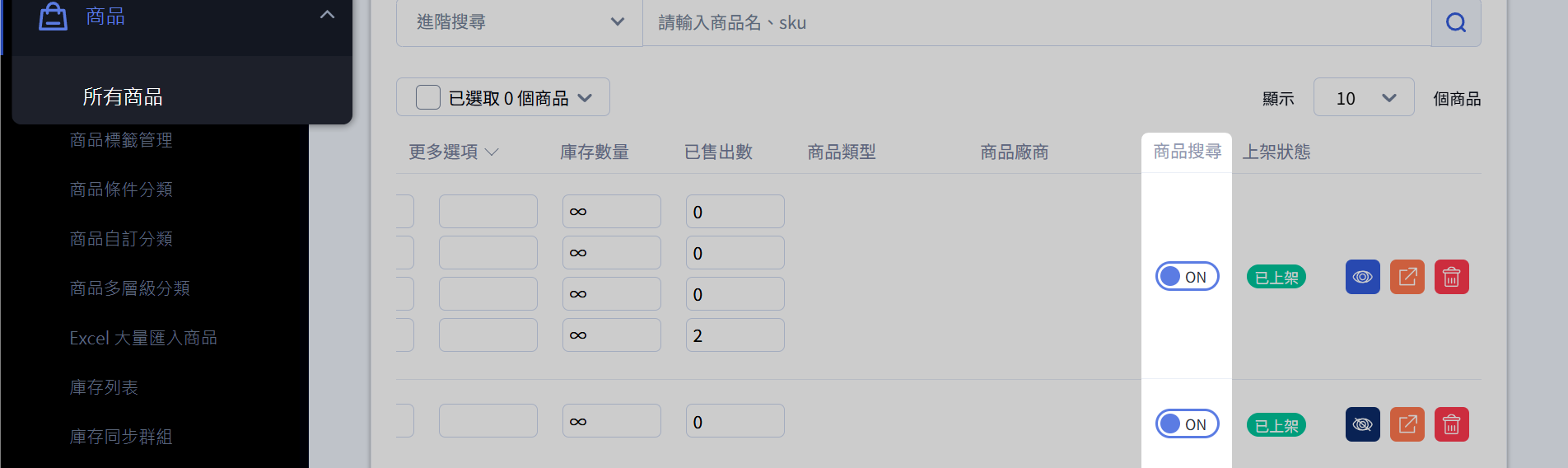
- 在商品列表中找到 商品搜尋 欄位。若未顯示,請拖曳下方滾動條。
- 切換 商品搜尋 開關:
- 開啟 (ON):商品可被搜尋。
- 關閉 (OFF):商品將被隱藏。
- 登入 CYBERBIZ 管理後台,前往 商品 > 所有商品。
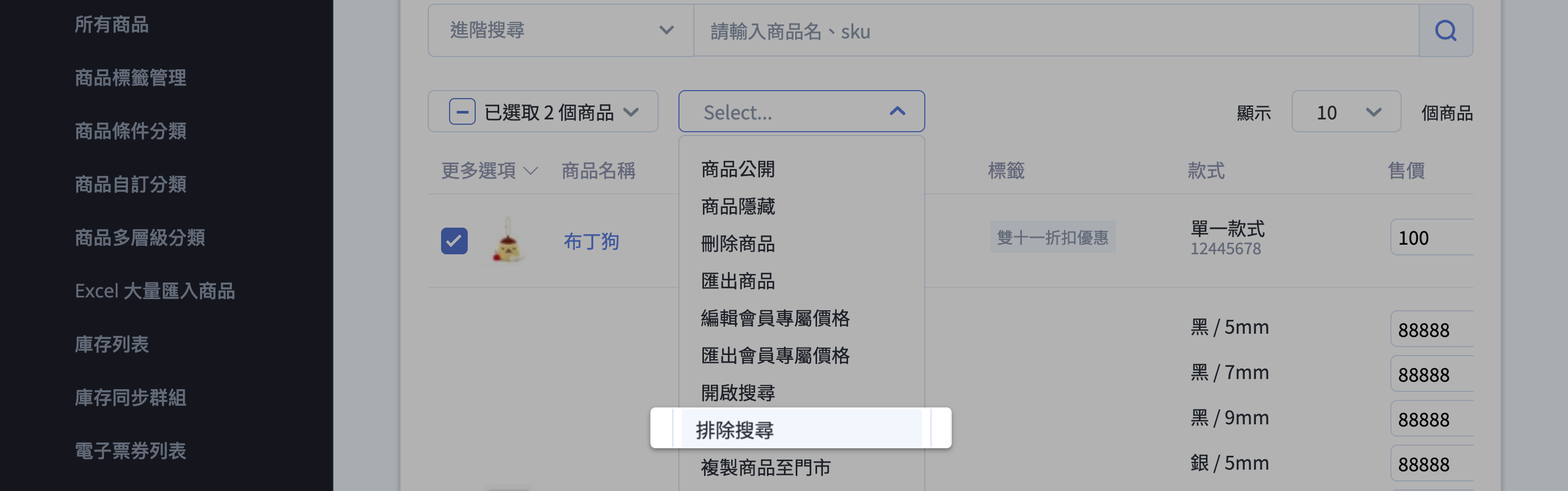
- 勾選多個欲排除搜尋的商品。
- 點擊 Select 下拉操作選單 ,選擇 排除搜尋。
排除搜尋的影響
關閉此功能後,系統將隱藏該商品於以下路徑:
- 站內搜尋:無法透過商店搜尋框找到商品。瞭解 如何設定站內搜尋
- 系統預設清單:商品不會出現在前台「所有商品 (/collections/all)」頁面。
- 外部搜尋引擎 (如 Google):系統會自動發送 不索引指令 (
noindex),告知搜尋引擎不要收錄此商品頁面。
注意: Google 移除搜尋結果的時間取決於其爬蟲更新頻率(通常需數天至數週),變更設定後搜尋結果不會立即消失。
保留購買途徑
本功能僅排除「搜尋發現」,不影響透過 商品連結 進行存取。若顧客持有該商品的直接網址(例如透過社群導購、EDM 或 LINE 私訊發送),仍可正常進入頁面並下單購買。此設定非常適合用於製作「隱藏版優惠」或「特定會員專屬商品」。
跨通路同步管理
若商家有串接其他電商平台,管理介面會顯示相關關聯狀態:
- 蝦皮同步:可查看「關聯平台」欄位的蝦皮圖示是否亮起,確認官網與蝦皮賣場的庫存是否已建立關聯。
- 標籤排除:若有品項不欲上傳至 Google Merchant Center 或 Facebook 商店,可在商品管理頁面的標籤欄位輸入「贈品」或「排除product feed」。
所有商品頁面
後台路徑:商品 > 所有商品。
所有商品頁面的主要功能區塊與操作按鈕。
新增商品
建立單一商品、設定相關資訊並上架商品。

商品列表
透過以下功能快速搜尋、篩選與管理商品列表。
請輸入商品名、SKU:使用關鍵字快速搜尋商品進階搜尋:使用條件篩選商品已選取_個商品:選擇商品進行批量作業顯示_個商品:調整每頁顯示商品筆數

快捷按鈕
- 設定商品是否公開: 未公開; 公開。
- 快速前往前台商品頁
- 刪除商品

後台搜尋商品
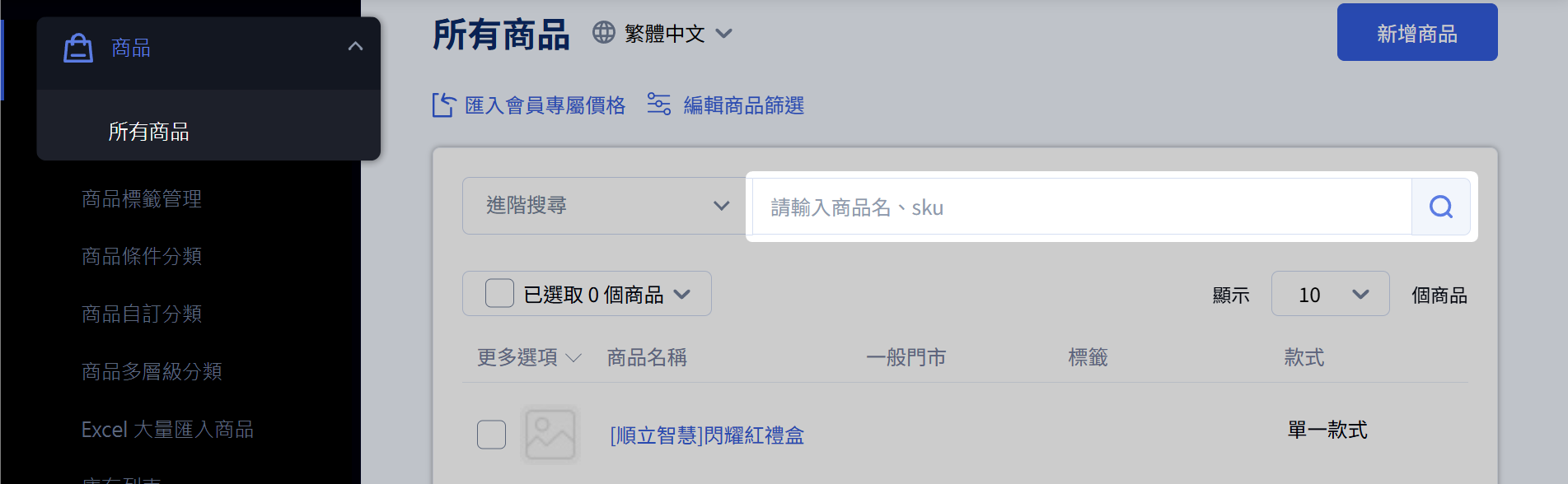
輸入 商品名稱 或 SKU 快速搜尋商品。
- 登入 CYBERBIZ 管理後台,前往 商品 > 所有商品。
- 在頁面上方的搜尋欄位中,輸入欲查詢的 商品名稱 或 SKU。
- 按下 Enter 鍵或點擊 搜尋圖示 ,系統將顯示符合條件的商品列表。
使用篩選器套用多項特定條件,以精確定位目標商品。
- 登入 CYBERBIZ 管理後台,前往 商品 > 所有商品。
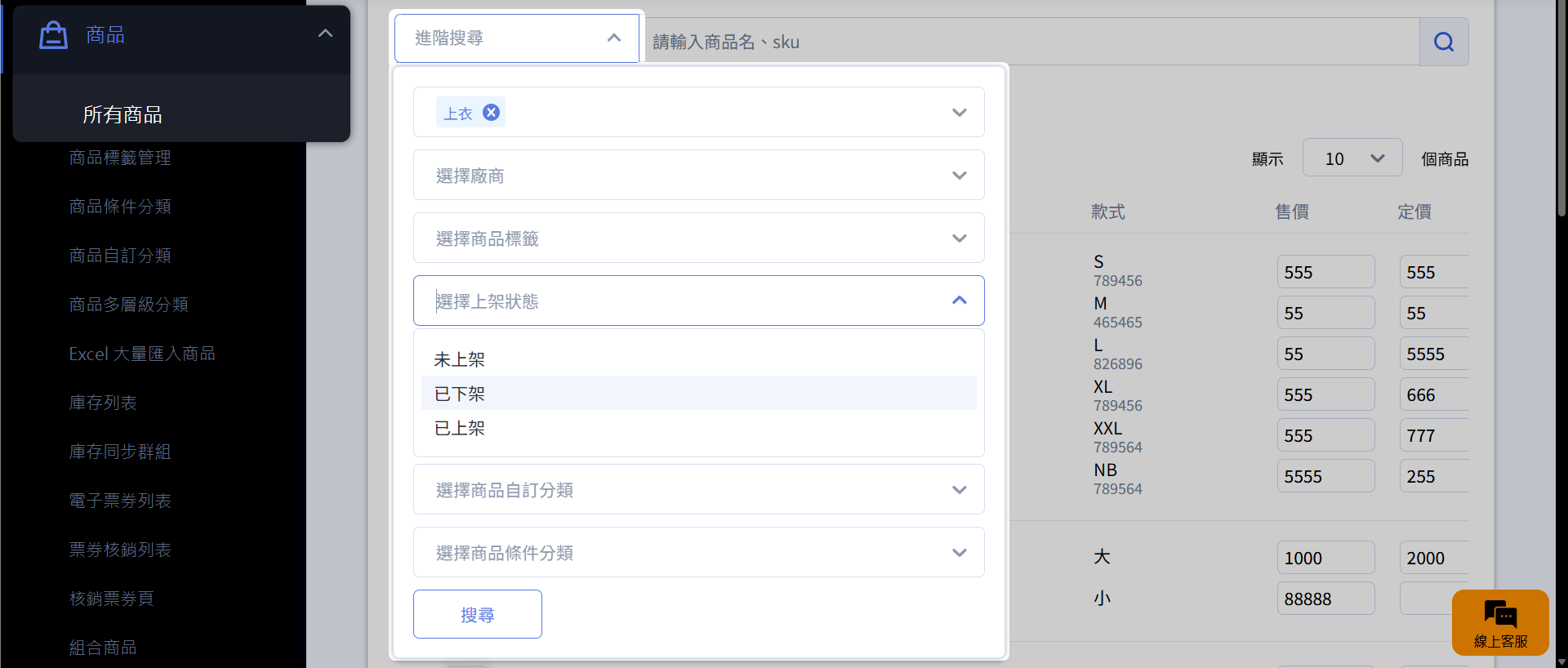
- 點擊搜尋欄位旁的 進階搜尋,展開下拉選單。
- 點選一個或多個 篩選群組欄位,如 商品類型、商品廠商、商品標籤。
實際可使用的篩選群組欄位因方案或後台設定而異。
- 選擇各欄位的篩選條件。
- 點擊 搜尋,系統將顯示符合所有條件的商品列表。

篩選欄位的條件邏輯
系統會依篩選欄位,自動套用對應的邏輯規則:
| 篩選群組欄位 | 套用邏輯 | 範例條件 | 篩選結果說明 |
|---|---|---|---|
| 同欄位條件 | 聯集(OR 邏輯):滿足任一條件即符合 | 類型:衣服 跟 鞋子 | 顯示所有屬於 衣服 或 鞋子 類型的商品 |
| 跨欄位條件 | 交集(AND 邏輯):必須同時滿足所有條件 | 類型:衣服 且 上架狀態:已上架 | 顯示同時符合 衣服 類型且 已上架 的商品。 |
商品排除搜尋
設定商品是否可被站內搜尋或 Google 索引。


選取大量商品
- 登入 CYBERBIZ 管理後台,前往 商品 > 所有商品。
- 點擊 Select 操作選單中的 ,可一次選取當頁顯示的所有商品 。
點擊 顯示 __ 個商品,可以調整商品列表每頁顯示的商品數量。

- 清除所有搜尋跟篩選條件。
- 點擊 已選取__個商品,選擇 選取全部商品。

- 進行商品檢索,產生篩選後的商品列表清單。
- 點擊 已選取__個商品,選擇 選取全部商品。

批次操作
為避免操作錯誤,選擇 選取全部商品 時,操作功能會有部分限制,請善用篩選功能或分批選取商品。

- 批次修改商品資訊
使用 Excel 範本一次更新大量商品。 - 批次設定多款式商品資訊
同步更新多款式商品資訊。
庫存列表
後台路徑:商品 > 庫存列表。
檢視已開啟管理庫存功能以及庫存設定有限數量的商品。

- 庫存水位通知
設定庫存低於一定數量會主動通知商家。 - JavaScript
for interactivity
常見問題
為什麼搜尋不到商品?
- 確認關鍵字或 SKU 正確
- 檢查篩選條件是否過多
- 商品是否已刪除或不可見
搜尋結果可以匯出嗎?
目前不支援直接匯出,有商品匯出需求請使用 Excel 匯出功能。
可以儲存篩選條件嗎?
目前系統不支援儲存。
延伸閱讀
-
實際可使用的批次操作選項會因方案而異。 ↩