建立 Google Tag Manager 並串接 CYBERBIZ
建立 Google Tag Manager 帳戶與容器,並將 GTM 程式碼正確安裝至 CYBERBIZ 官網。
什麼是 Google Tag Manager
Google Tag Manager (GTM) 是 Google 提供的一套免費標籤管理系統,能協助網頁管理人員在不需修改網站程式碼的情況下,快速安裝與更新各種追蹤標籤(如事件追蹤、再行銷代碼等)。
建立 GTM 帳戶與容器
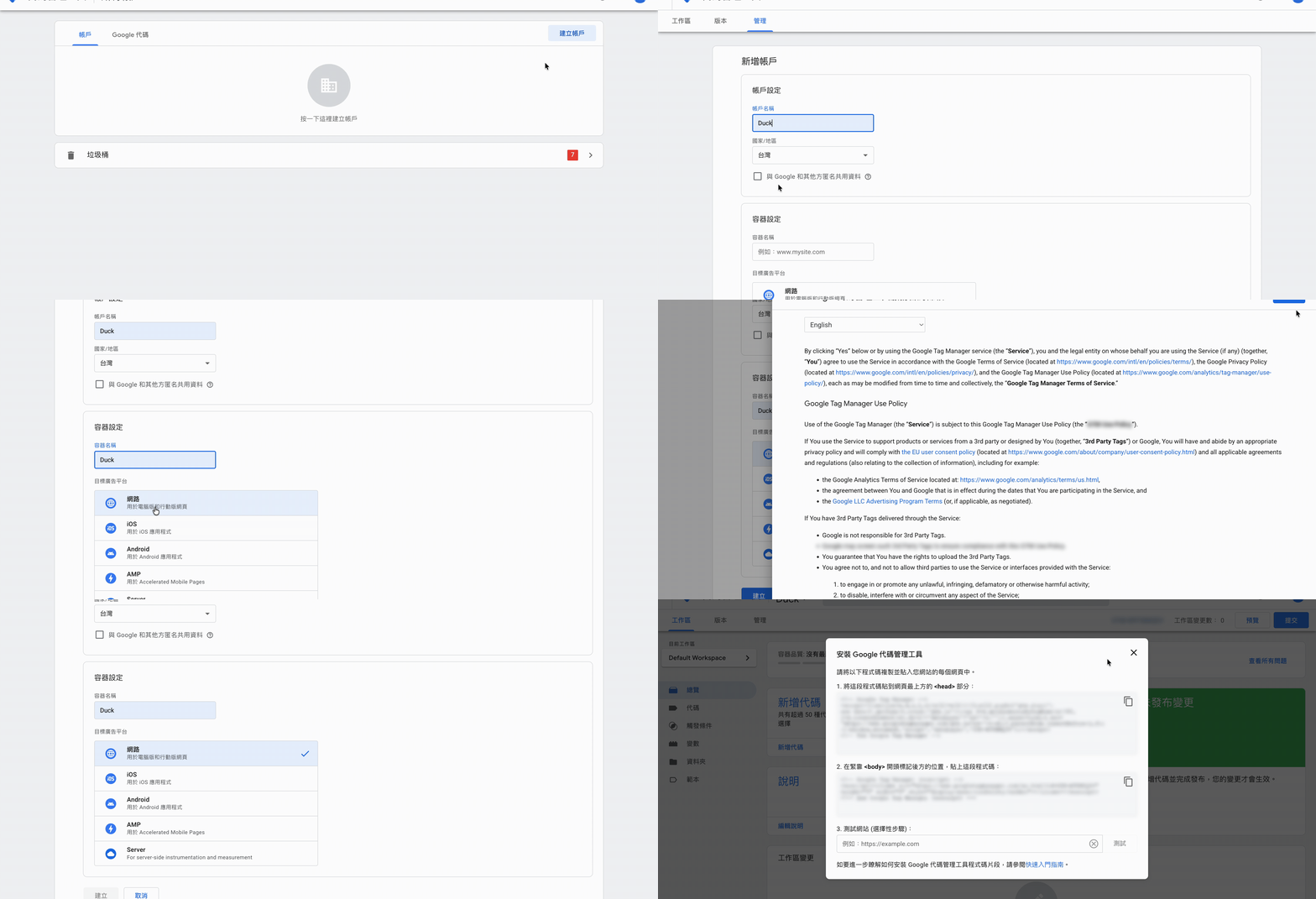
- 建立帳戶:登入 Google Tag Manager ,點擊「建立帳戶」。輸入 帳戶名稱(建議使用公司或品牌名)並選擇國家。
- 設定容器:輸入 容器 名稱(建議填寫官網網址或名稱)並選擇目標平台為「網路」。
- 同意條款:勾選同意服務條款後點擊「是」。
- 取得代碼:系統會彈出安裝代碼視窗,請找到 GTM-XXXXXX 格式的容器 ID 並複製。
CYBERBIZ 後台串接設定
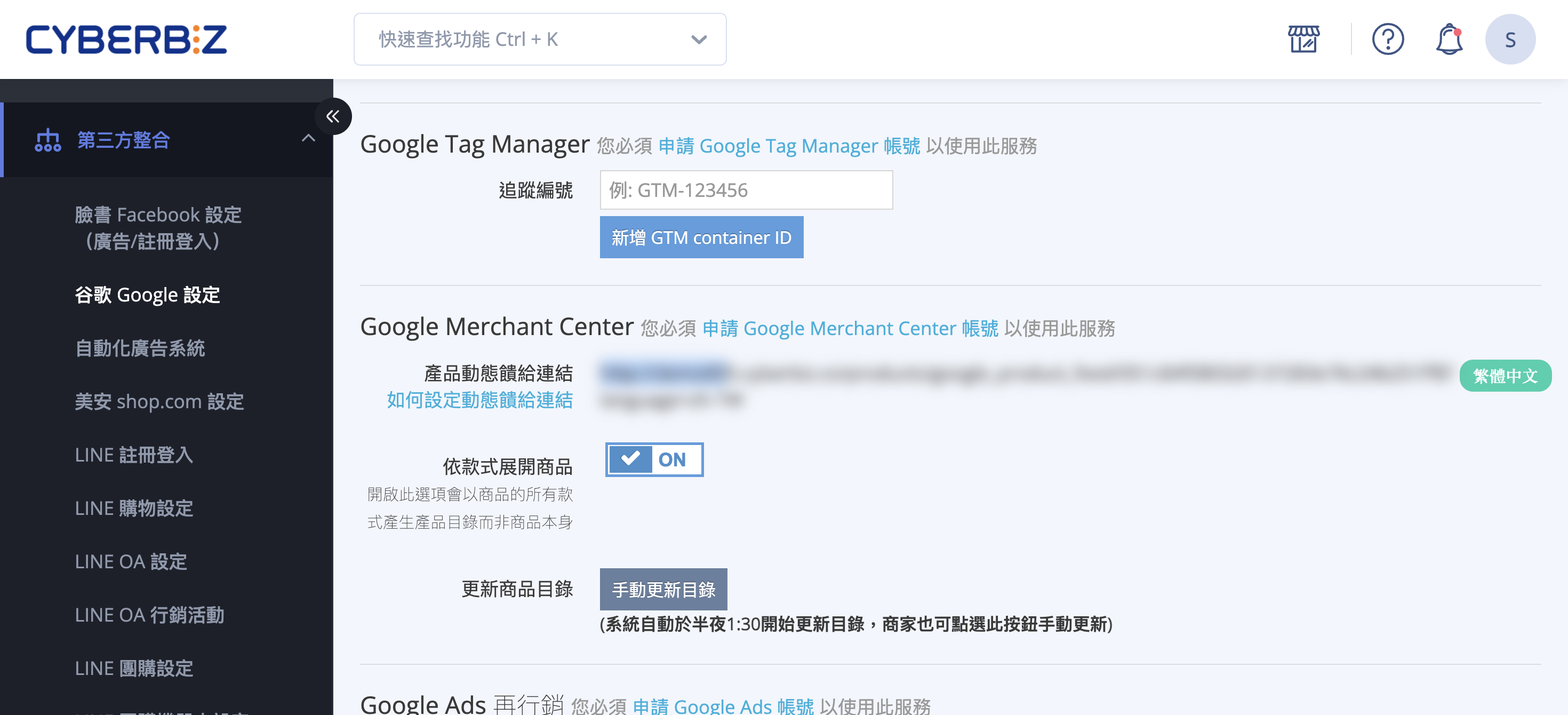
- 進入路徑:前往管理後台的「第三方整合」>「谷歌 Google 設定」。
- 填入 ID:找到「Google Tag Manager」區塊,將複製的 ID 貼至「追蹤編號含GTM」欄位中並儲存。

重要注意事項(避免數據異常)
為確保資料紀錄的正確性,以下工具在 CYBERBIZ 已有專屬串接方式,請務必透過系統後台直接設定,切勿另行使用 GTM 綁定,以免發生代碼衝突或重複計算:
- Google Analytics (GA4)。
- Google Ads 轉換追蹤。
- Meta Pixel (臉書像素)。
若您先前曾透過 GTM 設定上述工具的追蹤,在改用 CYBERBIZ 後台串接後,請務必 移除 GTM 內的舊標籤,否則會造成廣告數據不準確。
檢查與驗證
完成設定後,您可以使用 Google Tag Assistant(Chrome 擴充功能或網頁版)來檢測網站是否已成功安裝 GTM 代碼。
- Chrome 擴充功能:適合快速查看代碼是否成功載入。
- 網頁版工具:可完整紀錄操作行為,驗證特定標籤是否正確觸發。
GTM 核心詞彙表
| 術語 (Term) | 技術定義 (Technical Definition) | 簡單比喻 |
|---|---|---|
| 帳戶 (Account) | GTM 管理架構的最高層級,通常代表一個公司或組織。 | 屋主:管理所有權限的人。 |
| 容器 (Container) | 安裝在網站上的 JavaScript 代碼片段,內含該網站所有的追蹤規則與標籤。 | 工具箱:裝載所有工具的容器。 |
| 標籤 (Tag) | 實際執行任務的程式碼片段(如:GA4 追蹤碼、Meta Pixel)。 | 「要做什麼?」:傳送數據。 |
| 觸發條件 (Trigger) | 偵測使用者行為的規則,決定標籤在何時執行(如:點擊按鈕、提交表單)。 | 「何時要做?」:啟動開關。 |
| 變數 (Variable) | 用於存取動態資訊的佔位符(如:網址、商品金額、訂單 ID)。 | 「情報細節」:具體的數據值。 |
| 資料層 (Data Layer) | 網站與 GTM 之間交換資訊的中繼站,確保動態數據穩定傳輸。 | 「情報信封」:標準化的溝通格式。 |
| 預覽/偵錯 (Preview) | 在正式發佈前測試標籤運作的環境,不會影響真實訪客。 | 「演習」:確認沒問題後再正式上場。 |
| 版本 (Version) | 容器設定的歷史存檔。每次發佈都會產生紀錄,以便錯誤時還原。 | 「存檔點」:隨時可以搭時光機回頭。 |
常見問題
GTM 容器 ID 要在哪裡取得?
當您建立 GTM 容器後,系統會彈出安裝代碼視窗,您可以找到「GTM-XXXXXX」格式的容器 ID。另外,每次進入 GTM 後台時,容器 ID 也會顯示在介面頂端。
哪些工具不建議透過 GTM 設定?
以下三個工具建議直接使用 CYBERBIZ 後台串接,避免代碼衝突或重複計算:
- Google Analytics (GA4)
- Google Ads 轉換追蹤
- Meta Pixel (臉書像素)
如何驗證 GTM 是否正確安裝?
您可以使用 Google Tag Assistant 來驗證:
- Chrome 擴充功能:快速查看代碼是否成功載入
- 網頁版工具:完整紀錄操作行為,驗證特定標籤是否正確觸發
最後更新:2026-03-17