在官網新增 LINE 加入好友入口
在拖拉版型網站中新增 LINE 官方帳號加入好友入口,透過彈窗、輪播、頁腳或導覽列引導訪客加入好友。
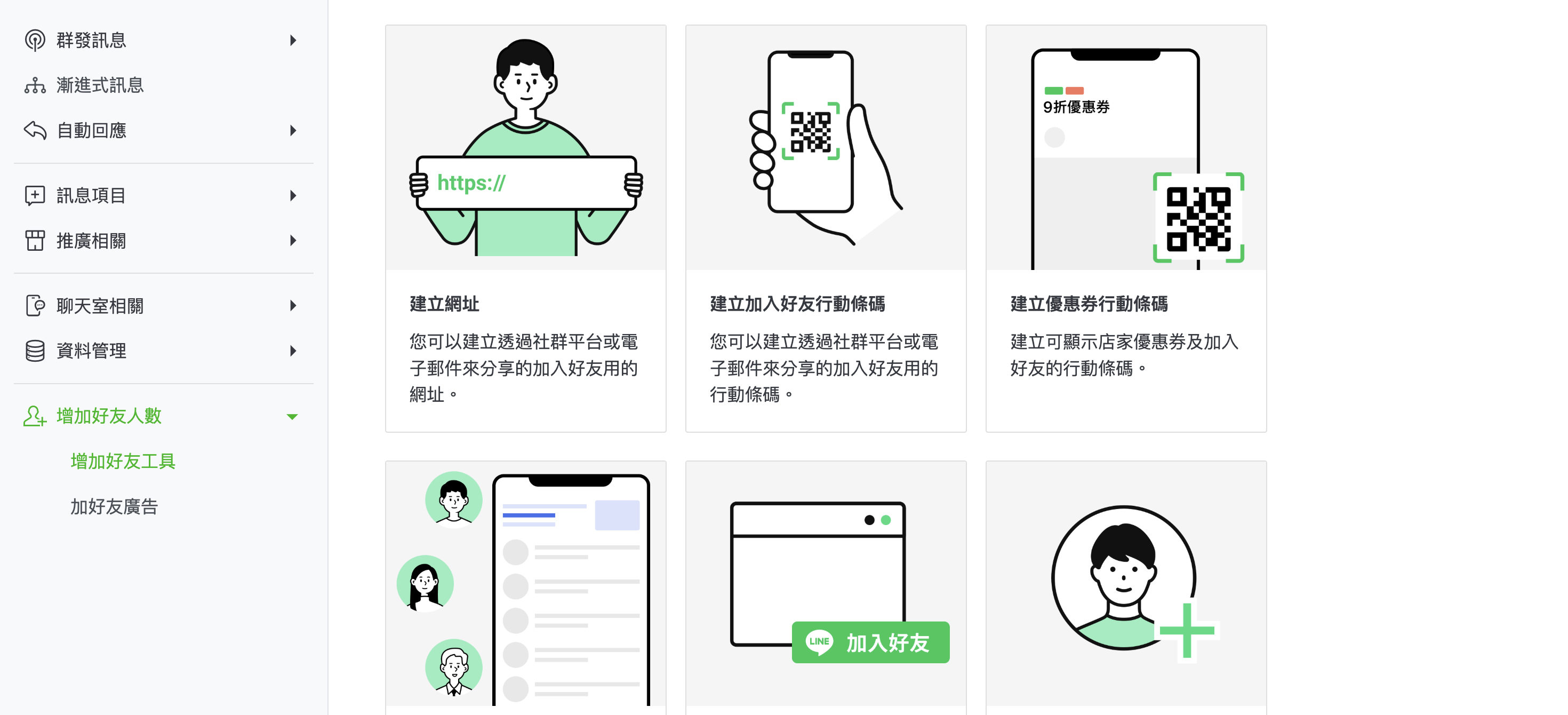
拖拉版型加入好友工具說明
商家可以透過多種內建功能,將 LINE OA 官方帳號的邀請資訊(如連結、QR Code、圖片等)呈現於官網中,以提升品牌與會員的黏著度。
以下為針對拖拉版型設定 LINE OA 增加好友工具的詳細教學:
前置準備:取得 LINE 好友連結
在開始設定前,請先取得 LINE 官方帳號的加入好友連結與宣傳素材。
- 請確保已自行設置好品牌官網的 LINE OA 帳號。
-
在進行官網設定前,請先至 LINE Official Account Manager 取得宣傳素材:
- 登入 LINE Official Account Manager ,進入 主頁 > 增加好友人數 > 增加好友工具。
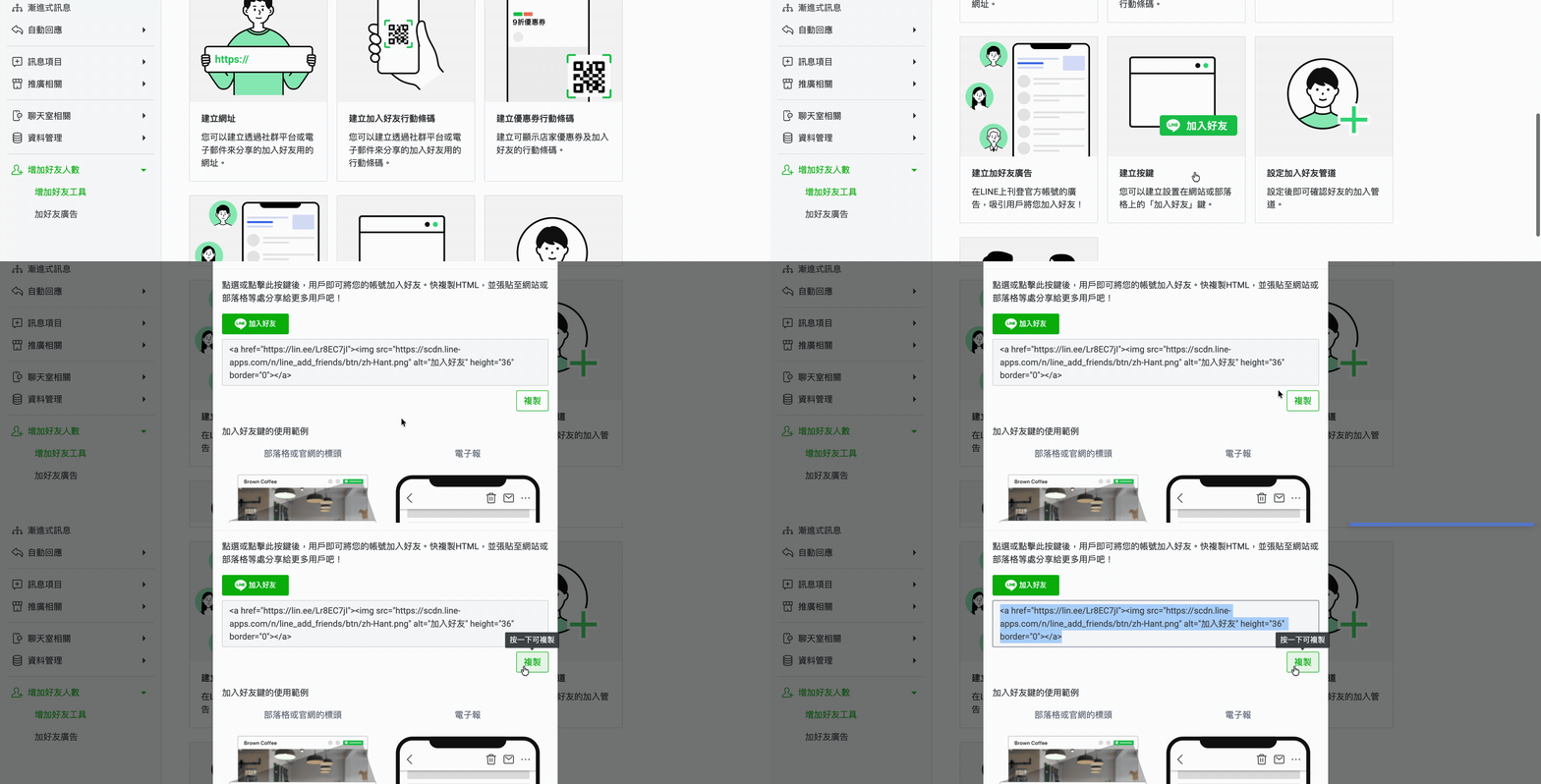
- 在此處您可以選擇複製 「網址」、下載 「行動條碼 (QR Code)」 或複製 「加入好友按鈕」 的語法。
官網應用方式設定
右側彈窗廣告 (彈跳視窗)
這是最直接引導顧客加入好友的方式。
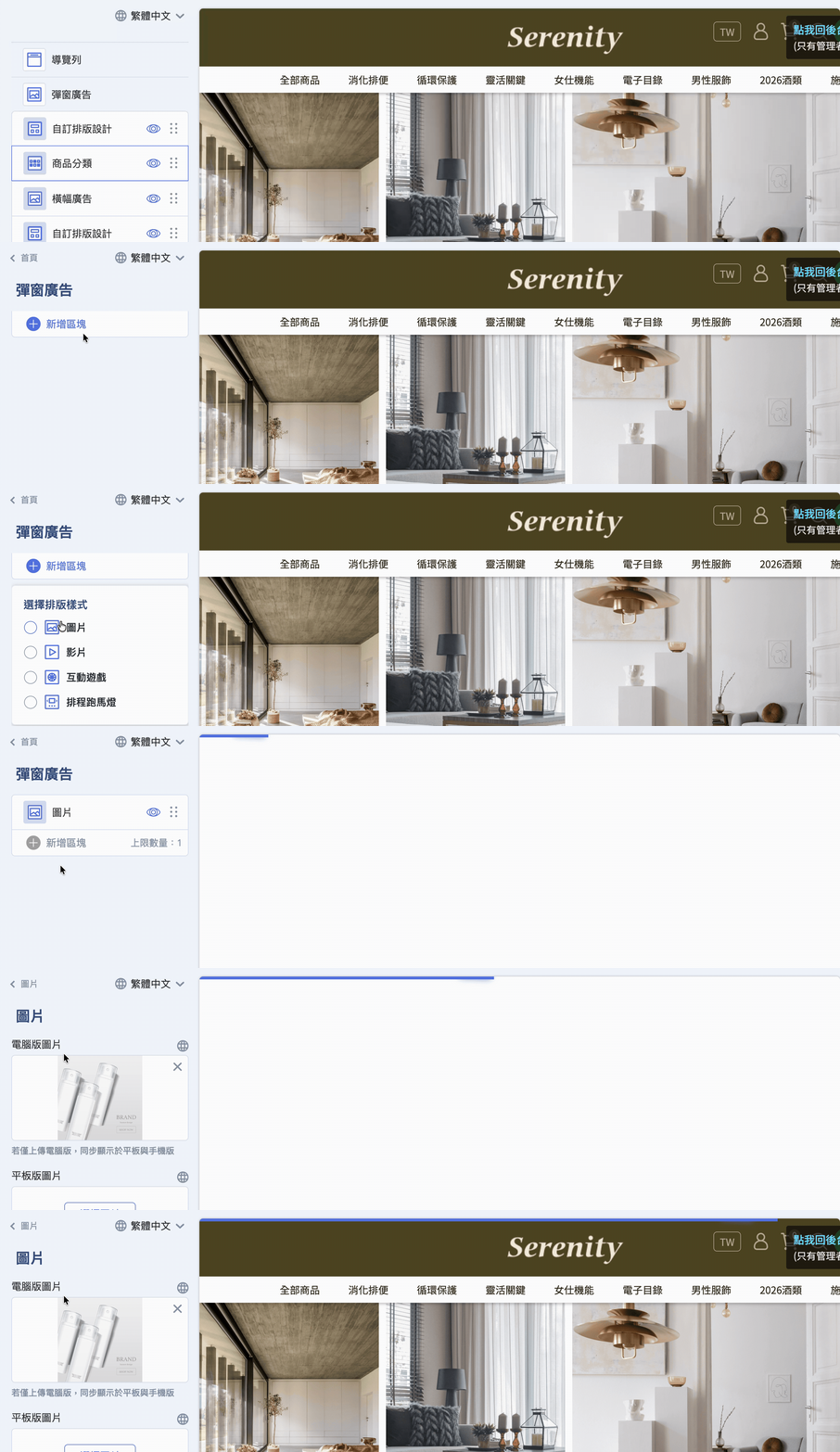
- 後台路徑:前往 網站外觀 > 套版主題管理 > 網站設定 > 彈窗廣告。
-
設定步驟:
-
新增一個圖片區塊。
-
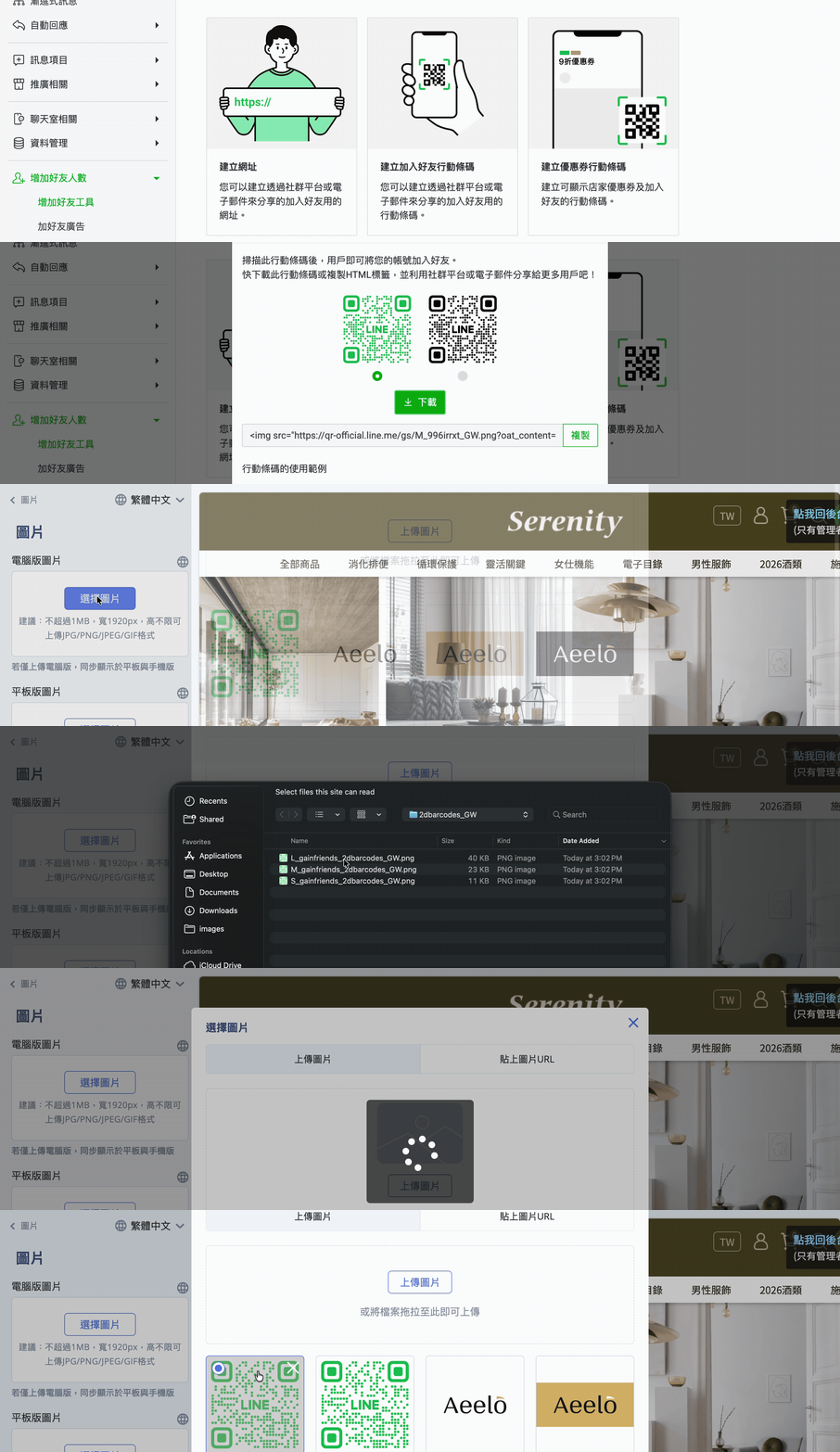
上傳圖片:建議在電腦/平板/手機版圖片中上傳「加入好友行動條碼」圖片或貼上 URL 連結。
-
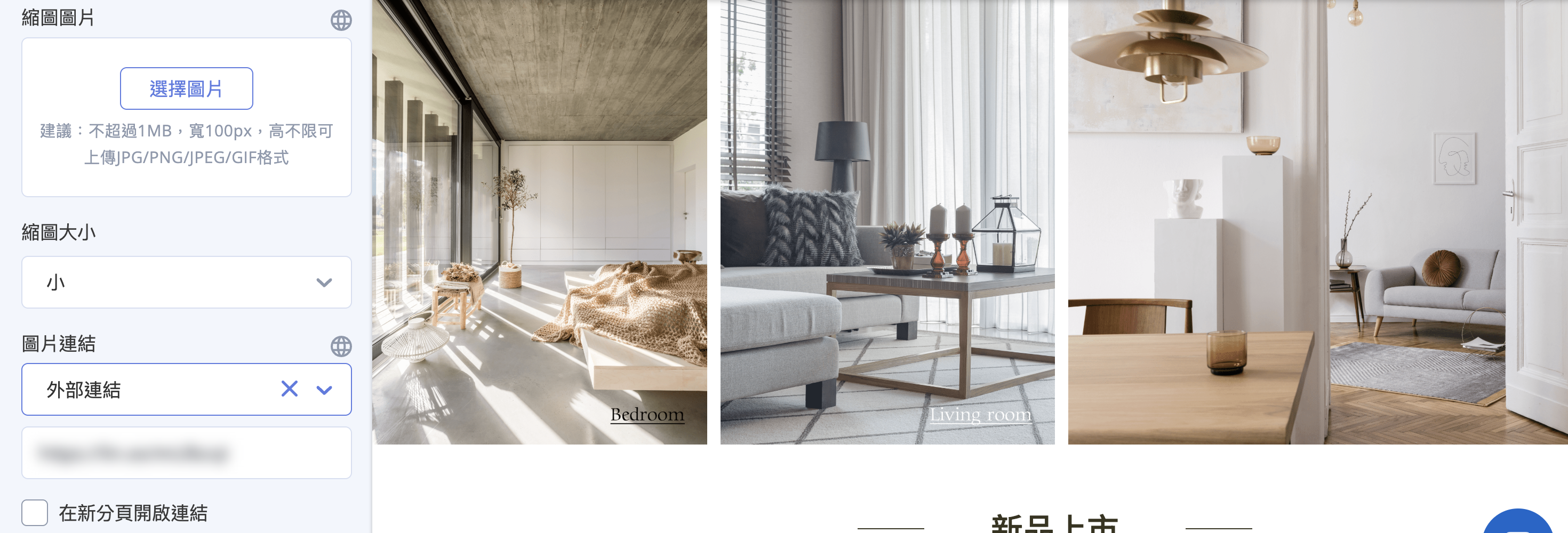
縮圖設定:商家可自行製作縮圖,並根據前台畫面調整縮圖大小。
-
圖片連結:選擇外部連結,貼上從 LINE Official Account Manager 複製的「好友網址」。
-
儲存設定。
-
-
完成設定畫面:
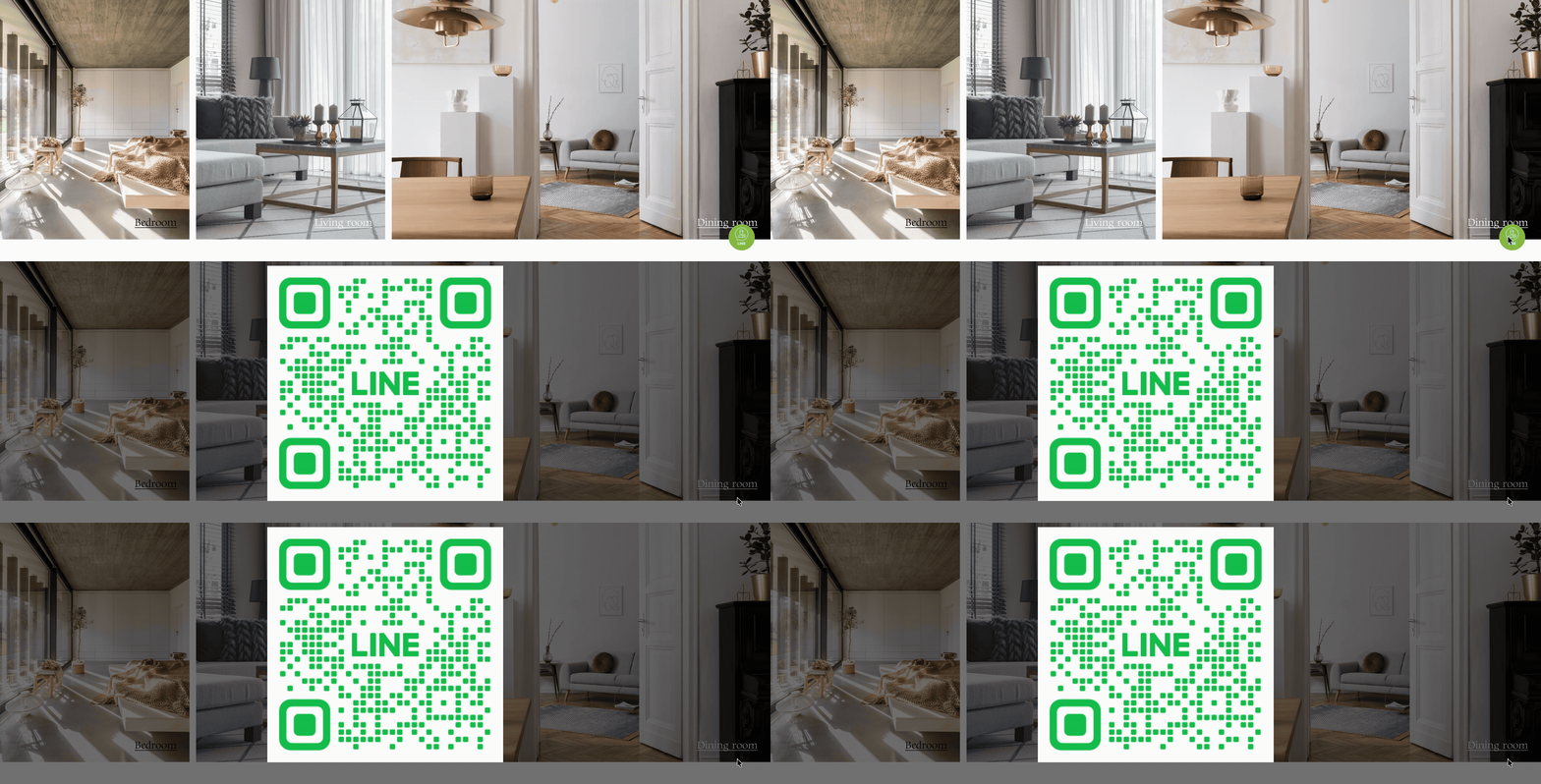
輪播素材 (Banner)
利用首頁的大型橫幅廣告進行視覺推廣。
- 後台路徑:前往「網站外觀」>「套版主題管理」>「網站設定」>「輪播素材」。
-
設定步驟:
- 點選「新增區塊」並點擊編輯。
- 上傳圖片:上傳設計好的 LINE 推廣圖(電腦版圖片為必傳)。
- SEO 優化:務必填寫「圖片替代文字」以優化搜尋引擎功能。
- 停留設定:在「其他版面設定」中可 調整素材停留秒數與邊距。
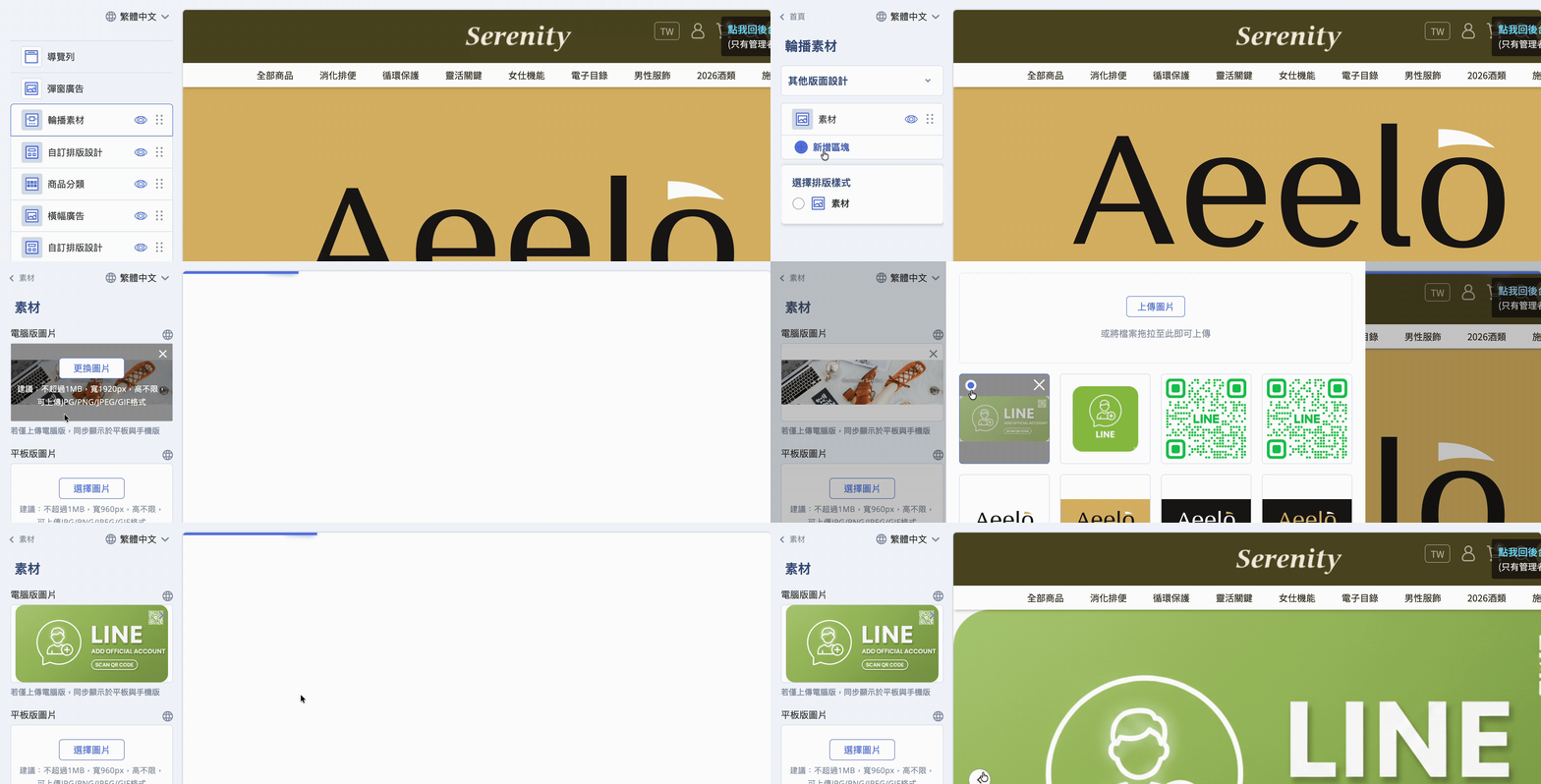
-
完成設定畫面:
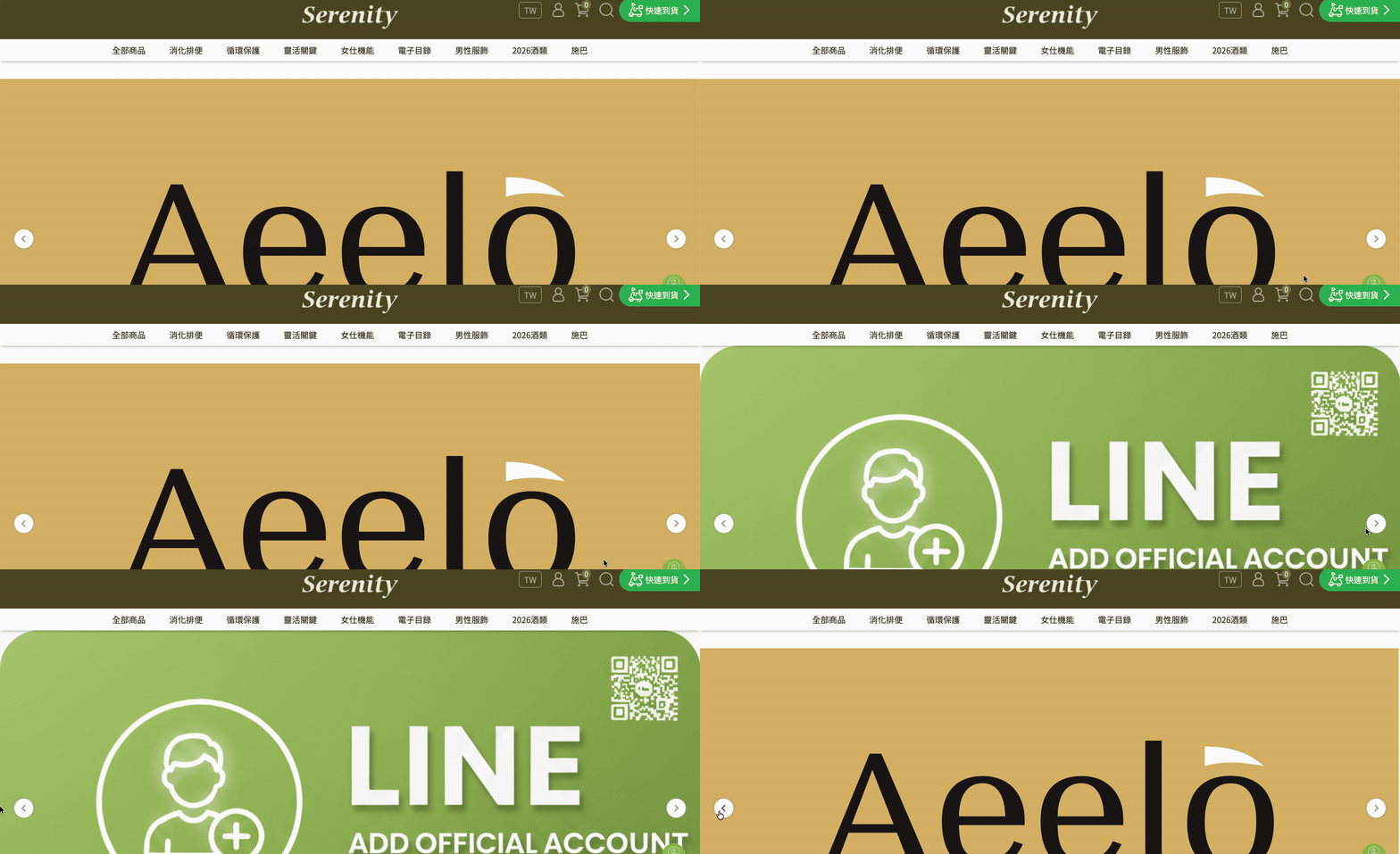
更多輪播素材相關設定,請參閱 輪播素材設定說明。
頁腳 ICON 設定 (Footer)
在網站底部固定放置 LINE 的社群圖示。
- 後台路徑:前往「網站外觀」>「套版主題管理」>「網站設定」>「頁腳」。
- 設定步驟:
- 點選「其他版面設計」。
- 找到 「社群媒體設定」,將 LINE 開啟 並貼上好友邀請連結。
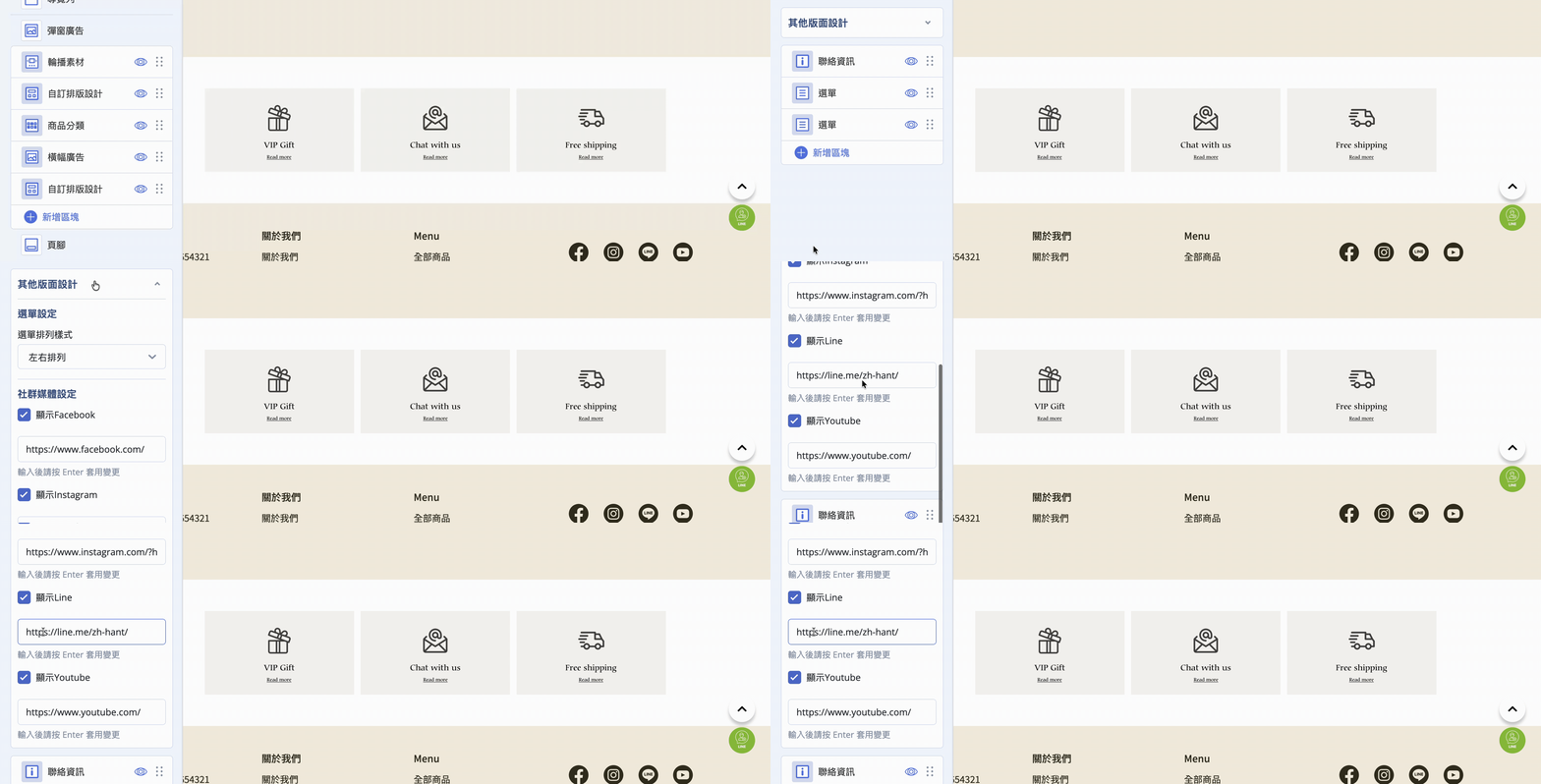
選單/導覽列設定
將加入好友的功能直接放進網站的主選單中。
- 後台路徑:前往「網站外觀」>「選單/導覽列設定」。
-
設定步驟:
-
先至 LINE Official Account Manager 複製 「建立按鈕」 的語法。
-
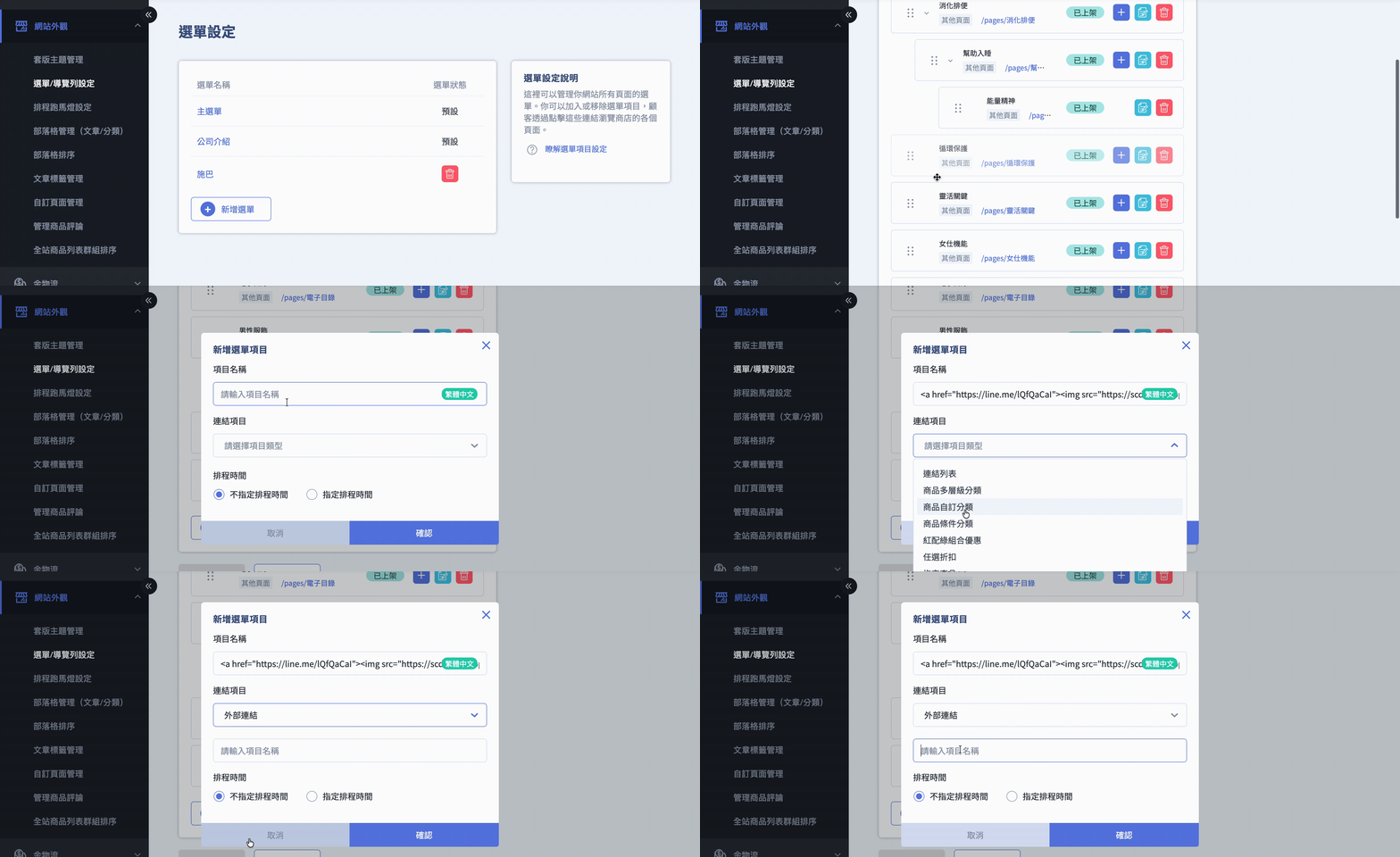
在 CYBERBIZ 選單設定介面中點選欲設定的選單,進入編輯頁面,再點擊 「新增連結」。
- 新增選單項目:貼上剛才複製的按鈕語法。
-
連結項目:選擇 「外部連結」,並貼上](../../notifications/send-line-friend-invitation.md#get-line-oa-add-friend-link)-friend-link){ data-preview }。
-
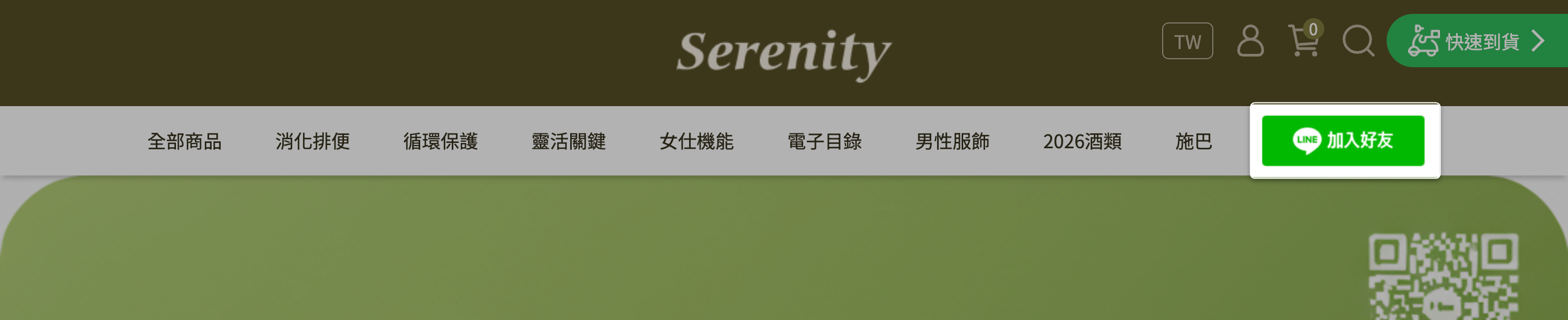
儲存選單後,前台導覽列即可出現加入好友的圖片連結。
-
更多選單與導覽列設定,請參閱 選單/導覽列設定說明 。
相關操作
-
拖拉版型設定
拖拉版型的詳細功能跟設定說明。
常見問題
為什麼我在「選單/導覽列」貼上按鈕語法後,前台圖示顯示異常
前台顯示異常通常與複製內容不完整有關,請按照以下步驟排查:
- 確認完整複製:請務必點擊 LINE 後台的 「複製」 按鈕,避免手動選取文字(手動選取容易漏掉關鍵的 HTML 標籤)。
- 禁止修改代碼:請直接貼上原始語法,不可手動刪減 任何符號或空格。
- 清除前後空格:貼上後請確認文字輸入框的前後沒有多餘的「空格」或「換行」。
手機版用戶點擊「加入好友」連結時,會直接開啟 LINE App 嗎
是的。 若用戶使用手機瀏覽器,點擊網址後系統會自動偵測並觸發 Deep Link 開啟 LINE App 並跳轉至加入好友頁面。 若是在電腦版點擊,則會引導用戶掃描 QR Code 或登入 LINE 網頁版。
如果我更換了 LINE OA 帳號,官網的連結會自動更新嗎
不會。 LINE 的好友邀請連結是綁定特定帳號 ID 的。 若您更換了官方帳號,必須手動回到「彈窗廣告」、「輪播素材」、「頁腳」及「選單」等處,逐一替換為新的邀請連結與 QR Code 圖片。
最後更新:2026-02-24