列印商品標籤
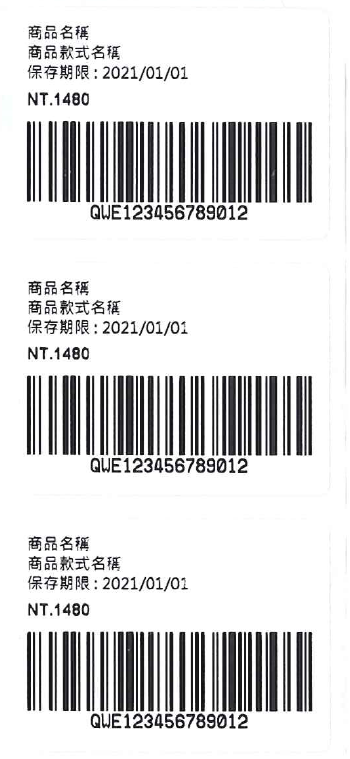
除了在後台批次列印,CYBERBIZ POS 支援在結帳前台直接列印商品標籤。店員在結帳或重新貼標商品時,可直接產出標籤。
應用情境
- 結帳前貼標:顧客選購無標籤商品時,店員可在前台直接搜尋商品並即時印出標籤。
- 拆單補標:當商品需要拆分銷售或更換包裝時,在前台快速補印條碼。
- 即時價格核對:在前台確認商品資訊後,若發現標籤毀損,可立即重新列印。
使用須知
- 硬體前提:必須先完成標籤機的驅動程式安裝與連線測試,詳細請參閱 標籤機安裝教學。
- 功能開通:此功能需聯繫 CYBERBIZ 客服人員協助開啟 POS 前台標籤列印 權限。
於後台列印標籤
步驟一:標籤樣式設定
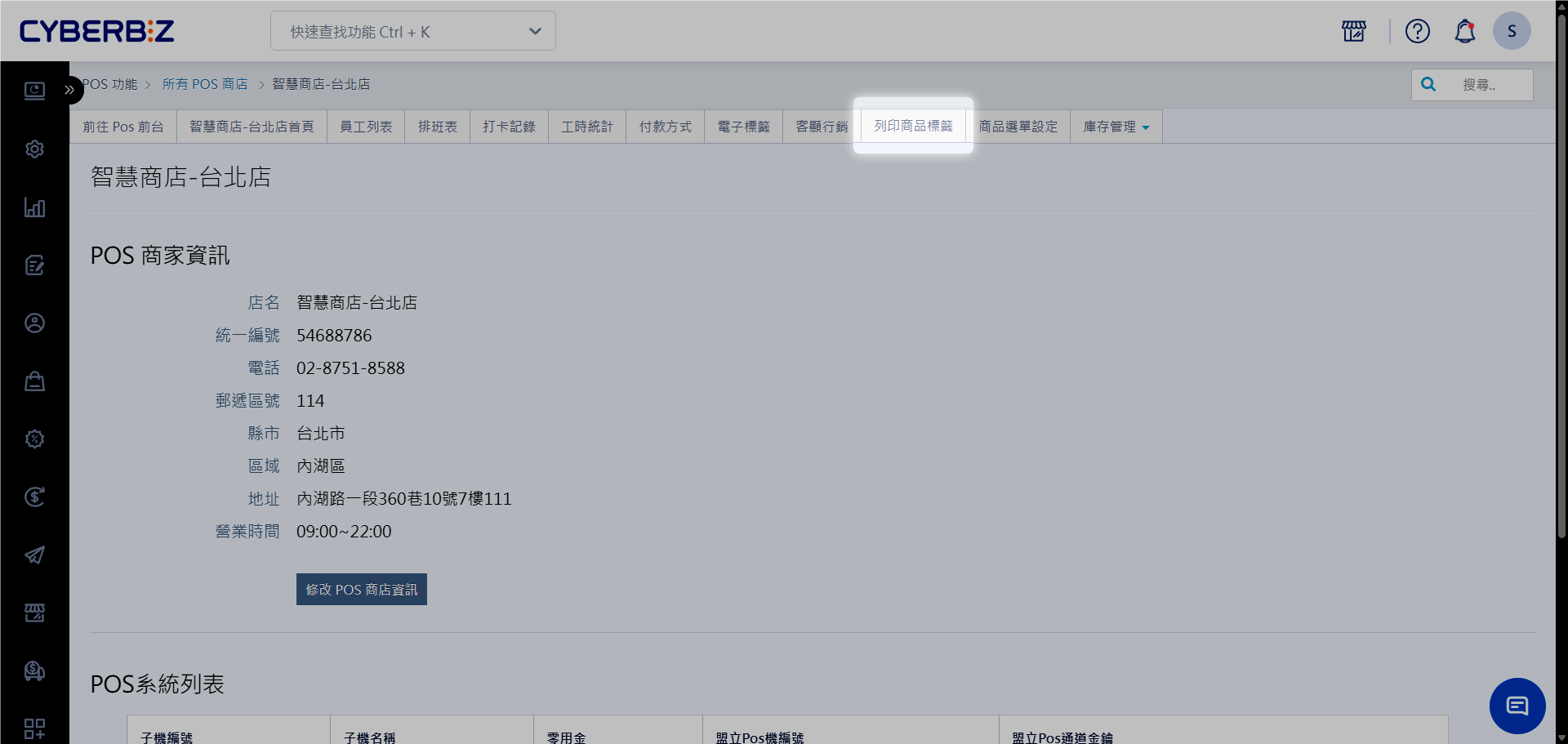
- 登入 CYBERBIZ 管理後台,前往 POS 功能 > 所有 POS 商店,選擇欲設定的商店後點擊 列印商品標籤 頁籤。
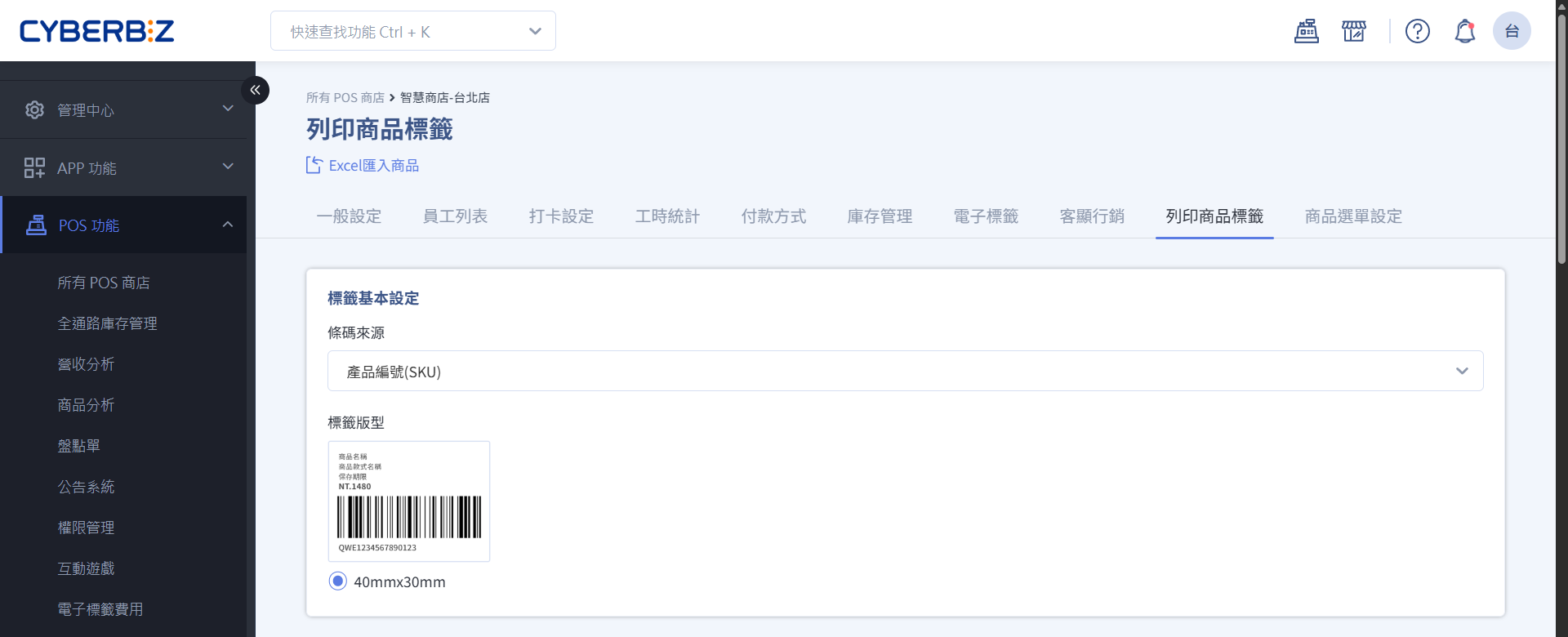
- 進入 標籤基本設定。
- 條碼來源:選擇要列印 商品編號(SKU) 或 商品廠商條碼 作為條碼。
- 標籤版型:選擇版型,調整標籤上顯示的內容項目。
步驟二:建立標籤
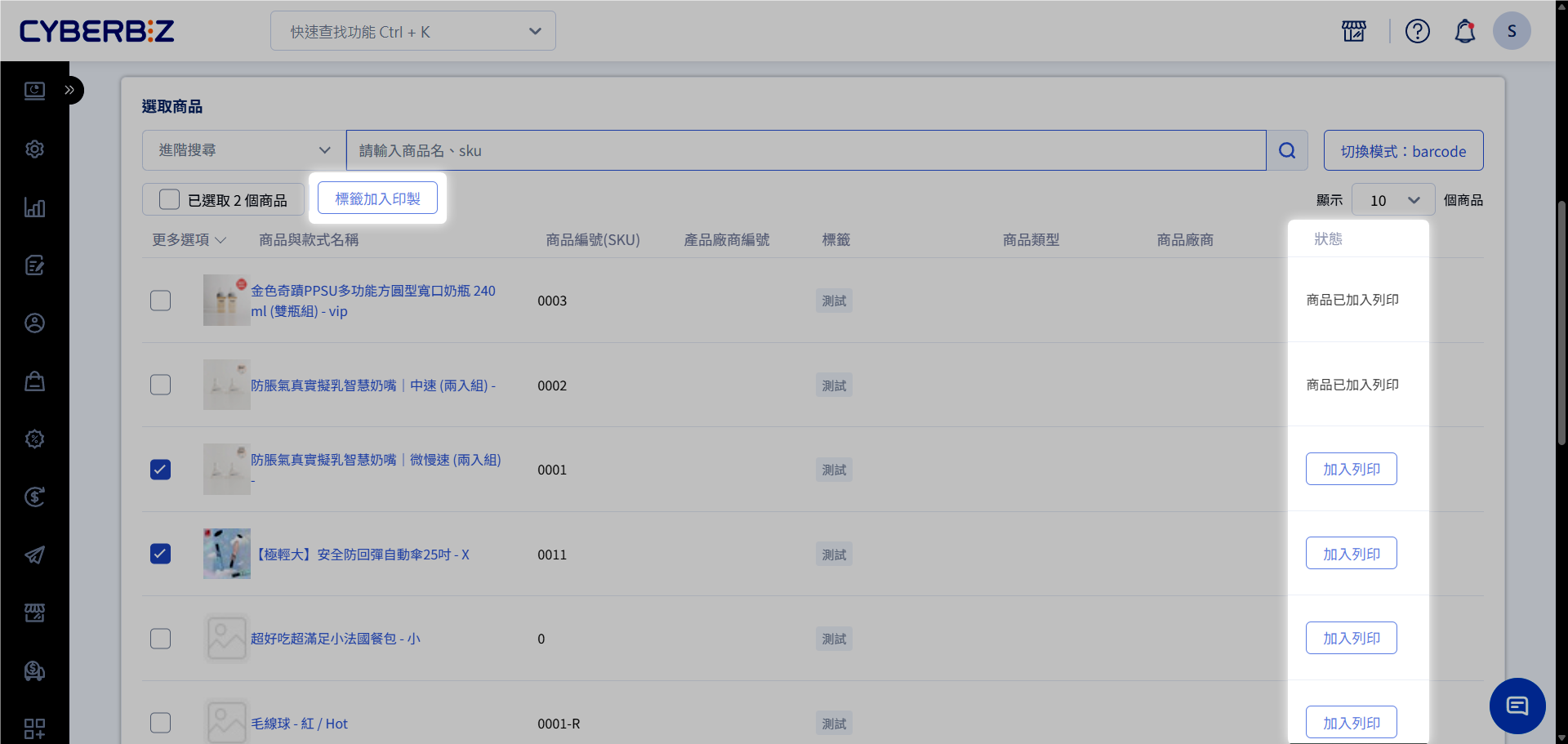
- 在下方商品列表中,勾選欲列印標籤的商品項目。
- 搜尋商品:
- 掃碼搜尋:點擊 切換模式:barcode,使用掃碼槍讀取商品條碼。
- 手動搜尋:點擊 切換模式:商品搜尋,輸入 商品名稱 或 SKU 碼。
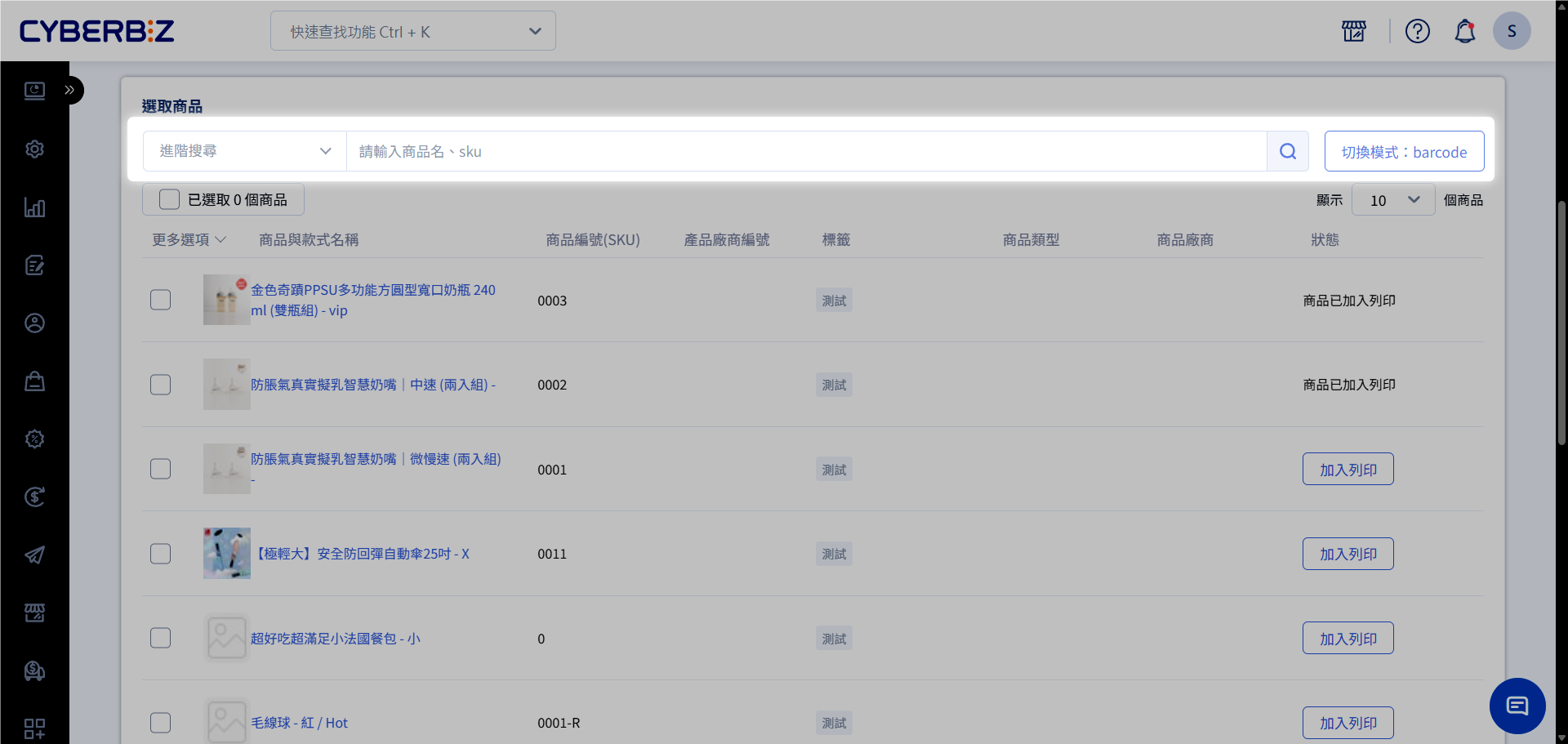
- 點選 標籤加入印製。
- 輸入 列印數量 並視需求填寫 保存期限。
- 點選 確認 ,系統即會將指令傳送至標籤機產出標籤。
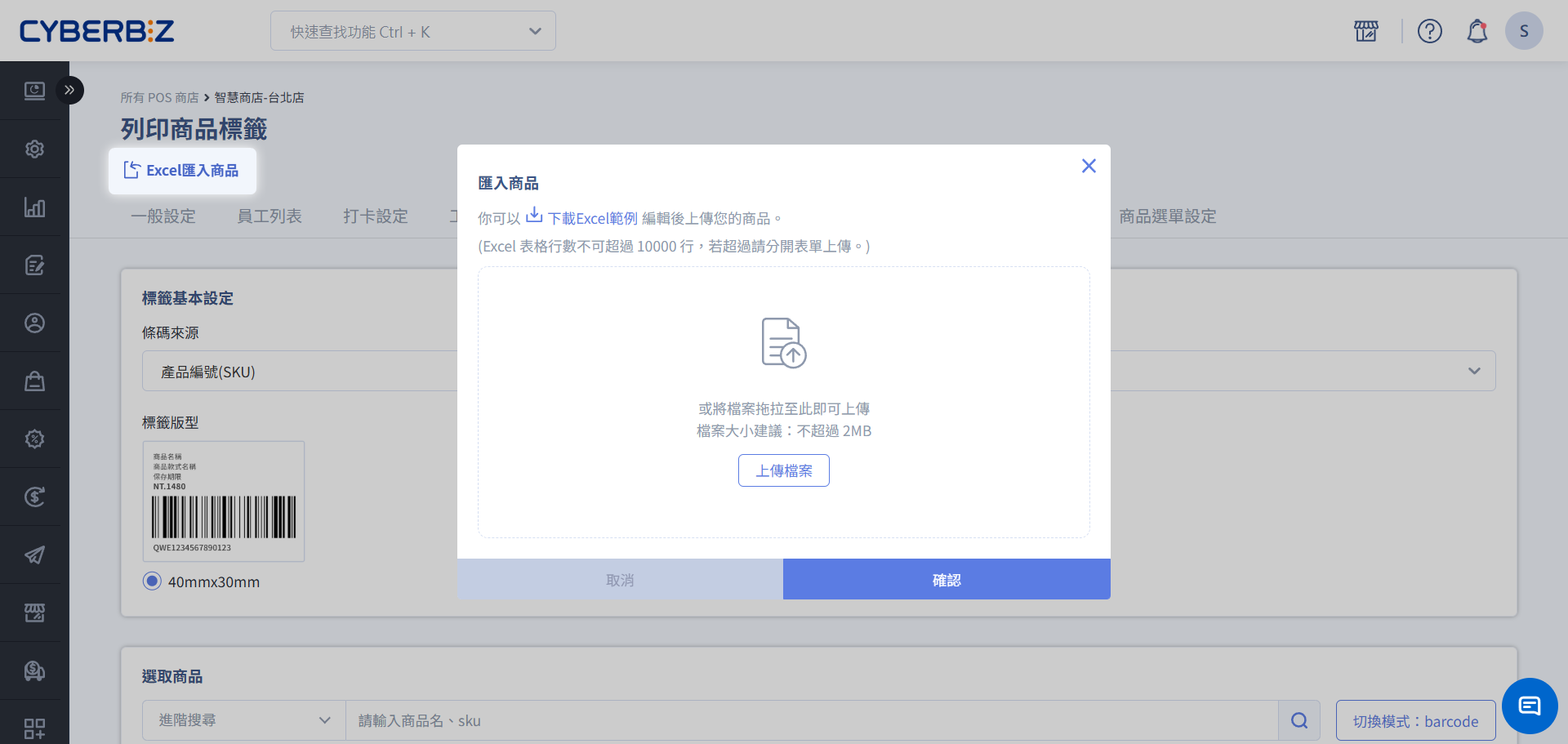
- 點擊 Excel 匯入商品。
- 下載 Excel 範例。
- 依範本欄位填寫標籤資訊。
- 於彈窗中上傳檔案。
於前台列印標籤
步驟一:啟用前台列印功能
在操作 POS 前台前,必須先在管理後台針對特定機台開啟權限。
- 登入 CYBERBIZ 管理後台,前往 POS 功能 > 所有 POS 商店。
- 點選欲設定的 POS 商店名稱,進入商店詳情頁面。
- 找到欲啟用的機台,點選其後方的 修改 POS 設定。
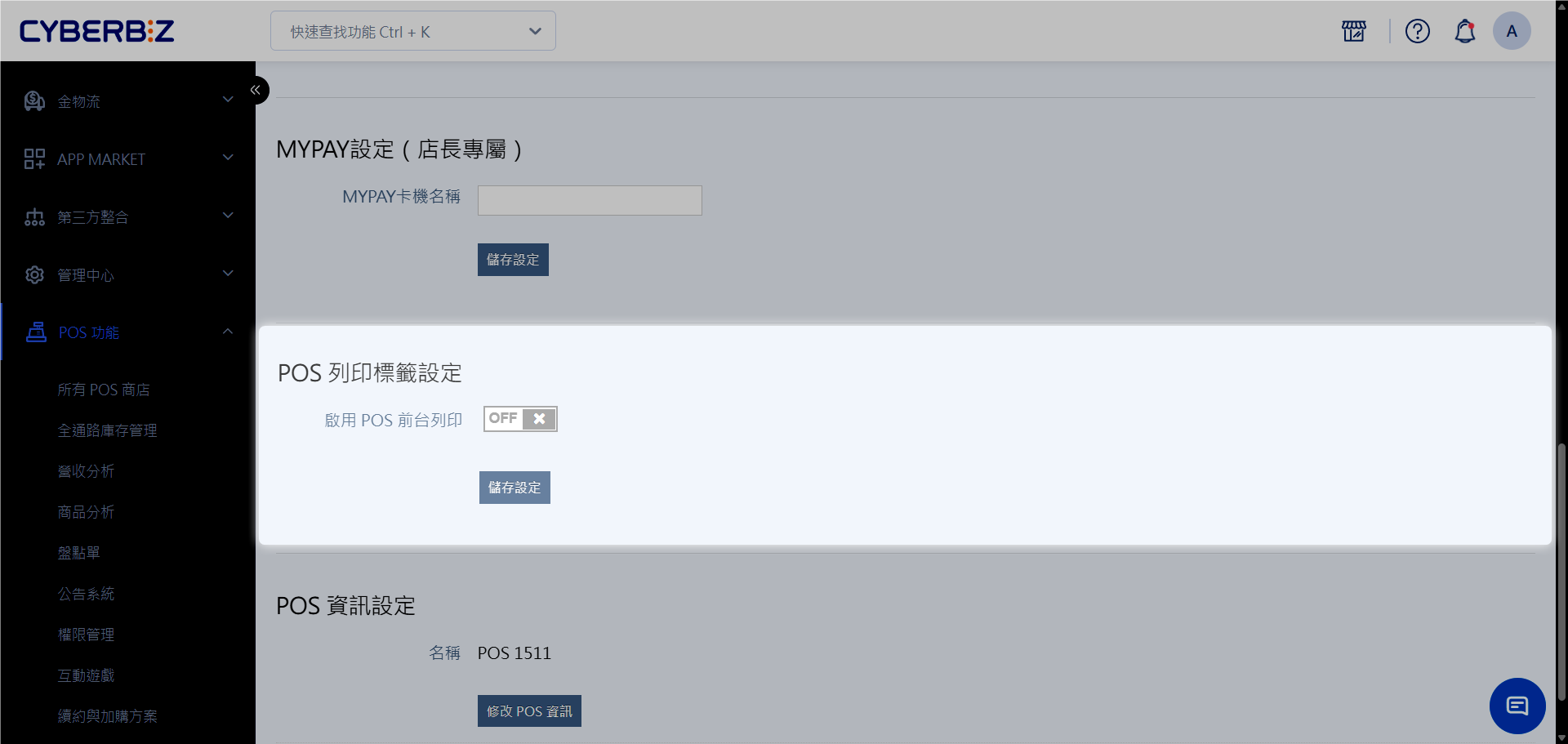
- 在 POS 列印標籤設定 區塊中,將 啟用 POS 前台列印功能 切換為 開啟 (ON)。
步驟二:POS 前台勾選與列印
完成後台設定後,請重新整理或登入 POS 前台 APP。
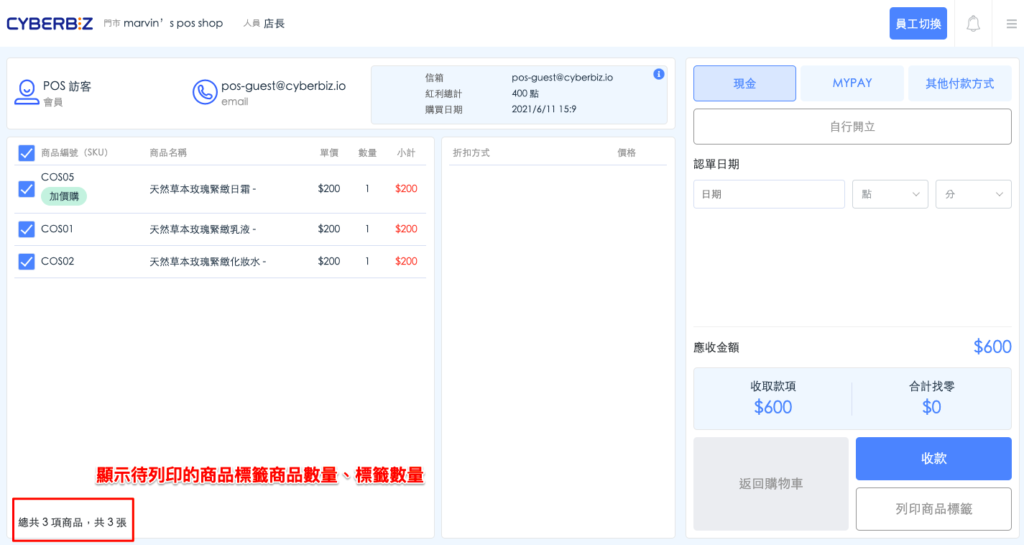
- 在 POS 前台的結帳頁面(購物車畫面),點選商品列表中的商品。
- 勾選欲列印標籤的商品項目。
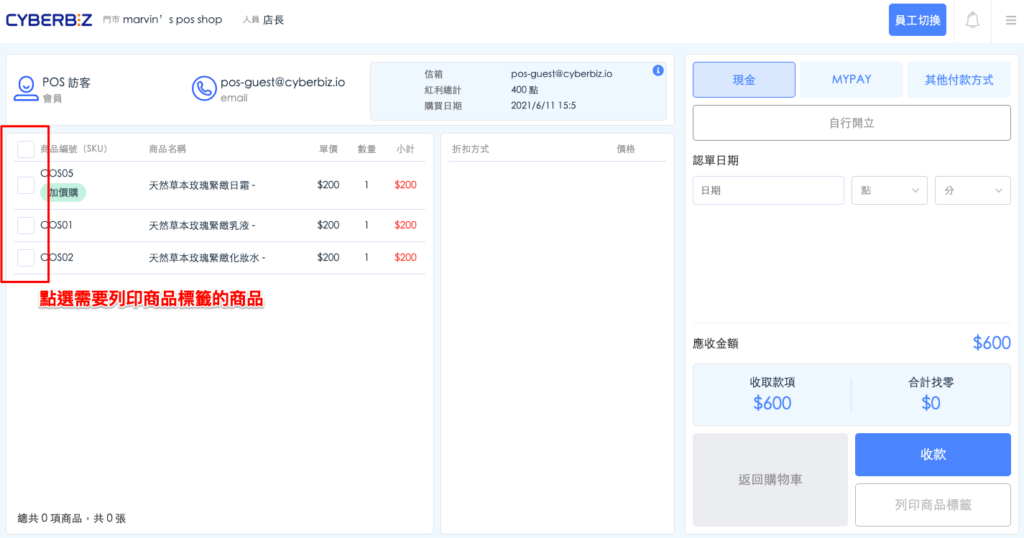
- 勾選後,畫面左下角會顯示 待列印商品數量 與 標籤總張數。
- 確認無誤後,點擊 列印商品標籤 按鈕。
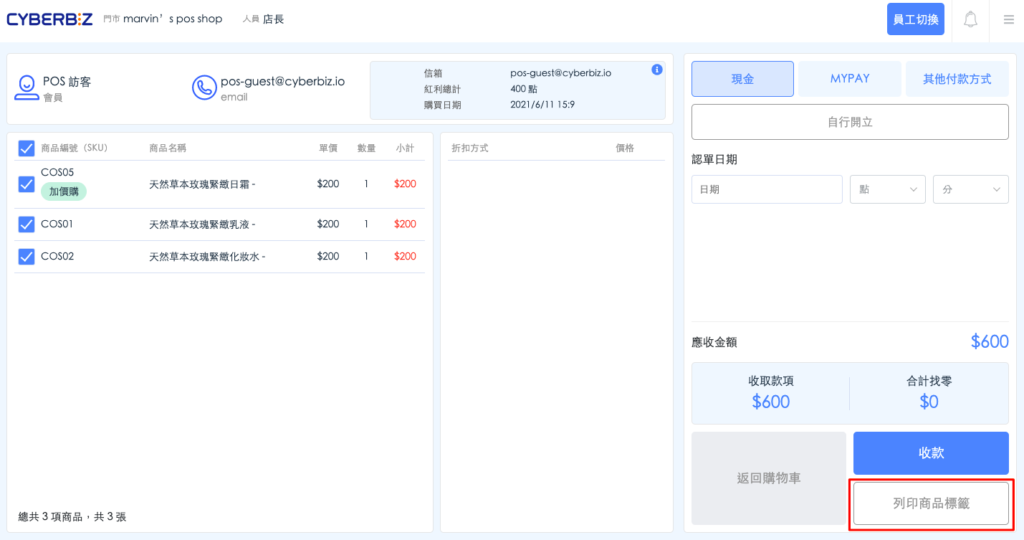
- 標籤機即會根據勾選的商品與數量,連續印出對應的商品標籤。
- 標籤內容:列印出的標籤將包含:商品名稱、款式(若有)、售價、商品條碼 及 SKU。
注意事項
- 若列印出的條碼無法掃描,請檢查標籤紙是否對齊或標籤機感應器是否需要校準。
- 建議先列印一張進行樣式確認,避免大量列印時造成素材浪費。
常見問題
一次可以勾選多個商品列印嗎?
是的,您可以一次勾選多個不同商品,系統會依序連續印出所有標籤。
最後更新:2026-05-28