YouTube Shopping 設定指南
透過 YouTube Shopping 在影片、直播、短影音中植入商品資訊與連結,提升商品曝光與流量變現。
什麼是 YouTube Shopping
YouTube Shopping 可在 YouTube 影片、直播、短影音中植入官網商品資訊與連結。商家若有製作影片、經營 YouTube 頻道、在 YouTube 直播,可進一步設定以增加商品曝光、促進流量變現。瞭解更多
適用對象
YouTube Shopping 為 YouTube 合作夥伴計畫 (YPP) 功能,適用於已有 YouTube 頻道並達到營利門檻(訂閱 1,000 人 + 觀看時數 4,000 小時)的創作者。
YouTube Shopping 設定流程
graph LR
    %% --- 第一階段 ---
    subgraph S1 [第一階段:帳號建立]
        direction TD
        A1([建立並串接 GMC]) --> A2([建立並串接 GA4])
    end

    %% --- 第二階段 ---
    subgraph S2 [第二階段:YPP 資格申請]
        direction TD
        B1([確認資格]) --> B2{達到門檻}
        B2 -- 未達標 --> B3([累積訂閱/觀看])
        B2 -- 已達標 --> B4([直接線上申請])
        B4 --> B5([AdSense 驗證])
    end

    %% --- 第三階段 ---
    subgraph S3 [第三階段:連結與營運]
        direction TD
        C1([連結 GMC 與 GA4])
        C1 --> C2([YouTube 連結商店])
        C2 --> C3([上傳 Product Feed])
        C3 --> C4([28天更新與追蹤])
    end

    %% 跨階段連接
    S1 --> S2
S2 --> S3第一階段:帳號建立與後台綁定
在申請 YouTube Shopping 之前,必須先完成 Google 兩大工具的串接。
第二階段:YPP 資格申請
商家頻道必須具備 YouTube 合作夥伴計畫 (YPP) 的營利資格才能開啟購物功能。
-
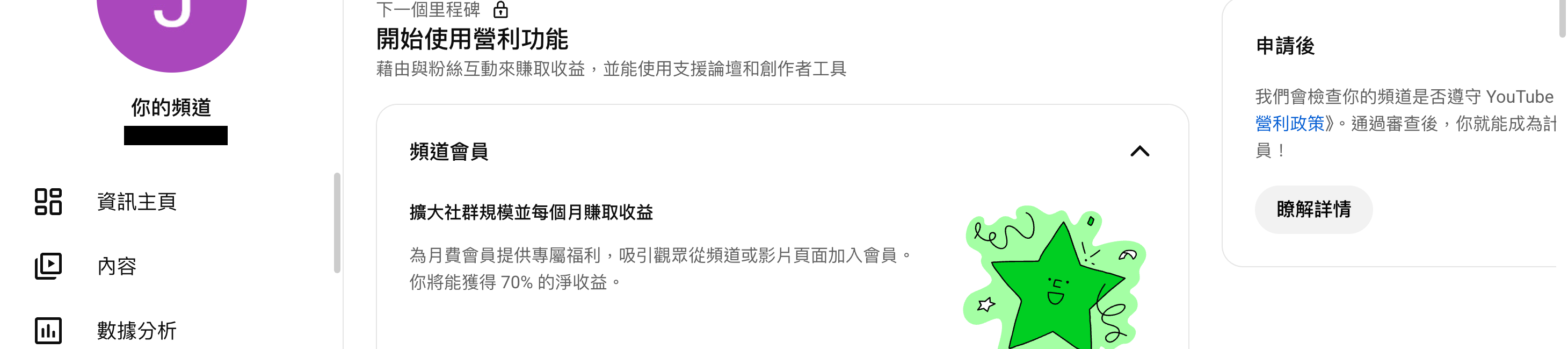
確認資格:登入 YouTube Studio ,點選左側選單的「營利」。若顯示綠色星星,代表尚未擁有資格。
-
線上申請:當訂閱人數達 1,000 人且觀看時數達 4,000 小時(或 Shorts 觀看次數達 1,000 萬次)時,即可直接透過 YouTube Studio 申請 YPP 資格。資格與申請詳情,請參考官方說明 。
- 完成 AdSense 驗證:申請通過後,在 YouTube Studio 後台點選「收取款項」並開始使用,填寫個人資訊以完成 AdSense 註冊。瞭解詳情 。
第三階段:申請與連結商店
當上述帳號與資格皆準備完成後,即可進行最後的連結步驟。
- 連結 GMC 與 GA4:在 Merchant Center 設定中啟用自動標記,並將 GA4 連結至 Merchant Center。
-
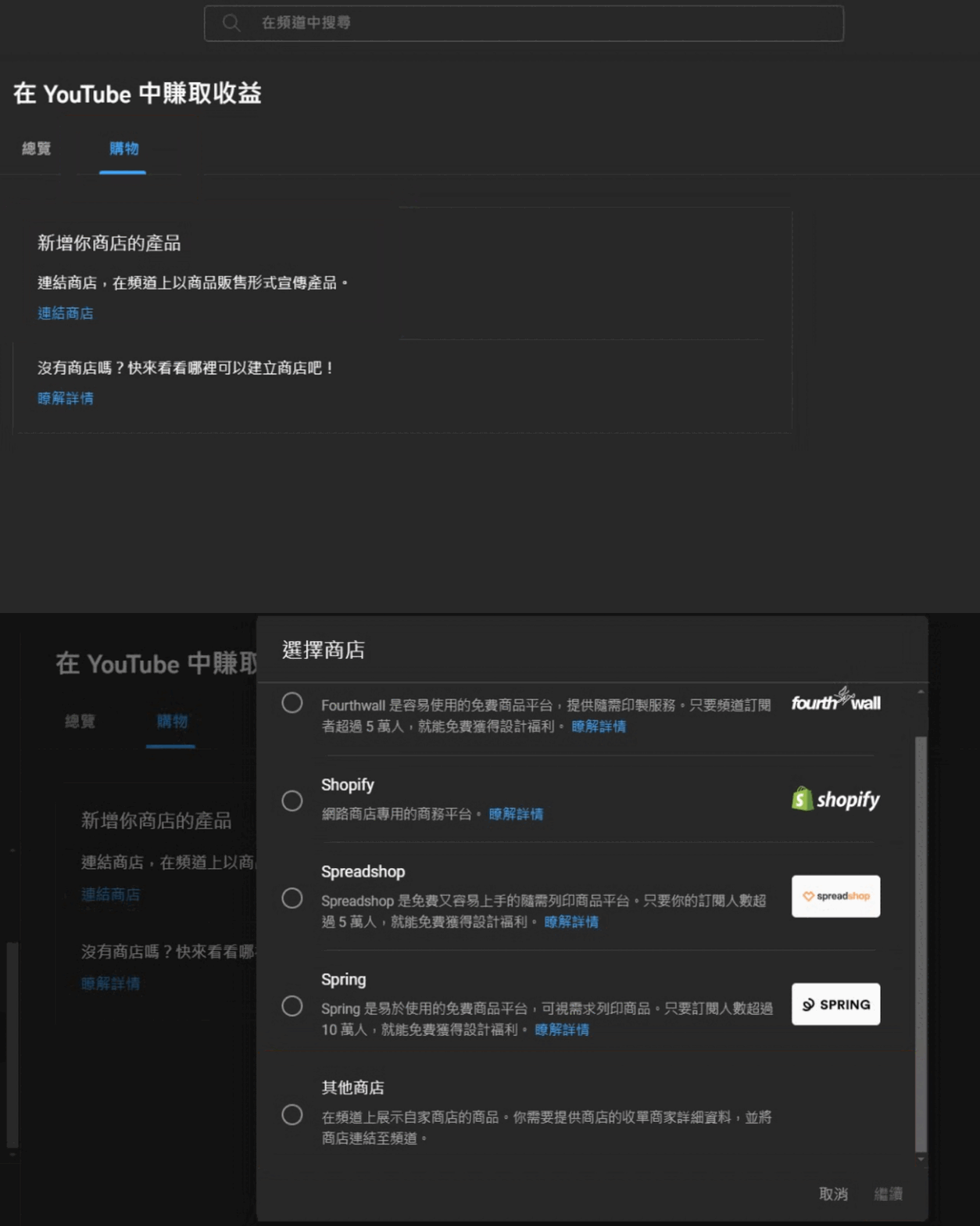
連結 YouTube 頻道與官網:進入 YouTube Studio 的「營利」>「購物」分頁,點選「連結商店」,並選擇「其他商店」後指定您的 GMC 帳號。設定詳情,看參考官方說明
-
上傳產品動態饋給 (Product Feed):
-
獲取連結:登入 CYBERBIZ 管理後台,前往 第三方整合 > 谷歌 Google 設定 > Google Merchant Center,複製「產品動態饋給連結」。

-
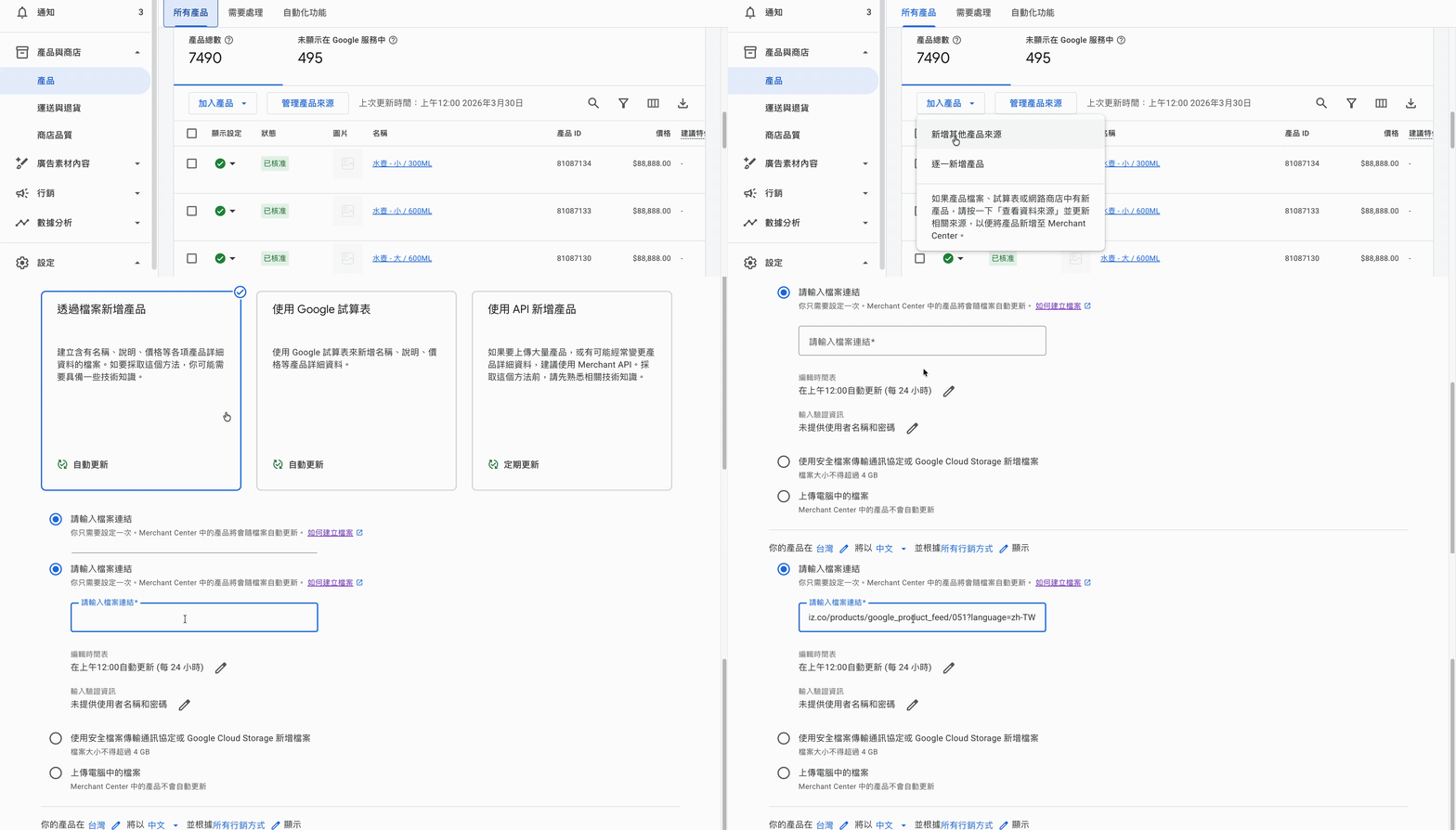
匯入 GMC:進入 GMC 後台,依序點擊 產品 > 所有產品 > 加入產品 > 新增其他產品來源,並貼入剛才複製的連結。
-
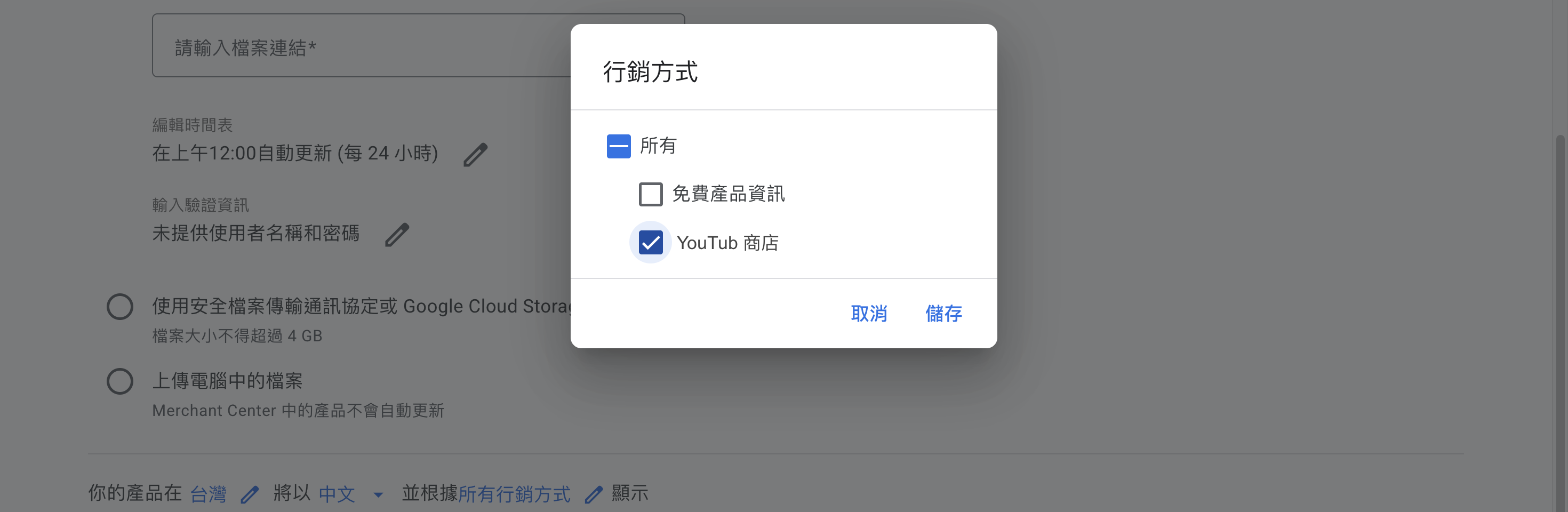
啟用 YouTube 目的地:在「行銷方式」設定中,務必勾選 YouTube 商店,並點擊儲存以確保商品能同步至 YouTube 平台。
-
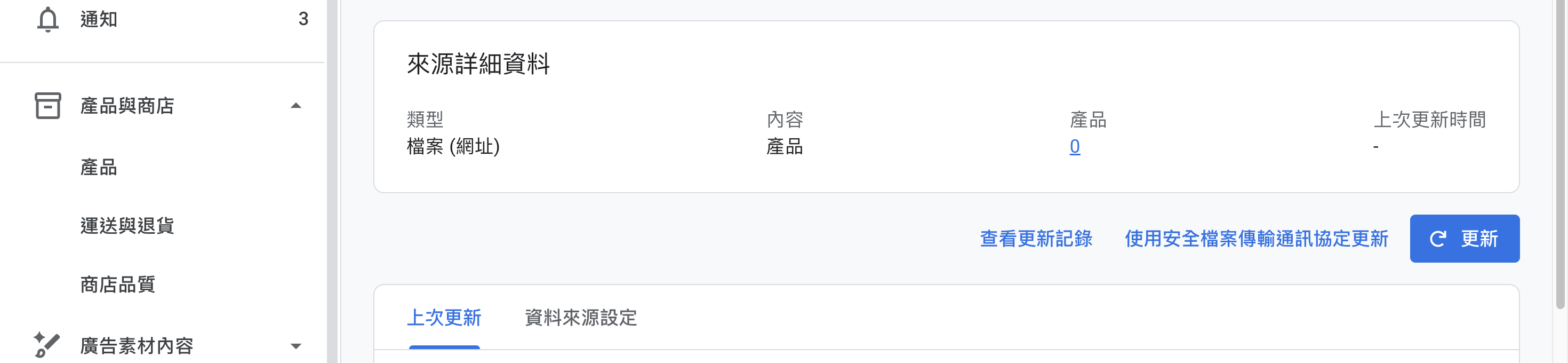
完成與手動更新:點擊「繼續」完成設定。進入來源詳情頁面後,點擊「更新」可強制系統抓取最新商品資訊。
商品自動下架機制
若動態饋給上的商品資訊 超過 30 天 未在 GMC 更新,將會從 YouTube 自動下架。建議商家 每 28 天 操作一次更新以維持狀態。
-
追蹤 YouTube Shopping 成效
透過 GA4 探索功能追蹤 YouTube Shopping 帶來的網站轉換成效。
-
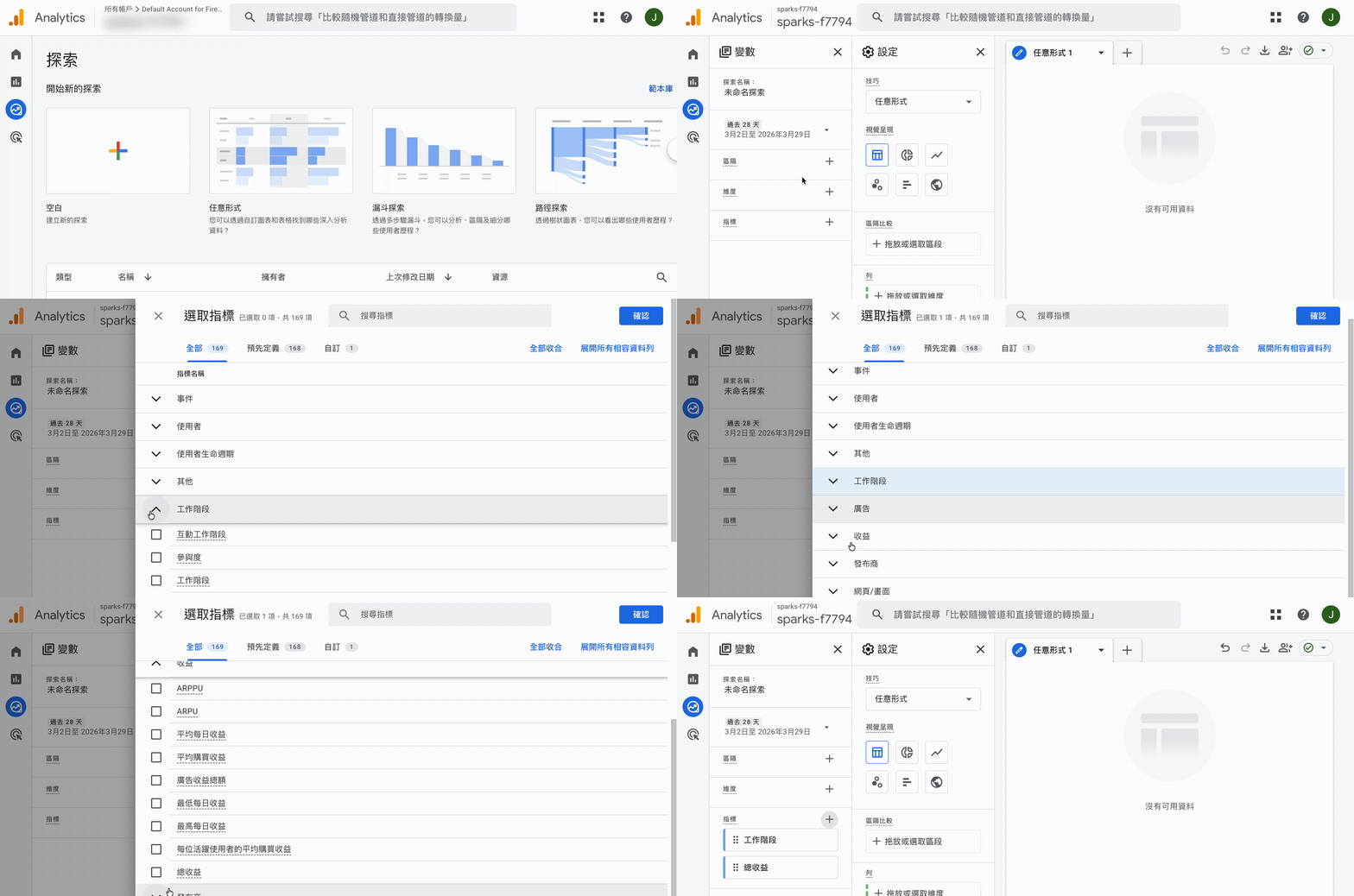
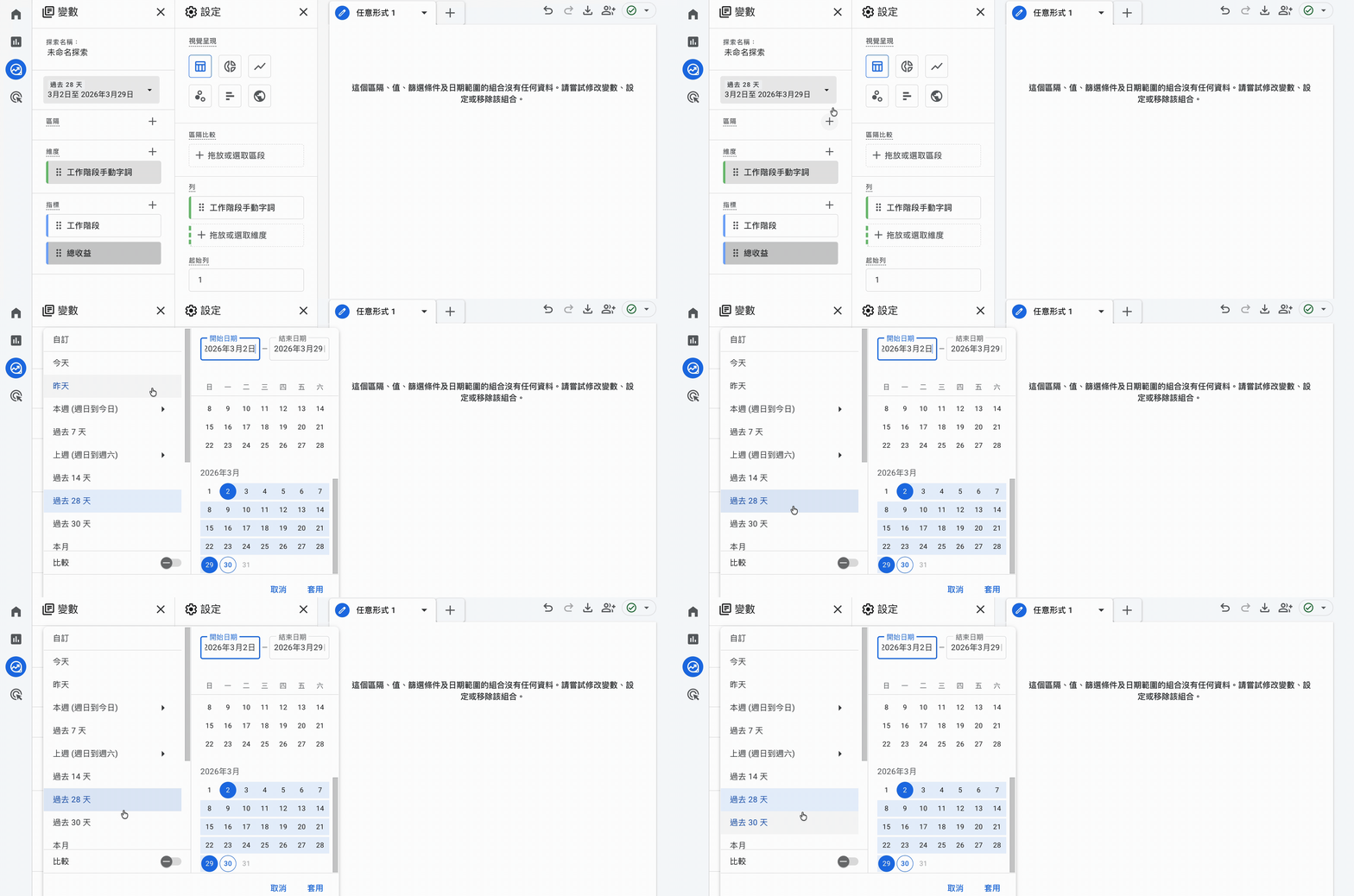
建立新報告:在 GA4 後台左側選單點選「探索」,點選「空白」。
-
加入總收益/工作階段指標:點選「指標」>「收益」> 勾選「總收益」以及「工作階段」> 勾選「工作階段」,並點擊確認。
-
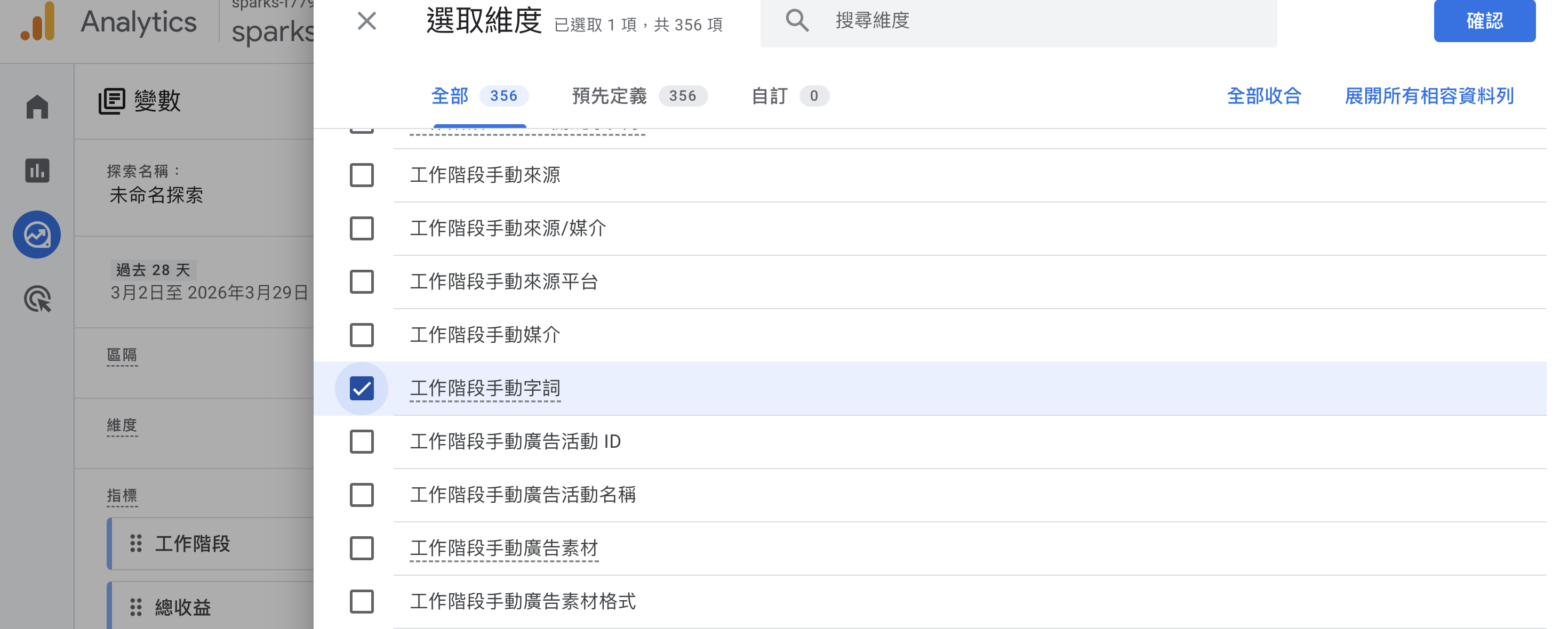
加入維度:點選「維度」>「流量來源」> 勾選「工作階段手動字詞」> 「確認」。
-
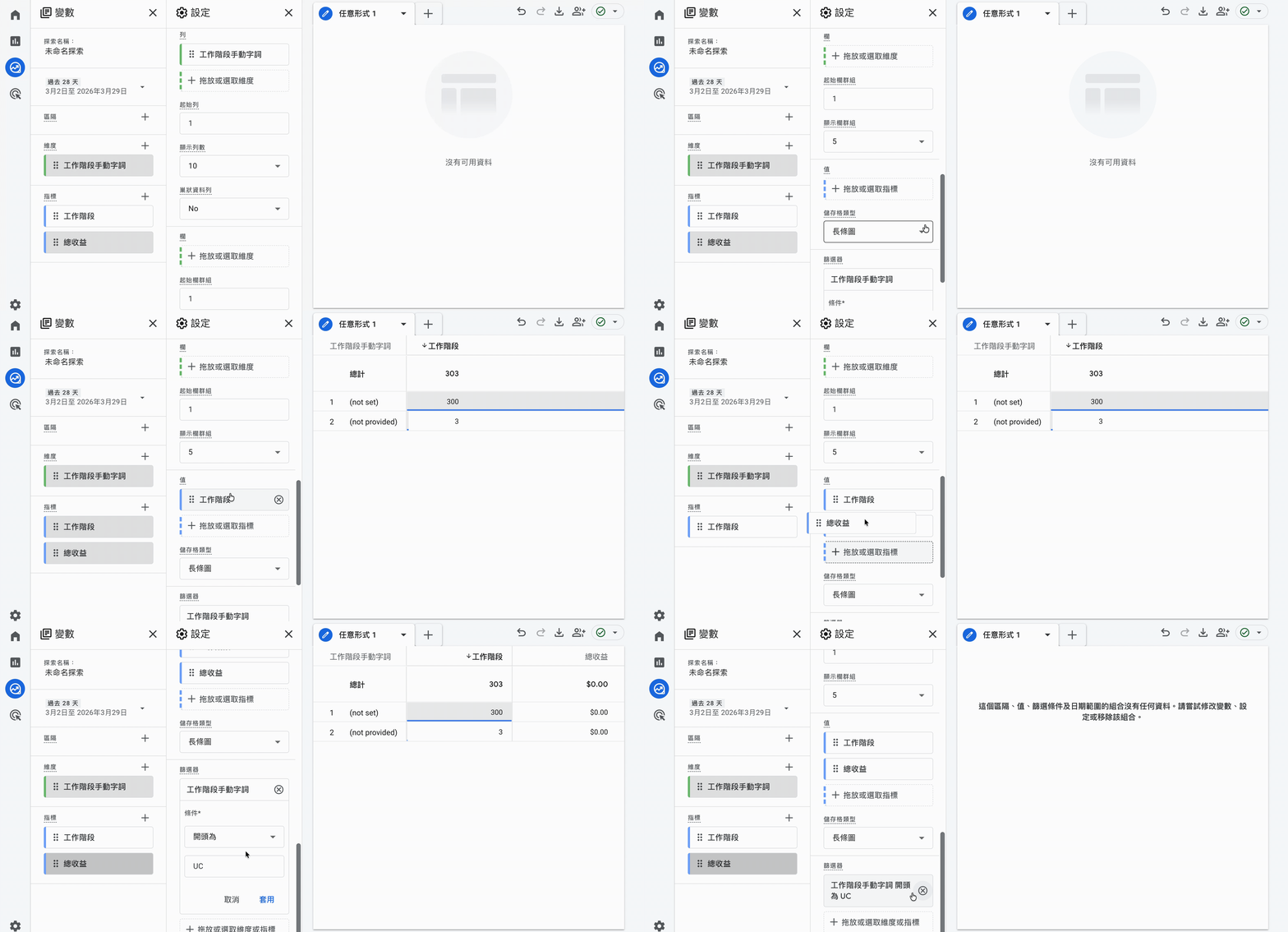
設定篩選條件:
- 「列」加入「工作階段手動字詞」
- 「值」加入「工作階段」
- 「值」加入「總收益」
- 「篩選器」加入「工作階段手動字詞」,條件設定為「開頭為」「UC」
-
設定期間:點擊日期選單,可選擇時間區間查看指定時段資料。
直播小秘訣
在 YouTube 直播時,商家可以預先安排直播時間並產出網址進行宣傳。直播進行中,建議利用 「直播置頂」 功能,將預先建立好的商品頁面(如一頁式商店)網址釘選在留言區,讓消費者能更直觀地選購商品。
後續操作
-
在影片內容中標記產品
在上傳的 YouTube 影片中標記商品,讓觀眾可直接點擊購買。 -
在直播中標記產品
在 YouTube 直播時即時標記商品,即時推廣產品。 -
直播購物宣傳技巧
透過 YouTube 直播購物功能宣傳產品的最佳實踐與技巧。
常見問題
申請 YouTube Shopping 需要什麼資格?
YouTube Shopping 為 YouTube 合作夥伴計畫 (YPP) 功能。商家需擁有 YouTube 頻道,並達到營利門檻(訂閱 1,000 人 + 觀看時數 4,000 小時,或 Shorts 觀看次數達 1,000 萬次)才能申請。
如何將 CYBERBIZ 商品同步到 YouTube?
請依序執行以下步驟:
- 在 CYBERBIZ 後台取得「產品動態饋給連結」(第三方整合 > 谷歌 Google 設定 > Google Merchant Center)。
- 進入 GMC 後台,加入產品來源並貼入連結。
- 在「行銷方式」中勾選 YouTube 商店並儲存。
商品為什麼會從 YouTube 自動下架?
若動態饋給上的商品資訊 超過 30 天 未在 GMC 更新,將會從 YouTube 自動下架。建議商家 每 28 天 操作一次更新以維持狀態。
最後更新:2026-03-30