設定前台商品篩選器
設定並管理顧客可使用的商品篩選器,改善前台購物體驗。
| 進階 / 高手 / 進階 PLUS / 高手 PLUS / 企業
| 拖拉版型
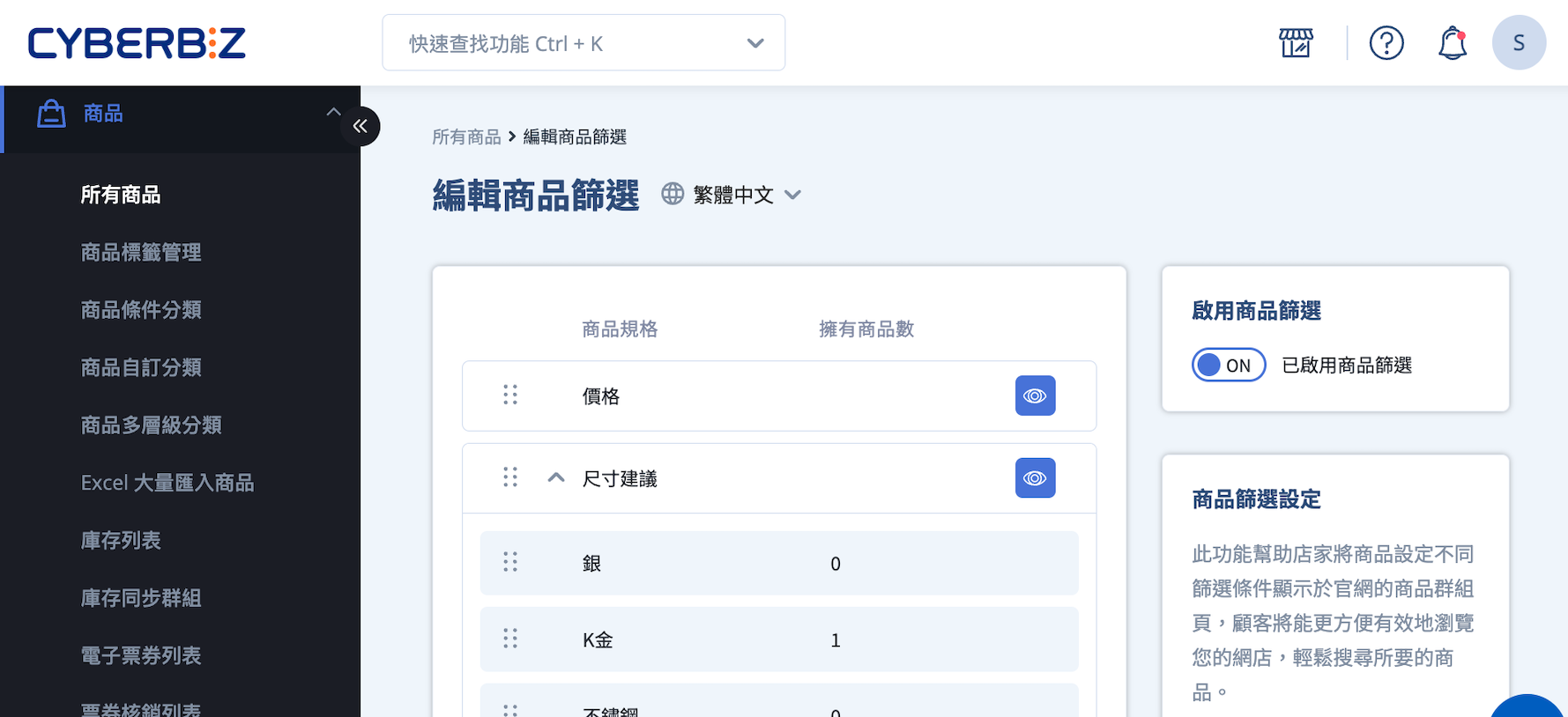
前台商品篩選器說明
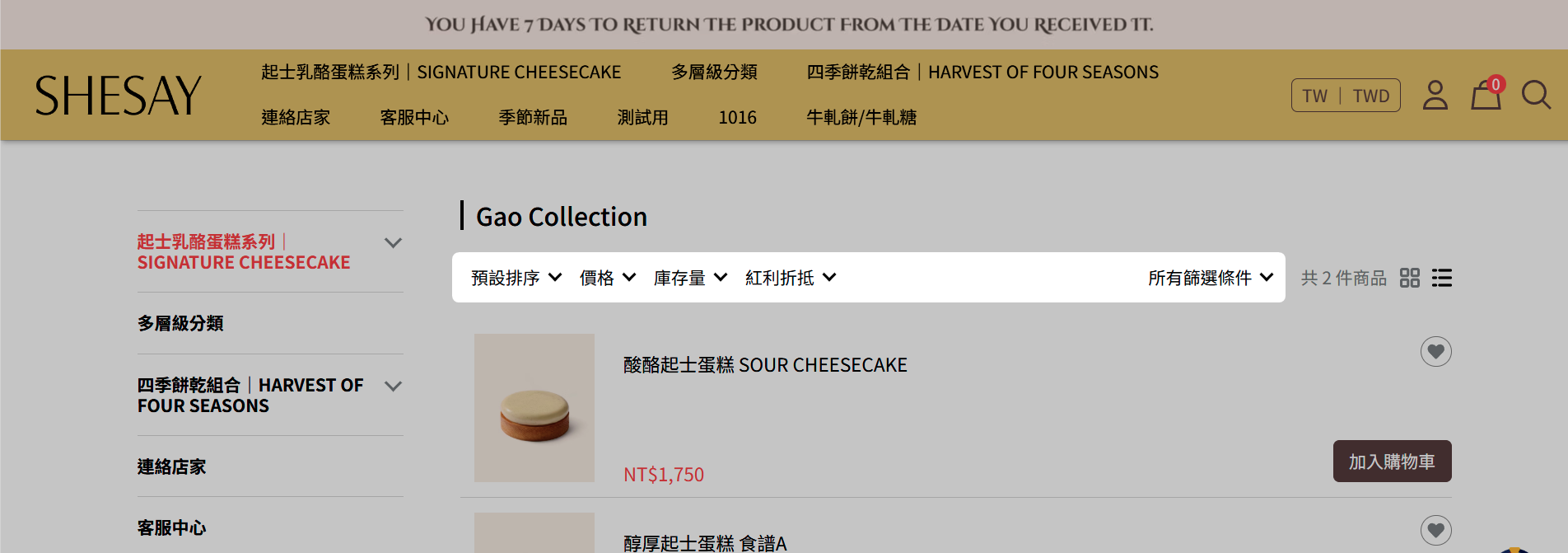
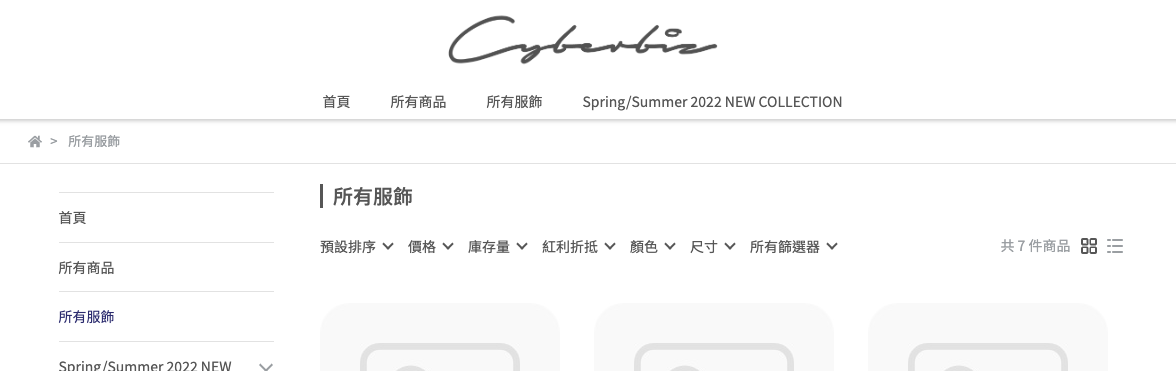
前台商品篩選器可讓顧客依 價格、庫存、紅利折抵、商品規格 等維度篩選商品。
前台顯示畫面
使用前須知
- 支援 自訂分類頁
- 支援 條件分類頁
/collections - 不支援 多層級分類頁
/categories
預設篩選器
系統內建以下 預設篩選器。其篩選條件為系統固定設定,商家無法新增、刪除或修改子條件。
價格
-
依商品價格範圍篩選商品。
-
篩選依據為商品各款式的 最低價至最高價區間。
庫存量
-
有庫存商品:商品庫存量大於 0,或設定為庫存量無限。
-
預購商品:商品庫存量為 0,且已啟用「庫存不足仍可銷售」。
紅利折抵
- 可折抵紅利商品:商品設定的紅利折抵數量大於 0。
自動生成商品規格篩選器
系統會自動擷取商店內所有 商品規格 作為篩選器項目。如需調整篩選器顯示項目,請參閱 編輯商品規格。
篩選邏輯說明
| 邏輯類型 | 適用情境 | 篩選結果 | 範例 |
|---|---|---|---|
| 交集(AND) | 勾選 不同篩選器 的子條件 | 商品需同時符合所有條件 | 顏色:紅 且 尺寸:S → 顯示顏色為紅色且尺寸為 S 的商品 |
| 聯集(OR) | 勾選 同一篩選器 的多個子條件 | 商品符合任一條件即可 | 顏色:紅 或 顏色:黑 → 顯示顏色為紅色或黑色的商品 |
商家端操作流程
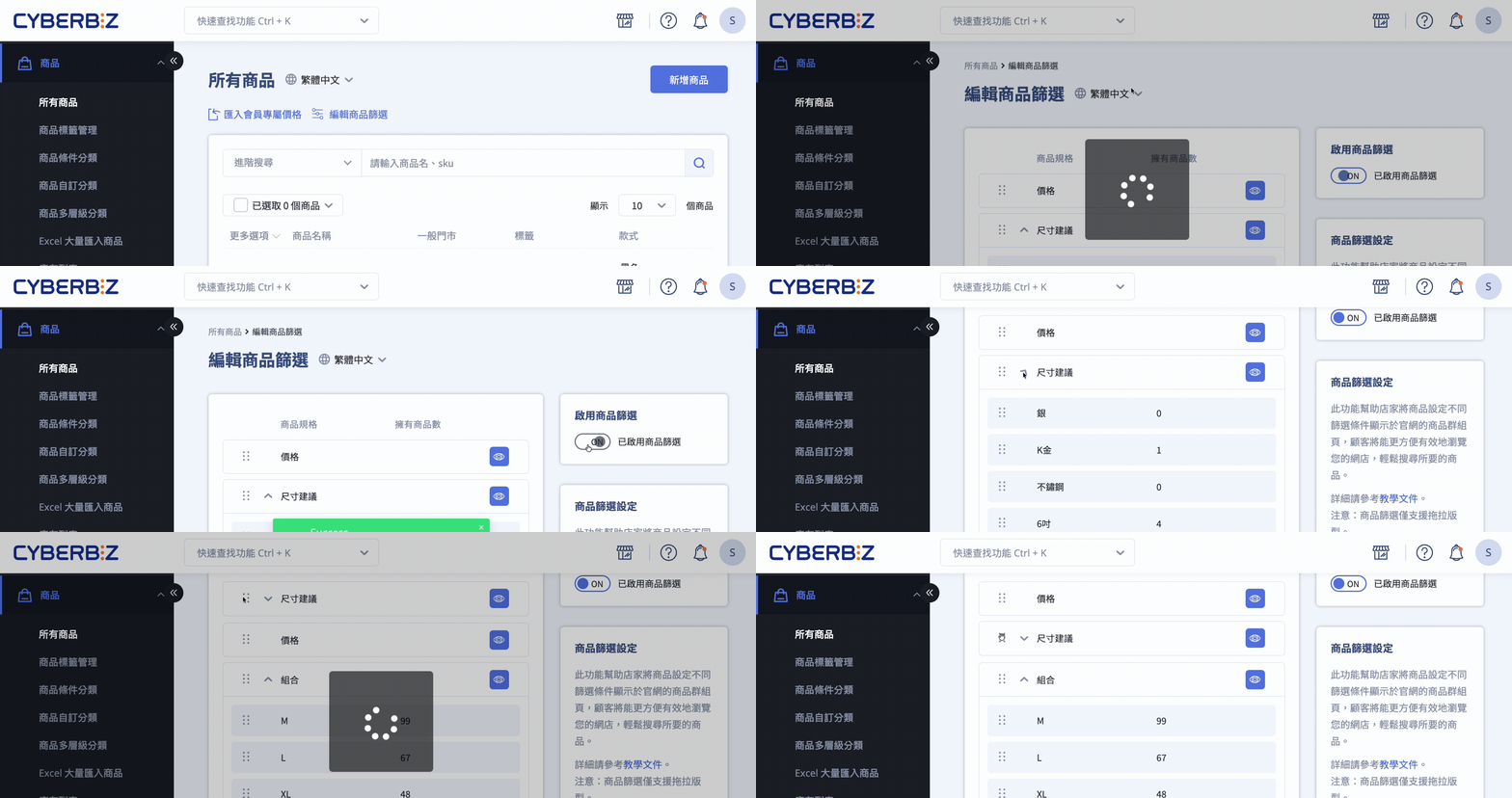
步驟一:進入商品篩選器設定
- 登入 CYBERBIZ 管理後台,前往 商品 > 所有商品。
- 點擊 編輯商品篩選 按鈕,進入編輯頁面。
步驟二:啟用前台商品篩選器
點擊 啟用商品篩選 開關 開啟或關閉前台顯示。
步驟三:篩選器與子條件說明
系統會自動抓取商店內所有 商品規格 作為篩選器,例如 顏色、尺寸、材質。
- 篩選器:篩選商品的維度,例如「材質」。
- 子條件:篩選器下的選項,例如「棉」、「聚酯纖維」、「亞麻」。
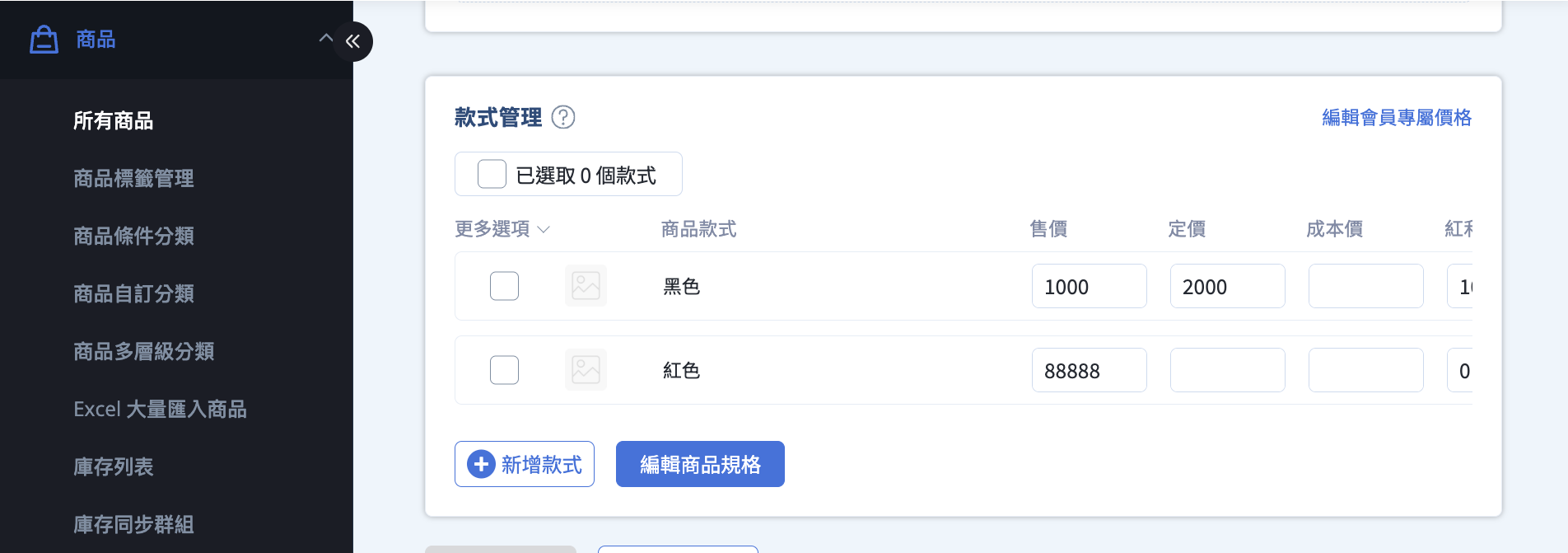
步驟四:編輯商品規格
- 登入 CYBERBIZ 管理後台,前往 商品 > 所有商品。
- 選擇欲編輯商品,進入商品編輯頁。
- 在 款式管理 區點擊 編輯商品規格。
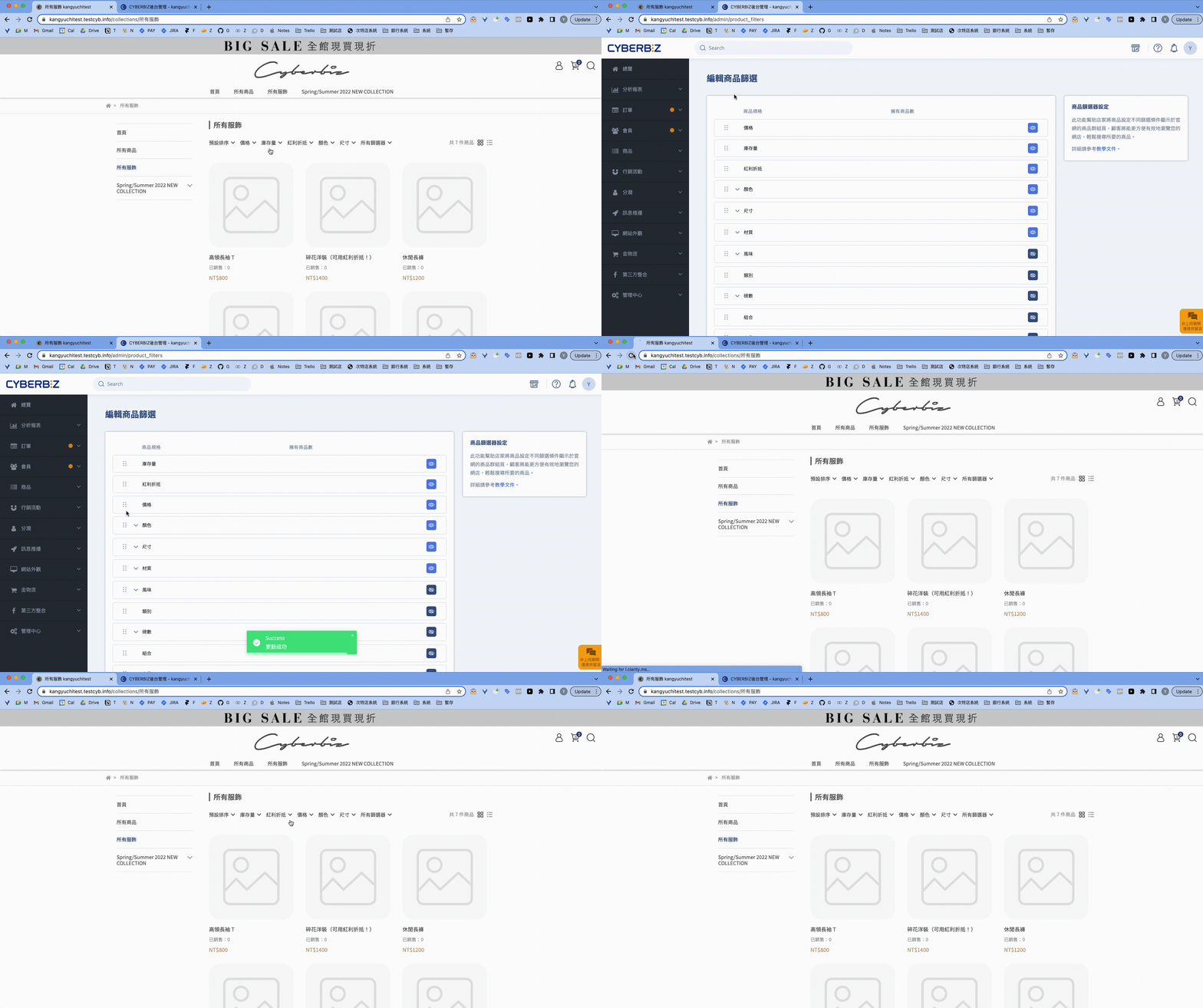
步驟五:調整篩選器與子條件排序
拖曳篩選器或子條件左側 圖示調整顯示順序。
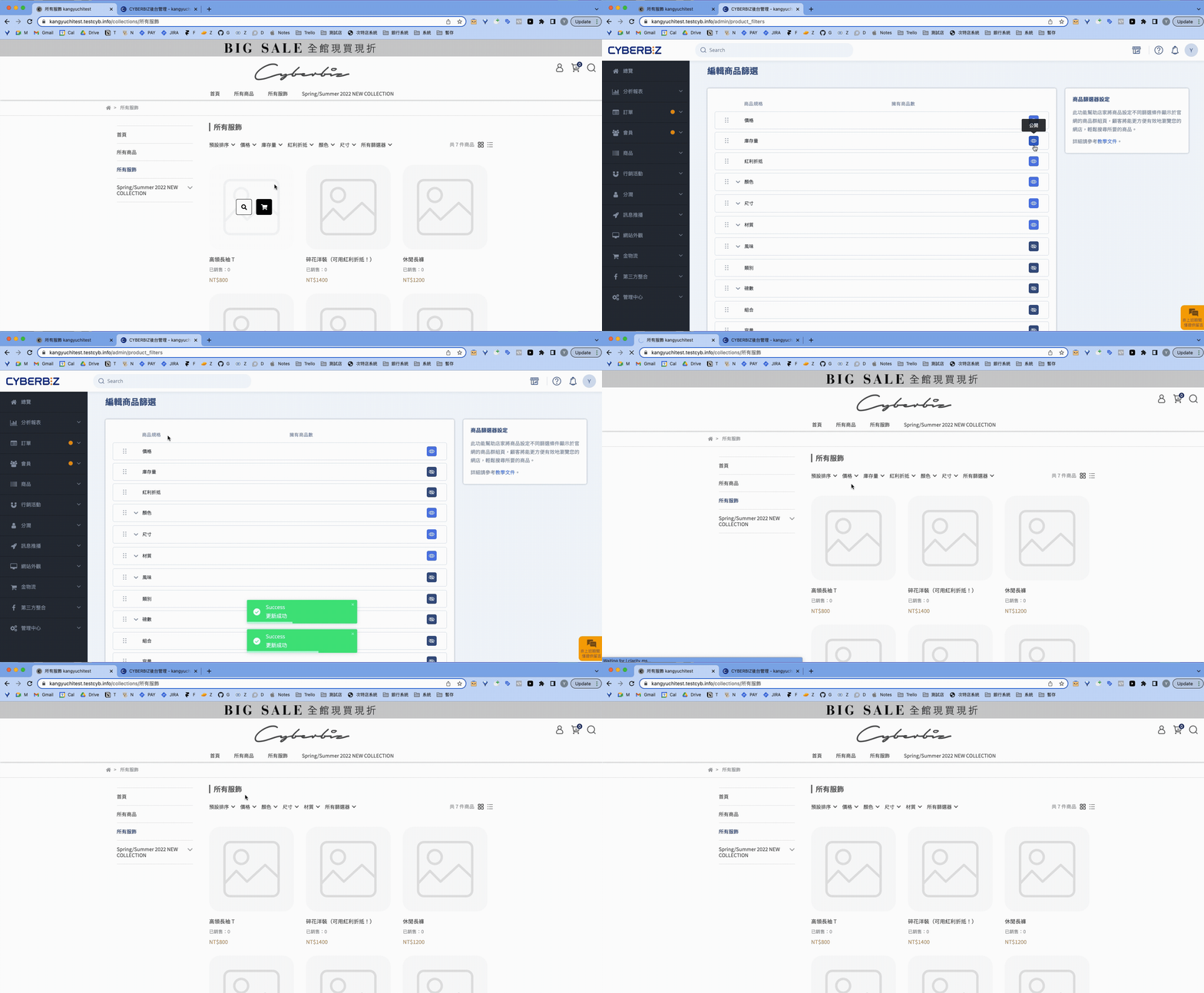
步驟六:編輯篩選器顯示狀態
點擊右側 (公開)或 (未公開)切換篩選器前台顯示。
顧客端操作與前台顯示
前台顯示差異
商品篩選器在前台的顯示方式會因裝置類型而異。
- 桌機前台最多顯示 5 個篩選器
- 超過 5 個需點擊「所有篩選器」查看其餘項目
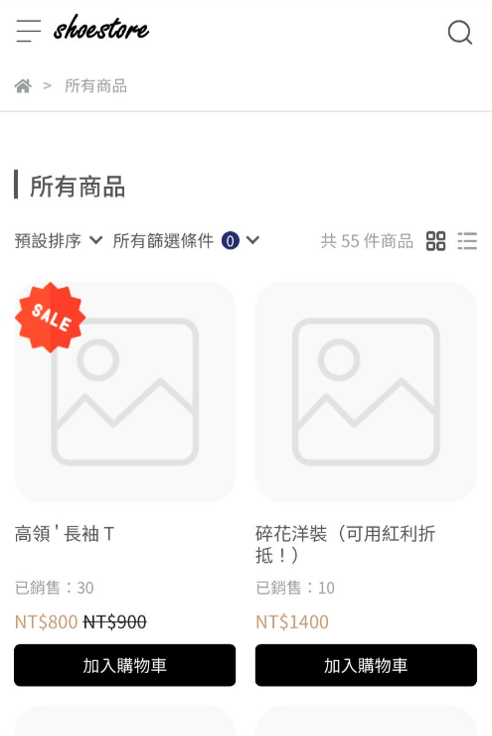
手機網頁前台的所有篩選器,皆需點擊「所有篩選器」才會顯示。
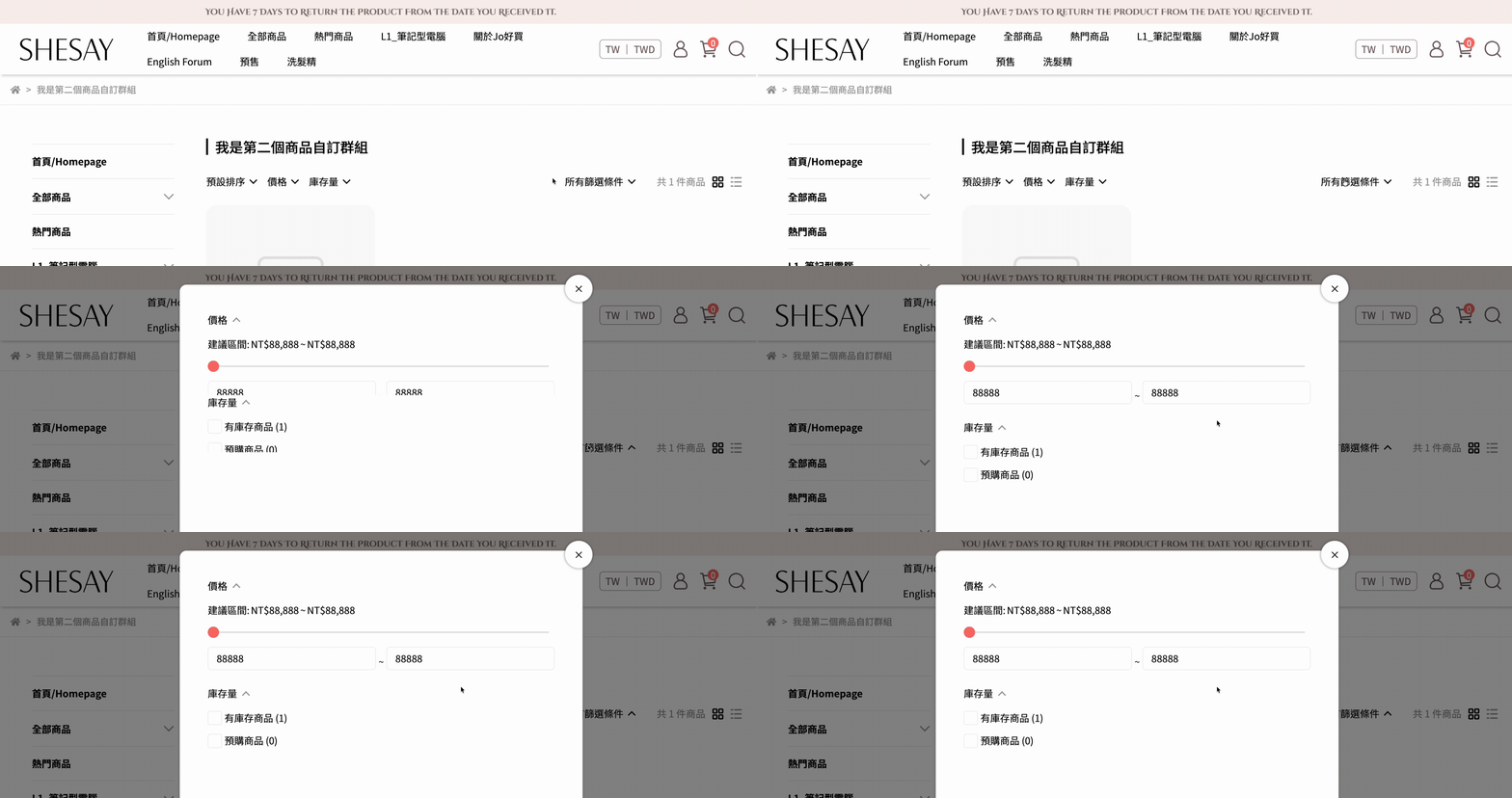
子條件商品數顯示
子條件後方的括號數字,表示符合該子條件的商品數量。
調整篩選條件
點擊 所有篩選條件 彈出視窗,調整公開篩選群組與選項。
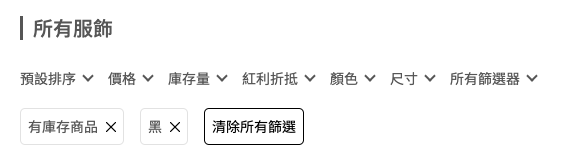
清除篩選條件
套用篩選器後,可點擊 清除所有篩選 一次性移除所有已套用的條件。
常見問題
商品篩選器是否支援所有商品分類頁面?
否。僅適用於 自訂分類頁 與 條件分類頁 (/collections)。不支援多層級分類頁 (/categories)。
為什麼我的篩選器沒有顯示在前台?
- 請確認篩選器已設定為 公開。
- 桌機最多顯示 5 個篩選器;手機需點擊「所有篩選器」才能查看。
最後更新:2026-03-08