使用 UTM 參數追蹤行銷流量與分析成效
使用 UTM 參數標記行銷連結,追蹤流量來源並在 GA4 中分析各渠道成效。
什麼是 UTM
UTM (Urchin Tracking Module) 是一種附加在網址後方的小型參數,用於標記流量來源資訊。透過 UTM,商家能讓 Google Analytics (GA4) 準確記錄使用者是從哪個廣告、社群平台或電子郵件進入網站,這對於分析行銷成效與流量歸因至關重要。
UTM 網址結構與常用參數介紹
一個含有 UTM 的網址範例為:https://www.example.com/?utm_source=facebook&utm_medium=social。
常用的五大參數如下:
| 參數 | 必填 | 說明 | 範例 |
|---|---|---|---|
utm_source |
標註導流量的平台或網站 | facebook、google、newsletter |
|
utm_medium |
標註流量的媒介形式 | social (社群)、email、cpc (付費點擊)、live (直播) |
|
utm_campaign |
用於辨識特定的促銷活動 | summer_sale、mothersday |
|
utm_term |
- | 多用於付費搜尋廣告中的關鍵字標記 | 跑步鞋、iPhone15 |
utm_content |
- | 用於 A/B 測試 區分同一活動中不同的素材或連結位置 |
banner1、textlink_a |
UTM 設定工具:Campaign URL Builder
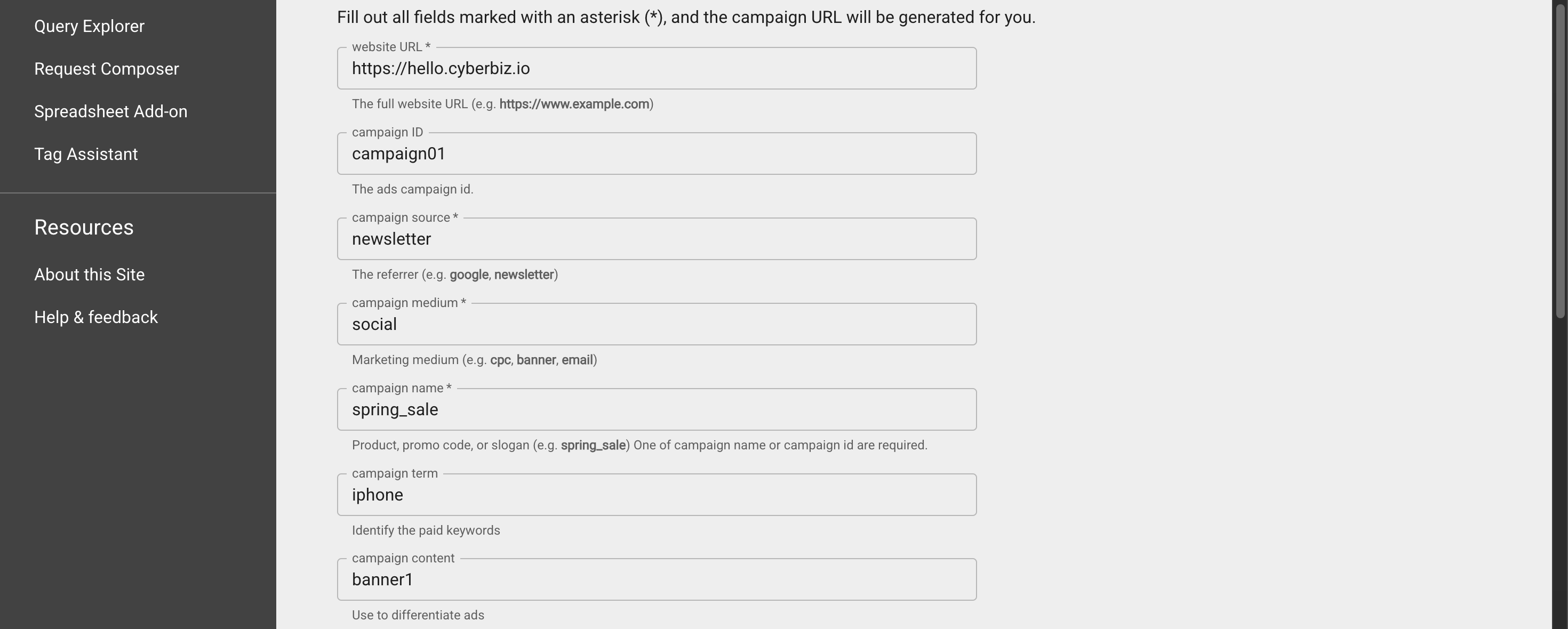
您可以使用 Google 官方提供的 Campaign URL Builder 快速生成連結:
- 進入工具頁面,貼上想追蹤的官網網址。
-
依序填入上述的參數名稱(建議使用英文字母)。
-
系統會在下方即時生成含有 UTM 參數的完整網址,直接複製使用即可。

UTM 參數格式與使用技巧
為了確保數據能被 GA4 正確統計,請務必遵守以下規範:
- 英文大小寫需一致:GA4 會區分大小寫,若同時使用
Facebook與facebook,系統會將其視為兩個不同的來源。 - 禁止空格與特殊符號:空格會導致網址產生亂碼。建議以 底線 (_) 或 短橫線 (-) 代替空格。
- 統一使用英文字母:避免使用中文字以防止編譯錯誤導致亂碼。
- 建立 UTM 命名總表:建議商家建立一份綜合大表記錄所有設定過的名稱,方便團隊成員遵循統一命名規則。
於 GA4 報表中查看數據
請先確定完成 GA4 與官網的串接,方可於 GA4 查看官網流量資訊。
完成連結投放後,您可以在 GA4 後台查看成效:
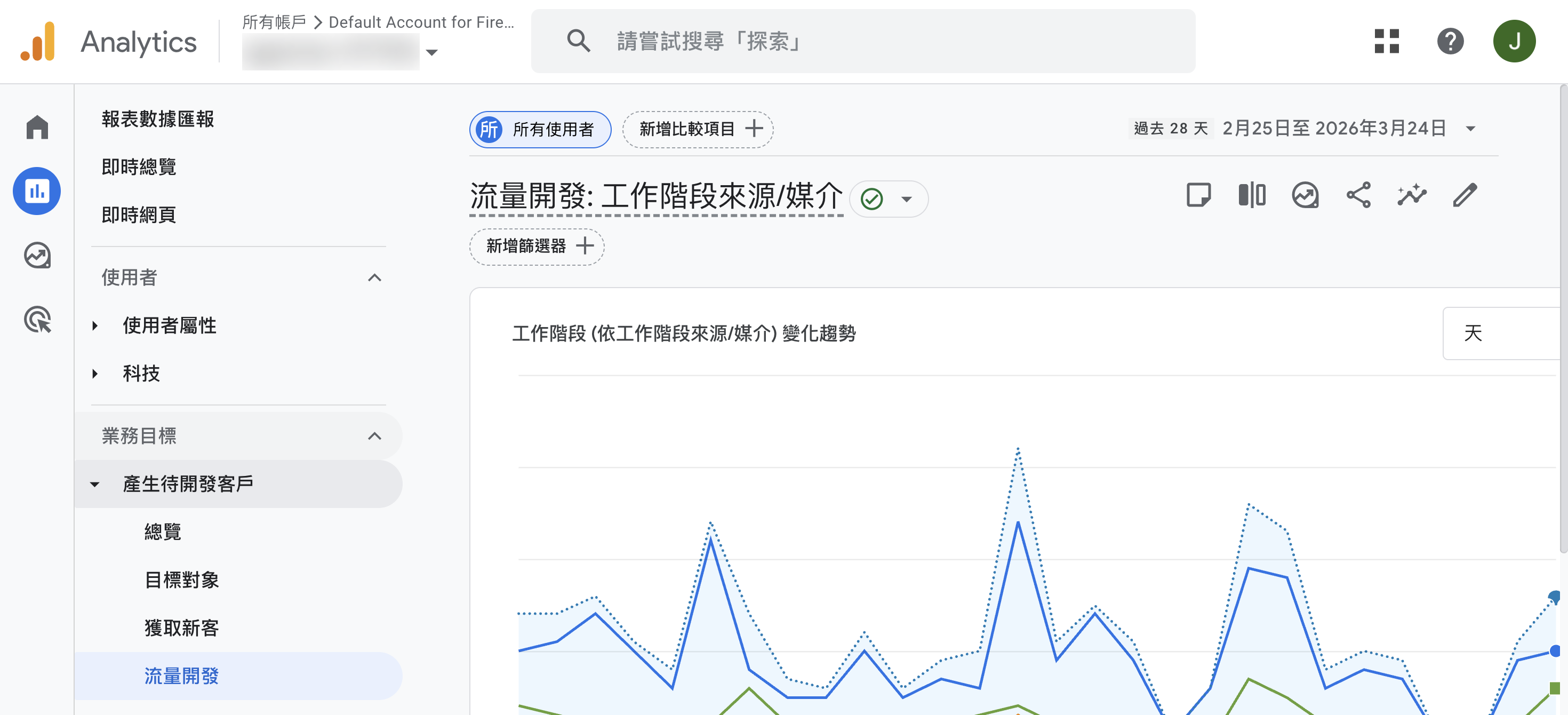
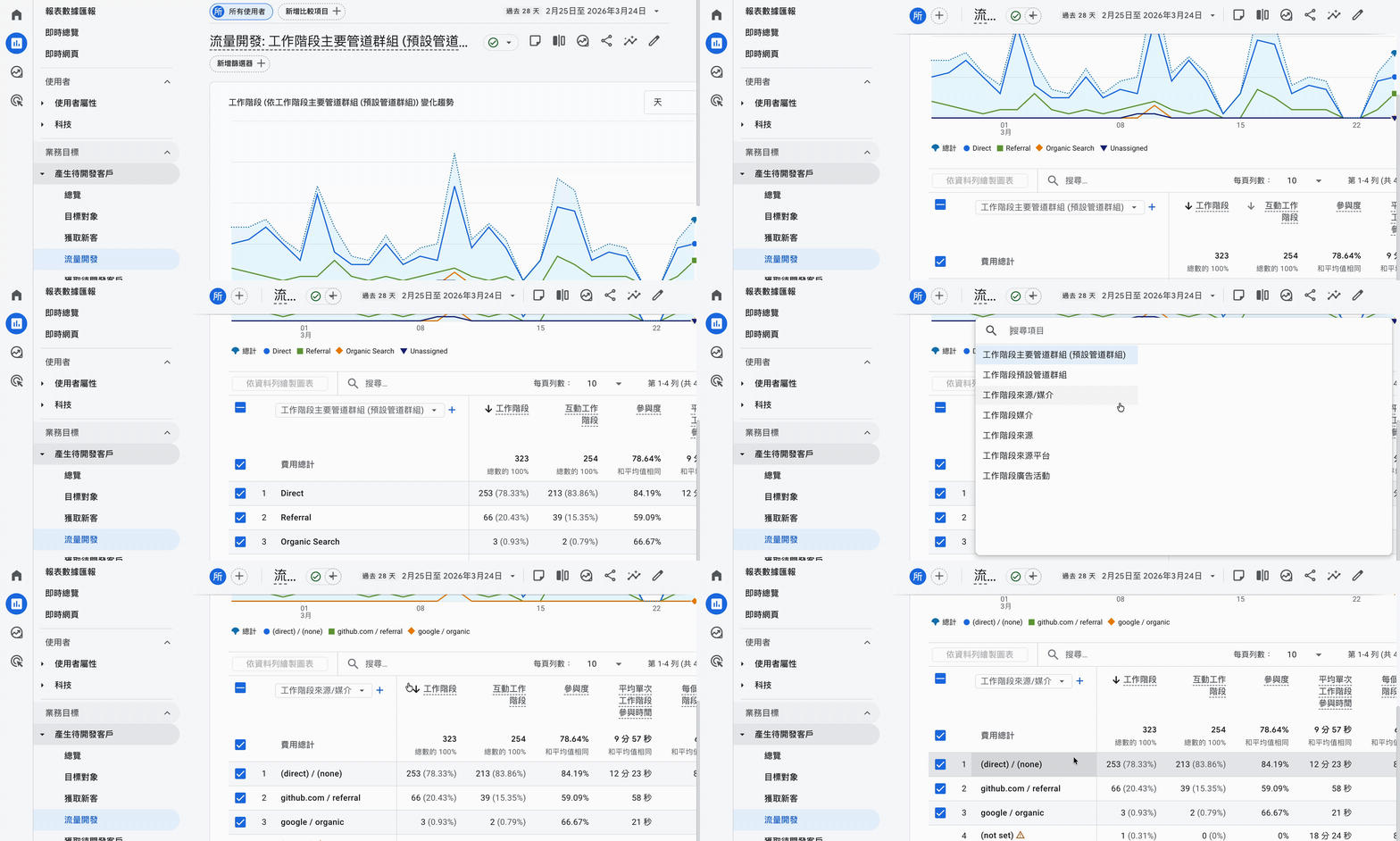
- 路徑:登入 GA4 後台 ,前往「報表」>「業務目標」>「產生待開發客戶」>「流量開發」。
- 維度選擇:在報表中將主要維度切換為「工作階段來源/媒介」。
- 分析數據:即可查看各個渠道帶來的點擊量、使用者行為及轉換成效。
- 提醒:GA4 資料處理約需 24~48 小時,數據並非即時呈現。
CYBERBIZ 系統特殊整合應用
-
分潤/推薦連結
若需在帶有推薦碼的網址(即包含?rcode=...)手動添加 UTM,必須在 rcode 後方以「&」隔開參數。 -
APP 導購連結
在後台設定 APP 自訂導購時,「廣告名稱」會自動成為 GA_UTM 的活動名稱。 -
訂單報表匯出 (企業版專用)
後台「訂單報表匯出」支援選取 UTM 相關欄位(如來源、媒介、活動名稱等),方便商家直接下載 Excel 進行線下分析。
常見問題
UTM 參數可以使用中文命名嗎?
不建議使用中文。UTM 參數應統一使用英文字母,避免因編譯錯誤導致網址出現亂碼,進而影響 GA4 數據統計的準確性。
推薦碼網址要如何加上 UTM 參數?
若網址已包含推薦碼(?rcode=...),需在推薦碼參數後方以「&」隔開 UTM 參數。正確範例:https://...?rcode=xxx&utm_source=facebook&utm_medium=social。
UTM 數據需要多久才會顯示在 GA4?
GA4 資料處理約需 24~48 小時,並非即時呈現。建立 UTM 連結後,請耐心等待數據回傳。
最後更新:2026-03-25