設定商品條件分類群組
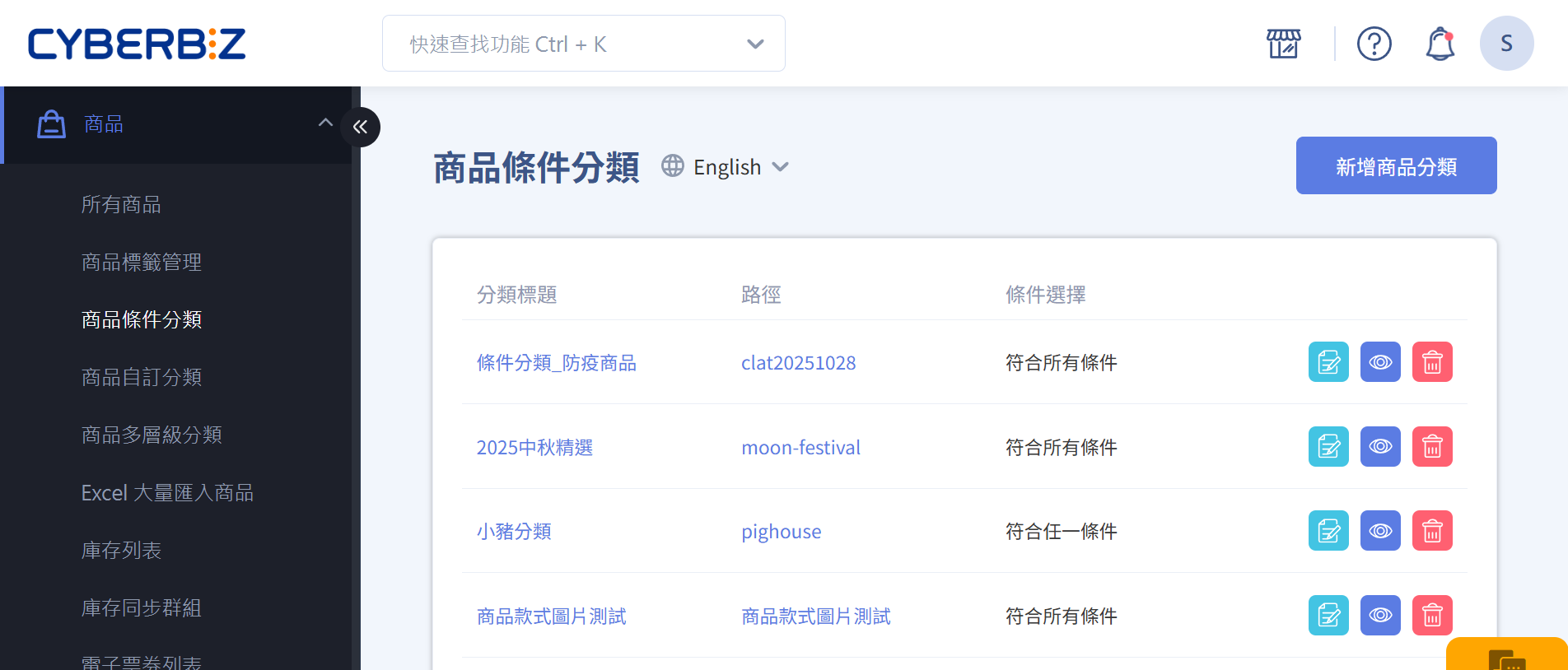
商品條件分類介紹
「商品條件分類」讓您先設定一組商品篩選條件,凡是符合條件的商品就會自動歸入這個分類,不需要逐一手動挑選。當您日後新增商品、調整價格或商品庫存變動時,系統會自動把符合條件的商品納入 、把不再符合的商品移出,讓分類內容隨時保持最新。
與「自訂群組」(手動挑選商品加入)相比,兩者差異如下:
| 類型 | 商品如何加入 | 適合情境 |
|---|---|---|
| 商品條件分類 | 設定條件,符合的商品自動納入或移出 | 會持續變動的分類,例如「1,000 元以下」「夏季新品」「特定廠商」 |
| 自訂群組(手動) | 逐一手動挑選商品加入 | 固定、需精準控制成員的分類,例如活動精選 |
提示
一個商品可以同時符合多個條件分類,也可以同時被自訂群組與條件分類收錄,彼此不衝突。
使用前提與限制
開始設定條件分類前,請確認以下事項:
- 商店已有商品:條件分類是從現有商品中篩選,若店內尚無商品或無商品符合條件,分類結果會是空的。
- 商品資料已填寫完整:篩選會比對商品的名稱、類型、廠商、標籤、價格、庫存等欄位,這些欄位填得越完整,條件分類越準確。
方案/開通條件
本文後段的 多國語系翻譯設定
為選用功能,需先開通多國語系商店功能。未開通時,分類編輯頁不會出現語言切換選單,僅能以預設語言(繁體中文)建立內容。如不確定是否已開通,請聯繫您的 CYBERBIZ 業務窗口確認。
操作步驟
以下依序說明如何建立一個條件分類、設定篩選條件、調整商品排序、公開上架,以及為各語言提供翻譯。
一、新增條件分類並填寫基本資料
- 進入商品條件分類頁面: 於後台左側選單點選「商品條件分類」,進入分類列表頁。
- 新增分類: 點擊頁面右上角的 「新增商品分類」,進入「分類設定」頁。
- 填寫分類名稱: 在 「分類名稱」 輸入這個分類的名稱,例如「夏季新品」。
- 設定分類網址(選填): 在 「分類網址」 自訂這個分類頁的連結路徑;留空時系統會自動產生。
- 填寫分類描述(選填): 在 「分類描述」 編輯器輸入要顯示在分類頁的說明文字。
- 儲存: 點擊頁面下方的 「儲存」。儲存後,頁面上方會出現 「加入商品」 分頁,即可繼續設定篩選條件。
註釋
分類網址在同一商店內不可重複,且「all」為系統保留字,無法做為分類網址使用。
二、設定商品篩選條件
條件分類的核心是「商品規則」。一條規則由 篩選欄位、條件、比對值 三個部分組成,例如:商品價格 → 小於 → 1,000。當您設定多條規則時,系統會依您選擇的組合方式判斷商品是否納入。
規則的組合邏輯:
- 單一規則內:固定為「篩選欄位 + 條件 + 比對值」的單一比對。
- 多條規則之間:由「篩選結果」統一決定 —— 選 「符合全部條件」 代表商品需 同時 符合所有規則;選 「符合任一條件」 代表只要 符合其中一條 規則即納入。
- 整個分類只能擇一使用「符合全部條件」或「符合任一條件」,無法逐條混用不同邏輯。
操作步驟:
- 切換到「加入商品」分頁: 在分類設定頁上方,點選 「加入商品」 分頁。
- 選擇條件組合方式: 在 「商品規則」 區塊的 「篩選結果」,選擇 「符合全部條件」 或 「符合任一條件」。
- 新增規則: 點擊 「新增商品規則」,系統會新增一列規則設定。
- 設定單一規則: 在該列中,先選 篩選欄位,再選 條件,最後輸入 比對值。可用的欄位與條件請見 篩選欄位對照表 與 篩選條件對照表。
- 增減規則: 重複上一步可加入多條規則;要移除某條規則,點該列右側的刪除圖示。
- 儲存規則: 點擊「商品規則」區塊下方的 「儲存」,系統會立即依規則重新計算符合的商品。
技巧
若選了數值欄位(商品價格、定價、庫存現貨),比對值請輸入數字;這類欄位只能搭配「等於、大於、小於」。
三、檢視符合商品與設定排序
- 檢視符合的商品: 規則儲存後,下方 「符合的商品」 會列出目前命中的商品,包含商品名稱、售價、商品類型與廠商,方便您確認條件是否正確。
- 選擇排序方式: 在排序下拉選單選擇商品在前台分類頁的呈現順序,例如「按價格排序:最高-最低」或「暢銷商品排序」。完整選項請見 商品排序方式對照表。
- 手動排序(選用): 若選擇「手動排序」,即可直接拖曳商品列調整先後順序。
註釋
條件分類的商品是動態的 —— 之後只要有商品的資料變動到符合或不符合規則,系統就會自動納入或移出,您不需要再回來手動維護成員。
四、設定 SEO 與公開分類
- 填寫 SEO 設定(選填): 回到 「分類設定」 分頁,於下方 「SEO設定」 填寫網頁標題、網頁描述與網頁關鍵字,有助於搜尋引擎收錄這個分類頁。
- 公開分類: 回到「商品條件分類」列表頁,將該分類的狀態切換為 「公開」;設為 「不公開」 時,前台不會顯示這個分類。
註釋
SEO 設定區塊只會在分類 已建立並儲存後 才出現,新增分類的當下尚未顯示。
五、多國語系翻譯設定
若您的商店已開通多國語系,可為每一個條件分類的 分類名稱 與 分類描述 提供各語言的版本,讓不同語言的顧客在前台看到對應翻譯。
方案/開通條件
此功能需先開通多國語系商店功能。未開通時,分類編輯頁的標題旁不會出現語言切換選單。支援的語言請見 多國語系支援語言對照表。
- 進入要翻譯的分類: 在「商品條件分類」列表頁點選分類進入編輯。請注意,語言切換選單只在 已建立 的分類才會出現,新增分類的當下無法切換語言。
- 切換語言: 點選分類編輯頁標題旁的 「選擇語言」 下拉選單,切換到要翻譯的語言。
- 輸入該語言的內容: 切換後,「分類名稱」 與 「分類描述」 欄位會標示目前的語言,輸入對應語言的翻譯即可。編輯方式與 新增條件分類並填寫基本資料 相同。
- 儲存: 點擊 「儲存」 保存該語言版本,再切換到下一個語言重複即可。
註釋
- 僅 分類名稱 與 分類描述 可分語言翻譯;分類網址 與 SEO 設定 為全站共用,不會因語言而不同。
- 切換語言會重新載入該語言的內容,建議切換前先儲存目前的修改,以免未存的內容遺失。
重要規範與限制
- 條件即時生效:規則一經儲存,系統會立即重新計算符合的商品;之後商品資料變動也會自動更新分類內容。
- 分類網址唯一且有保留字:同一商店內分類網址不可重複,且「all」無法做為分類網址。
- 數值與文字條件不可混用運算子:數值欄位(商品價格、定價、庫存現貨)只能用「等於、大於、小於」;文字欄位才有「包含、不包含、以此開頭、以此結束」。
- 多語系翻譯範圍有限:僅分類名稱與分類描述可翻譯,網址與 SEO 不分語言。
- 公開後才會在前台顯示:分類需設為「公開」,顧客才看得到。
後續操作
完成條件分類設定後,您可以接著:
常見問題
為什麼新增分類時找不到語言切換選單?
- 商店已開通多國語系商店功能。
- 該分類 已建立並儲存(新增分類的當下還不會出現)。
若兩者都符合仍未看到,請聯繫 CYBERBIZ 業務窗口確認多國語系是否已開通。
為什麼分類裡的商品會自己增加或減少?
這是條件分類的正常行為。系統會依您設定的規則 自動 納入符合的商品、移出不符合的商品。當商品的價格、庫存、標籤等資料變動時,分類成員就會跟著更新,您不需要手動維護。
設定了條件,卻沒有任何商品符合?
- 組合方式是否選錯:多條規則時,「符合全部條件」要 同時 滿足所有規則,條件太多容易沒有商品命中,可改試「符合任一條件」。
- 比對值是否正確:數值欄位需輸入數字;文字欄位建議與商品資料用字一致。
- 商品本身的欄位(類型、廠商、標籤等)是否確實有填寫。
「商品條件分類」和「自訂群組」差在哪?
商品條件分類 是設定條件、由系統自動篩選商品;自訂群組 則是逐一手動挑選商品加入。前者適合會持續變動的分類(如「1,000 元以下」),後者適合需要精準控制成員的分類(如活動精選)。
條件分類群組中的商品多久會更新一次?
- 商品資料(價格、庫存、標籤等)變更時
- 分類篩選條件被修改並儲存後
系統會重新比對商品資料,並更新群組內容,無須人工同步。
參考資料
最後更新:2026-06-04