調倉單
處理門市間的庫存調撥需求,由缺貨方發起請求,待對方核准後啟動後續撥貨流程。
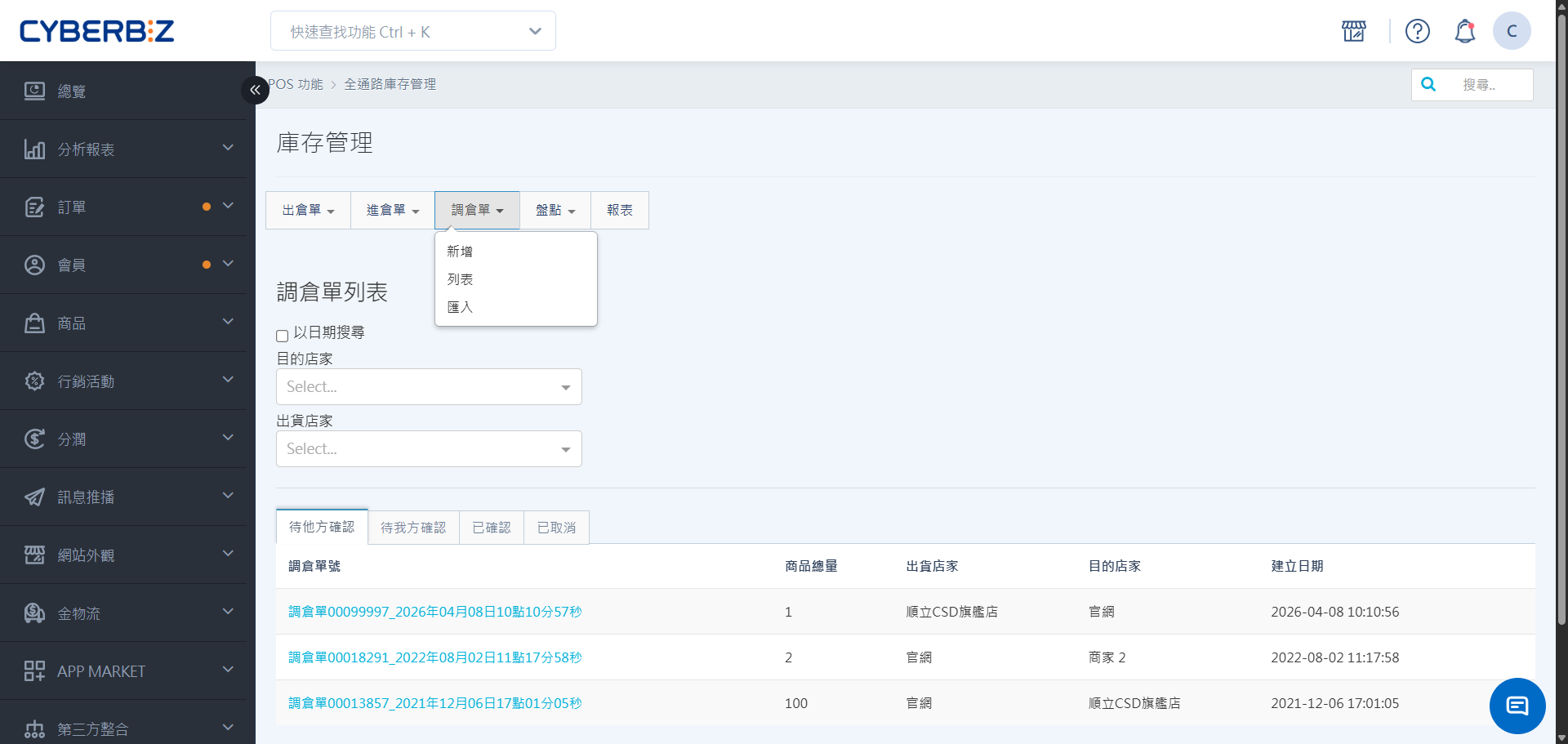
使用須知
- 線上線下商品連動:線上與線下商品的共通識別碼為 SKU。在執行跨倉調撥前,請確保該商品已同時存在於來源倉與目的倉的商品列表中。 (例:EC倉要將商品出倉給POS店,需確認該商品存在於該POS店商品列表中)
- 第三方定義:若出貨對象非系統內的 EC 或 POS 倉(如外部供應商),請選擇 第三方 並於備註註明。
調倉單類型
當 我方 發起跨店調倉申請,在他方點選 同意調倉 後,系統會自動生成進倉單,確保撥貨流程的軌跡完整且可被追蹤。
第一步
    flowchart LR

    subgraph 他方
        A["2. 同意調倉"]
    end

    subgraph 我方
        B["1. 手動建立調倉單"]
    end

    B ----> A
第二步
    flowchart LR

    subgraph 我方
        D["系統自動產生進倉單"]
    end

    subgraph 他方
        C["系統自動產生出倉單"]
    end


    C --出貨--> D
當 他方 發起跨店調倉申請,在我方點選 同意調倉 後,系統會自動生成出倉單,確保撥貨流程的軌跡完整且可被追蹤。
第一步
    flowchart LR

    subgraph 我方
        A["2. 同意調倉"]
    end

    subgraph 他方
        B["1. 手動建立調倉單"]
    end

    B ----> A
第二步
    flowchart LR

    subgraph 我方
        C["系統自動產生出倉單"]
    end

    subgraph 他方
        D["系統自動產生進倉單"]
    end


    C --出貨--> D
→ 了解調倉完整流程
建立調倉單
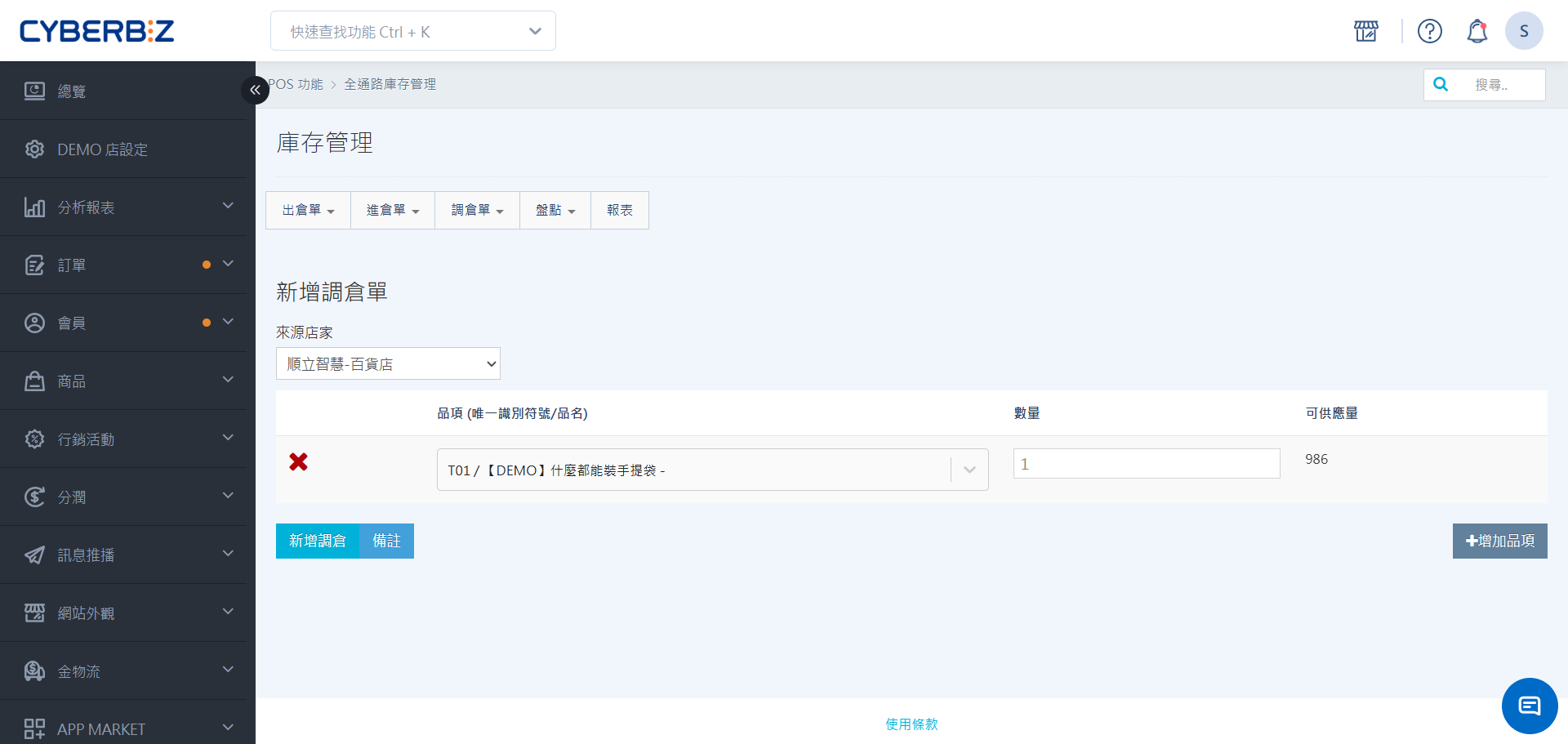
- 登入 POS 管理後台,前往 POS 功能 > 所有 POS 商店,選擇您的商店。
- 進入 庫存管理 > 調倉單,點擊 新增。
- 選擇 來源店家 (提供貨物的單位)。
- 增加品項並輸入數量,點擊 新增調倉單。
- 狀態轉為 待他方確認,待對方同意後,系統會自動產出對應的進倉單,請執行進倉流程。
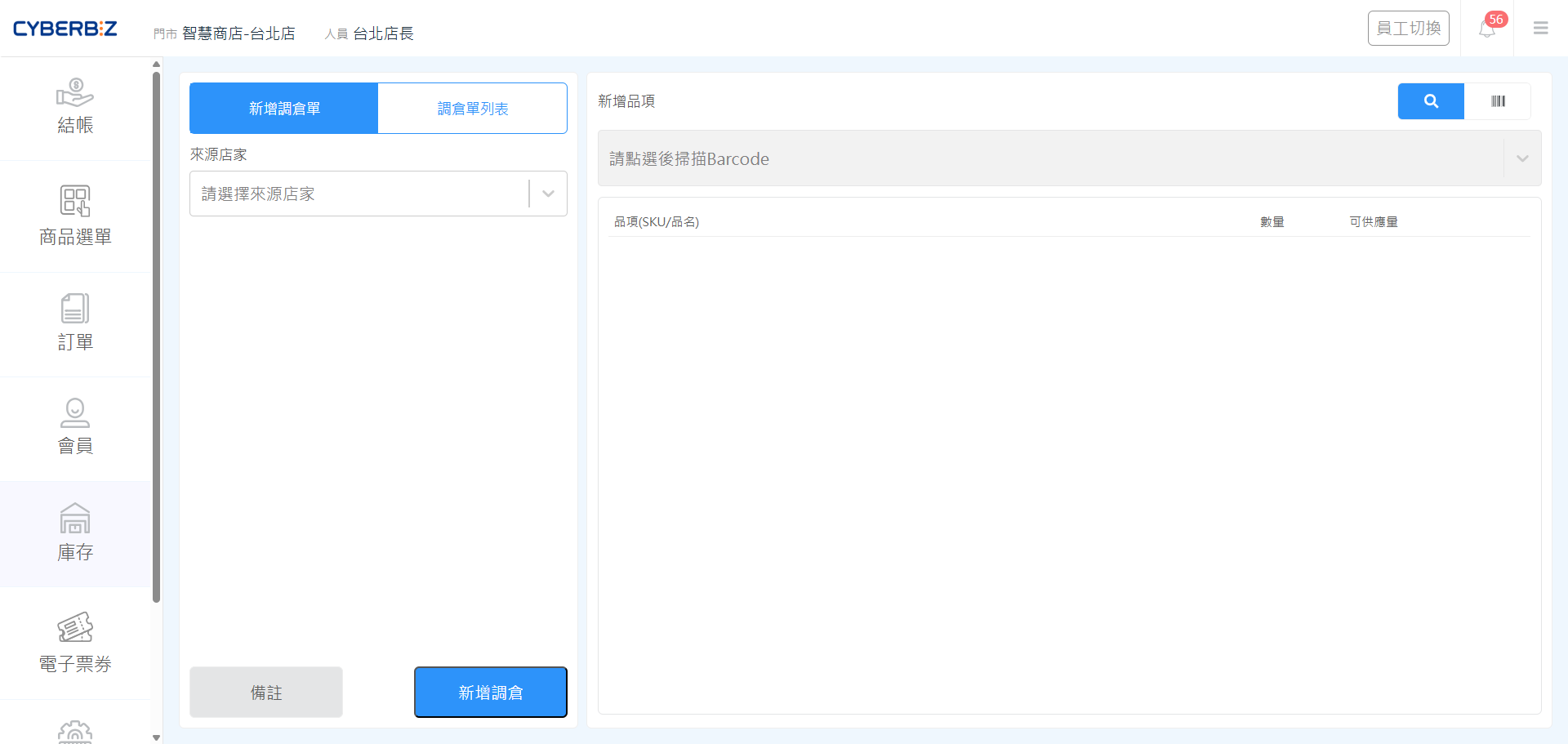
- 在 POS 前台點選 庫存 > 調倉單。
- 點擊 新增調倉單。
- 選擇 來源店家 (提供貨物的單位)。
- 增加品項並輸入數量,點擊 新增調倉。
- 狀態轉為 待他方確認,待對方同意後,系統會自動產出對應的進倉單,請執行進倉流程。
調倉單管理
狀態說明
| 順序 | 狀態 | 說明 | 出貨方操作 |
|---|---|---|---|
| 1-1 | 待他方確認 | 此單由我方發起,須待他方同意調倉 | 同意/ 拒絕調倉 |
| 1-2 | 待我方確認 | 此單由他方發起,須待我方同意調倉 | 同意/ 拒絕調倉 |
| 2 | 已確認 | 調倉已成立 | - |
| 特殊情境 | 已取消 | 調倉已取消 | - |
調倉轉單機制
調倉單核准並轉為 已確認 後,系統將同步產出收貨方的 進倉單 與出貨方的 出倉單;後續請依各單據標準流程作業。
詳情請參閱 調倉完整流程。
同意 / 拒絕調倉
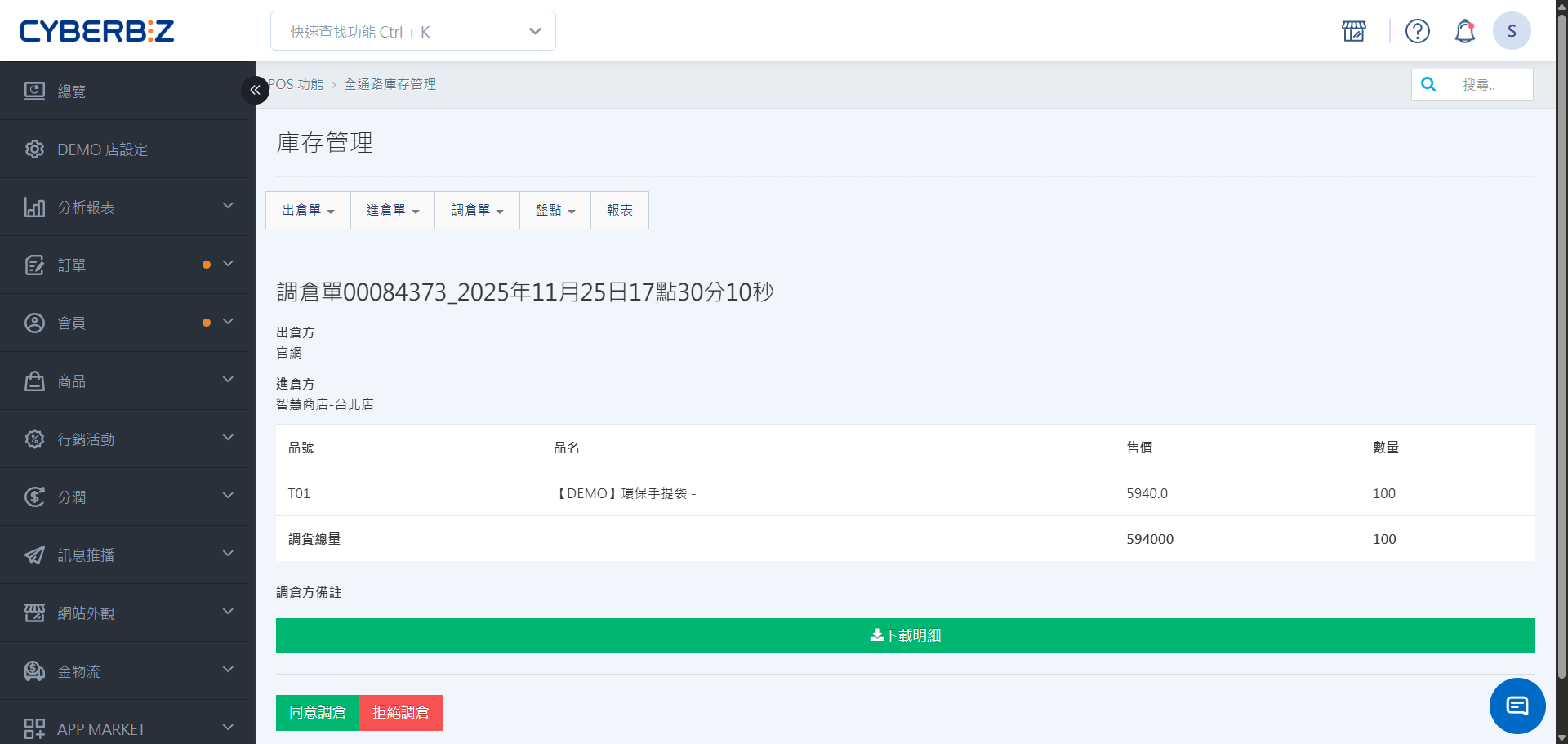
- 登入 POS 管理後台,前往 POS 功能 > 所有 POS 商店,選擇您的商店。
- 進入 庫存管理 > 調倉單 > 列表,查看 待我方確認 頁籤。
- 點擊 同意調倉,系統將自動為同意調倉門市建立出倉單。後續流程與出倉流程相同,待需求方確認進倉後,即可執行出倉。
- 在 POS 前台點選 庫存 > 調倉單。
- 點選 調倉單列表,查看 待我方確認 頁籤。
- 點擊 同意調倉,系統將自動為同意調倉門市建立出倉單。後續流程與出倉流程相同,待需求方確認進倉後,即可執行出倉。
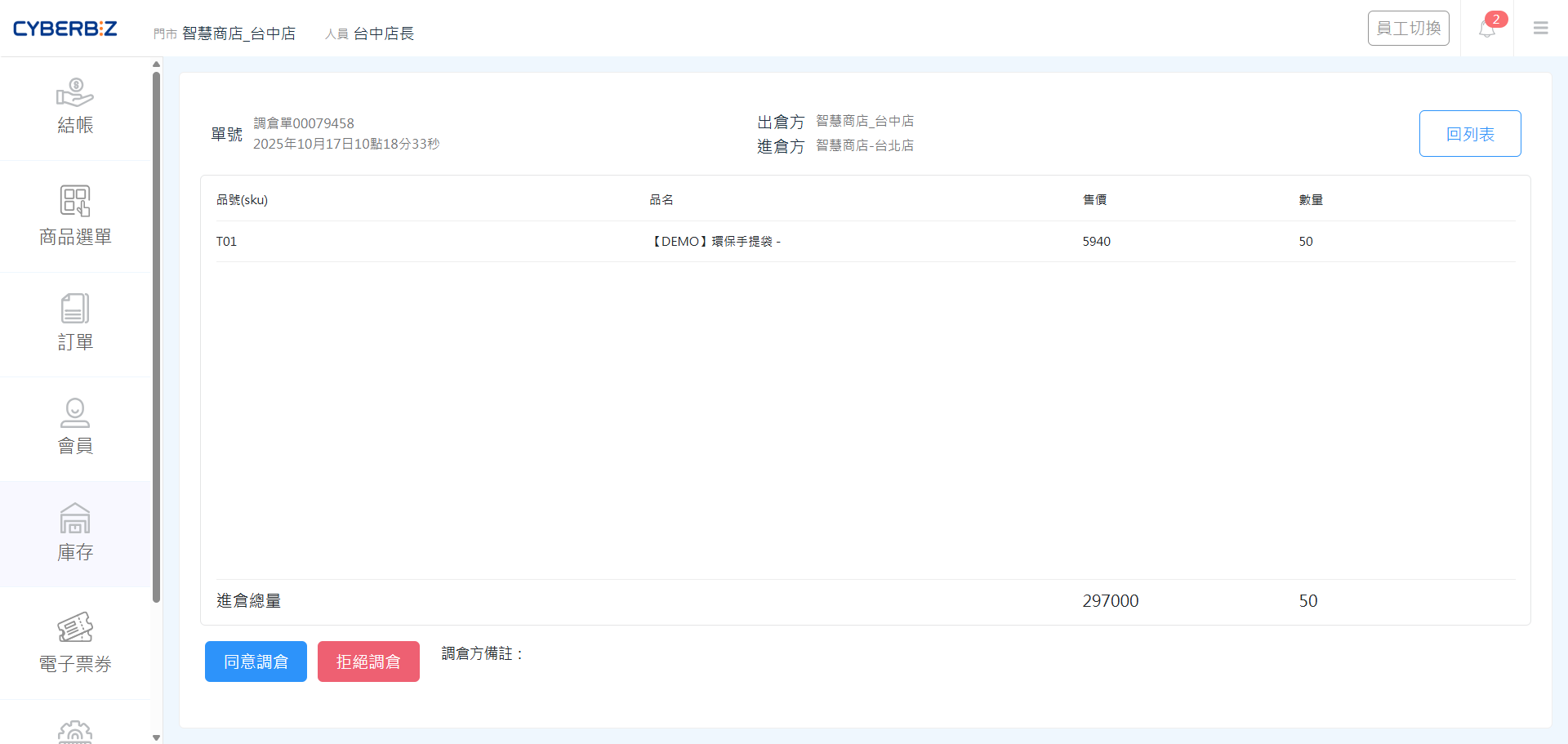
調倉單列表
篩選與搜尋
- 搜尋單號:可依 日期 搜尋或依 出貨店家 篩選。
- 搜尋商品:請優先使用 Barcode 條碼掃描 或輸入完整 SKU 碼,以確保準確性。
後續操作
-
調倉完整流程
從單據建立到庫存異動完成的完整流程式說明,協助您掌握跨單位撥貨的自動轉單機制與作業進度。
最後更新:2026-05-28