Step 4 官網商品建立為蝦皮商品
您也可以將官網既有的商品快速發佈至蝦皮賣場。發佈成功後,系統將自動完成雙端關聯,方便您後續進行庫存與資訊的自動化同步。
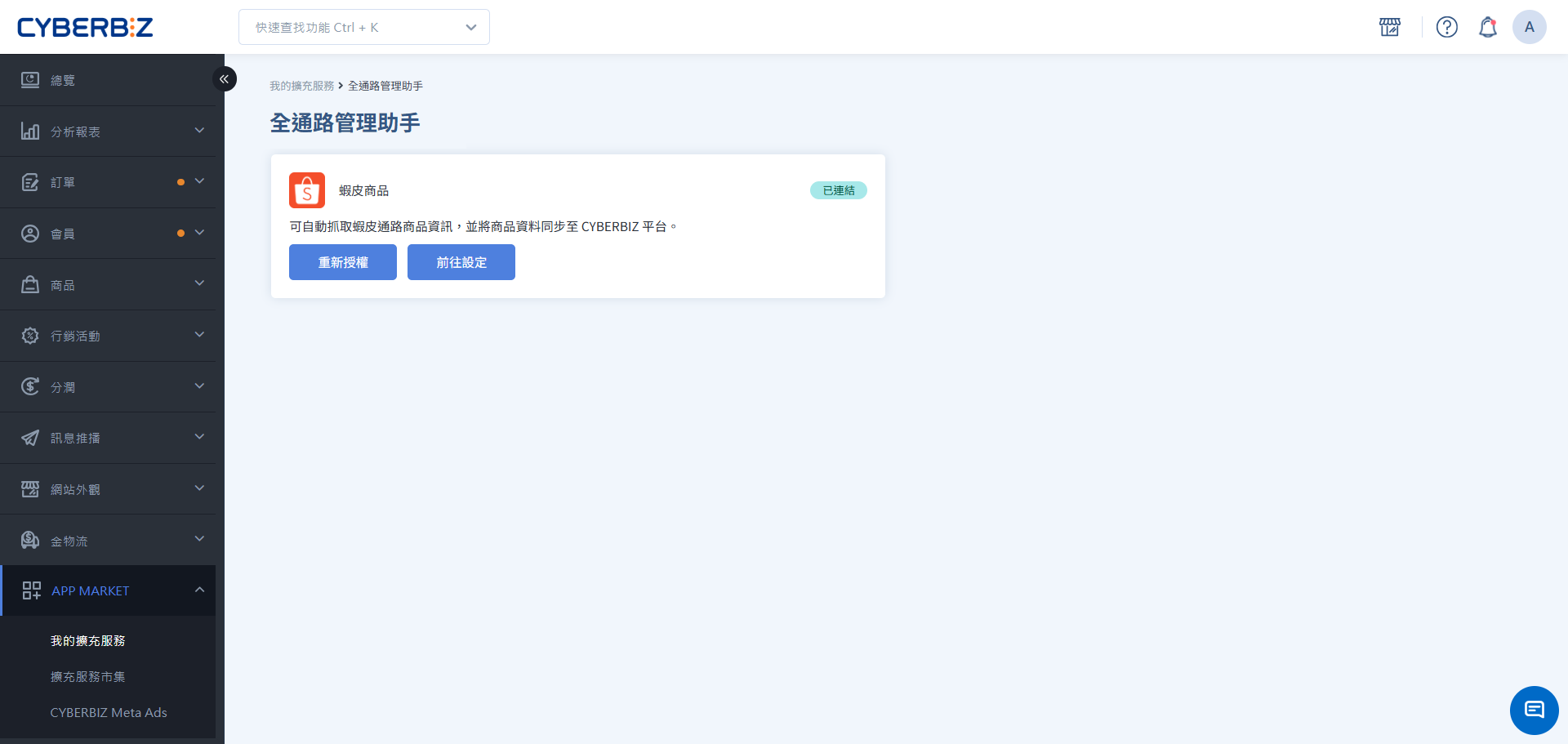
應用情境
- 跨平台拓點:已在官網經營一段時間,現欲將精選商品快速上架至蝦皮賣場。
- 同步新品上架:在官網建立新品後,一鍵同步至蝦皮,省去重複貼上圖文的過程。
- 維持關聯一致:確保兩端商品從發佈起就建立正確關聯,避免手動比對 SKU 的誤差。
建立前的準備
在開始發佈前,請確認欲操作的商品符合以下條件:
| 檢查項目 | 說明與限制 |
|---|---|
| 商品來源 | 必須是由官網手動建立、且 尚未與蝦皮建立關聯 的商品 |
| 類型限制 | 不支援 POS 商品、快速到貨商品 串倉商品可建立為蝦皮商品,但不可進行資訊同步 |
| 授權狀態 | 蝦皮商店授權需在有效期內 |
操作流程
步驟 1:選取商品並啟動發佈
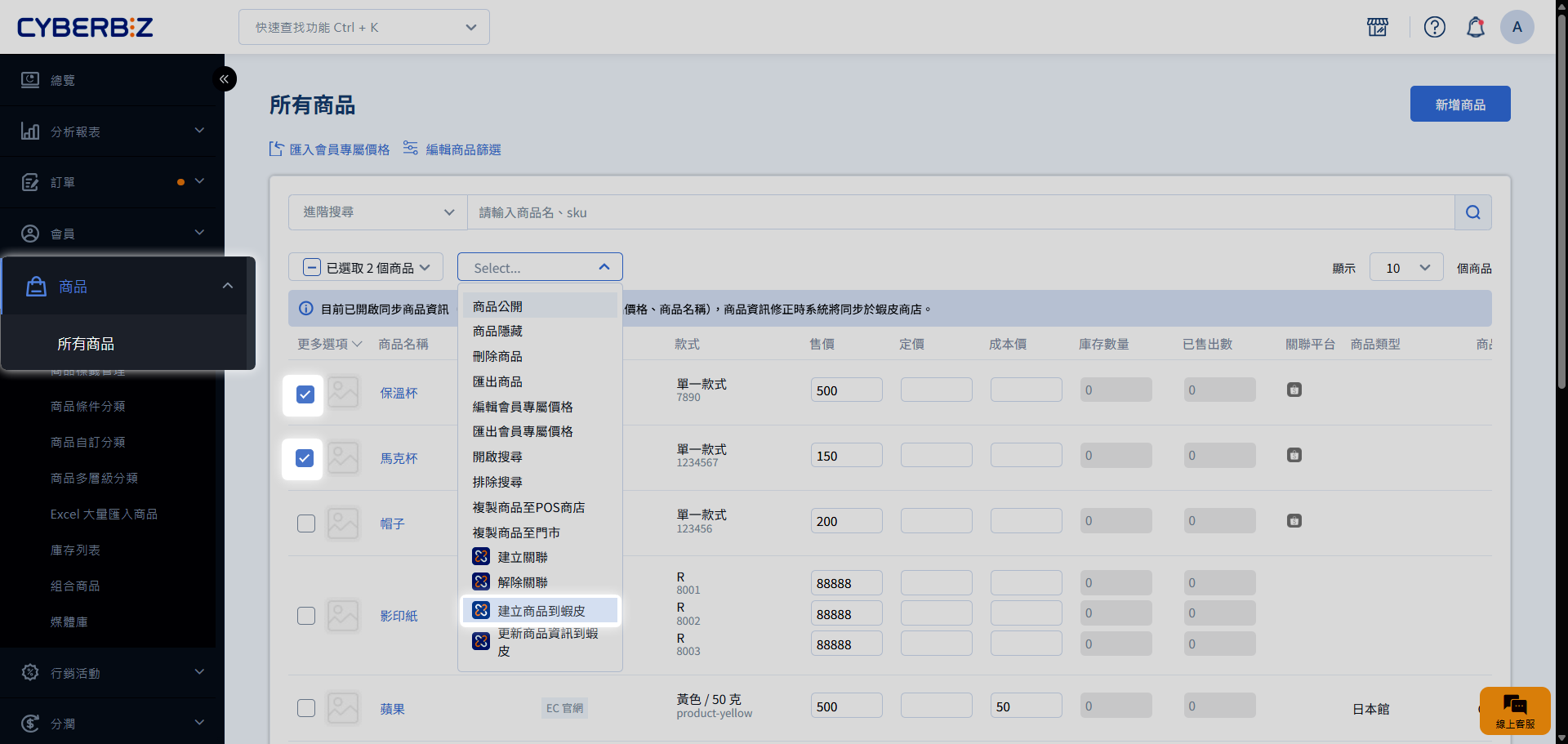
- 前往 商品 > 所有商品。
- 使用篩選器加速查找:
- 商店類別:選擇
EC。 - 建立來源:選擇
EC 官網。 - 未關聯平台:選擇
蝦皮商店。
- 商店類別:選擇
- 勾選欲發佈的商品,點選 更多操作 > 建立商品到蝦皮。
步驟 2:編輯蝦皮特定欄位
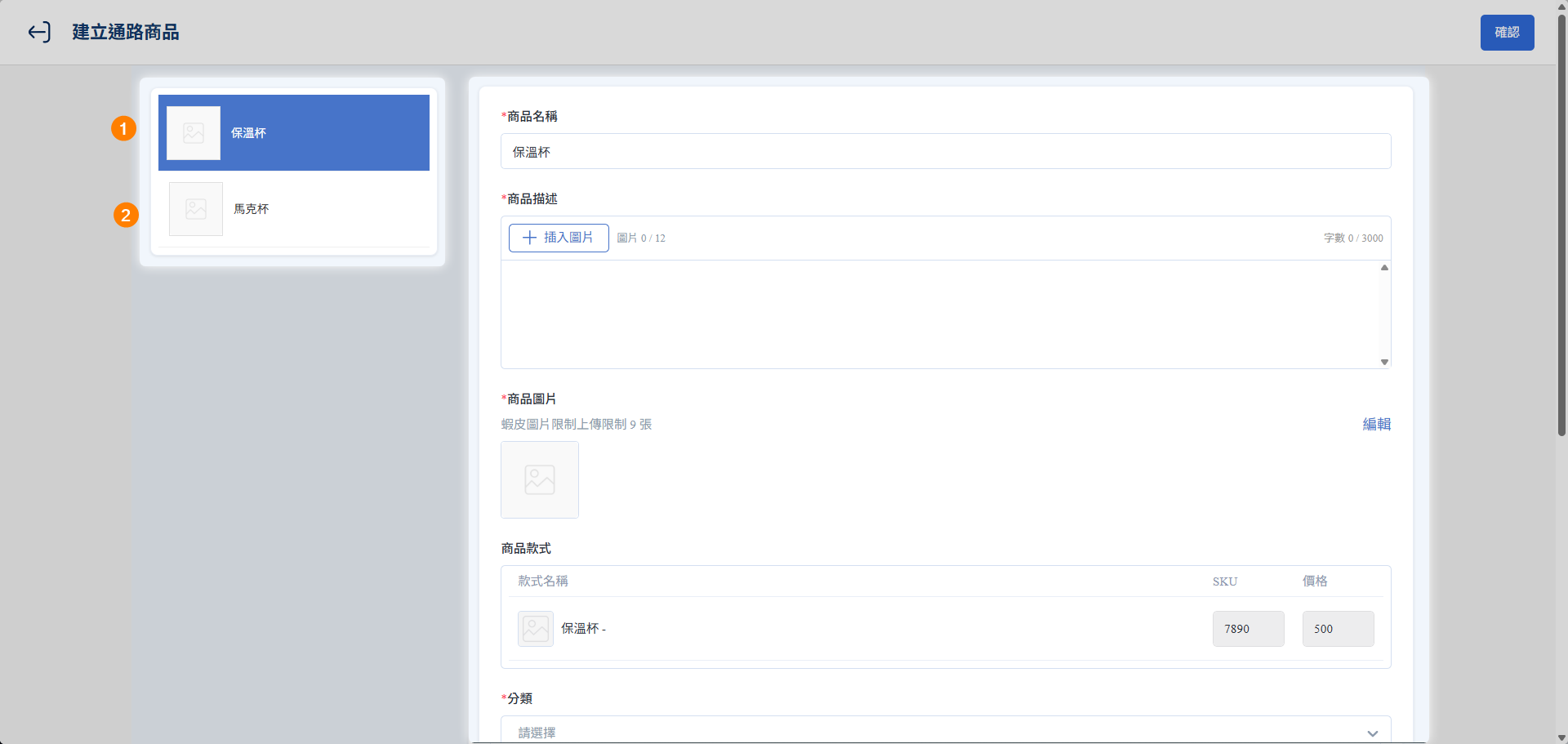
系統會跳轉至蝦皮資訊編輯頁面,您可在此微調發佈至蝦皮的內容(此處修改不影響官網原始資料)。
蝦皮平台商品填寫規範
為確保商品順利轉換,請務必確認所有欄位均符合 欄位填寫規則,以免匯入失敗。
步驟 3:核對發佈結果
- 前往 App MARKET > 我的擴充服務 > CYBERBIZ CHANNEL BRIDGE。
- 切換至 操作紀錄 頁籤。
- 確認發佈狀態。若失敗,可點擊 失敗原因 查看並修正(常見原因:SKU 重複或字數超標)。
- 發佈成功後,商品將自動轉為
已關聯。您可進一步開啟 庫存同步 或商品資訊同步功能。
欄位填寫規則
為避免發佈失敗,請嚴格遵守蝦皮平台的規範:
| 欄位名稱 | 關鍵填寫規範 |
|---|---|
| 商品名稱 | 超過 10 個字 頭尾不可有空格 |
| 商品描述 | 圖片高度 > 32px 圖片寬度 > 700px 寬高比例介於0.5 ~ 3.2 之間 圖片大小不可超過 2MB |
| 商品圖片 | 最多支援上傳 9 張圖片;若超過此限制,系統將自動取前 9 張作為預設 |
| 商品款式 | 最多 2 個規格組合(如尺寸 x 顏色) 原商品須有完整的商品款式組合,不可缺漏款式(詳見下方範例1) 規格名稱不可超過 14 個字元 選項名稱不可超過 20 個字元 開頭與結尾不可有空格 |
| 款式圖片 | 請確保所有款式皆有圖;若無法,請保持所有款式皆無圖 不支援部分款式有圖 上限 1 張,超過會自動以第 1 張為預設 雙規格時僅支援依第一層規格區分圖片(詳見下方範例2) |
| 分類 | 套用蝦皮平台的類別層級 |
| 物流設定 | 套用蝦皮商店的物流選項 |
| 較長備貨(選填) | 可自訂預計出貨天數 |
範例 1:款式組合完整選項
款式規格若為:尺寸(S/M/L)✕ 顏色(黑/白)
- 正確選項:(S/黑)(S/白)(M/黑)(M/白)(L/黑)(L/白)
- 錯誤選項:(S/黑)(S/白)(M/黑)(L/黑)
範例 2:雙規格商品款式圖片套用方式
針對雙規格商品,系統僅支援依據 第一層規格 區分圖片。各款式將自動帶入該層級第一個選項之圖片作為共用圖,無法針對第二層規格個別設定。
- 款式規格若為:尺寸(S/M/L)✕ 顏色(黑/白)。
- 第一層規格則為:尺寸(S/M/L),款式選項有(S/M/L)3 種。
| 選項 | 官網款式圖 | 套用方式 | 蝦皮款式圖 |
|---|---|---|---|
| 尺寸(S) | (S/黑/圖A) (S/白/圖B) |
圖A 視為尺寸(S)的共用圖 | (S/黑/圖A) (S/白/圖A) |
| 尺寸(M) | (M/黑/圖C) (M/白/圖D) |
圖C 視為尺寸(M)的共用圖 | (M/黑/圖C) (M/白/圖C) |
| 尺寸(L) | (L/黑/圖E) (L/白/圖F) |
圖E 視為尺寸(L)的共用圖 | (L/黑/圖E) (L/白/圖E) |
下表說明系統如何將官網資料自動對應至各欄位,並標示匯入後的編輯權限:
| 欄位名稱 | 資訊填入邏輯 | 可否編輯 |
|---|---|---|
| 商品名稱 | 自動帶入官網欄位 | ✓ |
| 商品描述 | 自動帶入 商品介紹 欄位內容,並僅保留純文字與圖片 路徑:商品 > 所有商品 > 點擊商品 > 商品描述頁籤 |
✓ |
| 商品圖片 | 自動帶入官網欄位 | ✓ |
| 商品款式 | 自動帶入 規格名稱、選項名稱、SKU、價格 | ✕ |
| 款式圖片 | 自動帶入官網欄位 | ✓ |
| 分類 | 系統依品名自動判定 | ✓ |
| 物流設定 | 留空 | ✓ |
| 較長備貨(選填) | 留空 | ✓ |
最後更新:2026-06-04