客顯互動遊戲
透過在客顯螢幕上設定趣味互動遊戲,商家可有效吸引顧客注意力,並針對特定標籤商品進行促銷與折扣。
應用情境
- 新品促銷:針對新上架商品設定「滿件抽獎」,增加顧客購買意願。
- 節慶活動:更換遊戲版型(如紅包、轉蛋),營造門市節慶氛圍。
- 庫存去化:將特定標籤商品設定為遊戲門檻,加速庫存流轉。
使用須知
- 不可刪除性:遊戲一旦建立並儲存,系統將無法刪除該筆紀錄。
- 時間限制:必須填寫 開始 與 結束 時間,遊戲方可啟用。
- 修改限制:遊戲一旦儲存,其 獎項內容 與 開始時間 即無法更動。
- 圖片限制:單篇遊戲上傳的所有圖片(樣式圖、獎項圖)總量不得超過 10MB。
- 自動結束:若獎項在活動期間內全數抽完,遊戲將立即自動結束。
遊戲狀態說明
| 狀態 | 說明 |
|---|---|
| 排程中 | 遊戲開始時間未到,或時間設定尚未完成。 |
| 進行中 | 遊戲活動進行中,此時類型、標籤、開始時間與獎項皆不可修改。 |
| 已結束 | 活動時間已過,或獎項已全數發放完畢。 |
| 暫停中 | 活動手動暫停,需點擊「繼續遊戲」方可恢復。 |
操作流程
步驟一:建立遊戲
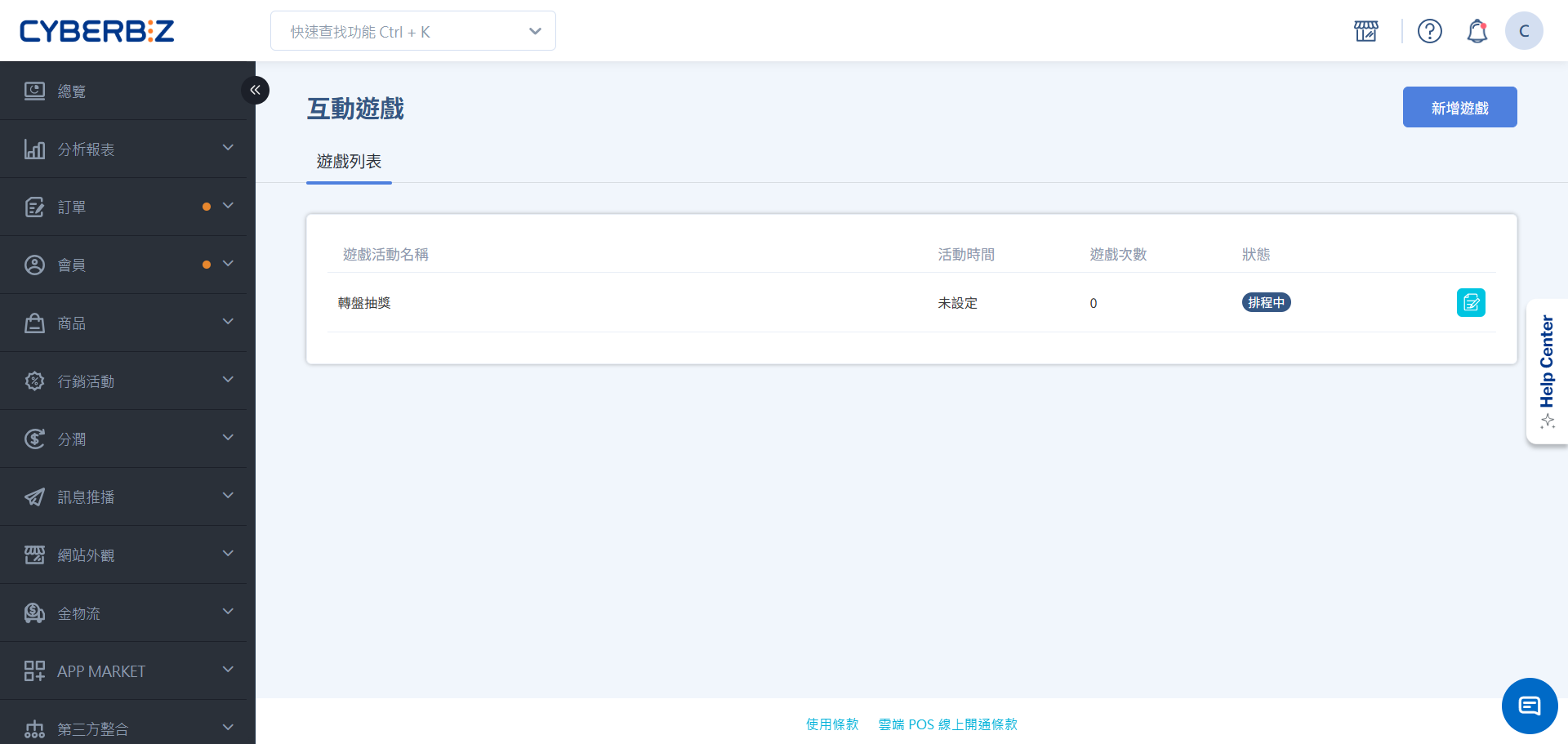
- 前往 CYBERBIZ POS 管理後台,點選 POS 功能 > 互動遊戲。
- 點擊 新增遊戲。
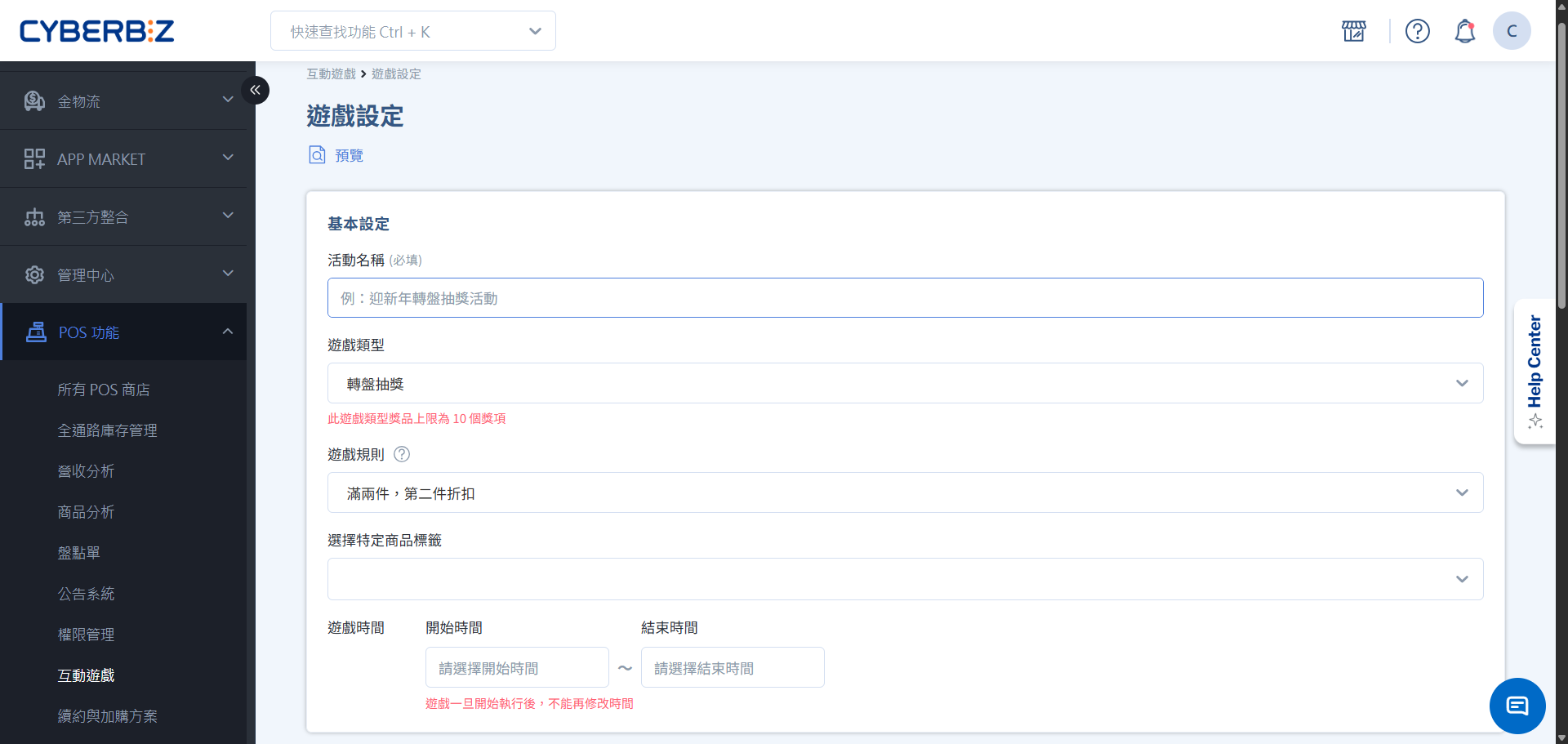
- 基本設定:
- 活動名稱:輸入易於識別的活動名稱。
- 遊戲類型:選擇「轉盤抽獎」或「紅包抽獎」。
- 遊戲時間:設定精確的起訖時間。
- 設定觸發規則:
- 滿兩件,第二件折扣:購買指定標籤商品 2 件為一組,即可抽獎。
- 滿額抽獎:指定標籤商品總額達標,即可抽獎(不累計)。
- 滿件抽獎:指定標籤商品總件數達標,即可抽獎(不累計)。
- 選擇商品標籤:勾選欲參與活動的商品標籤。
步驟二:樣式與獎項設定
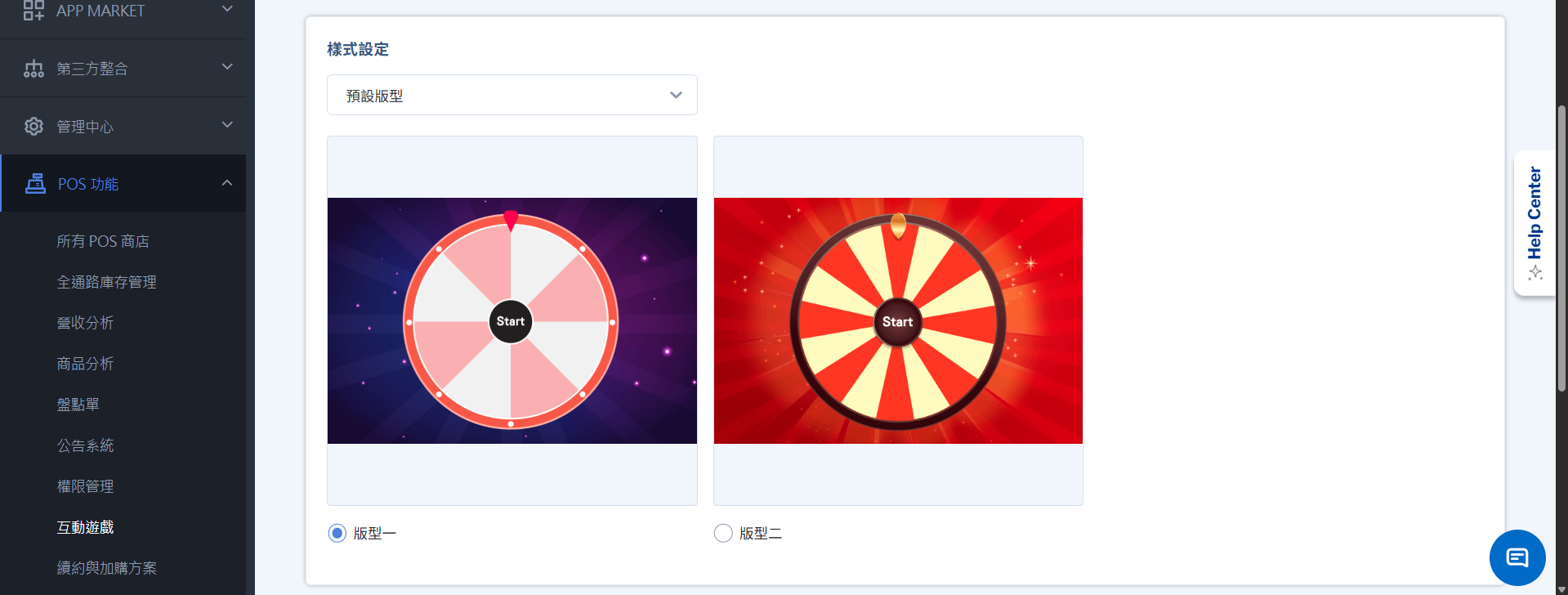
- 樣式設定:
- 選擇預設版型(紅包、禮物、扭蛋)或上傳自訂主題圖片。
-
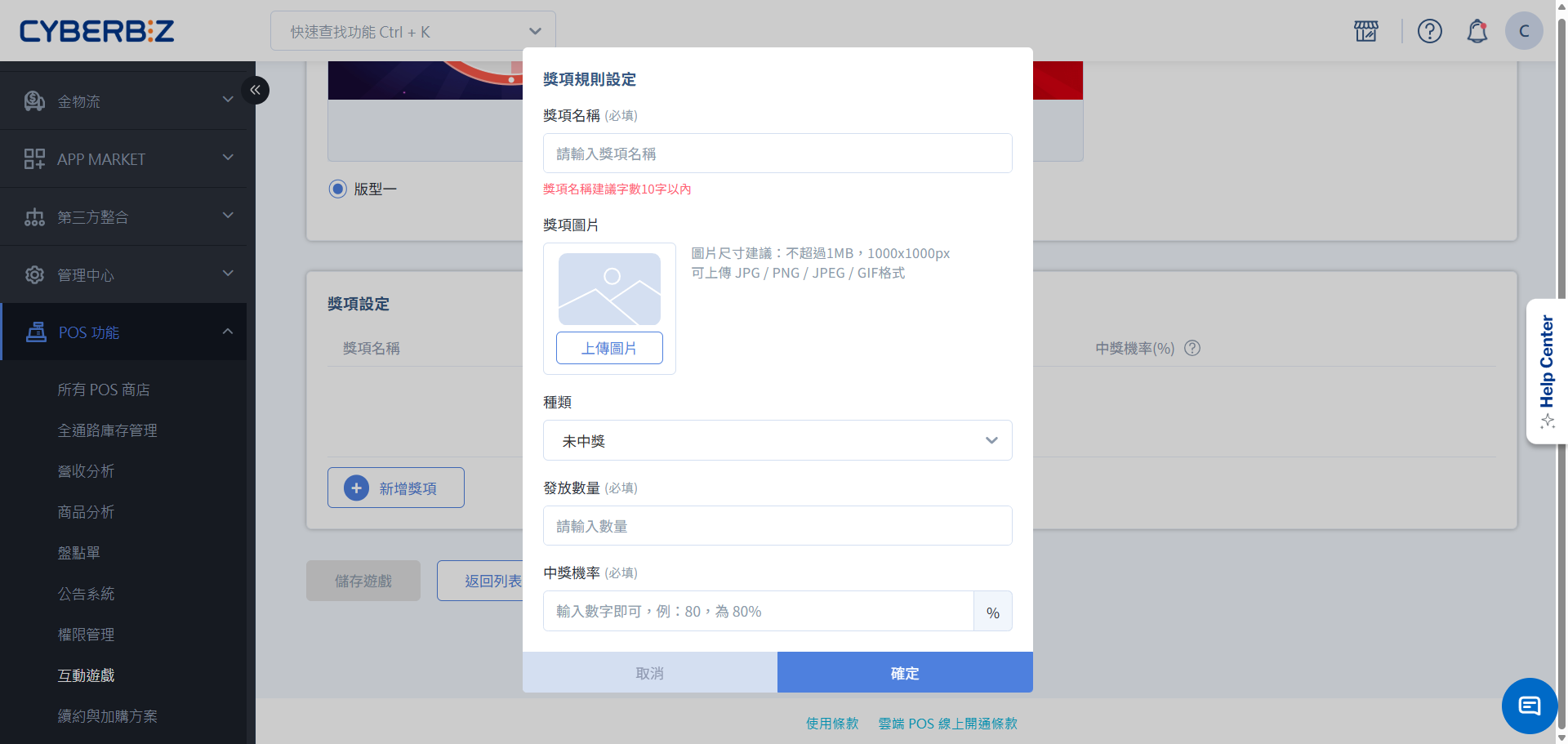
獎項設定:
-
點擊 新增獎項。
輪盤遊戲最多僅能新增 10 筆獎項。
-
獎項名稱:建議 10 字元內,以利在螢幕上清晰顯示。
- 獎項種類:可選「未中獎」、「折扣金額」、「百分比」或「贈品」(僅限滿額/滿件抽獎)。
- 中獎機率:所有獎項機率相加必須等於 100%。
-
步驟三:綁定客顯機台
設定完成後,需至商店設定中啟用功能。
- 前往 CYBERBIZ POS 管理後台,點選 POS 功能 > 所有 POS 商店。
- 選擇目標商店,點選 客顯行銷。
- 選擇對應的 POS 機台,點選 編輯。
- 勾選 啟用客顯行銷功能。
- 勾選 客顯遊戲,並從下拉選單選擇欲執行的遊戲。
- 點擊 儲存。
前台動畫效果


常見問題
抽中 贈品 後,系統會自動帶入嗎?
不會。抽中贈品後,需由店員手動掃描贈品條碼加入購物車,系統將自動將該品項轉為 0 元。
遊戲時間結束了,但獎項沒抽完可以延長嗎?
可以。您可以直接修改遊戲的 結束時間 來延長活動。
為什麼我的客顯螢幕沒有出現遊戲?
請確認: 1. 遊戲狀態是否為 進行中。 2. 商店設定中的 客顯行銷 是否已正確勾選該遊戲。 3. 購物車內的商品是否符合設定的 商品標籤 與 門檻。
更多操作
-
客顯螢幕設置與布局
了解如何正確連接客顯螢幕,並自訂客顯螢幕的顯示內容與版面配置。
最後更新:2026-05-28