顧客註冊流程與欄位
良好的註冊流程能大幅提升新客轉換率。您可以依據營運策略決定「必須註冊」或「快速結帳」模式,並透過自訂欄位蒐集更細緻的會員特徵。
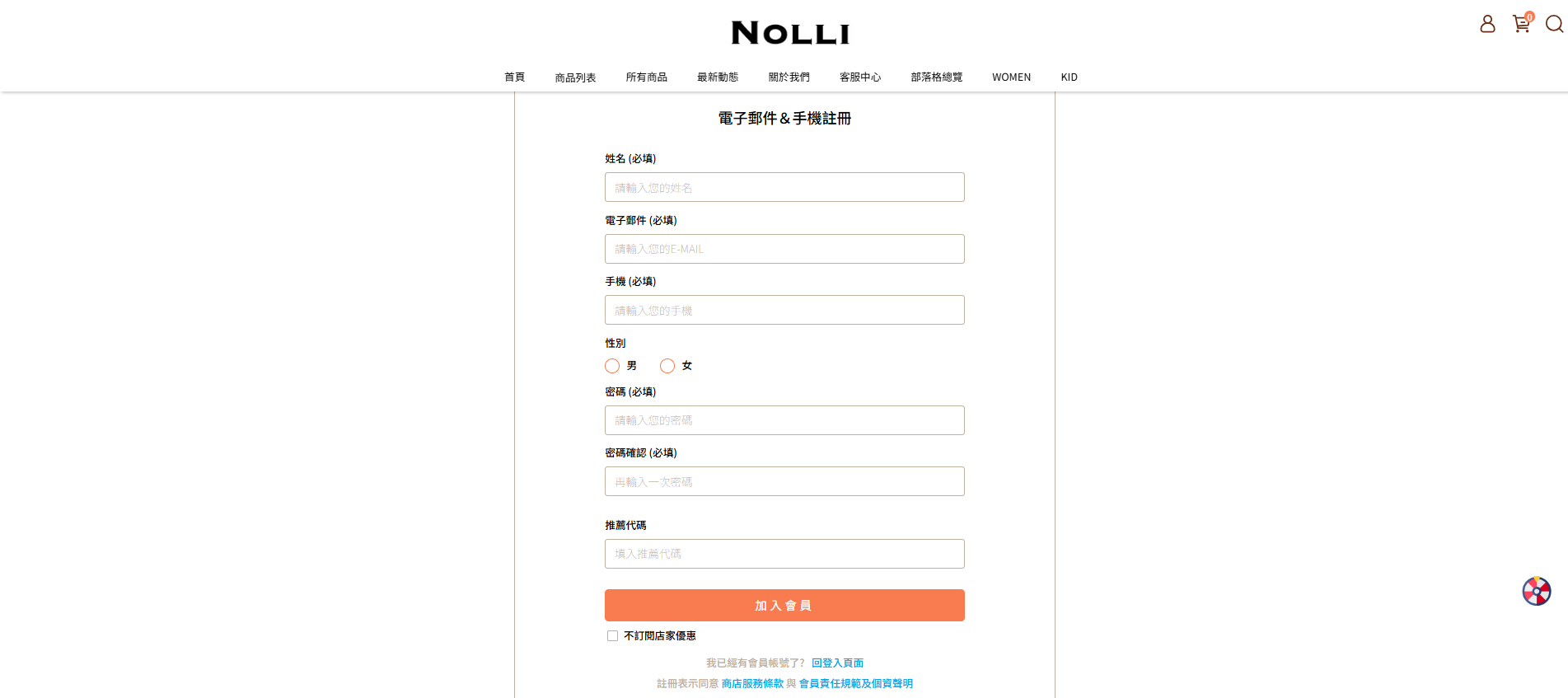
應用情境
- 優化結帳體驗:開啟「快速結帳並註冊」,降低消費者首購門檻,縮短購買決策路徑。
- 完善會員畫像:針對美容、寵物等特定產業,透過自訂欄位蒐集膚質或寵物類別,進行精準行銷。
- 強化資安防護:啟用電子郵件或手機驗證,確保會員資料的真實性,減少幽靈帳號。
使用須知
在修改註冊設定前,請留意不同版本的規格差異與限制:
- 欄位必填規範:系統規定 電子郵件 或 手機 必須 至少有一項 設為必填。
步驟 1:選擇顧客註冊結帳模式
根據您的商業模式選擇最適合的結帳流程。
- 登入後台,前往 管理中心 > 顧客註冊設定。
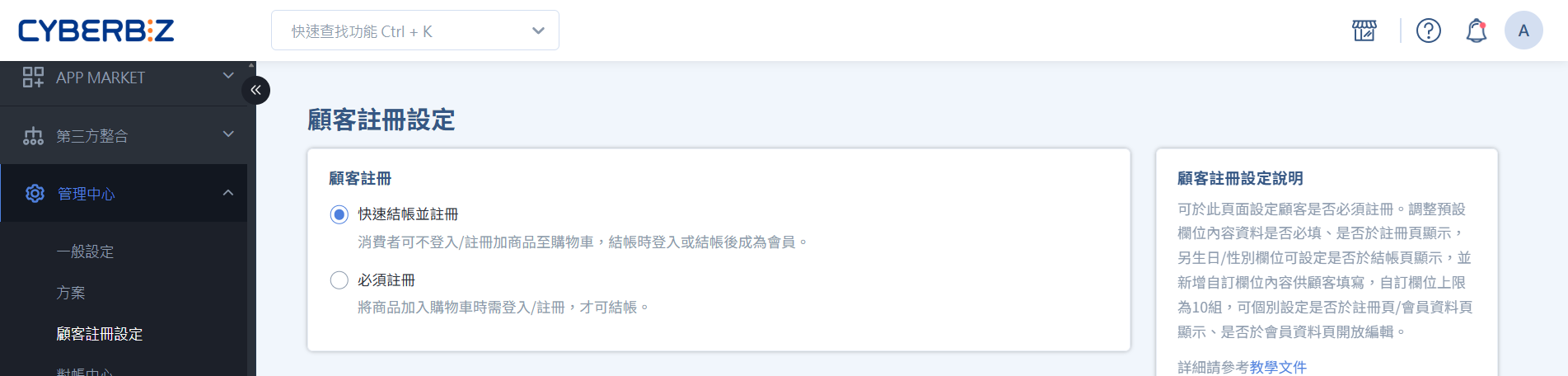
- 於 顧客註冊 區塊選擇模式:
- 快速結帳並註冊:顧客可先進入結帳頁,於結帳時登入,或成立訂單時同步完成註冊。
- 必須註冊:顧客必須先完成註冊並登入後,方可前往結帳。
- 點擊 儲存。
步驟 2:設定預設欄位屬性
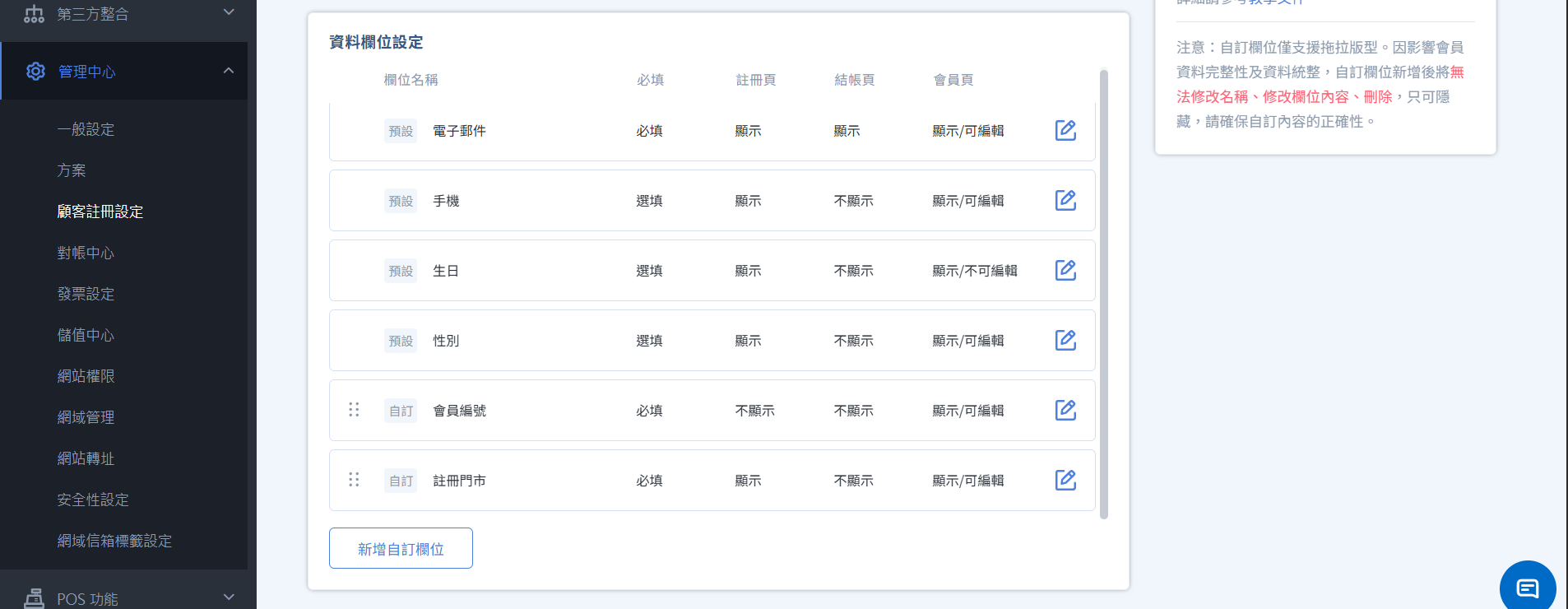
依據您的產品版本,可設定的欄位深度有所不同:
企業版提供高度彈性的欄位管理介面:
- 預設欄位控制:可個別設定姓名、Email、手機、生日、性別之 必填/選填 與 前台顯示/隱藏。
- 屬性進階設定:可細向設定欄位是否顯示於 註冊頁、結帳頁 或 會員資料頁,並可限制會員註冊後是否允許自行修改。
系統限制提醒
預設欄位部分可設定內容已由系統定義,恕無法另行調整。
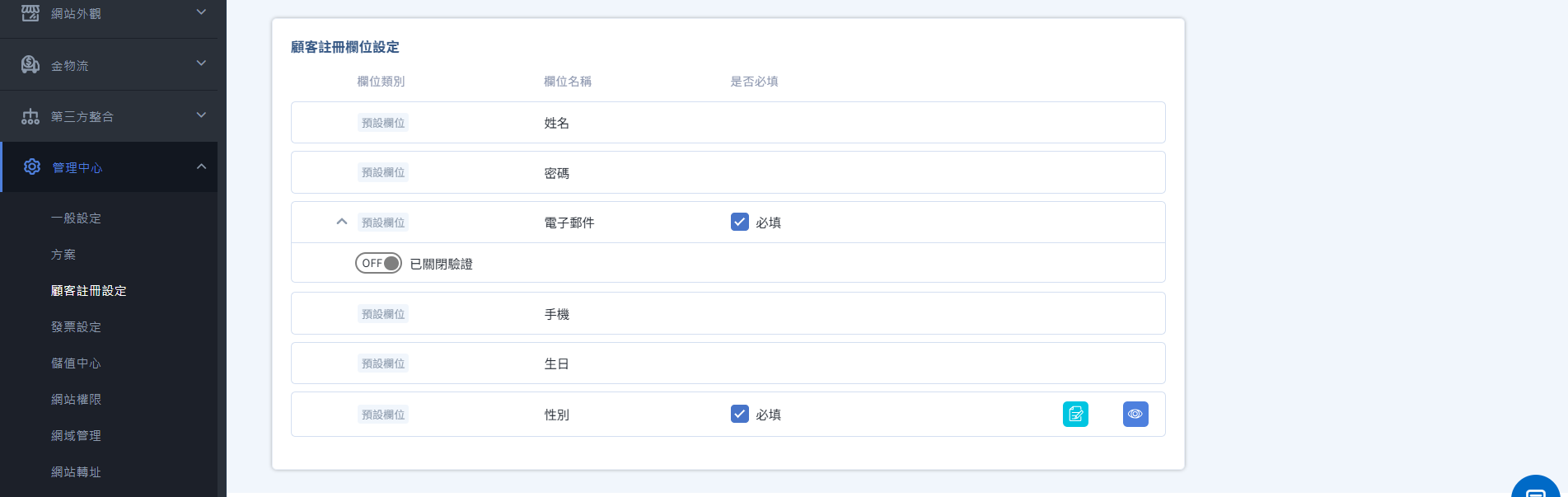
提供基礎的標準化註冊環境:
- 預設欄位屬性:支援姓名、電子郵件、手機、生日、性別等基本欄位。
- 必填:支援開啟 Email 或 手機帳號欄位必填。
步驟 3:設定帳號驗證與跳轉
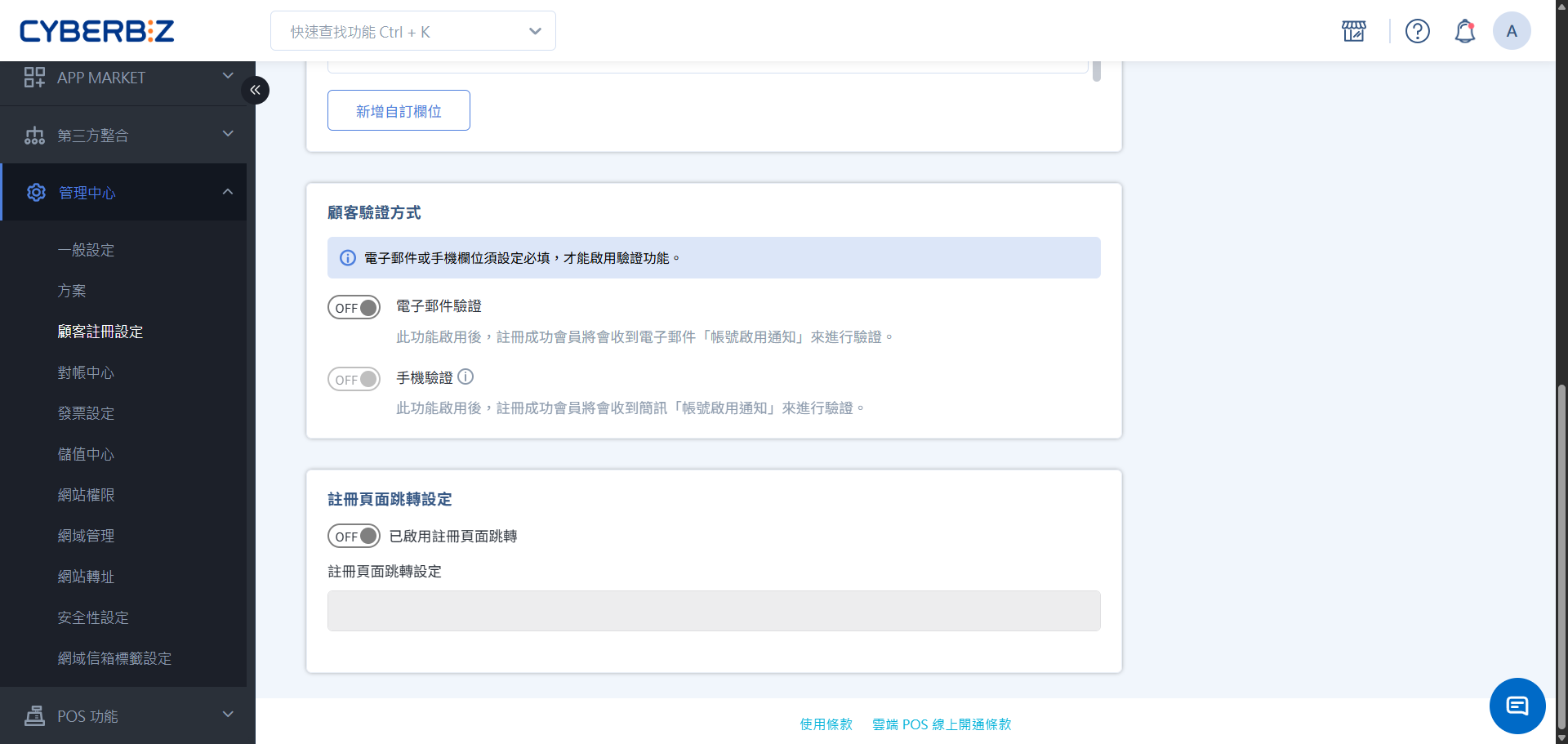
1. 開啟顧客驗證
為了提高名單品質,建議開啟驗證機制。
- 開啟 電子郵件驗證 或 手機驗證。
- 若兩者皆開啟,系統預設將優先發送電子郵件驗證信。
-
若啟用驗證,會員會於註冊時收到 帳號啟用通知 電子郵件/簡訊,需開啟並點擊連結以完成驗證。
樣板路徑:可前往 訊息推播 > 通知樣板 > 顧客相關 編輯 顧客帳號啟用提醒 樣板內容。
2. 註冊完成跳轉
- 找到 註冊頁面跳轉設定 區塊並開啟開關。
- 輸入欲引導的指定連結。
版本適用說明
註冊跳轉功能僅限 高手 PLUS與企業版 專用。
步驟 4: 建立與管理自訂欄位
功能限制須知
- 版本適用範圍:本功能僅支援 高手 PLUS版 與企業版 客戶使用。
- 版型與主題限制:自訂欄位僅適用於 拖拉版型 主題。
- 建立數量與編輯限制:自訂欄位數量 上限為 10 個。欄位一旦建立後,恕不開放刪除或編輯內容,如不欲顯示僅能將其設定為 隱藏。
- 資安與個資保護:若透過自訂欄位收集敏感個資(如身分證字號、醫療資訊等),請確保已於官網之 隱私權政策 中明確說明收集用途。
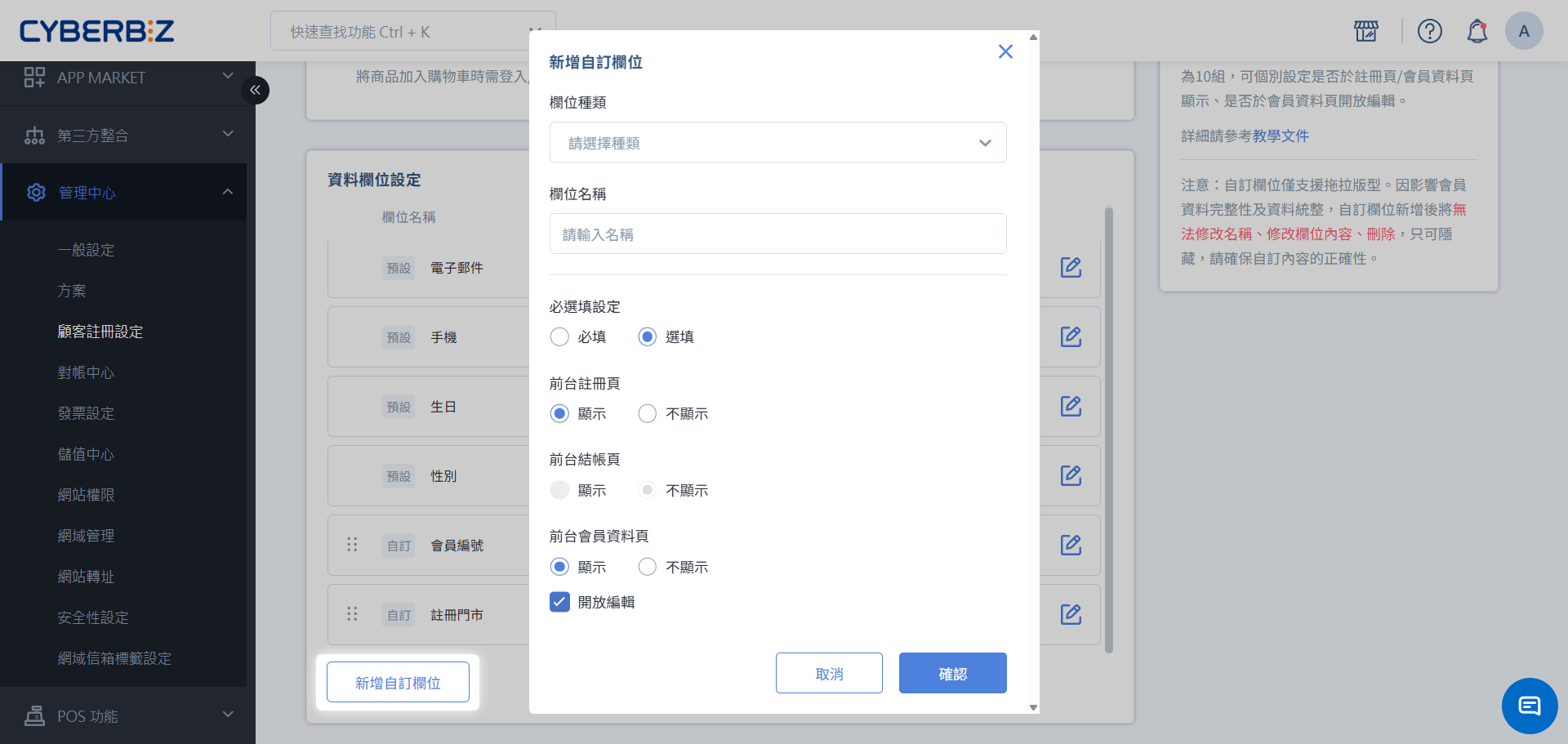
新增自訂欄位
- 點擊 新增自訂欄位 按鈕。
- 選擇欄位種類:系統支援以下五種形式。
- 上傳圖片:適用於保固卡、證照或收據上傳。
- 文字輸入框:供會員自由填寫短文。
- 勾選方塊:支援多選操作。
- 下拉選單:預設選項供會員單選。
- 選擇日期:標準的年/月/日選擇器。
- 輸入 欄位名稱 並點擊 確認。
批次匯入自訂資料
若需在大量導入會員時一併帶入自訂欄位資訊,請遵循以下規範:
- 支援匯入類型:文字輸入框、下拉選單、選擇日期。
- 不支援匯入類型:上傳圖片、勾選方塊。
編輯 Excel 範本步驟:
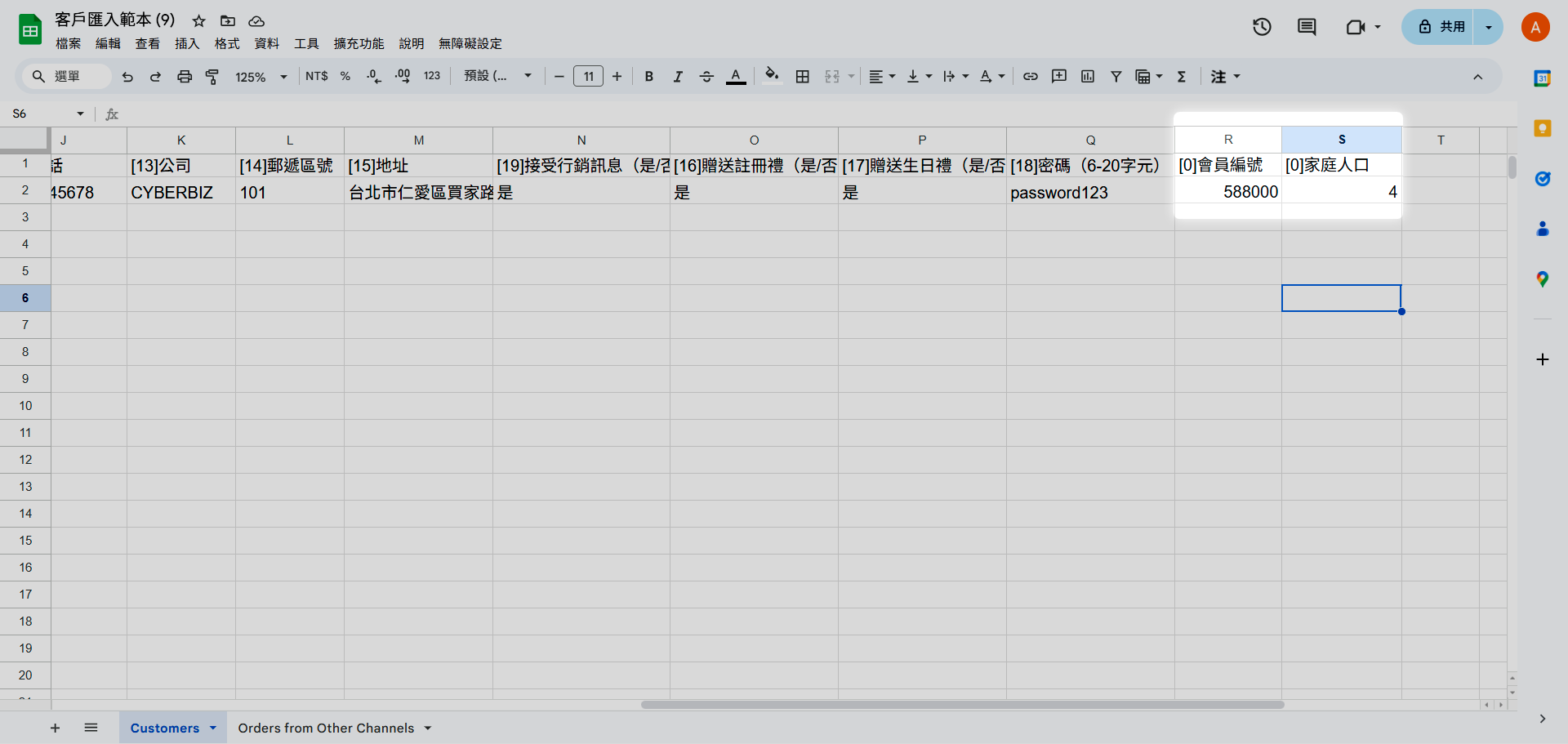
- 在會員匯入範本中,手動新增一欄標題,格式為
[0]自訂欄位名稱(例如:[0]會員編號)。 - 請依欄位種類,填寫對應資訊。
- 日期格式:務必填寫為 YYYY/MM/DD。
- 下拉選單:填寫內容必須與後台設定的選項文字完全一致。
- 下載會員範本與上傳檔案方式可參考 大量匯入新會員。
批次操作限制
系統僅支援在 新增會員 匯入時同步寫入自訂欄位,目前 不支援 針對既有會員進行自訂欄位的批次覆蓋或修改。
延伸閱讀
-
大量匯入新會員
了解如何下載 Excel 範本並批次上傳會員名單。 -
設定 Email 通知樣板
自訂「帳號啟用通知信」,優化會員註冊後的首封溝通。
最後更新:2026-06-04