手動建單
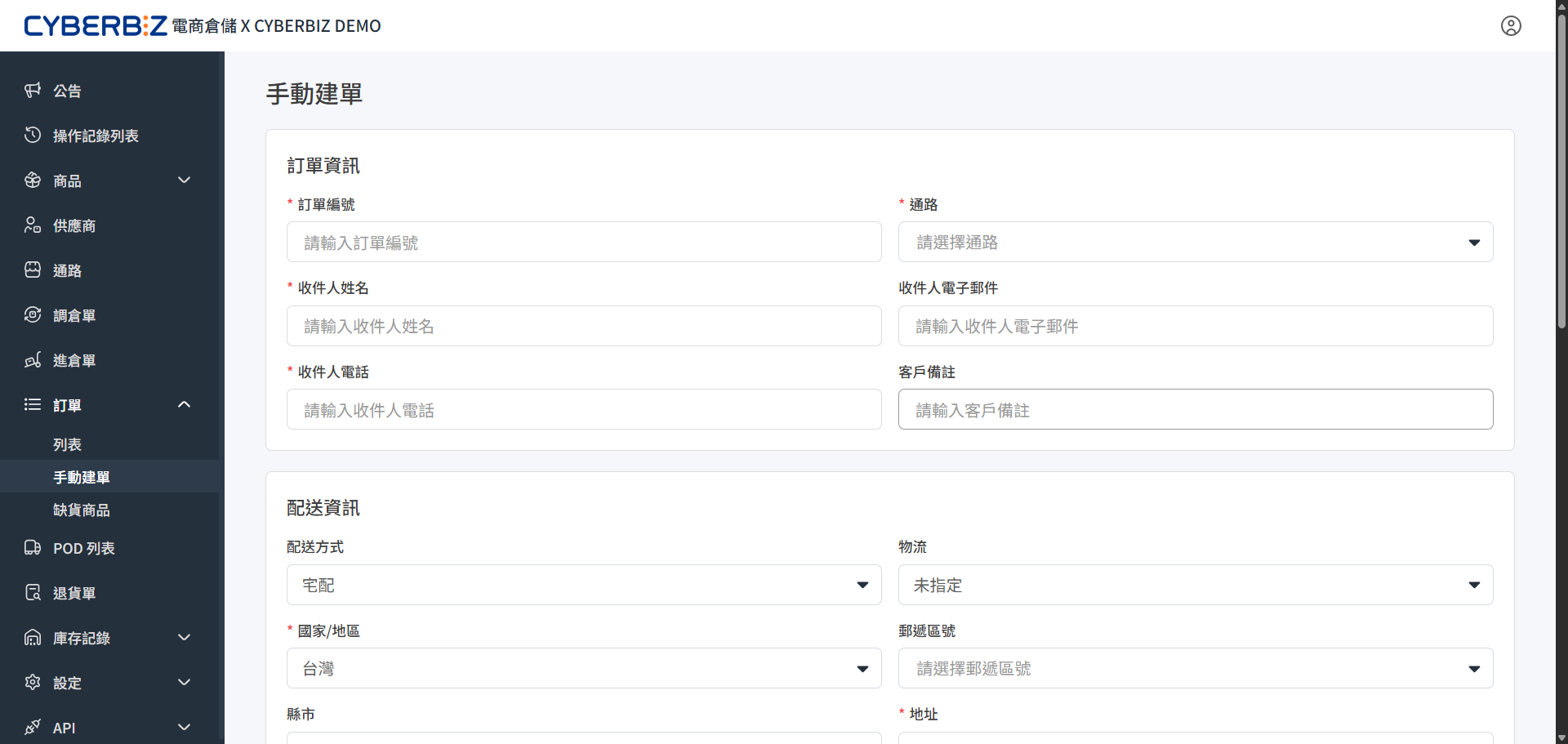
當商家有來自非串接通路的出貨需求,或需要將商品從倉庫轉運回公司進行業務調整時,可直接向倉庫發送出貨指令。
使用情境
- 多通路出貨:處理來自非 CYBERBIZ 串接通路(如蝦皮、Momo 等)的訂單需求。
- 倉庫轉貨:因應業務調整或參展需求,將庫存商品從倉庫轉運回商家端。
- 緊急出貨:特殊情況下需跳過系統自動抓單,手動快速建立出貨任務。
操作流程
步驟 1:填寫訂單基本資訊
前往 訂單 > 手動建單,輸入訂單的來源與時程資料。
- 輸入基本資料:填寫 訂單編號、收件人資訊。
- 選擇通路:選取訂單所屬的銷售通路。若尚未新增通路,請先 建立通路。
- 預約倉庫出貨日期:
- 此日期為 倉庫預計出貨日,非實際送達日,請預留物流配送時間。
- 若需預約未來日期出貨,請選擇 預定配達日 的 前一天 作為預約日期。
- 備註說明:
- 客戶備註:此內容會印製在託運單上,顧客與物流員可見,適合填寫配送特殊要求。
步驟 2:配置配送資訊
根據顧客選用的物流方式填寫詳細收件資訊。
1. 宅配
- 支援物流:黑貓、宅配通、順豐海外、新竹貨運,或選擇 不指定。
- 必填欄位:國家/地區、縣市、鄉鎮市區、詳細地址、訂單總金額。
- 選填項目:
- 指定時段:可選擇「中午前」或「12-17 時」。
- 來回件:若需回收商品(如換貨需求)請勾選。
- 貨到付款:勾選後需額外輸入代收金額。
2. 超商取貨
- 支援超商:7-11、全家、萊爾富。
- 必填欄位:超商代碼、訂單總金額。
- 貨到付款:可依需求勾選是否由超商代收貨款。
3. 倉庫自取
- 地址填寫:地址欄位請填寫倉庫所在地 桃園市龜山區。
- 備註強化:務必在 商家備註 欄位填寫 自取 字樣。
- 選填欄位:可視需求填寫訂單總金額。
如何保留訂單的修改空間?
若訂單建立後,您預期可能會有異動,建議在建立時勾選 暫不出貨。這會使訂單強制停留在 待處理 狀態,直到您確認資訊無誤後再手動開啟出貨流程。
步驟 3:選擇出貨商品
- 點擊 新增品項 開啟商品選擇視窗。
- 搜尋商品:輸入 品號 或 品名 進行關鍵字查找。
- 規格確認:
- 選擇 貨品狀態(如正常品、瑕疵品)。
- 選擇 商品效期 或 批號(若該商品有啟用效期/批號管理)。
- 輸入本次出貨的數量。
- 點擊 新增 將商品加入待出貨清單。
步驟 4:完成建單
- 商家備註:僅供 WMS 作業人員查看,顧客不可見。
- 上傳附件:若有特定出貨單、採購單、客製化文件需附上,請在此上傳檔案。
- 送出訂單:確認配送資訊與商品明細無誤後,點擊下方 送出訂單 完成操作。
常見問題
客戶備註 與 商家備註 有何差異?
主要差異在於 資訊的可見範圍:
- 客戶備註:公開資訊。顧客於訂單頁面可見,且會印製於物流單上,供 物流人員 配送參考。
- 商家備註:內部資訊。僅供後台與 WMS 作業人員 查看,顧客與物流人員皆無法看見,適合紀錄內部作業需求。
訂單建立後,是否還能修改內容?
訂單能否修改,取決於目前的 訂單狀態:
- 待處理:此階段商家可修改商品內容、收件資訊或取消訂單。
- 作業中:倉庫已啟動揀貨或打包流程,為避免出貨錯誤,系統已 限制直接修改。
最後更新:2026-05-28