EPSON TM-M30III 發票機安裝教學 (Wi-Fi 連接)
透過 Wi-Fi 無線連接方式安裝 EPSON TM-M30III 發票機,無須安裝驅動程式即可於平板設備使用。
應用情境
- 無線櫃台環境:櫃台空間有限,希望減少實線連接以保持整潔。
- 行動結帳:使用平板電腦在店內各處進行結帳並遠端列印發票。
- 多設備共享:多台平板設備共用同一台發票列印機。
使用須知
- 適用型號:EPSON TM-M30III。
- 連接方式:本教學採用 Wi-Fi 連接(無須驅動程式)。
- 若需使用 USB 連接,則須安裝驅動程式,請參考 EPSON TM-T82III 安裝教學。
- 環境要求:發票機與結帳平板須連接至同一個 Wi-Fi 網域。
操作流程
1. 硬體準備與開機
- 打開上蓋,放入電子發票證明聯專用感熱紙捲。
- 按壓 電源鍵,直到介面燈源閃爍完成開機。
2. 啟動 Wi-Fi 配對模式
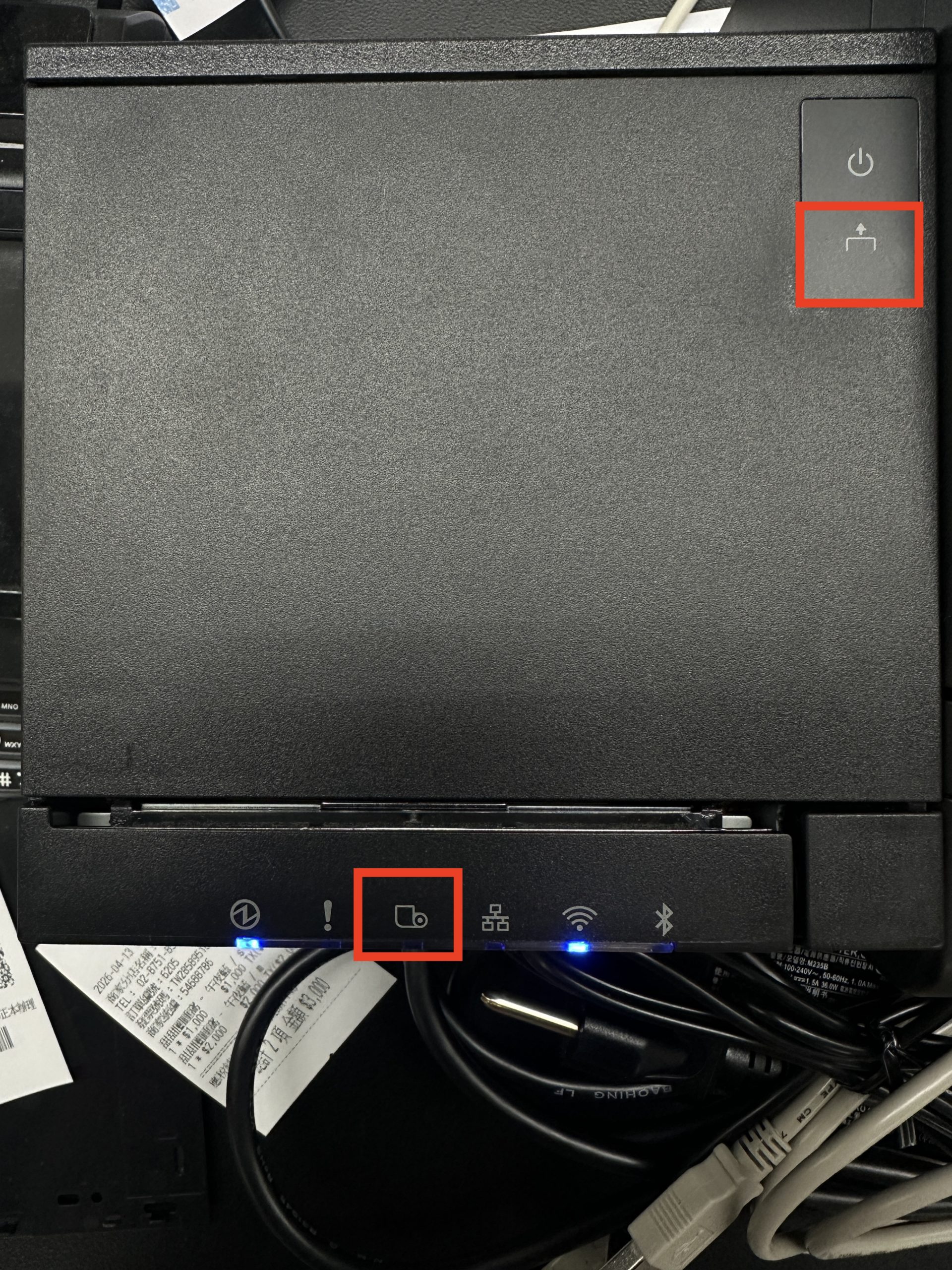
- 打開上蓋,按壓電源鍵下方的 進紙按鈕 約 3-5 秒。
- 下方左側第三個訊號燈開始閃爍。
-
將發票紙稍微拉出並蓋上上蓋,發票機會自動吐出一段紙張。
3. 取得 Wi-Fi 設定 QR Code
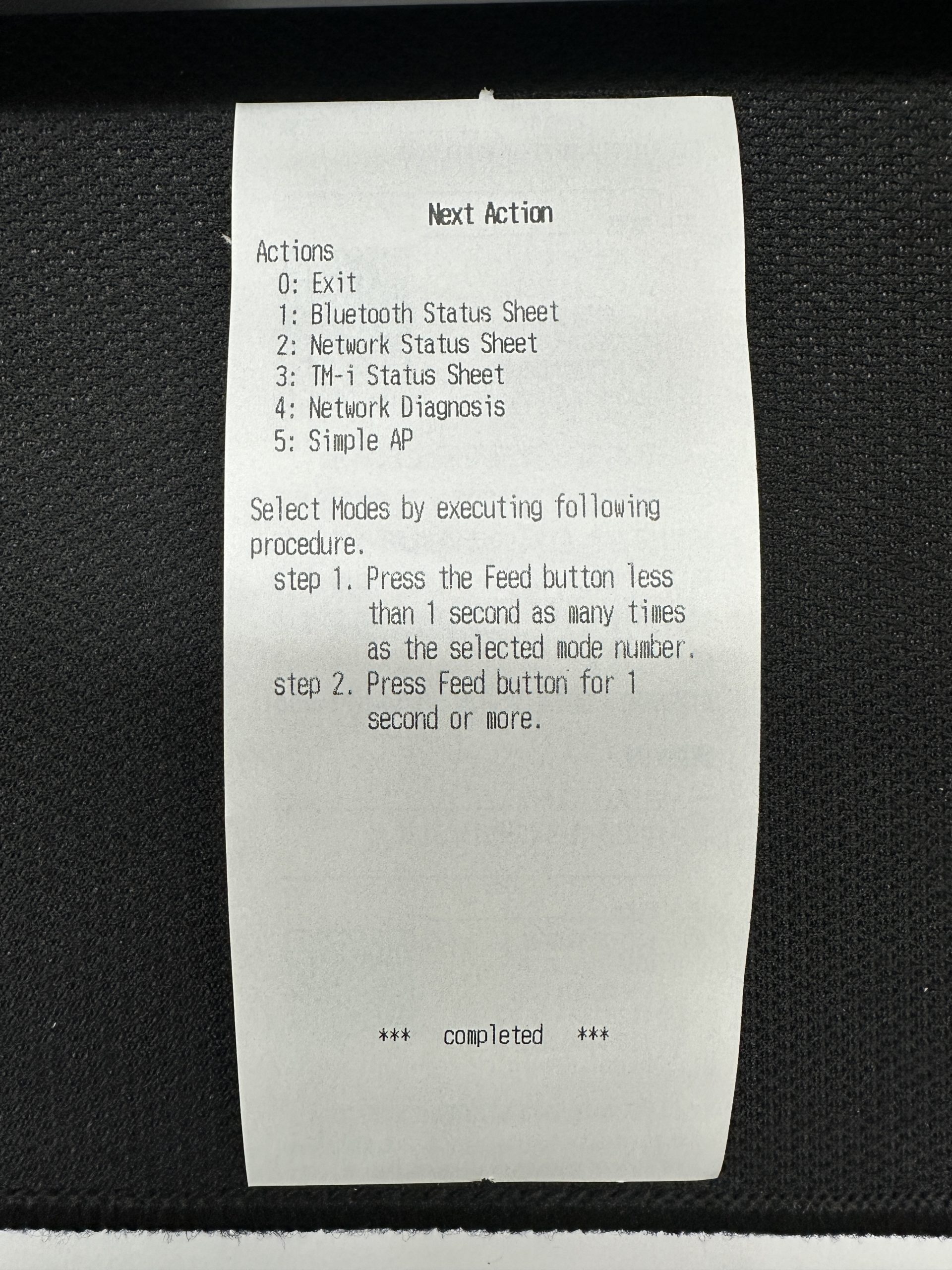
- 連續點擊 進紙按鈕 5 下,接著再點擊 1 下。
-
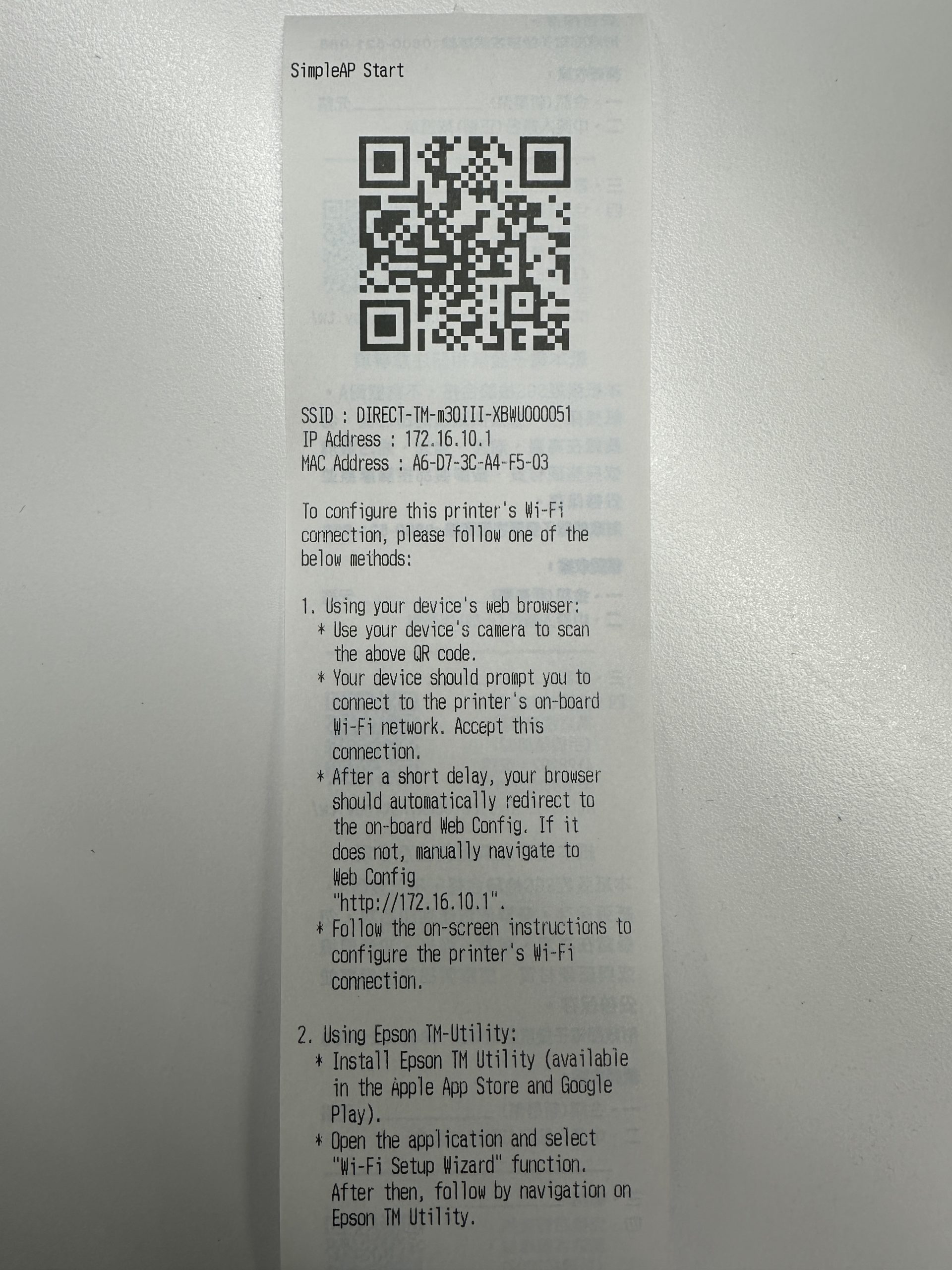
發票機將吐出一張包含 QR Code 的設定紙。
4. 執行 Wi-Fi 連線設定
- 使用結帳平板掃描上述 QR Code。
- 於平板上同意發票機加入目前的 Wi-Fi 網域。
-
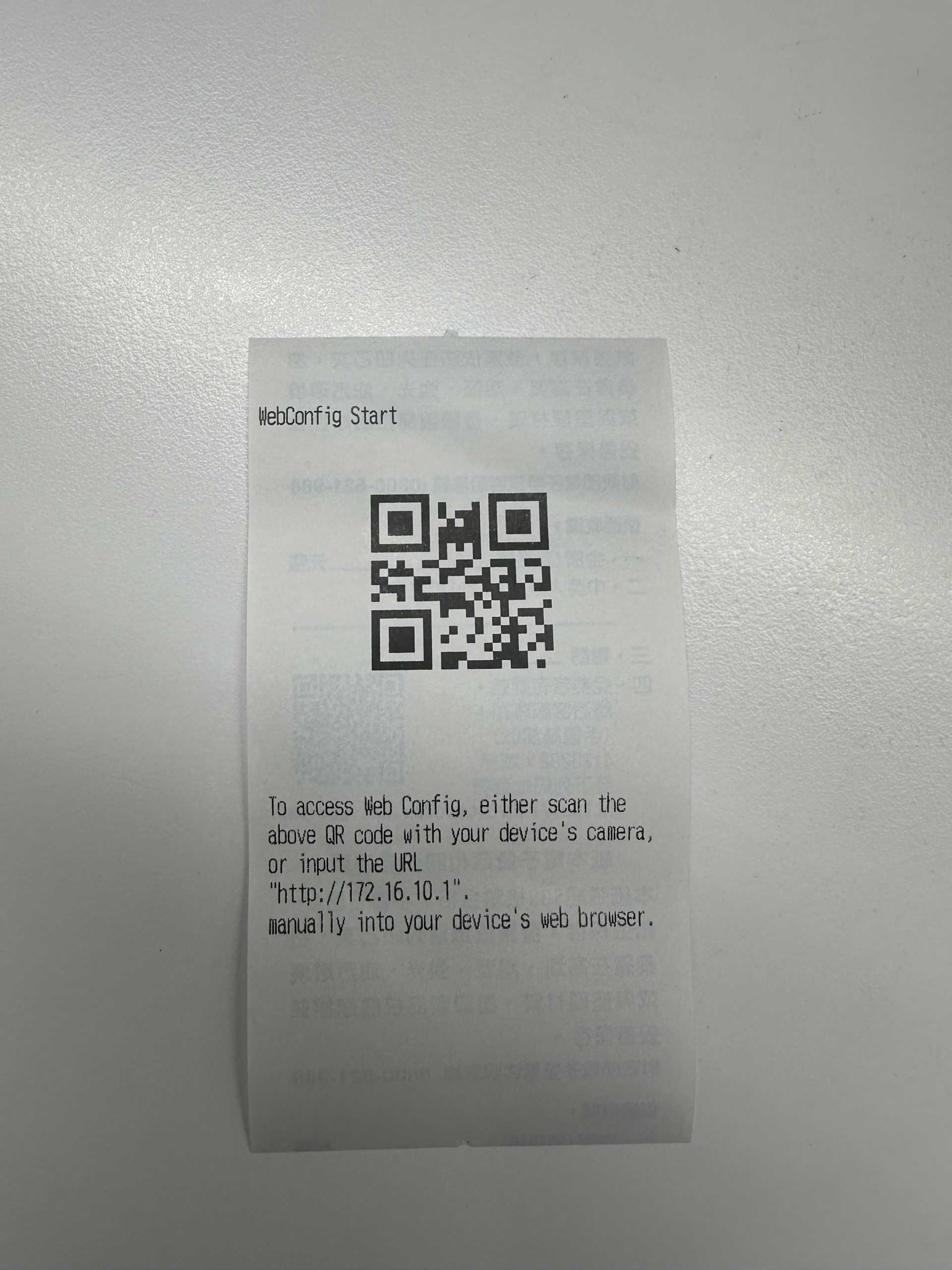
此時發票機會再吐出第二個 QR Code,請使用平板再掃描一次。
-
平板將出現 Wi-Fi 設定介面,點擊 Wi-Fi。
-
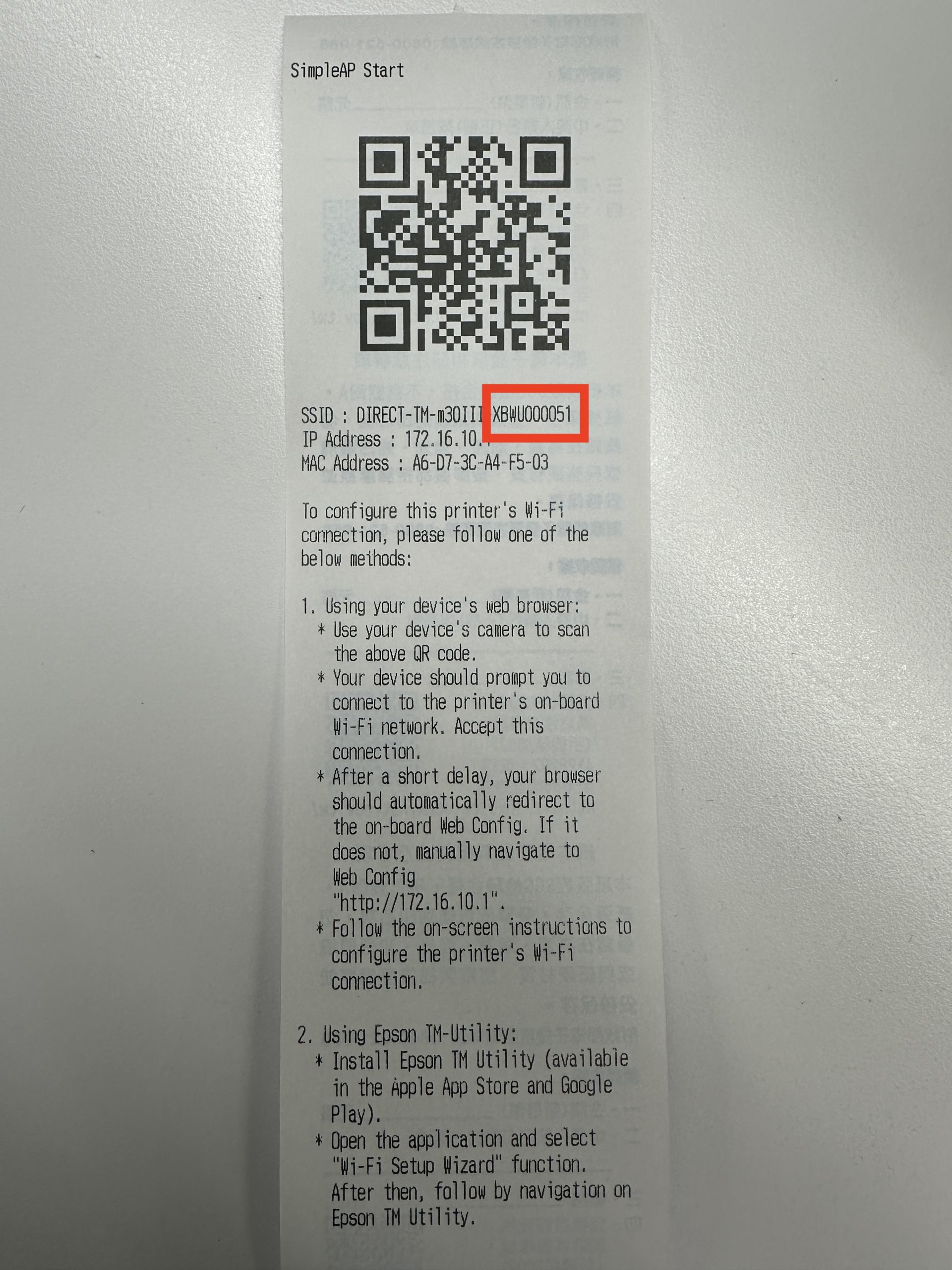
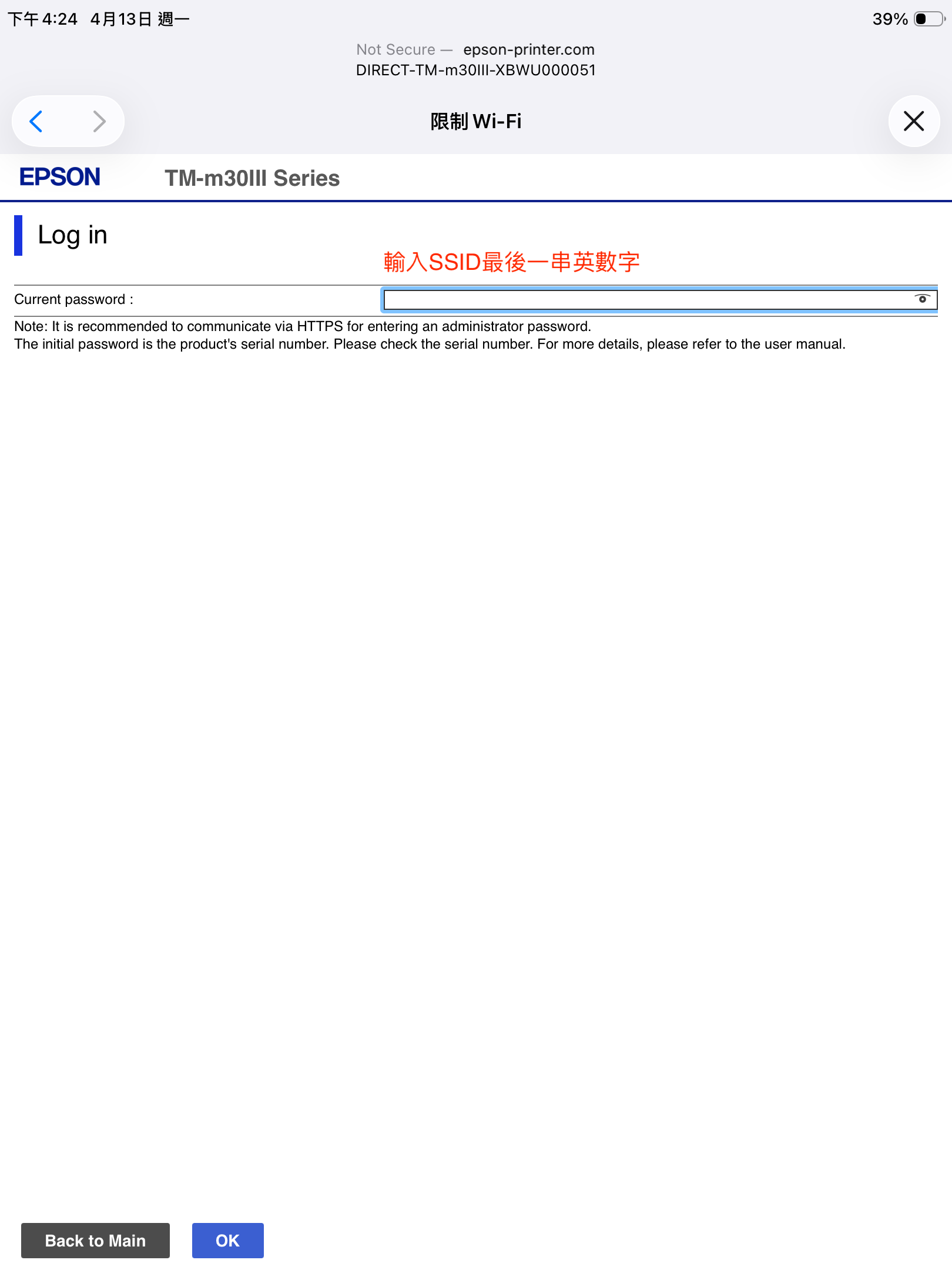
找到步驟 3 取得的明細紙,將明細紙上 SSID 欄位
DIRECT-TM-m30III-後方的英數字,填入平板介面的 Current Password 欄位。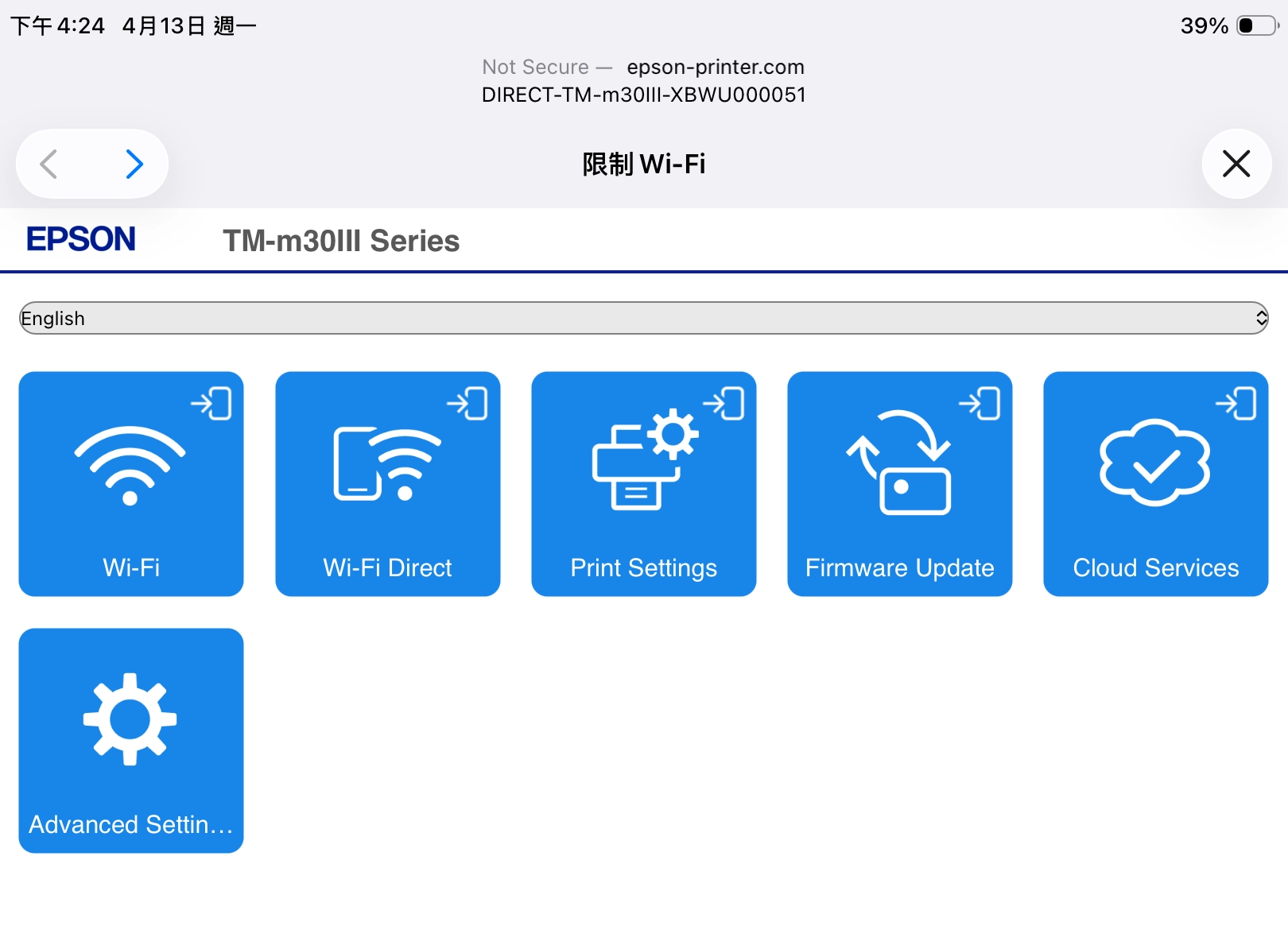
-
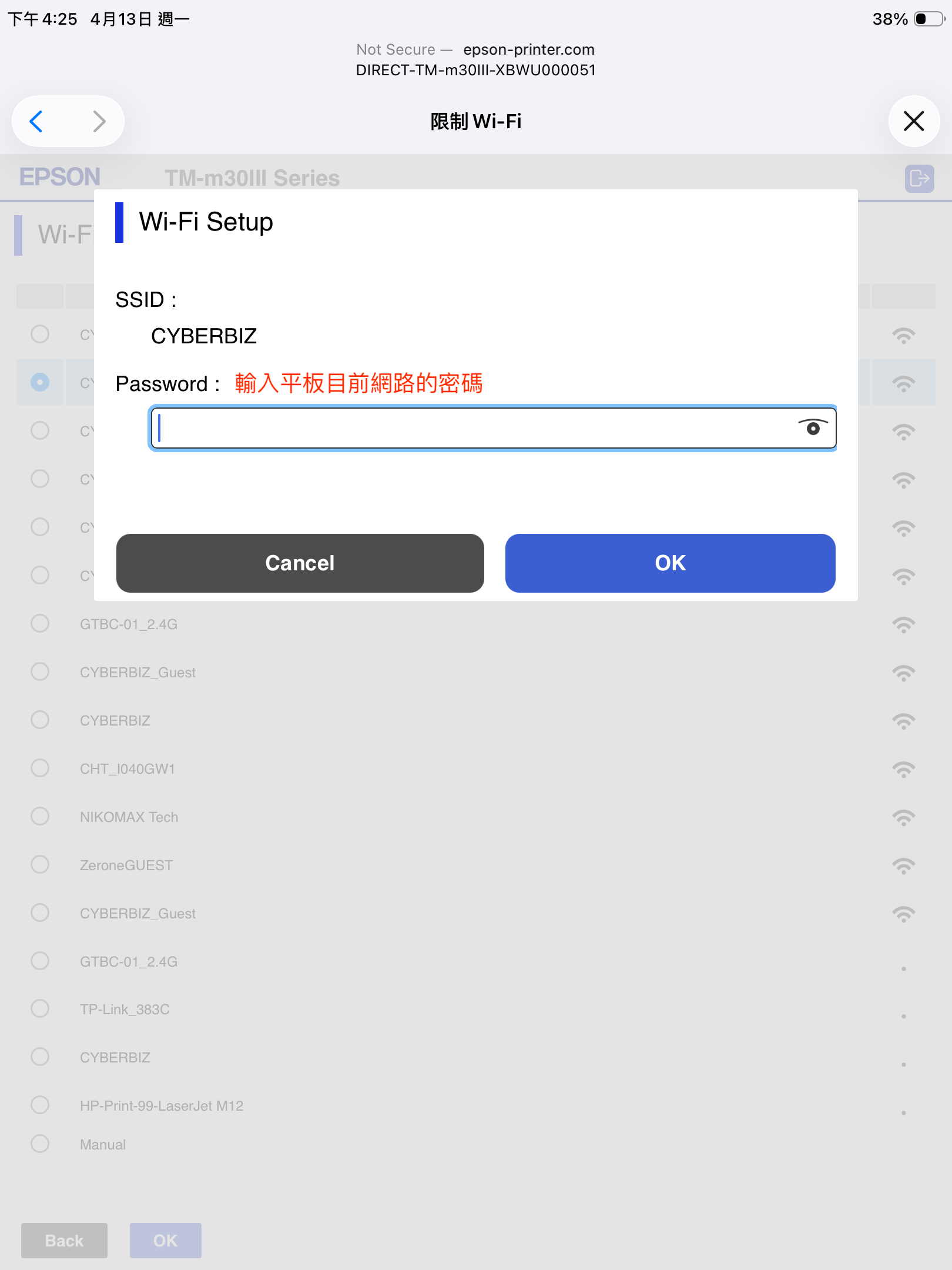
於平板上輸入目前 Wi-Fi 的密碼,等待 Setup 完成。
5. 取得 IP 位址並授權連線
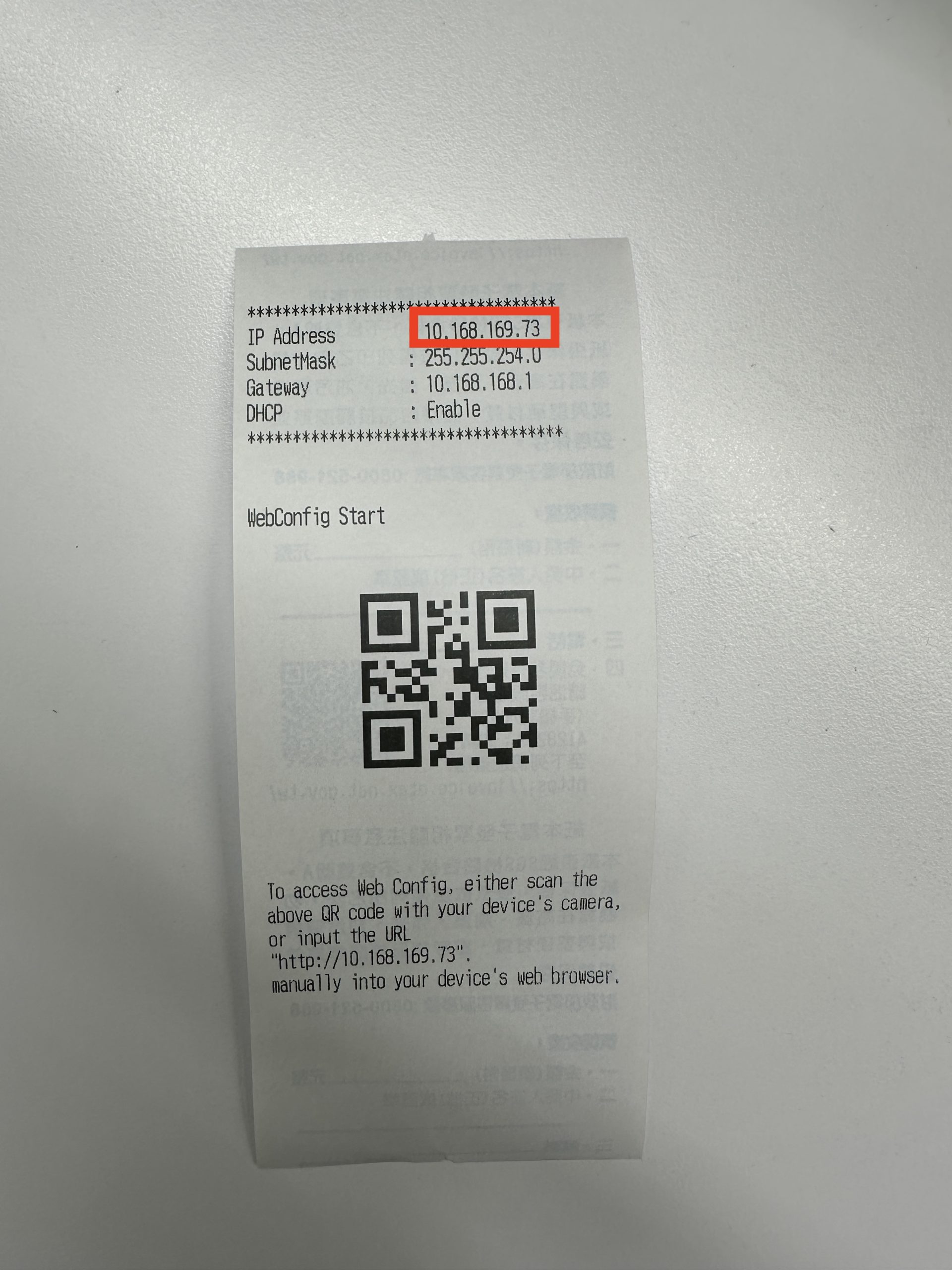
- 設定完成後,發票機會自動吐出一張包含 IP 位址 (IP Address) 的紙張。
- 開啟平板瀏覽器,於網址列輸入該 IP 位址。
-
若出現「您的連線不是私人連線」,請點擊 進階,再點擊 繼續前往 以允許連線。
6. POS 前台連線測試
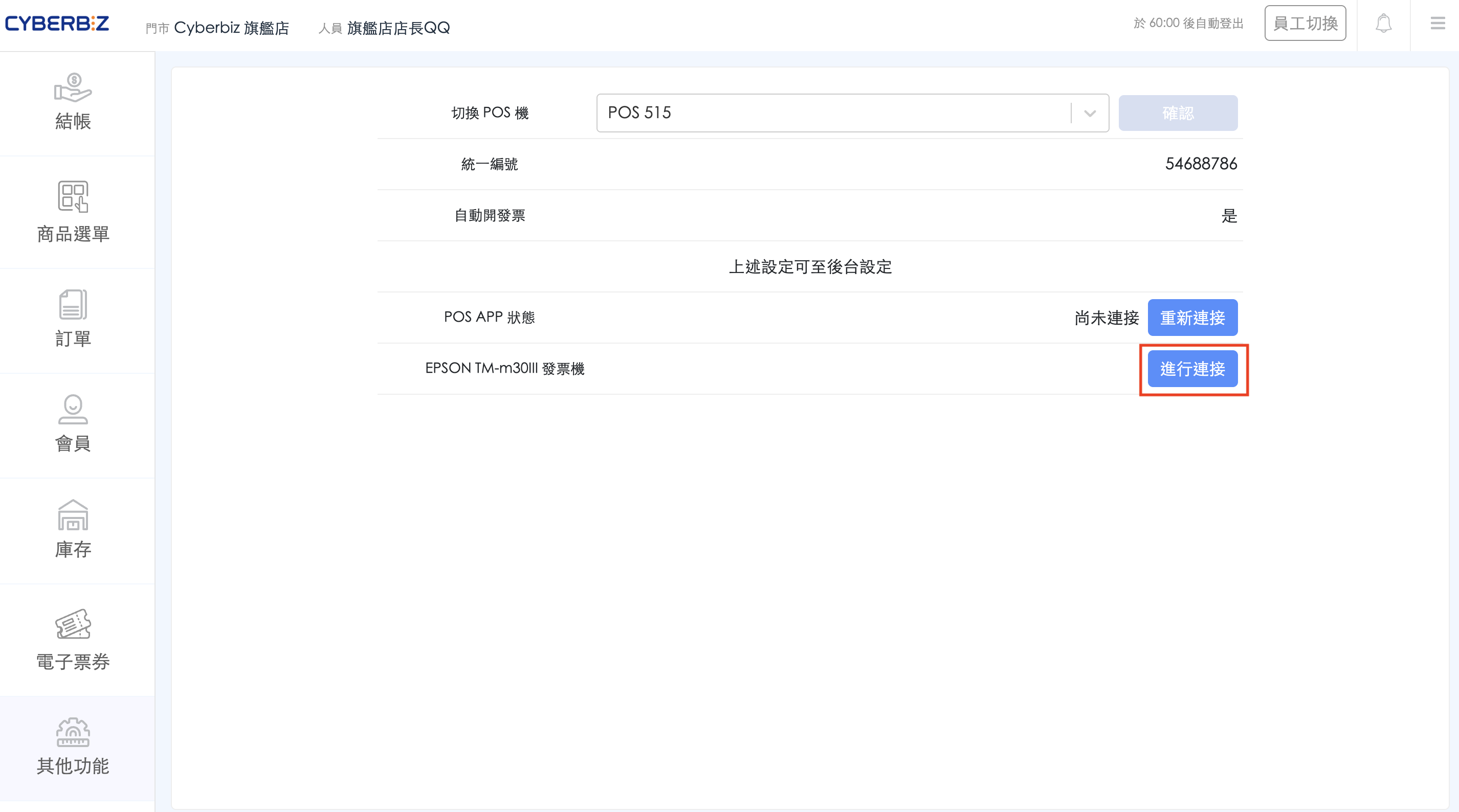
- 使用相同瀏覽器登入 POS 前台。
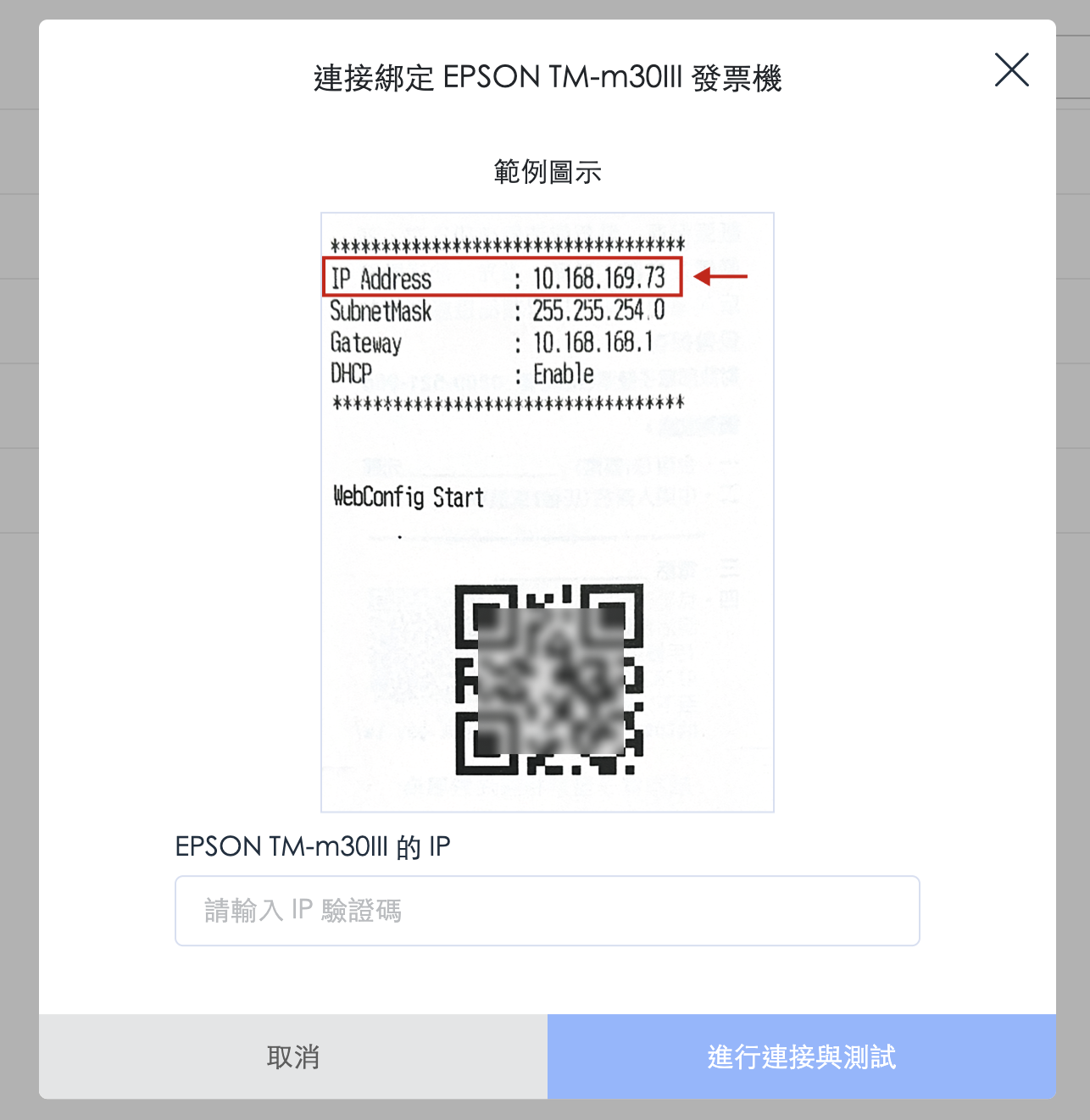
- 點擊 進行連接,輸入剛才取得的 IP 位址。
-
點擊 進行連接與測試。若發票機吐出測試紙,即代表連線成功。
最後更新:2026-05-27