排除商品不同步至 Facebook 與 Instagram 商店
透過商品標籤設定或商務管理工具,排除特定商品不同步至 Facebook 與 Instagram 商店。
FB 與 IG 商店商品排除說明
在啟用 Facebook (FB) 與 Instagram (IG) 商店串接後,系統會透過產品動態網址持續更新目錄資訊,若您有不欲顯示的商品,可以依照以下說明進行設定與調整。
系統更新時間
官網商品資訊通常於每日 凌晨 2 點或 2 點半 自動同步至 Facebook 商店,當日更新的內容需等候同步完成才會呈現。
前置作業
透過官網後台標籤排除(自動化)
若您有特定商品(如贈品或測試品)不希望同步至第三方平台,最直接的方法是利用標籤過濾:
-
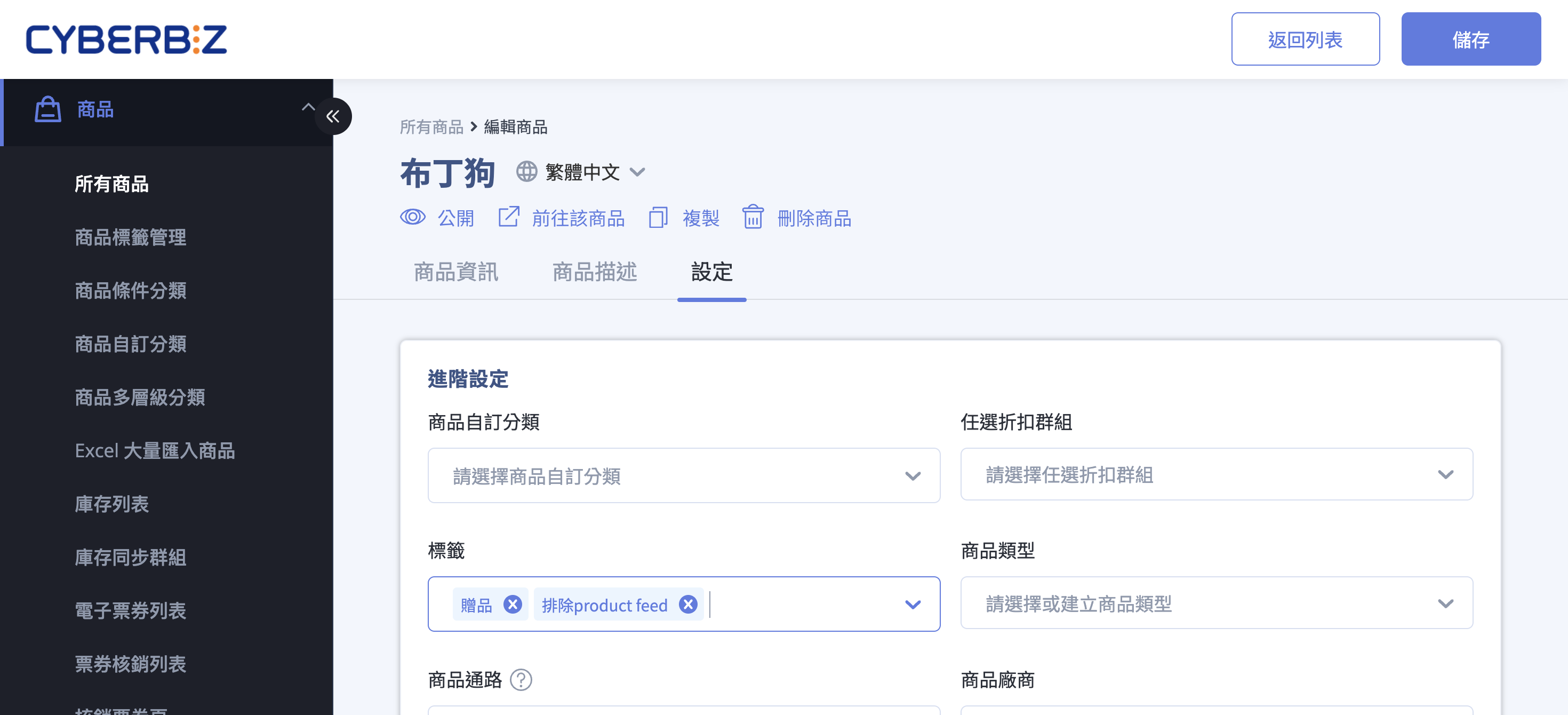
設定商品排除標籤
在商品標籤輸入「排除 product feed」或「贈品」,系統自動過濾不同步的商品。
於商務管理工具中調整(手動調整)
若串接已完成,您也可以直接在 Meta 商務管理工具的管理介面調整能見度:
隱藏整個商店
- 進入「商務管理工具 」並選擇商務帳號。
- 點擊「設定」> 「一般」,在 銷售管道 中找到相關商店。
- 在下拉式功能表中選擇能見度設定。
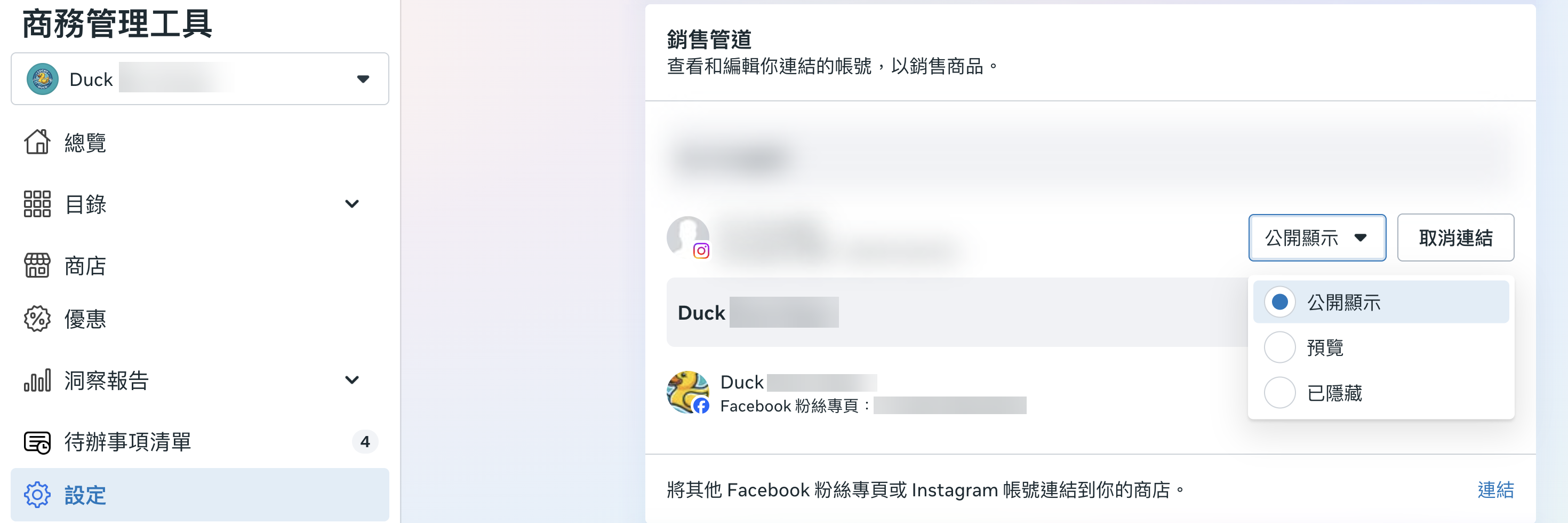
更多流程及相關說明,請參閱 Meta 官方文件:管理商店在 Facebook 和 Instagram 上的能見度 。
隱藏單一或部分商品
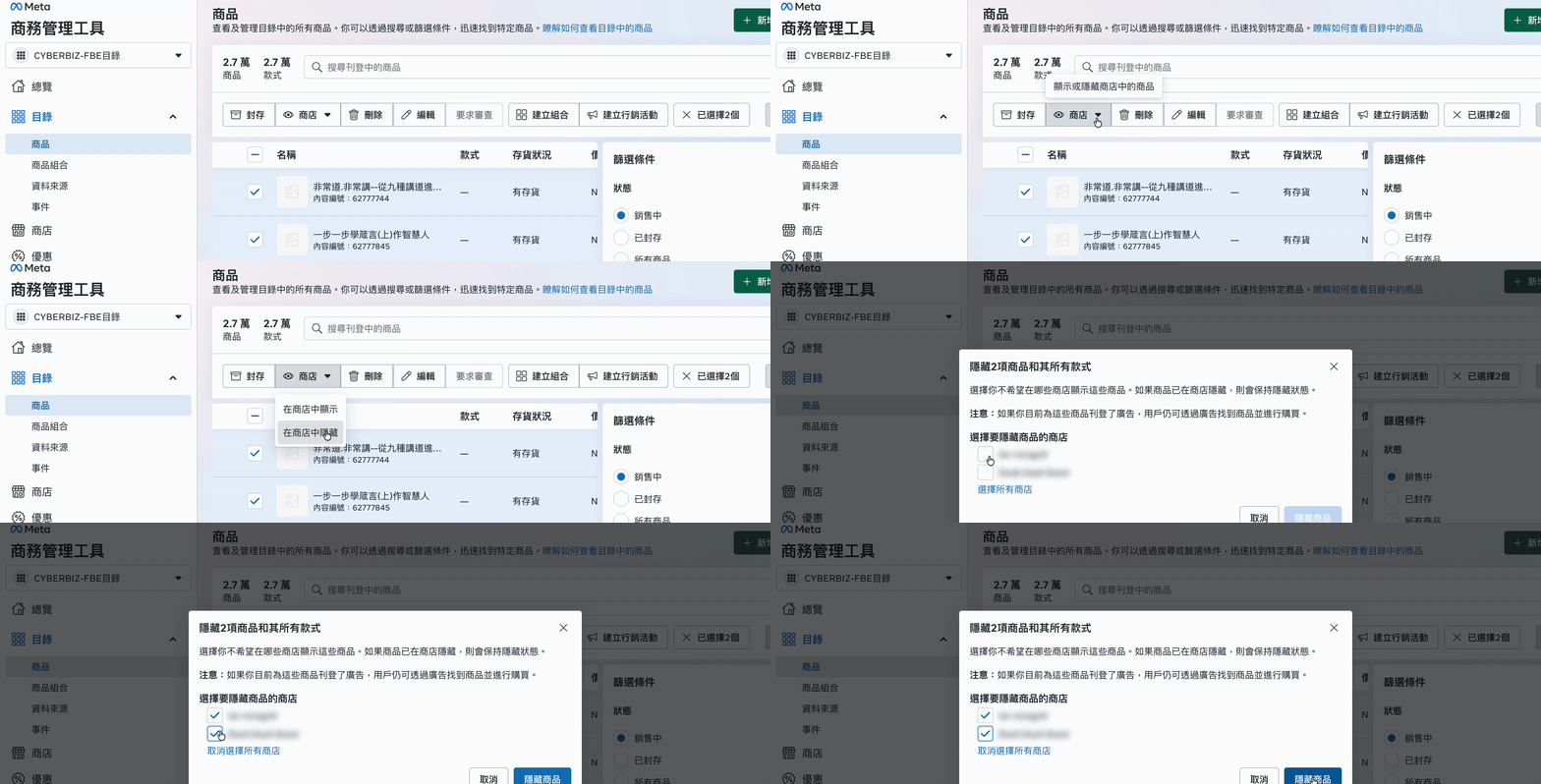
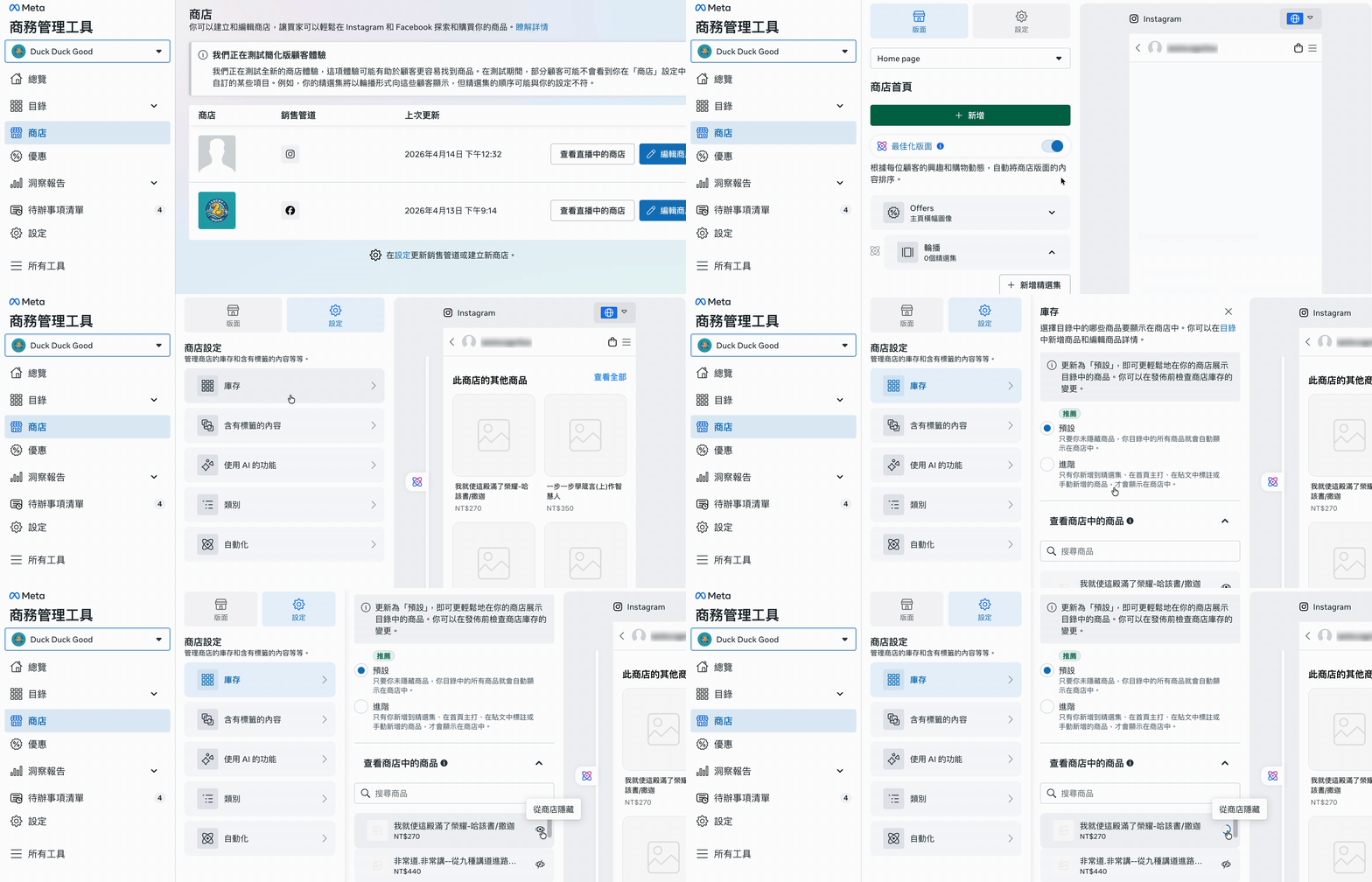
更多流程及相關說明,請參閱 Meta 官方文件:管理商店商品 。
常見問題
如何排除特定商品不同步至商店?
若有「贈品」或「測試品」不希望上傳至商店,請在官網後台的商品標籤欄位輸入 「排除 product feed」 或 「贈品」(排除 與 product 之間請勿添加空格),系統將自動過濾該商品。
商品同步的時間是什麼時候?
官網商品資訊固定於 每天凌晨 2 點或 2 點半 自動同步至 Facebook 商店,當日更新的內容需等候同步完成才會呈現。
使用標籤排除與在商務管理工具中隱藏有何不同?
使用商品標籤排除是自動化設定,商品不會上傳至目錄;使用商務管理工具隱藏是手動設定,商品仍會上傳但在商店中不顯示。
最後更新:2026-04-14