設定 LINE 圖文選單
建立與設定 LINE 圖文選單,讓顧客可透過官方帳號快速導覽商品、會員中心與導購頁面。
| 專業 PLUS / 進階 PLUS / 高手 PLUS / 企業
什麼是 LINE 圖文選單
LINE 圖文選單 是推廣商品與引導消費者快速查找資料的重要工具。您可以透過選單配置「關鍵字搜尋商品」、「會員資料查看」或「導購連結」等功能。
以下為 LINE 圖文選單的詳細設定說明與教學:
設定前置準備
在開始設定前,請確保完成以下事項:
-
方案確認:確認您目前使用的 LINE OA 方案 支援 API 串接。
-
API 串接:須先完成 LINE Messaging API 的串接 設定。
-
連結規範:圖文選單的連結 請勿使用短網址,以免導致代碼失效。
建立圖文選單步驟
-
進入 LINE 管理後台:登入 LINE Official Account Manager ,選擇您的官方帳號。
-
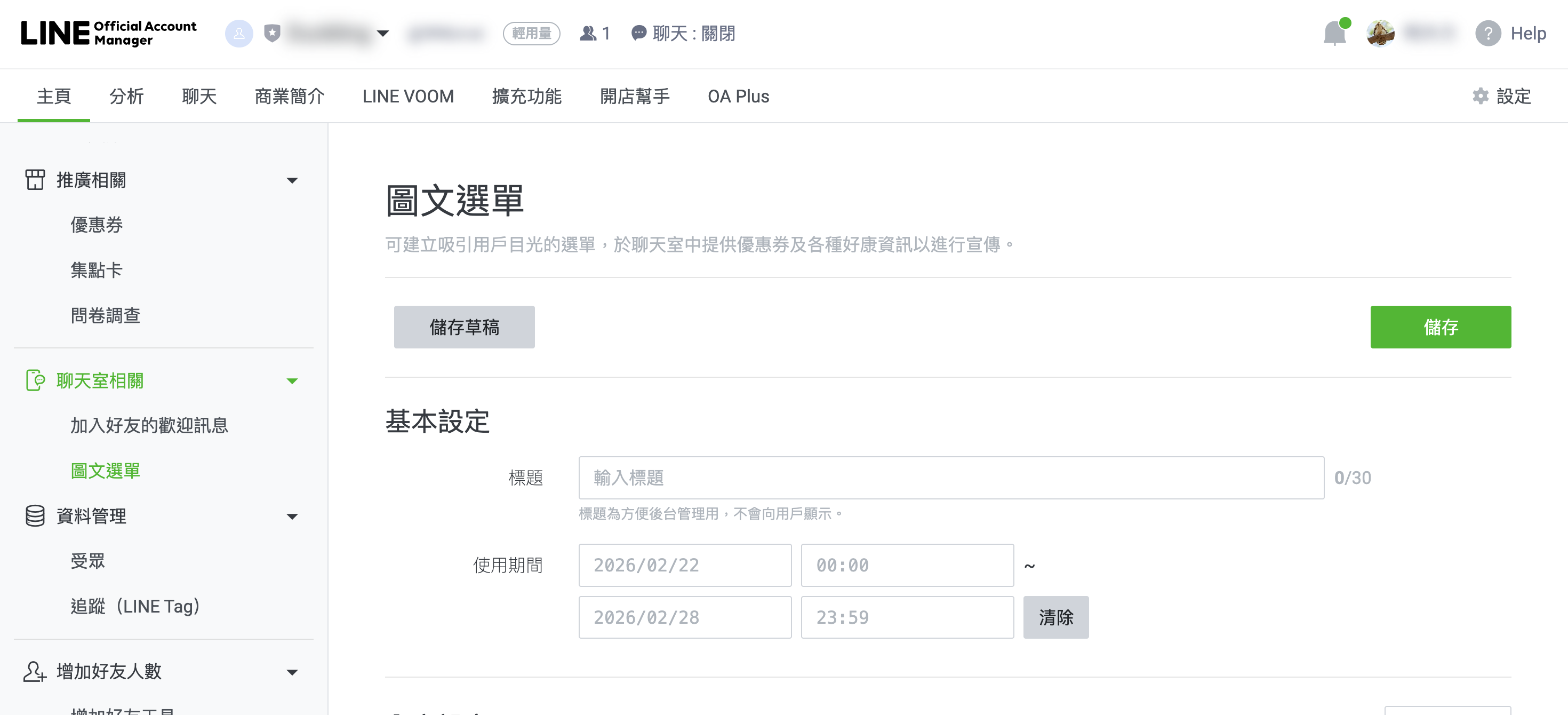
建立選單項目:從左側選單選擇 聊天室相關 > 圖文選單,點選 建立圖文選單。
-
設定基本資訊:
-
標題:供內部辨識,顧客不會看到。
-
使用期間:設定選單要在何時顯示。
-
選單列顯示文字:顯示於聊天室最下方的按鈕文字(如:點我看更多)。
-
預設顯示方式:可選擇預設展開或隱藏。
-
-
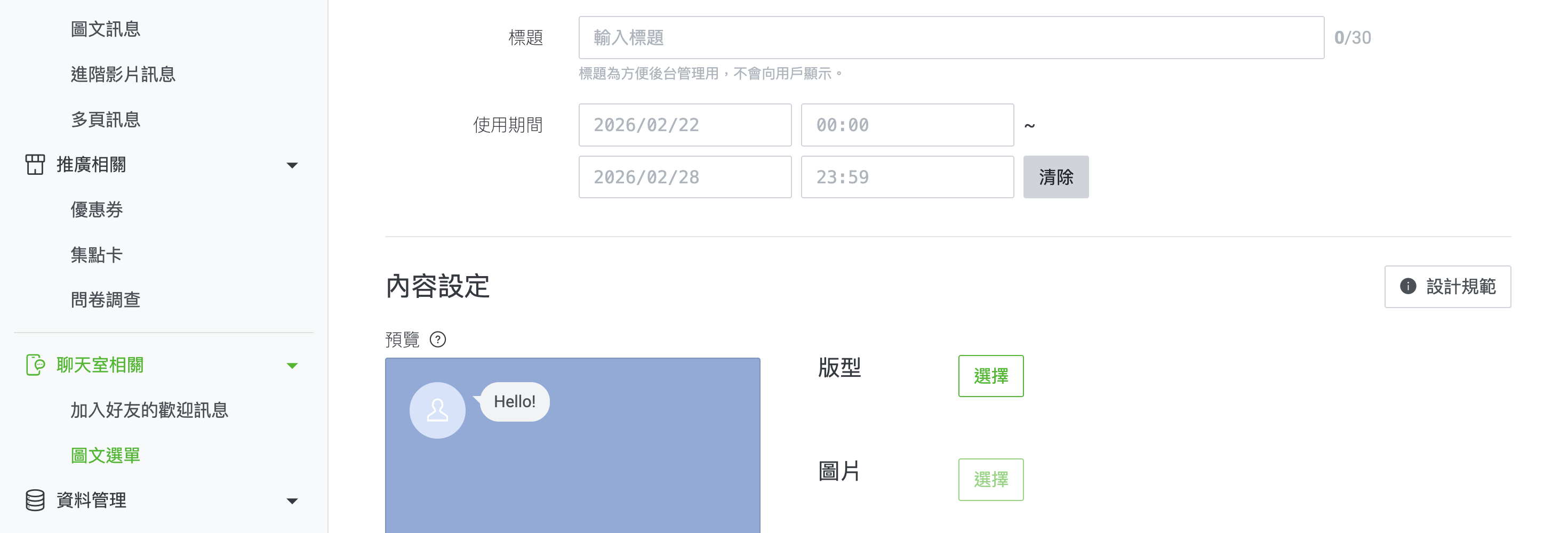
設定版型與圖片:
-
選擇適合的 版型 分塊方式。
-
上傳圖片:支援 JPG、JPEG、PNG,容量須在 1 MB 以下。
-
圖片尺寸建議:共有 2500x1786、1200x810、800x540 等六種規格(單位 px)。
-
詳細設定流程,請參閱 LINE 官方說明文件 。
設定圖文選單動作
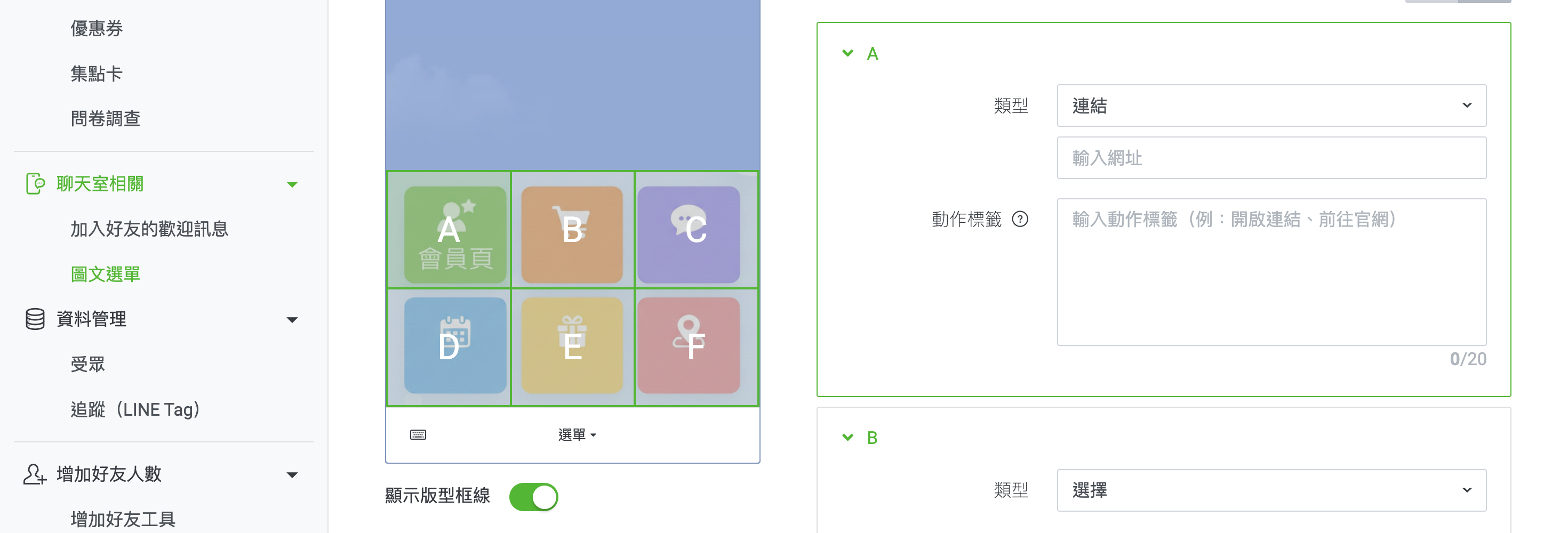
在設定各區塊的動作時,通常選擇類型為 連結。
- 連結網址: 請輸入欲導流之目標頁面的完整連結(須包含
https://)。 - 動作標籤: 無障礙支援,在適用情況下將以語音朗讀此處說明文字;在不支援的裝置上只會顯示文字。
請依需求選擇以下對應連結:
常用功能路徑對照表
將下方的 網址代號 接在您的官網網域之後即可生效(例如:https://www.yourshop.com/account)。
| 功能名稱 | 網址代號 (Path Alias) | 應用場景與備註 |
|---|---|---|
| 官網首頁 | / |
導向品牌首頁,增加品牌導流 |
| 會員資料頁 | account |
顧客查詢個人資料、訂單紀錄與紅利點數 |
| 部落格總覽 | blogs |
導向內容行銷文章列表 |
| 所有產品頁 | collections/all |
展示商店內所有上架商品 |
| 電子票券 | account/eticket_orders |
供顧客查看已購買之虛擬票券/核銷碼 |
| 會員卡 (條碼) | account/id_barcode |
OMO 應用:供線下門市掃描核銷 (POS 專屬) |
| 特定搜尋結果 | search?q=關鍵字 |
直接導向特定關鍵字的搜尋結果 (請將「關鍵字」替換,如欲推廣商品) |
連結組合規範與範例
根據顧客瀏覽的目的與身分驗證需求,請選擇對應的連結構造方式:
一般瀏覽模式 (不強制登入)
若希望顧客不經過 LINE 帳號綁定即可直接瀏覽頁面,請使用標準格式。
-
構造公式:
https://[你的網域]/[網址代號] -
範例:
https://testtest.co/collections/all
特定頁面直連
若欲導流至特定商品頁、群組頁或自訂頁面,請直接複製該頁面的完整 URL。
- 範例:
https://testtest.co/products/summer-sale
OMO 實體門市應用
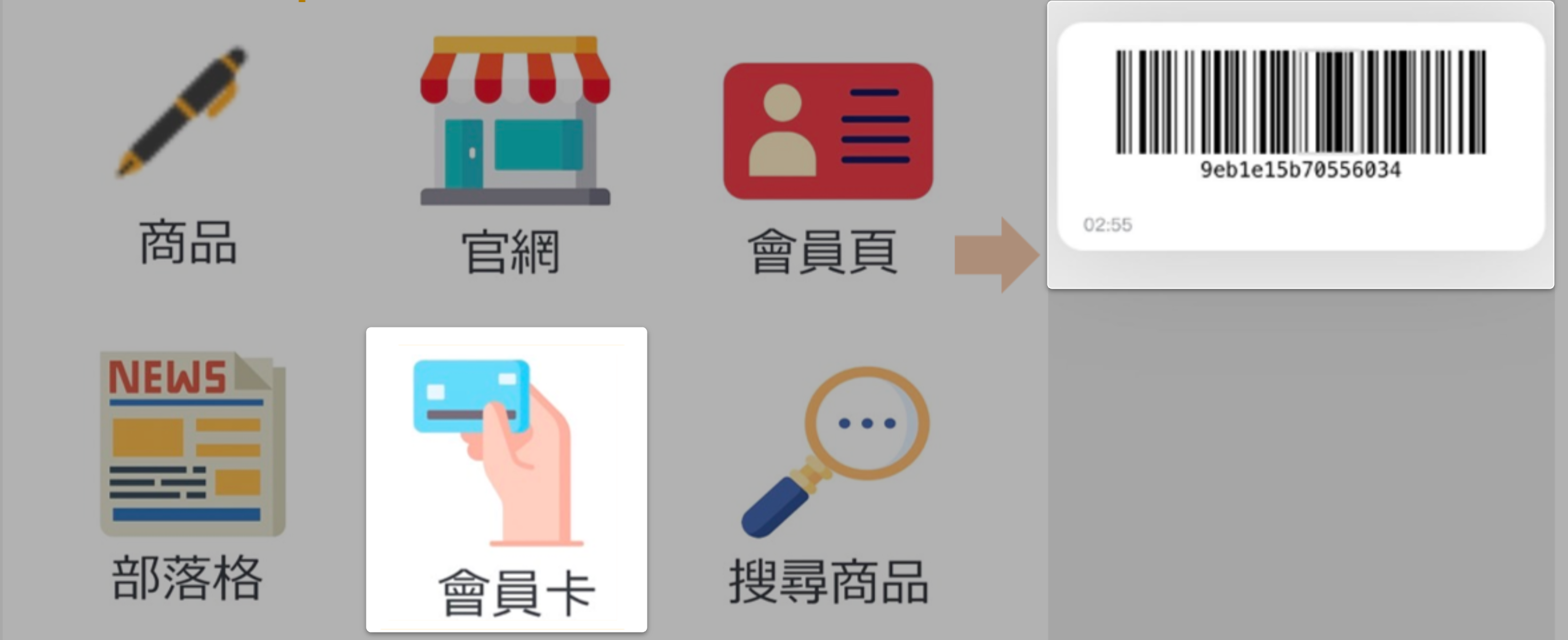
若於選單設置「會員卡」按鈕,方便顧客在線下結帳時出示,請使用專屬路徑。
-
連結網址:
https://你的網址/account/id_barcode -
前提條件:需確認系統方案已啟用 CYBERBIZ POS 功能並已完成 LINE 會員綁定設定 。
延伸閱讀:門市端如何操作
詳細的 POS 掃碼登入、紅利折抵及常見問題排除說明,請參閱 如何設定與使用 LINE 會員條碼 (POS 串接) 。
會員帳號綁定機制(建議)
為了確保系統能發送自動化的 訂單通知 與 物流狀態更新,建議將選單中具備會員性質的區塊(如:會員中心)設定為「自動綁定連結」。
設定資訊
- 綁定連結:
https://[你的網域]/customer/auth/line?line_action=line_login
運作邏輯說明
-
尚未綁定者:點擊後會觸發 LINE 授權畫面,完成授權即自動完成官網會員綁定,隨後導向登入狀態頁面。
-
已完成綁定者:點擊後會直接以「登入狀態」進入目標頁面,提升購物體驗。
重要提醒
- 避免重複跳轉流程: 帶有
line_action=line_login參數的網址會持續觸發驗證流程。建議僅在「首次綁定」或「登入/註冊」按鈕使用此網址;其餘一般導購按鈕建議使用普通連結。 - LINE OA 訊息計費規範: 啟用自動化通知功能前,請務必評估營運成本。LINE 官方帳號的訊息發送(包含:手動群發、自動化訂單通知、物流更新)均計入付費額度。相關計費標準請參閱官方 加購訊息價目表 。
更多會員綁定方法,請參閱 LINE 會員綁定。
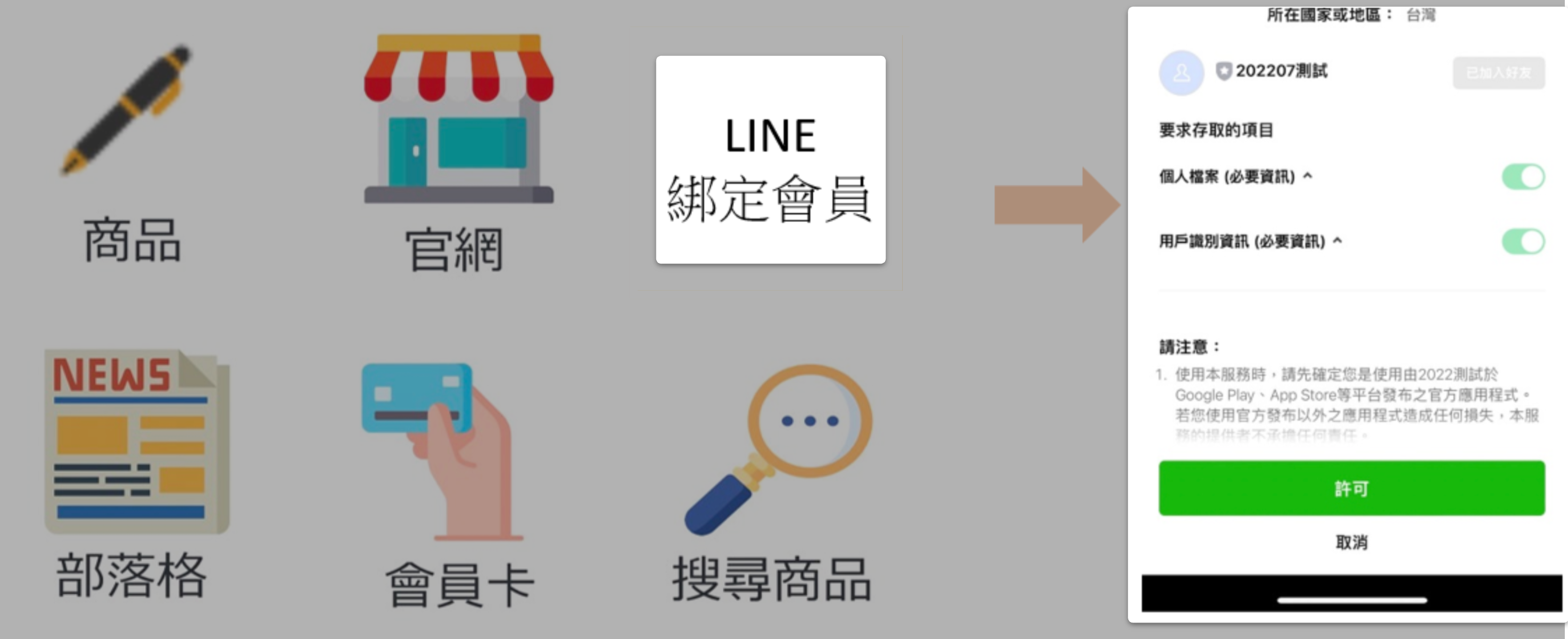
如何確認圖文選單已成功顯示
完成設定後,請於手機開啟 LINE App 並確認:
- 官方帳號聊天室底部顯示圖文選單
- 點擊選單可正確導向指定頁面
- 已設定期間的選單於指定時間顯示
後續操作
常見問題
為什麼我的圖文選單上傳圖片後顯示「解析度不符」
LINE 對於圖文選單的圖片尺寸有嚴格規範。請確保您的圖片符合以下條件:
- 檔案格式:JPG, JPEG, PNG。
- 檔案大小:1 MB 以下。
- 像素尺寸:必須完全符合 LINE 指定的六種規格(如 大尺寸:\(2500 \times 1786\) px 或 \(1200 \times 810\) px;小尺寸:\(2500 \times 843\) px)。即使只差 1 像素也會導致上傳失敗。
設定了「自動綁定連結」,但使用者點擊後卻出現錯誤畫面
這通常與 LINE Login 的回呼網址 (Callback URL) 設定有關。請檢查:
-
LINE Developers 控制台 中的 LINE Login 頻道狀態是否為「Published」。
-
確認 Callback URL 是否正確填入您的官網網址。
-
連結中是否包含完整的
https://。
為什麼點擊選單連結時,會跳出「請在外部瀏覽器開啟」的提示?
這通常是因為連結使用了 短網址(如 bit.ly)或非安全連結(http)。
-
解決方案:請務必使用官網產出的 原始長網址。
-
優化建議:若希望在 LINE App 內直接開啟且不跳出 App,建議將連結更換為 LIFF 網址,可提供更流暢的內嵌式網頁體驗。
我更新了圖文選單,但手機版 LINE 還是顯示舊的
這是因為手機端存有快取 (Cache)。請嘗試以下步驟:
-
徹底關閉 LINE App 並重新開啟。
-
取消追蹤官方帳號後,重新加入好友。
-
若設定了「使用期間」,請確認當前時間是否在設定的區間內。
最後更新:2026-03-08