離線結帳模式
當門市遇到網路斷線或不穩時,CYBERBIZ 提供「離線模式」應急方案。店員仍可維持正常的結帳、開立發票與列印動作,待網路恢復後,系統將自動同步資料至雲端後台。
應用情境
- 突發斷線:電信商服務中斷或門市 Wi-Fi 異常時,不間斷完成顧客結帳。
- 尖峰流量:網路極度遲緩導致雲端同步失敗時,主動切換至離線模式以確保收銀流暢。
- 外部展銷:在網路環境較差的外部場地(如百貨快閃店、市集)進行收銀。
使用須知
- 驅動程式要求:請務必將 CYBERBIZ POS 驅動程式 更新至最新版本,以確保離線同步機制運作正常。
離線時操作
步驟一:開啟離線模式
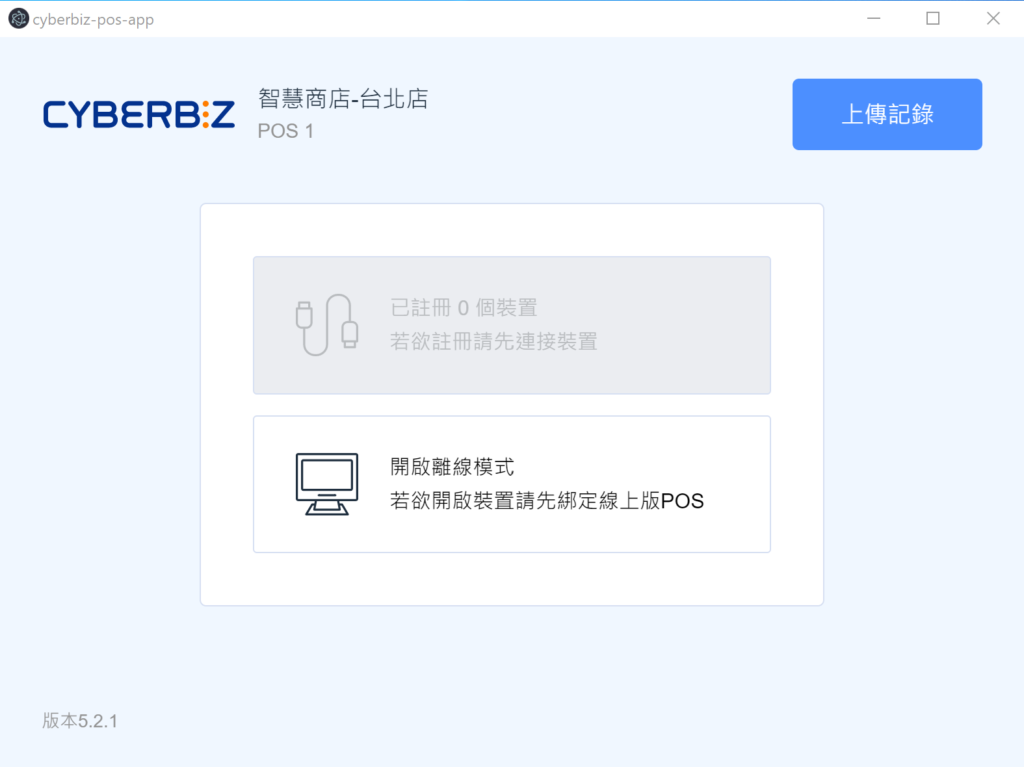
當 POS APP 偵測到失去網路連線時,前台登入畫面的按鈕會自動變更。
- 點擊 開啟離線模式 按鈕。
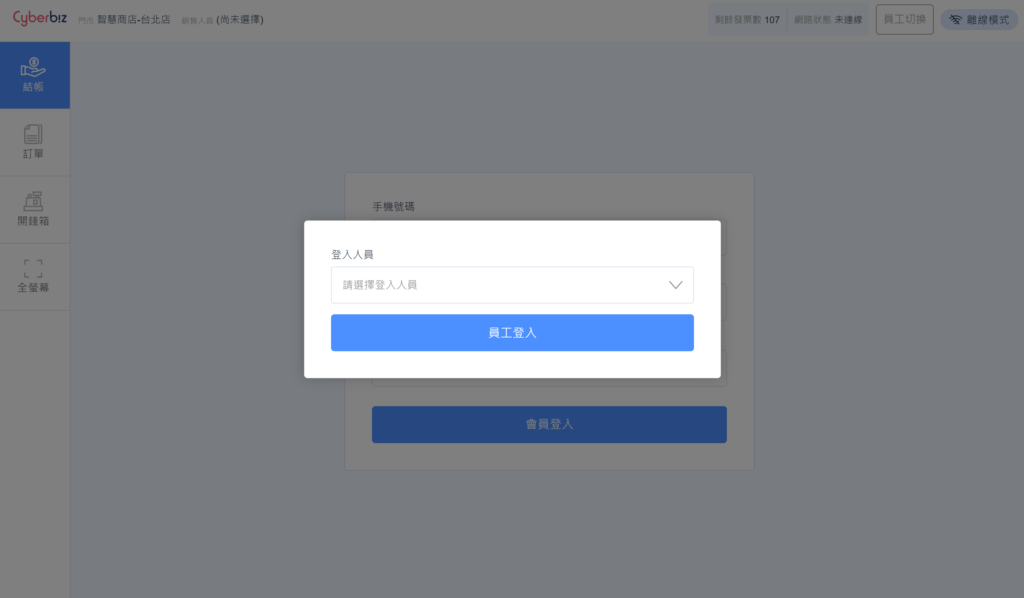
- 使用下拉選單選擇當前登入的 店員名稱 並登入。
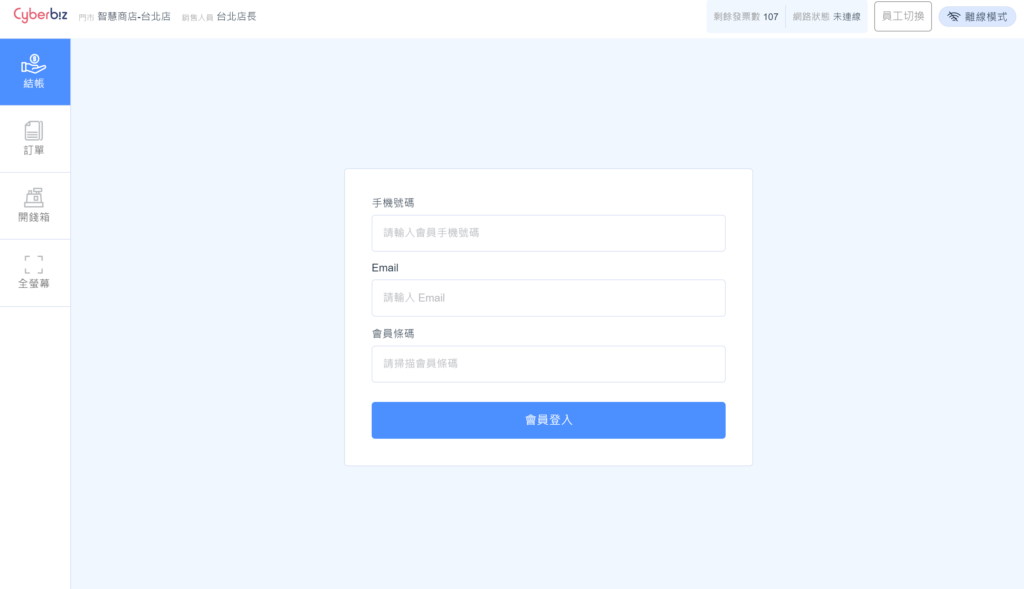
- 若有會員購物,可進行 會員登入(搜尋記錄可能受限)。
步驟二:掃描與結帳
-
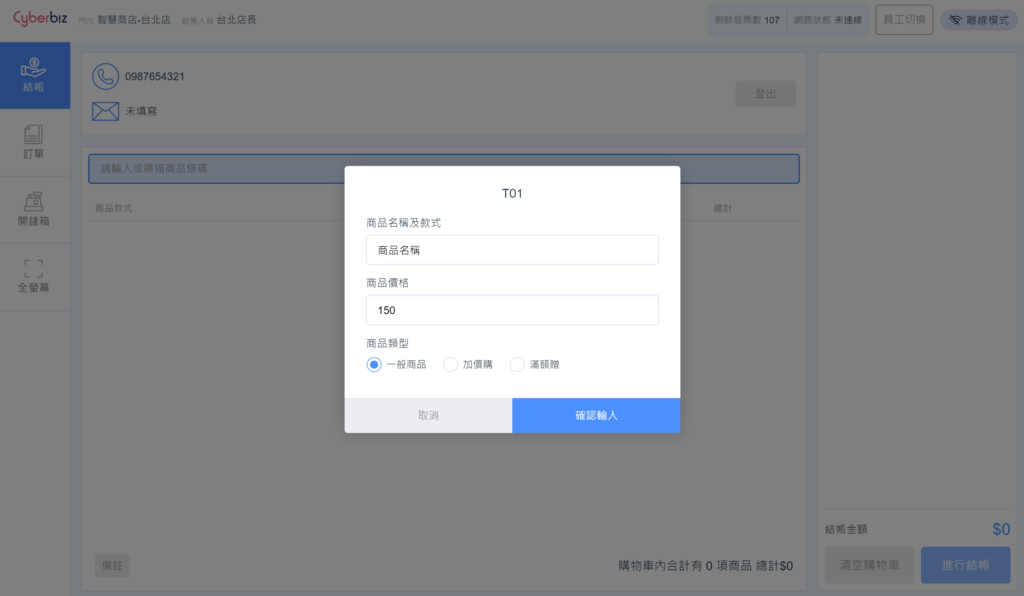
掃描 SKU:使用掃碼槍掃描商品標籤,或手動輸入 SKU 碼。
離線模式下需準確掃描商品條碼(或輸入 SKU),以便恢復連線時系統能正確配對商品。
-
輸入金額:離線模式需手動輸入商品單價,並點選商品類型(一般價格/加價購/滿額贈)。
- 完成結帳:完成付款動作後,系統會自動開立並列印發票。
-
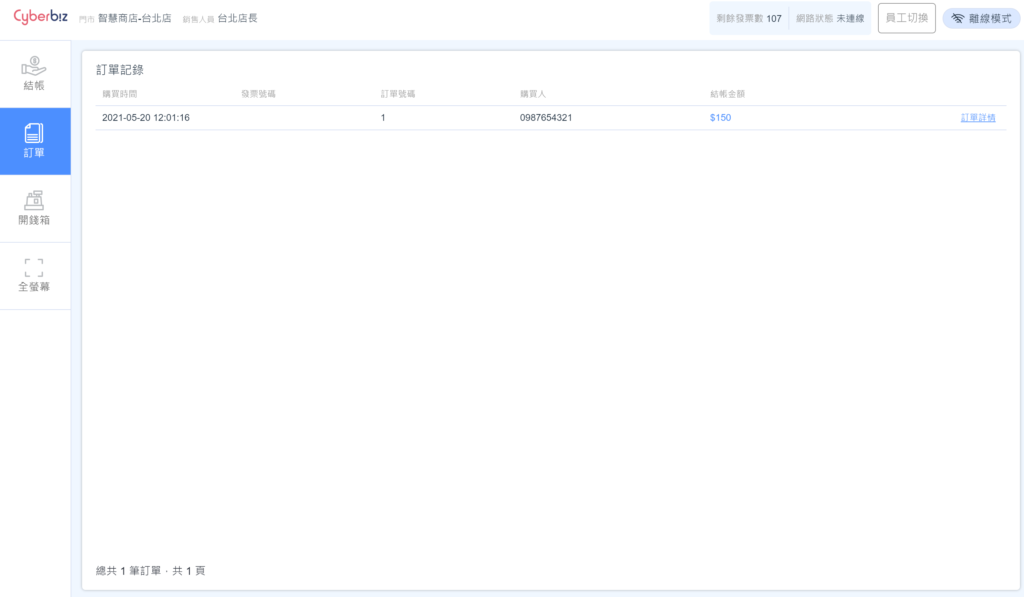
確認紀錄:您可於 訂單列表 查看該筆已成立的離線交易。
離線時若手動輸入的價格與系統原始設定有出入,恢復連線後,系統會自動將該筆差額標記為「店長改價」。
恢復連線後同步
步驟一:系統自動偵測
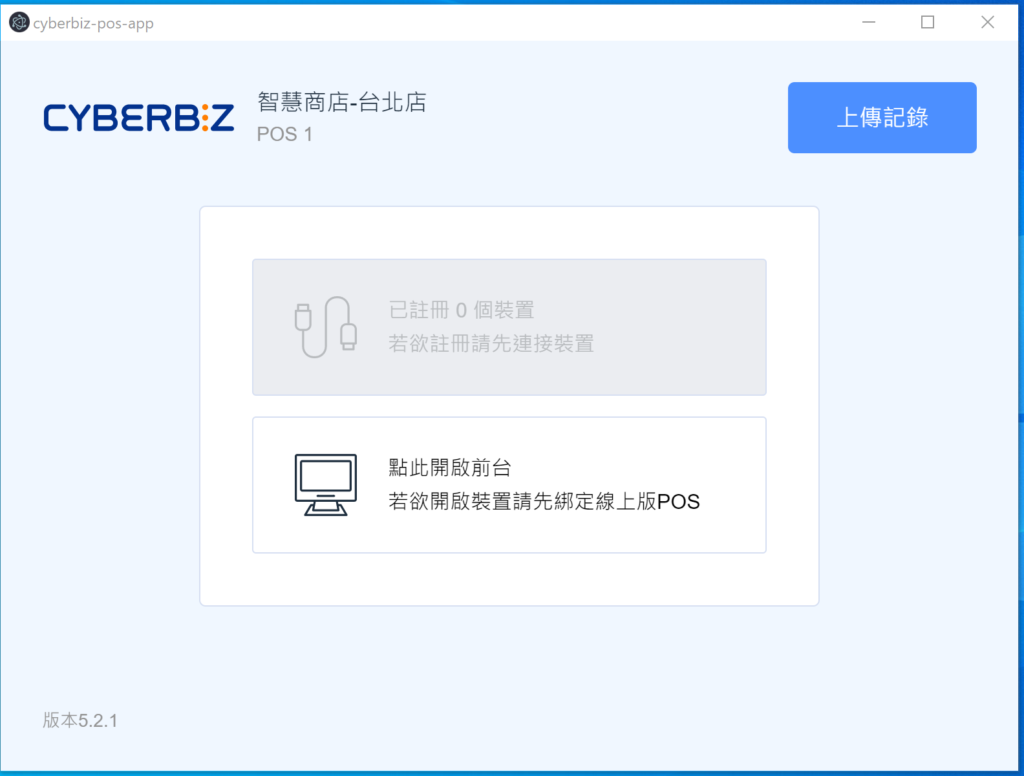
- 當網路恢復時,POS APP 會自動偵測狀態。
- 按鈕將從 開啟離線模式 變回 點此開啟前台。
步驟二:上傳離線訂單
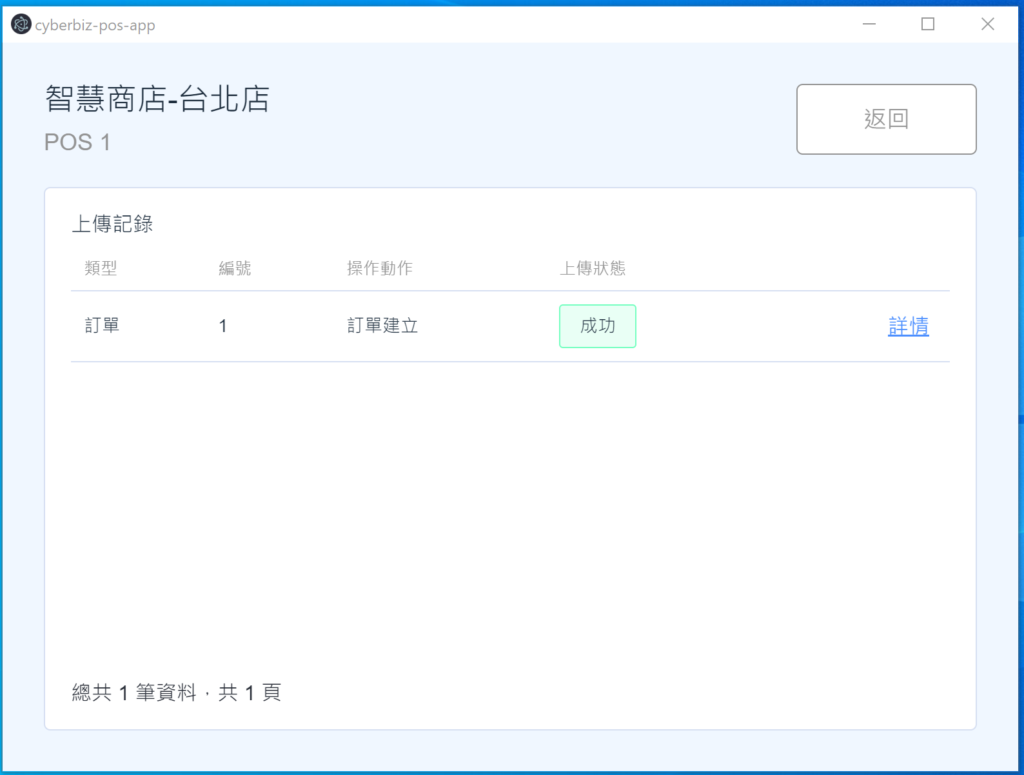
離線期間產生的訂單會進入上傳排程,並在背景自動傳送至雲端。
- 點擊 上傳紀錄 檢視同步狀態。
- 等待中:訂單尚在排程中。
- 成功:訂單已完成同步至後台。
- 您可點擊 詳情 確認訂單內容是否完整。
步驟三:雲端資料自動校正
恢復連線後,雲端 POS 會自動執行以下校正:
- 商品資訊:根據 SKU 自動更新正確的商品名稱。
- 價格紀錄:若離線輸入價格與後台不同,會自動標記為「店長改價」。
常見問題
離線模式下可以掃描會員條碼嗎?
可以。只要條碼內含的是會員手機號碼或卡號,系統會記錄下來。但由於無法即時與雲端資料庫比對,部分會員權益(如紅利點數、特定 VIP 折扣)可能無法即時顯示,需待同步後由系統計算。
恢復連線後,發現訂單上傳失敗怎麼辦?
請先確認網路連線是否已完全穩定。若持續失敗,請點開 上傳紀錄 查看錯誤原因,並聯繫技術客服協助。請勿在訂單成功上傳前清除瀏覽器暫存或解除安裝 POS APP。
離線模式可以進行退貨操作嗎?
建議待恢復連線後再進行退貨。離線模式主要設計為「應急結帳」,退貨涉及庫存返還與款項退回,需在連線狀態下作業較為精確。
最後更新:2026-05-28