任選折扣
建立「任選折扣群組」,設定件數門檻與折扣計價方式(固定金額、折數或折固定金額),並管理活動商品與有效期間。
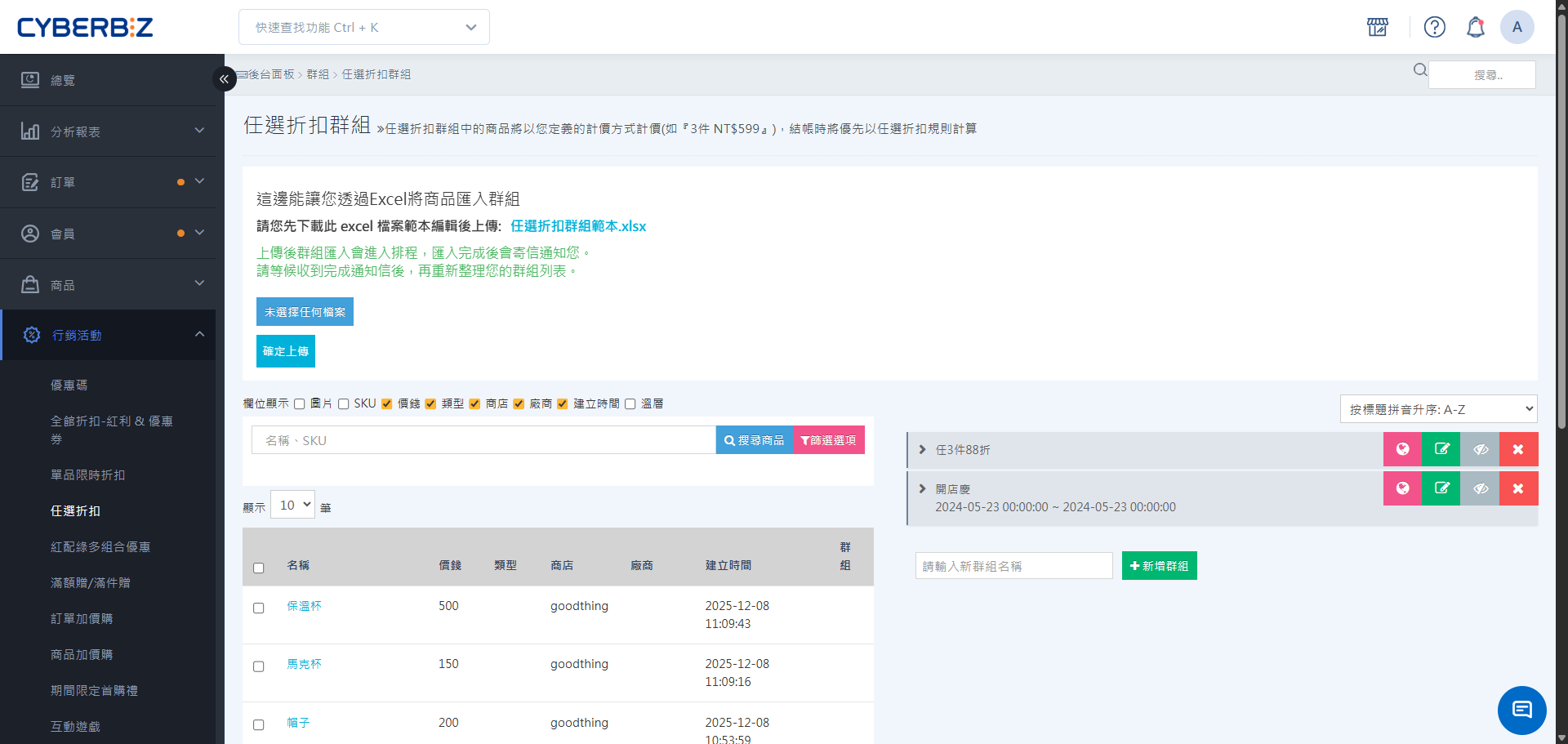
任選折扣說明
「任選折扣」可針對一組商品設定「買 N 件享優惠」的階梯式規則,例如「3 件 $599」、「3 件 7 折」。顧客在結帳時,系統會優先比對並套用此規則,適合用於季末清倉、跨品項組合促銷等情境。
應用情境
- 季末清倉:設定「2 件 $500、3 件 $699」,加速中低價位商品去化。
- 新品帶舊款:組合新舊商品並設定「2 件 8 折」,提高整體曝光與銷售。
- 多品項促銷:將高、中、低價位商品混搭,設定「3 件 $999」拉高平均客單價。
使用須知
- 商品限制:一個商品只能加入一個任選折扣群組。
- 門檻計算:可設定多組階梯規則(如 2 件 $699、3 件 $599),系統將自動套用最優惠門檻。
操作流程
步驟 1:建立任選折扣群組
- 登入 CYBERBIZ 管理後台,前往 行銷活動 > 任選折扣。
- 輸入群組名稱,點擊 新增群組,進入設定頁面。
步驟 2:設定基本資訊與活動期間
- 在 基本資訊 區塊,填寫以下欄位:
- 群組名稱:後台識別用的名稱。
- 群組 URL:前台活動頁面的網址路徑(限英數與連字號
-)。
- 設定 開始/結束日期,決定活動生效的時間範圍。
步驟 3:設定計價規則與門檻
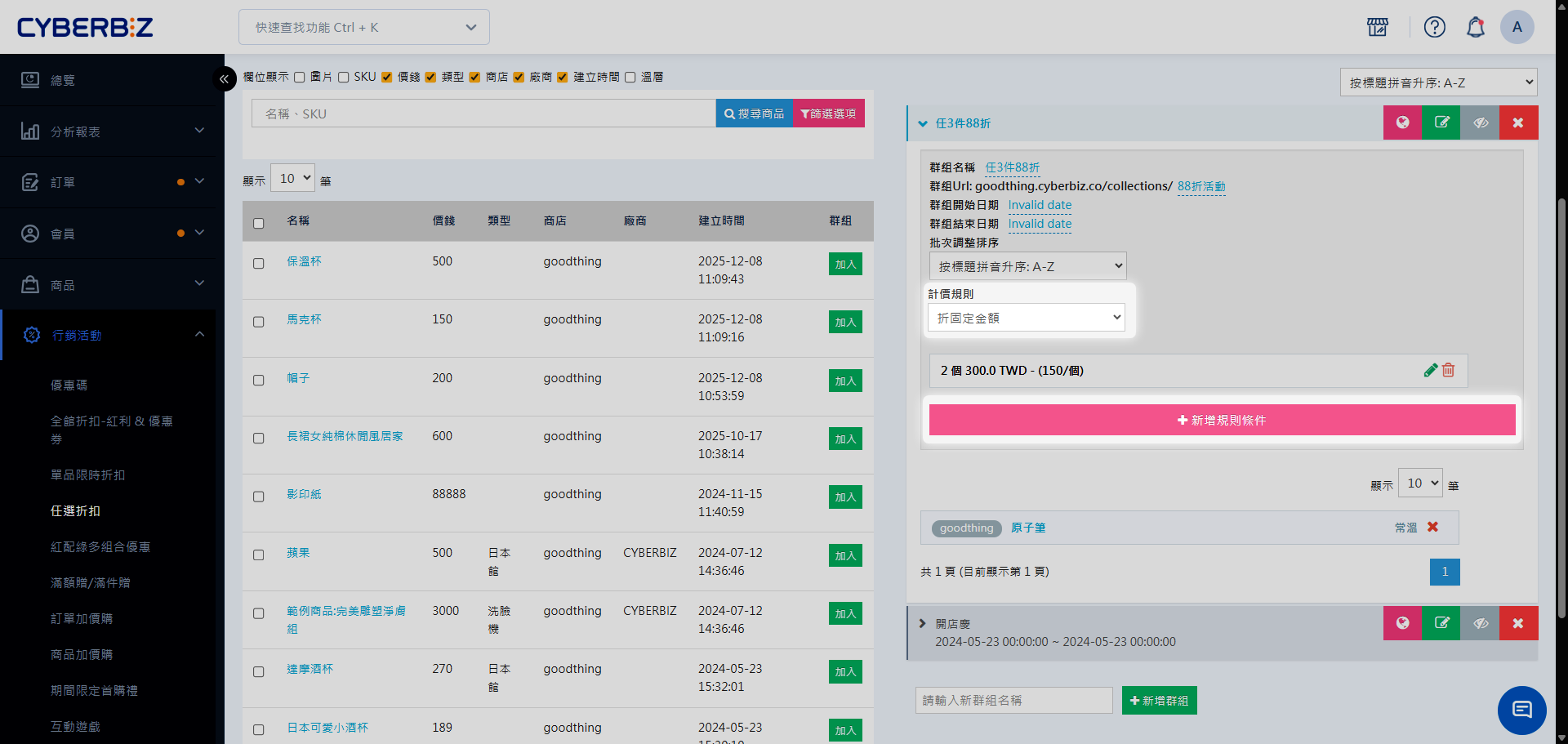
在群組列表中,點擊展開欲設定的群組,依序設定以下欄位:
-
選擇規則類型:
- 固定金額:設定活動期間總商品的固定售價。
範例:3 件 $599。
- 固定折扣:設定活動期間總商品的固定折扣比例。
範例:3 件 70%(即 7 折)。
- 折固定金額:設定活動期間總商品的固定折扣金額。
範例:3 件折 $100。
- 每件折固定金額:設定活動期間每件商品的固定折扣金額。
範例:3 件每件折 $50。
適用版本
規則類型 專業/PLUS 進階/PLUS 高手/PLUS 企業 固定金額 ✓ ✓ ✓ ✓ 固定折扣 ✓ ✓ ✓ ✓ 折固定金額 ✕ ✕ ✓ ✓ 每件折固定金額 ✕ ✕ ✓ ✓ - 固定金額:設定活動期間總商品的固定售價。
-
新增階梯規則:
- 點擊 新增規則條件 可設定多層級件數門檻(例如:2 件、3 件、5 件)。
適用版本
規則類型 專業版/PLUS 進階版/PLUS 高手版/PLUS 企業版 單層級 ✓ ✓ ✓ ✓ 多層級 ✕ ✕ ✓ ✓ -
設定剩餘商品計價:選擇 固定折扣 、 每件折固定金額 規則類型,可進一步選擇剩餘商品是否沿用優惠。
- 以優惠計算:未達門檻的剩餘商品按單件優惠價計。
- 以原價計算:未達門檻的剩餘商品按原價計。
計價範例:3 件 $599
- 若選「以優惠計算」:買 4 件時,前 3 件共 $599,第 4 件按單件優惠價 $199.67 計算。
- 若選「以原價計算」:買 4 件時,前 3 件共 $599,第 4 件按商品原價計算。
步驟 4:將活動商品加入群組
將商品加入折扣活動群組,可使用以下兩種方式:
- 展開欲設定的折扣群組。
- 在左側商品列表區域,點擊 加入,將單品或商品款式加入群組。
- 完成加入後,可在群組內確認商品列表與排序。
- 下載 任選折扣群組範本.xlsx。
- 依範本格式填寫商品資料,包括商品名稱、款式、折扣設定等欄位。
- 上傳已編輯完成的 Excel 檔案至系統,系統將自動將商品匯入群組。
匯入注意事項
- 請保持 Excel 檔案格式與範本一致,以避免匯入失敗。
- 群組名稱需與已建立的折扣群組名稱完全一致。
多國語系設定
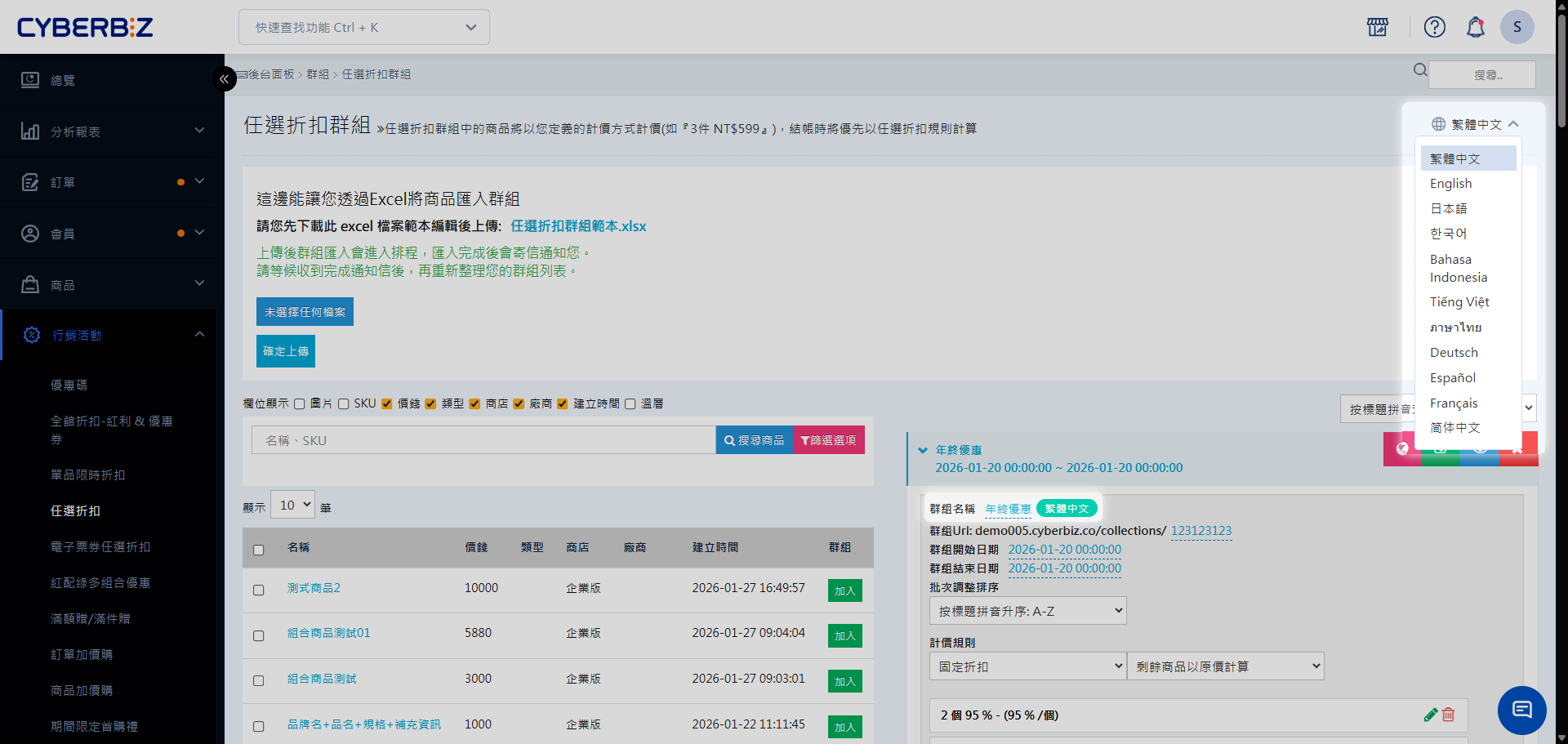
設定任選折扣群組的多國語系名稱,使前台可根據語系顯示正確文字。
注意事項
- 若要更改英文語系,需先 切換至英文語系,再進行修改。
- 欄位有顯示 語系標籤,前台顯示才可隨語系切換文字。如:群組名稱 任選折扣
繁體中文。 - 若其他語系欄位未填寫內容,前台顯示該語系時,將自動使用 繁體中文 內容作為預設顯示。
操作步驟
- 登入 CYBERBIZ 管理後台,前往 行銷活動 > 任選折扣
- 在語系選單中,切換至欲編輯的語系(例如:繁體中文、英文)。
- 展開欲編輯的加購群組,然後直接點擊群組名稱欄位進行修改,完成後按 Enter 儲存變更。
最後更新:2026-06-04