加工商品
「加工商品」即為電商官網常見的「組合商品」。商家將多個單一品項綁定為一個新的銷售單位,當訂單成立時,系統將自動扣除各個子品項的庫存。
使用須知
- CYBERBIZ 官網庫存連動:若您的倉儲系統已串接 CYBERBIZ 官網 (EC),請務必遵循以下對接規範:
- 建立順序:於 WMS 倉儲系統完成 加工品 建立後,需同步至官網後台 建立對應商品。
- 關鍵對照:官網商品的 商品 SKU 必須與 WMS 的 品號 完全一致。
- 自動同步:資訊對應成功後,系統將啟動自動化邏輯,確保兩端庫存即時同步。
- 組合庫存邏輯
- 公式:加工商品的可用庫存量 = 所有子品項中「可販售數量」的最小值。
- 範例:組合商品 A+B。子品項 A 庫存 100 件,子品項 B 庫存 80 件。
- 結果:組合商品的最大可售數量為 80 組。
- 連動:若子品項 B 售出 30 件(不論是單賣或經由其他組合),則此組合商品庫存將自動降為 50 組。
申請與前置準備
由於加工商品涉及倉庫的人力組裝作業,在系統設定前請務必完成以下行政流程:
- 諮詢與報價:聯繫專屬業務或倉庫行政人員,說明加工需求(如:封膜、貼標、入盒),倉庫端會計算加工費率並報價。
- 建立加工項:倉庫端會根據報價在系統中建立對應的 加工項。商家須等倉庫完成此設定後,才能在後台選取對應項目。
- 單品建檔:確保所有要組合成加工品的 子品項 都已在 商品 > 單一品項 中 完成建檔。
手動建立加工商品
完成前置準備後,即可在 WMS 後台將單品「綁定」為加工品。
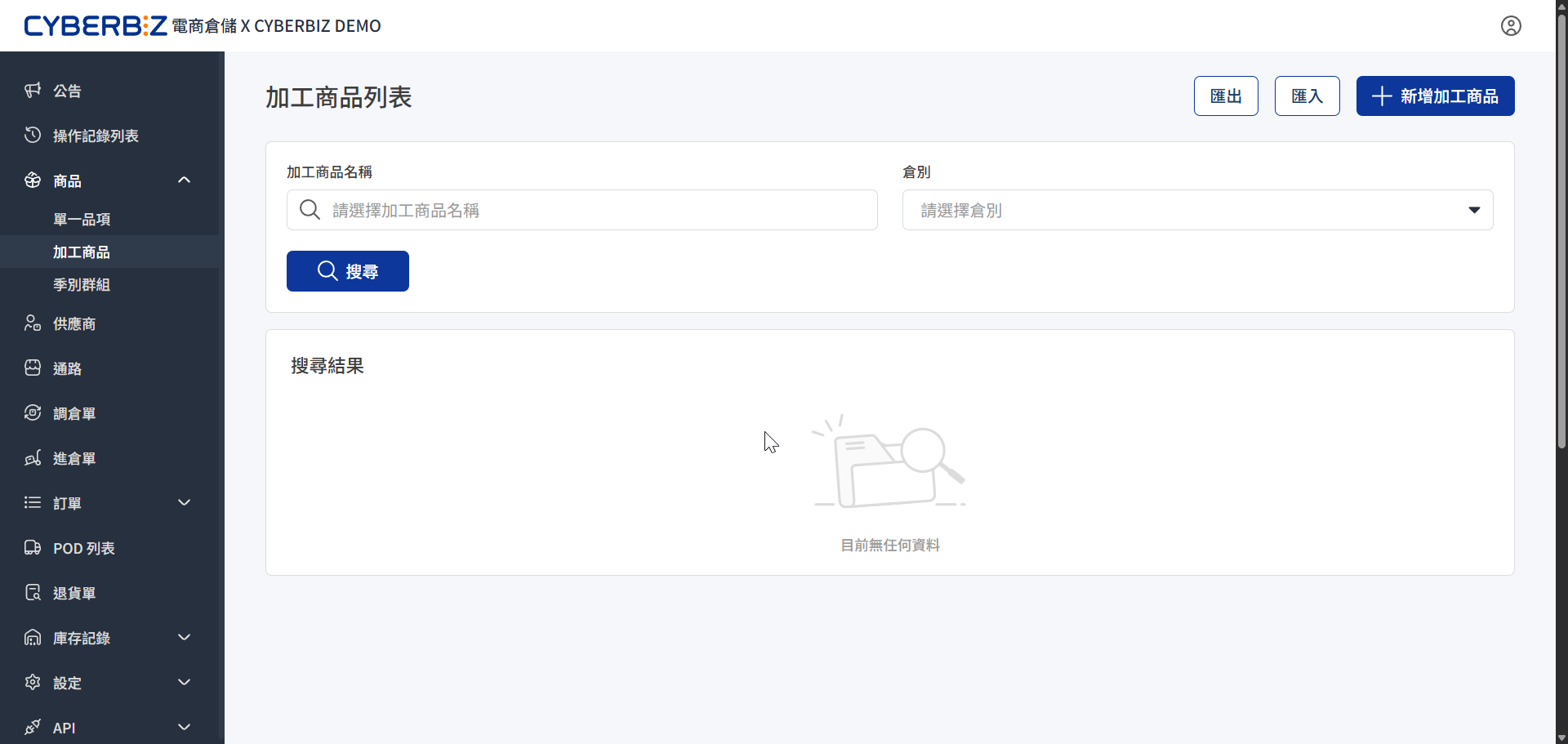
- 前往 商品 > 加工商品。
- 點擊右上角 新增加工商品。
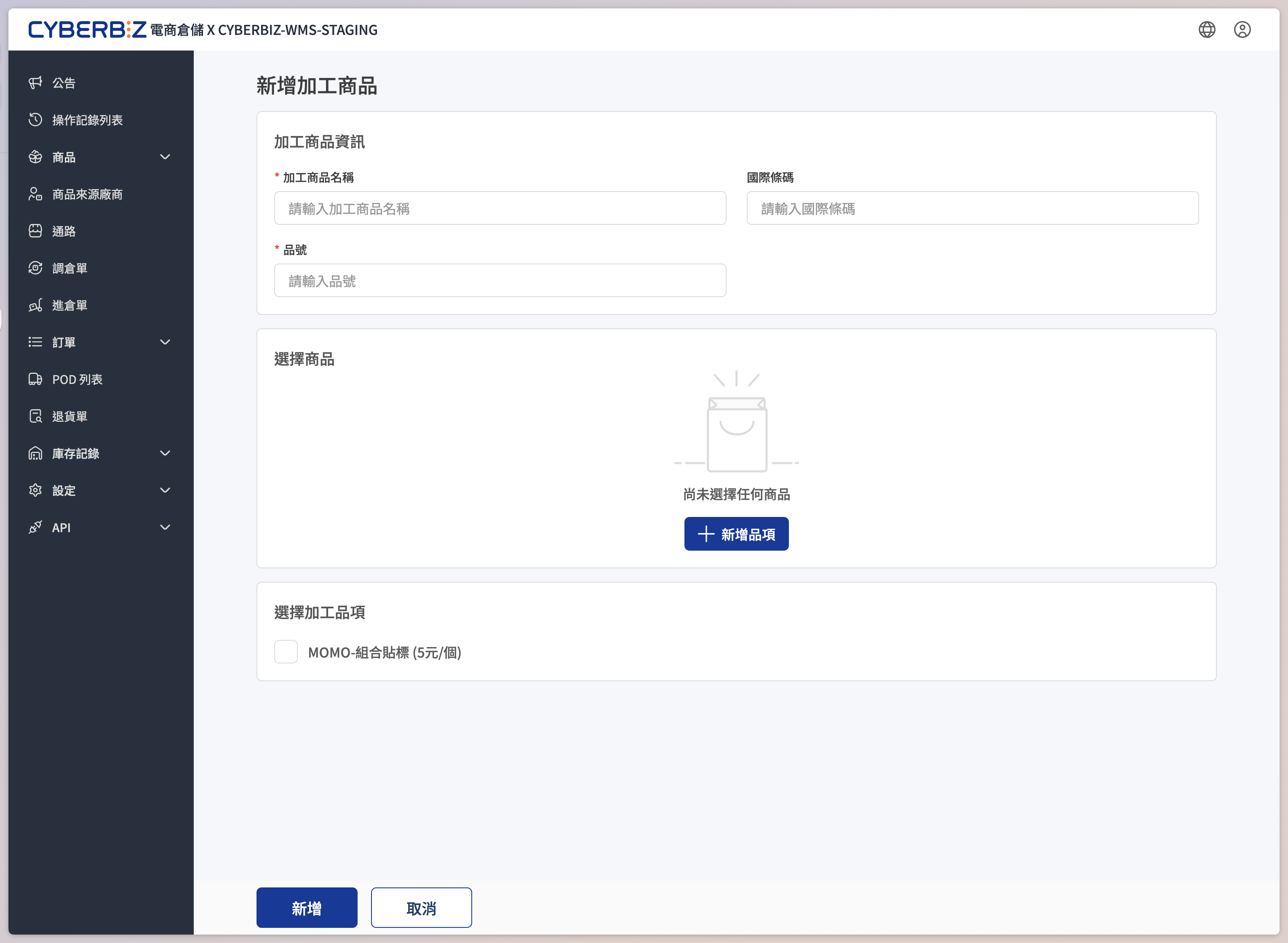
- 填寫基本資訊:
- 名稱:輸入組合商品的名稱。
- 國際條碼:若組合後有新的外箱條碼則填寫(選填)。
- 品號 (必填):若倉儲系統串接 CYEBRBIZ 官網,請輸入與官網(EC)後台對應的 商品 SKU 碼。
- 增加品項:
- 點擊 新增品項 按鈕。
- 透過關鍵字或 SKU 搜尋並選擇子品項。
- 輸入該組合中包含的 數量。
- 增加加工項:在下拉選單中選擇倉庫預先建立好的加工服務項目。
- 點擊 新增 完成。
批次匯入加工商品
若有大量組合品需求,可使用 Excel 批次作業。
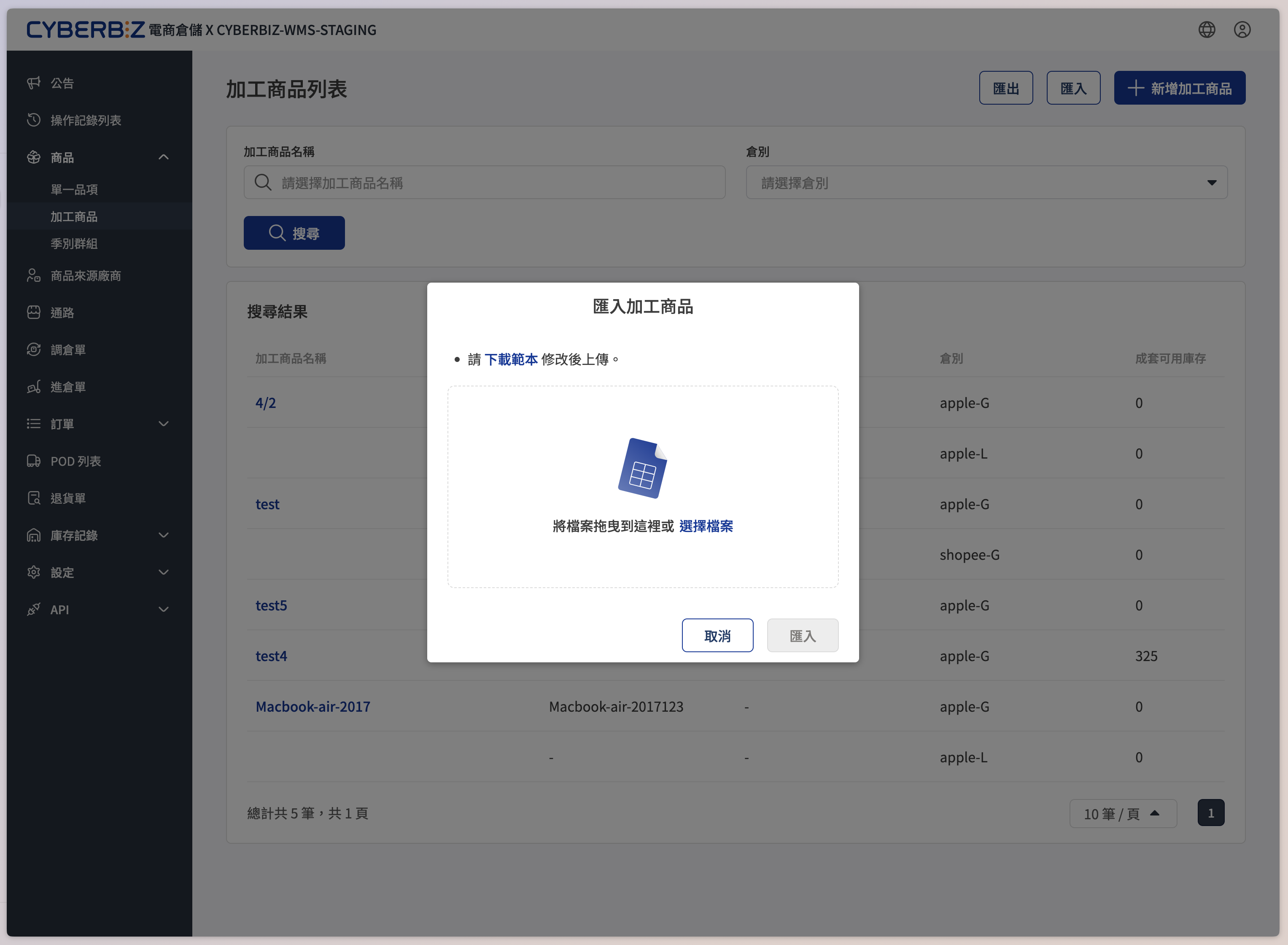
- 前往 商品 > 加工商品,點擊右上角 匯入。
- 點擊 下載範本。
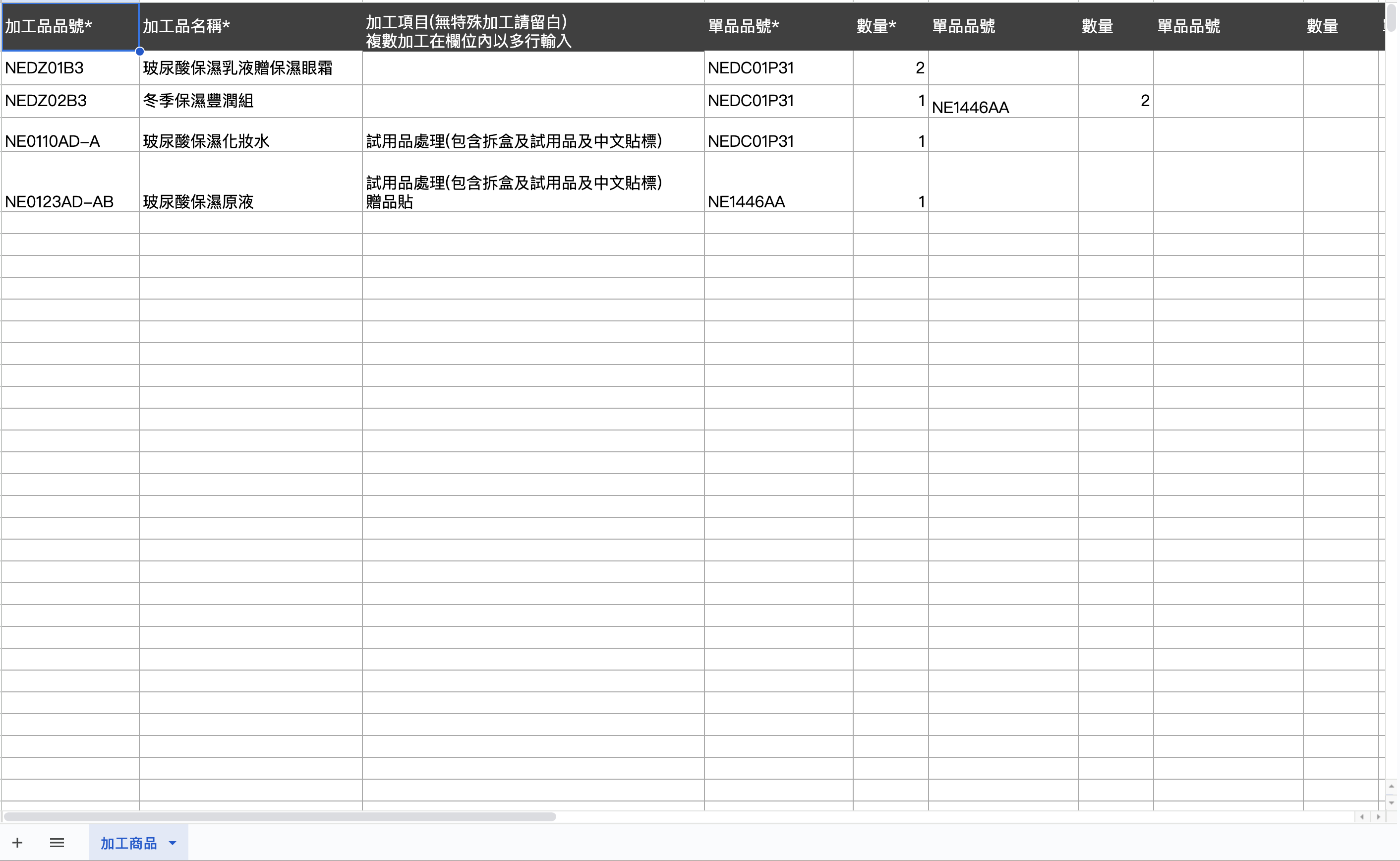
- 依範本格式填寫 加工品品號、加工項、子品項 SKU 與 數量。
- 上傳檔案並點擊 開始匯入。
匯入注意事項
匯入過程中 請勿重新整理或離開頁面。請靜候進度條完成至 100%,否則可能導致資料毀損或匯入結果不完整。
後續操作
-
如何在庫存總表中核對數據
下載「商品庫存總表」,確保帳物一致。 -
單一品項管理
新增個別商品至 WMS 系統,並完成基本屬性設定。 -
EC 官網商品 SKU 設定指引
查詢並設定 EC 官網 SKU,確保與 WMS 品號成功同步。
最後更新:2026-05-28