開啟門市快速到貨服務
完成門市快速到貨 (CYBERBIZ NOW) 服務設定,包含啟用功能、接單時間、運費規則與外送資訊管理。
使用須知
開始設定門市參數前,請務必完成以下基礎配置,並留意相關資料連動規則:
- 建立門市:請先於 金物流 > 所有門市 建立門市資訊,再行設定。
- 門市地址正確性:配送範圍由外送系統依門市地址自動計算(約半徑 3-5 公里),地址錯誤將導致無法配送。
- 設定複製:若有多個門市,可利用 帶入預設門市資料 快速同步運費與接單時間。
- 刪除門市:若刪除門市,與門市設定與對應商品都會一併刪除。
操作流程
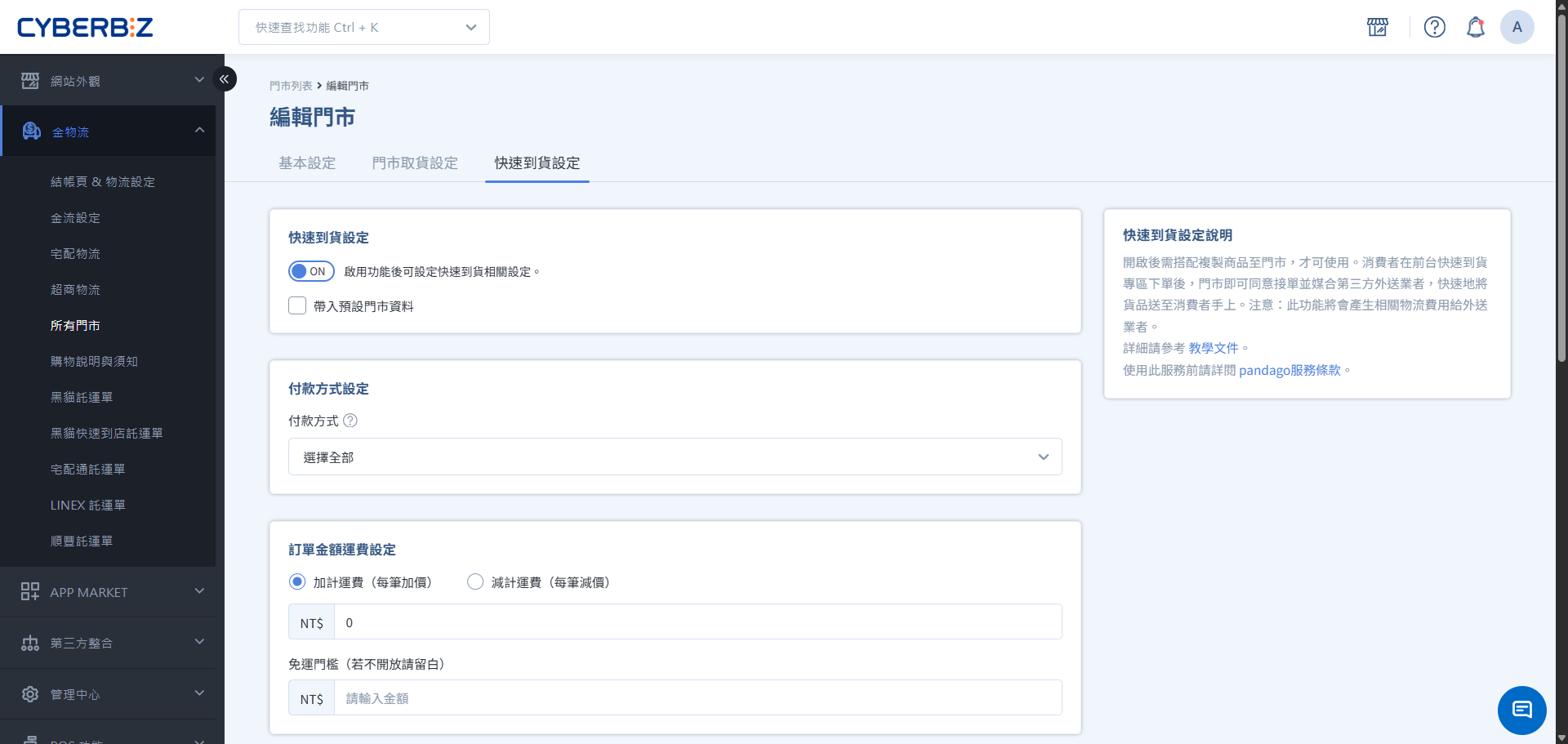
步驟 1:開啟門市快速到貨功能
- 登入 CYBERBIZ 管理後台,前往 金物流 > 所有門市。
- 找到欲設定的門市,點擊右側 編輯。
- 切換至 快速到貨設定 頁籤。
- 將 啟用快速到貨 開關切換為
開啟 (ON)。
步驟 2:設定接單時間與運費規則
- 付款方式設定:點擊選單並勾選允許使用的付款方式(如:信用卡、LINE Pay)。
- 運費規則:
- 運費加計/減計:可在基礎外送費上額外加價或減價(如偏遠地區加價)。
- 免運門檻:輸入滿額免運金額,若不開放免運請留白。
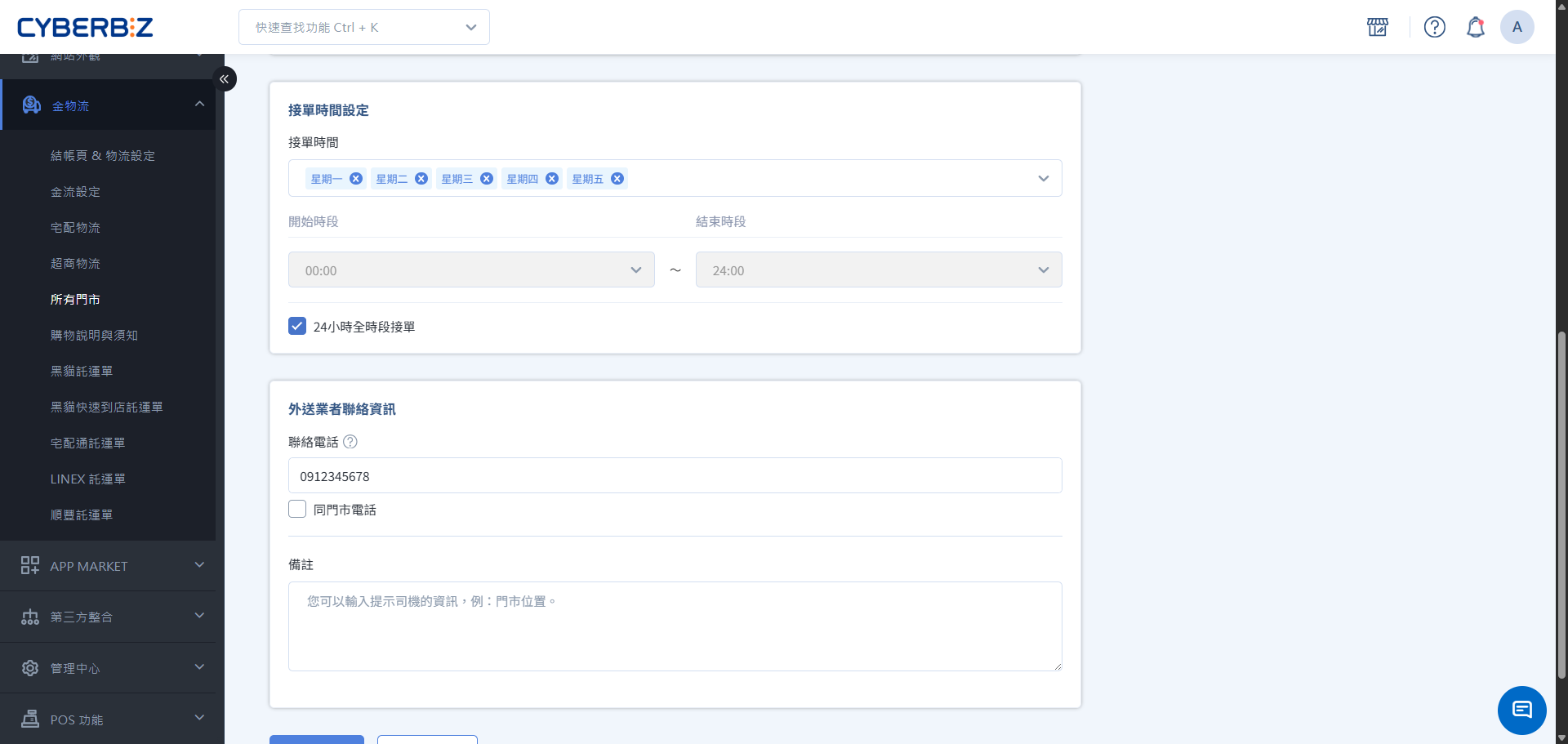
- 接單時間:
- 全時段接單:適用於 24 小時營業門市。
- 自訂接單時段:建議設定早於門市打烊時間 1-2 小時(如營業至 22:00,接單設至 20:00),預留處理最後訂單的時間。
步驟 3:設定外送聯絡與備註資訊
- 填寫 聯絡電話,供外送司機聯繫門市使用。
- 在 備註資訊 欄位填寫給司機的指引(如:門市位於百貨 B1 美食街、請由東側電梯上樓等)。
步驟 4:管理門市排序(適用多門市)
若有多家門市開啟快速到貨,可控制前台展示順序:
- 回到 金物流 > 所有門市 列表頁。
- 在列表中使用以下方式調整:
- 拖曳排序:滑鼠左鍵點擊門市欄位不放,上下移動調整位置。
- 輸入數字:直接在排序欄位輸入數字,數字越小排序越前面。
常見問題
快速到貨的配送範圍如何計算?
配送範圍由外送業者根據門市地址自動計算,通常為 3-5 公里。若消費者輸入的地址超出範圍,結帳時將無法選擇快速到貨。
為什麼有些門市無法啟用功能?
請確認:1. 門市地址是否完整正確。 2. 該地區是否有第三方外送業者服務。 3. 是否已向 CYBERBIZ 申請並開通 NOW 功能。
門市人員無法及時接單怎麼辦?
若門市暫時人手不足,可進入該門市設定,暫時將 啟用快速到貨 切換為 關閉,待狀況緩解後再行開啟。
如果商品缺貨如何處理?
若接單後發現商品缺貨,請立即聯繫客戶說明,並於後台取消訂單安排退款,以維持顧客滿意度。
後續步驟
-
複製商品到快速到貨門市
將適合即時配送的商品同步至門市專區。 -
設定快速到貨前台頁面
配置前台入口與視覺樣板。 -
處理快速到貨訂單
了解門市端如何操作揀貨與司機媒合流程。
最後更新:2026-06-04