建立並串接 Google Analytics
串接 Google Analytics 4 (GA4),包括 Google 端帳號建立、取得評估 ID,以及在 CYBERBIZ 後台填入追蹤 ID 的完整步驟。
什麼是 Google Analytics
Google Analytics (GA4) 是經營品牌網站必備的分析工具,能協助行銷人員追蹤流量與使用者行為。串接程序主要分為 Google 後台帳號建立 與 官網後台編號填入 兩大步驟。
建立 Google Analytics 帳號 (Google 端操作)
-
登入 GA 後台:進入 Google Analytics ,點擊「開始評估」。
-
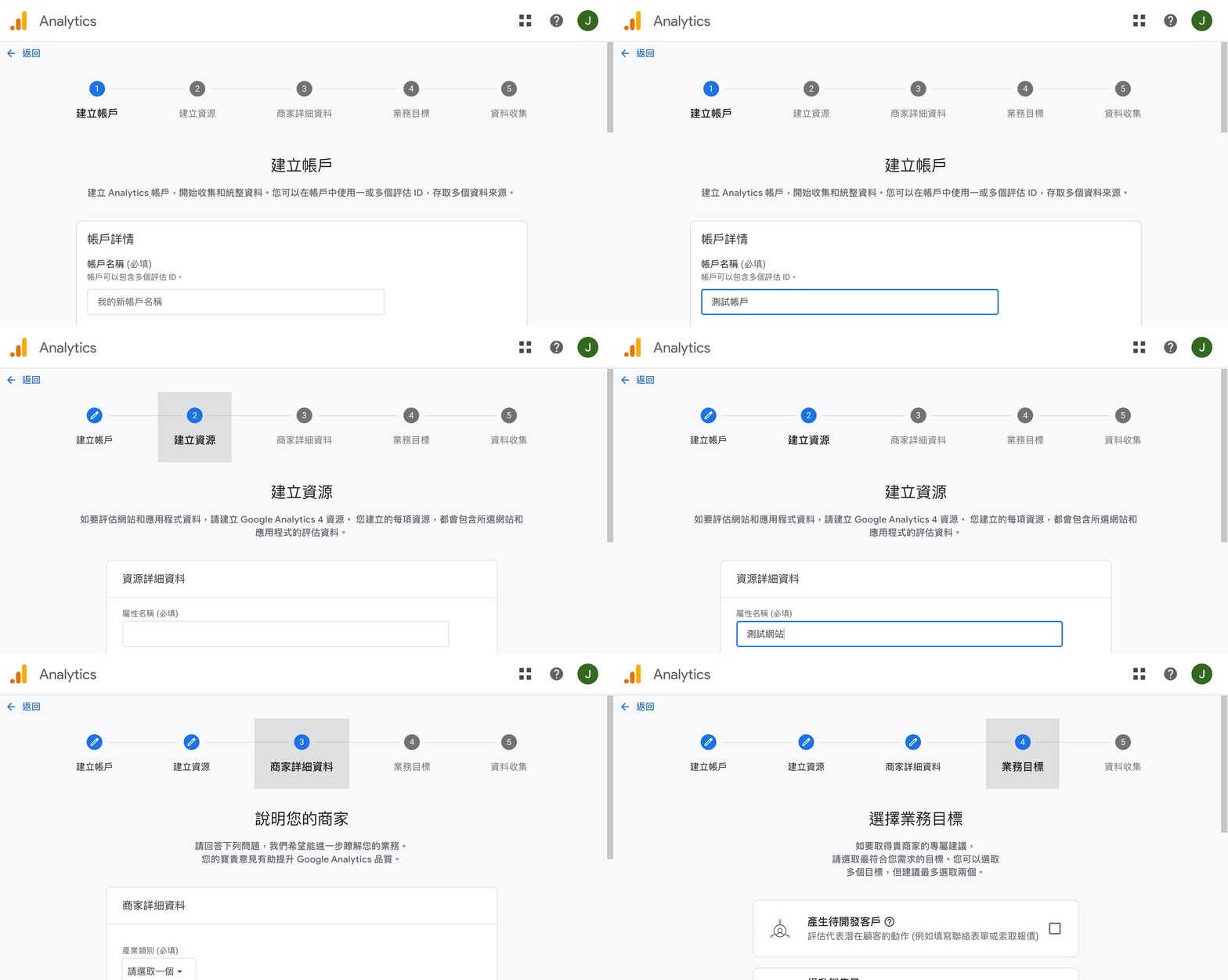
設定帳戶與資源:
- 依序輸入「帳戶名稱」、「屬性名稱」。
- 選擇產業類別、商家規模及業務目標,並勾選同意服務條款。
-
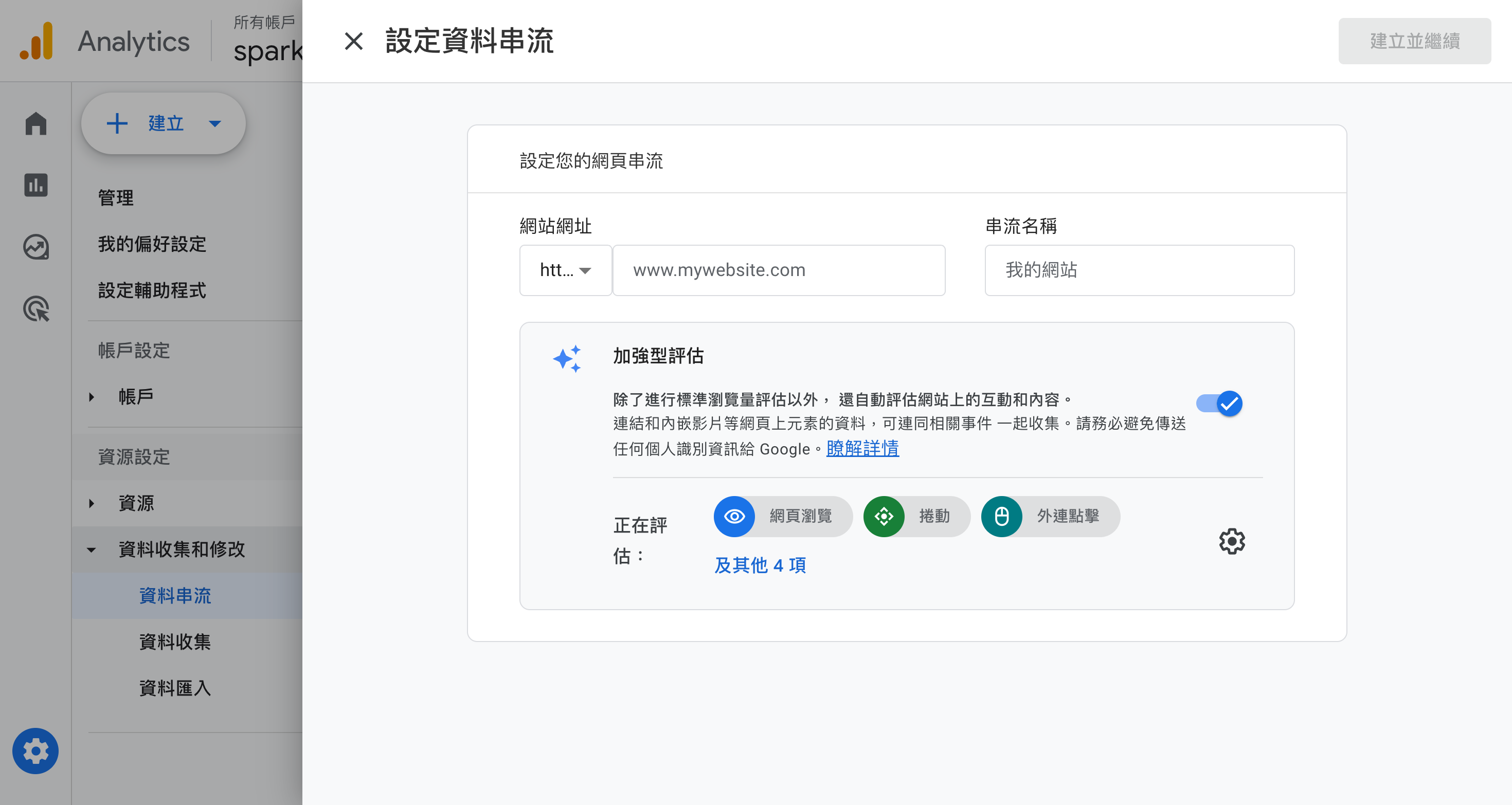
設定資料收集來源:
- 在「資料收集」流程中選擇「網站」。
- 輸入您的官網網址與網站名稱。
- 此處建議開啟「加強型評估」,可自動記錄捲動、點擊、站內搜尋等行為。
-
設定 Google 代碼:選擇預設建議選項 「使用在您網站上找到的 Google 代碼」 即可。
-
取得評估 ID:
- 設定完成後會進入「網站串流詳情」頁面,請複製以
G-開頭的「評估 ID」。
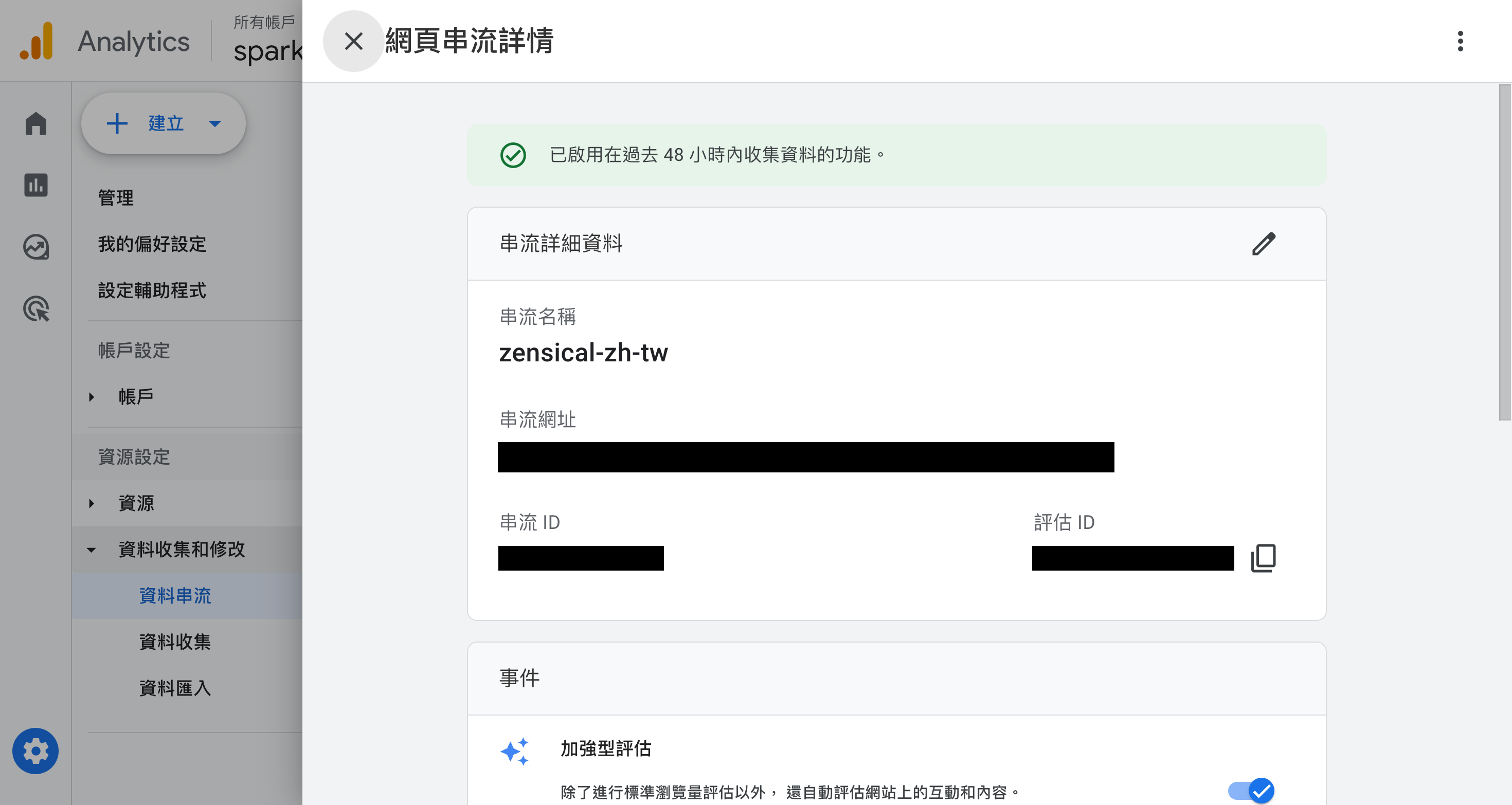
- 設定完成後會進入「網站串流詳情」頁面,請複製以
詳細設定說明,可參考官方說明 。
將 GA4 帳號串連至官網 (CYBERBIZ 後台操作)
注意事項
- 2022/12/27前開通的商家,需向後台客服視窗,申請開通 GA4 功能,並至 Google Analytics : 通用 GA 轉至 GA4完成設定。
- 若版型過舊,將不支援使用GA4功能,若有需求之商家,請更新版型版本。
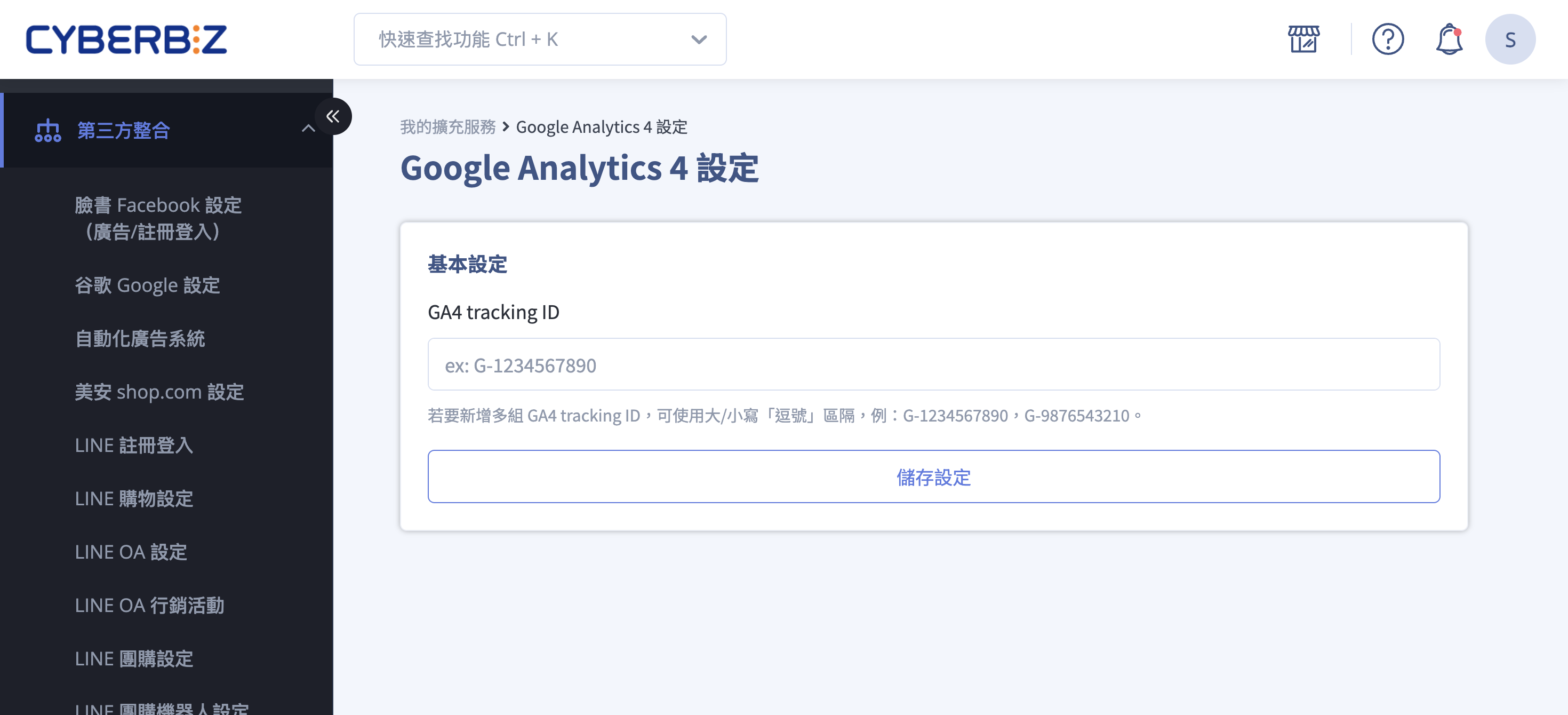
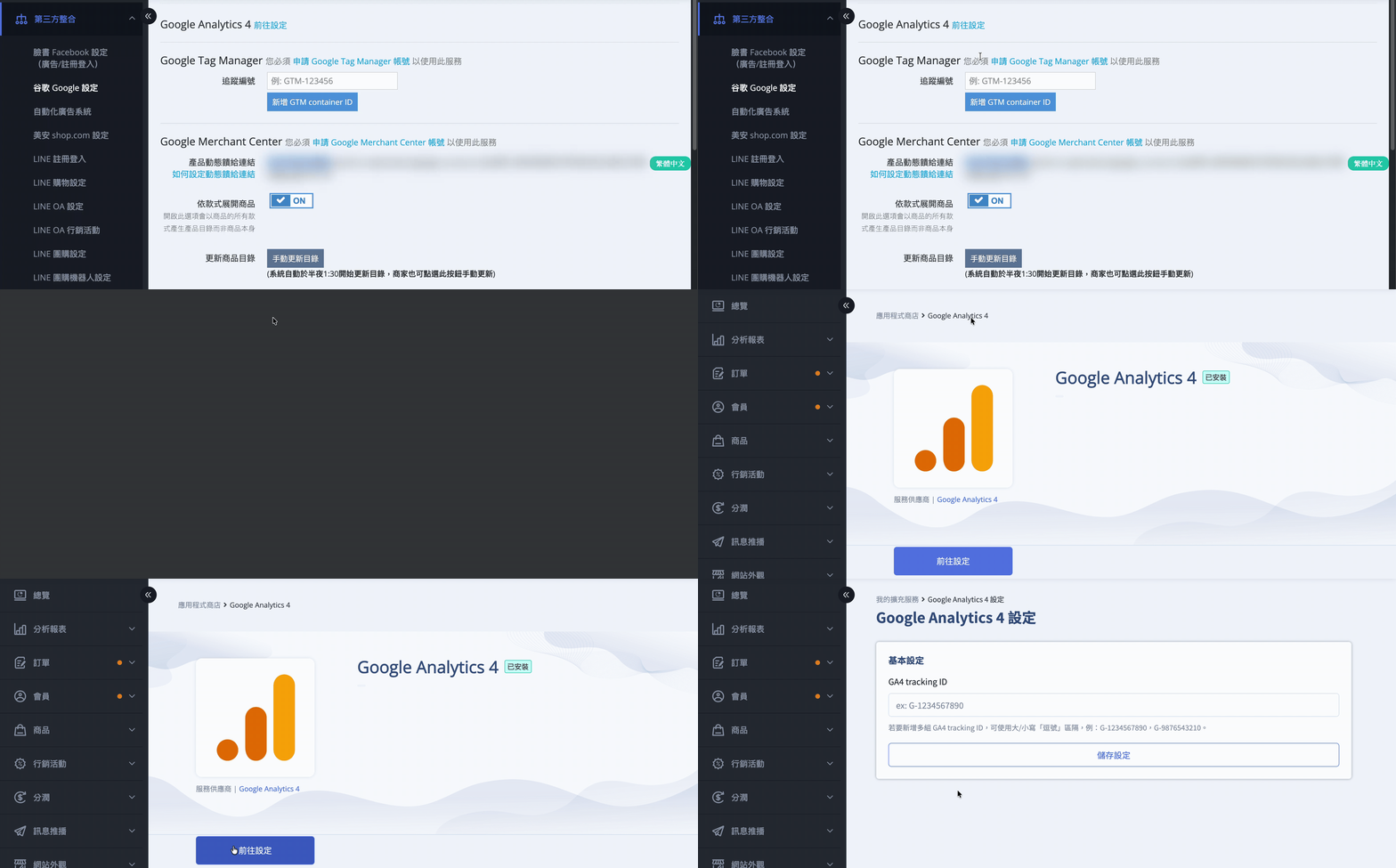
- 進入設定路徑:前往管理後台,點選「第三方整合」>「谷歌 Google 設定」>「Google 整合」。
- 填入編號:
- 於「Google Analytics 4」區域點選「前往設定」。
- 將剛才複製的評估 ID 貼至「GA4 tracking ID」欄位中並儲存。
- 註:若您的版本較舊或尚未開通 GA4,需透過後台客服視窗申請開通。
如何查看是否安裝成功
-
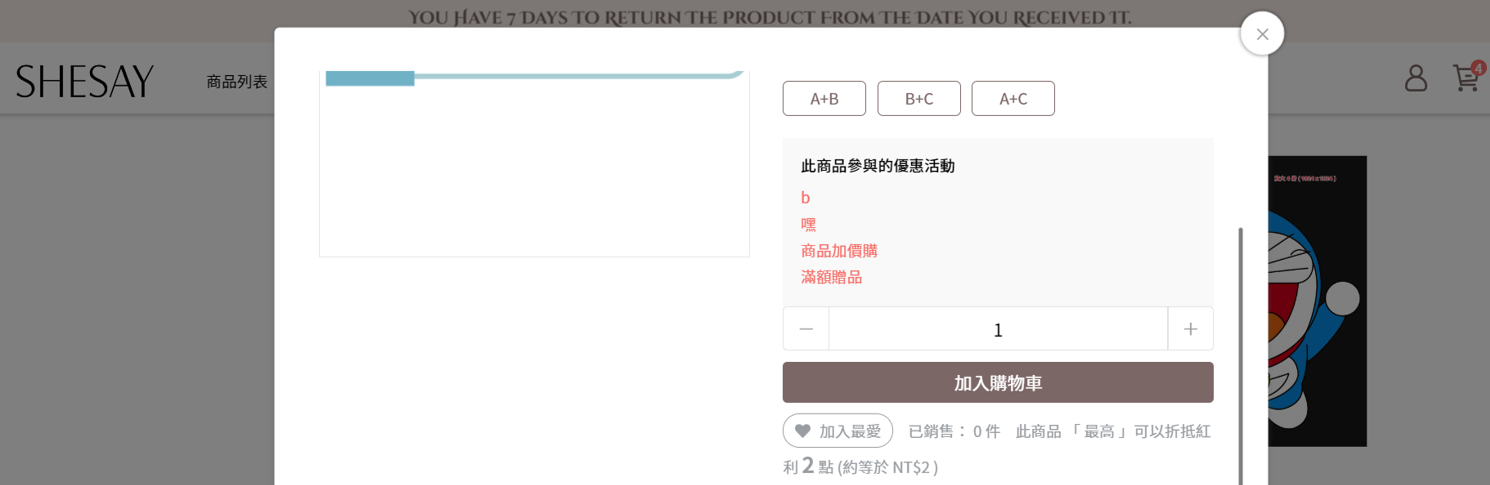
測試行為:開啟商店前台,隨意點擊商品並執行「加入購物車」動作。
-
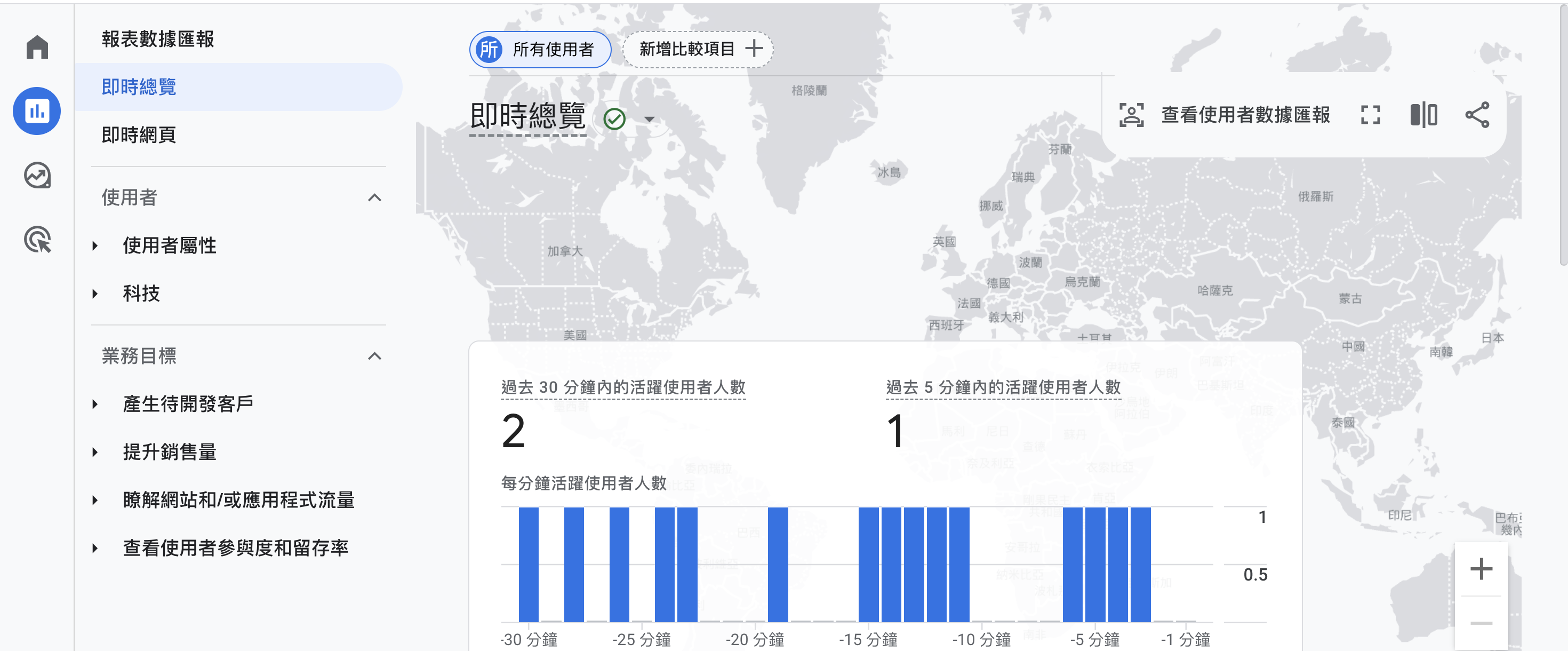
即時報表確認:回到 GA4 後台,點擊側邊欄「報表」>「即時」或「即時總覽」,查看事件計數。若有出現數據變化,表示已成功串接。
後續操作
為確保數據準確性,建議完成串接後進行以下調整:
-
排除內部流量
在 GA4 管理介面的「資料串流」中定義公司 IP,避免開發或行銷人員的瀏覽行為干擾分析。 -
列出不適用的參照連結
將金物流服務商加入排除名單,以免轉換來源被誤判為第三方金流頁面。 -
延長資料保留期限
GA4 預設資料僅保留 2 個月,建議至「資料收集與修改」>「資料保留」中手動改為 14 個月。 -
啟用 Google 信號
開啟此功能可取得跨裝置的使用行為資料與更精確的使用者輪廓。
常見問題
如何確認 GA4 已成功串接?
串接完成後,可透過以下方式驗證:
- 在商店前台執行任意操作(如加入購物車)。
- 回到 GA4 後台,點擊「報表」→「即時」或「即時總覽」。
- 若事件計數有出現變化,代表已成功串接。
2022 年前開通的舊版商家也能使用 GA4 嗎?
2022/12/27 前開通的商家,需主動向後台客服視窗申請開通 GA4 功能,並至 Google Analytics 進行從通用 GA 轉至 GA4 的設定。若版型過舊,也可能不支援 GA4,建議同步更新版型版本。
什麼是加強型評估 (Enhanced Measurement)?
加強型評估是 GA4 內建的自動追蹤功能,開啟後可自動記錄使用者的捲動、點擊、站內搜尋等行為,無需額外埋設程式碼。建議在設定資料串流時一併開啟。
最後更新:2026-03-23