設定網頁鎖右鍵保護圖文版權
在版型檔案中加入 CSS 與 JavaScript 限制語法,停用右鍵選單與文字選取功能,以降低網頁圖片與文字內容被複製或下載的風險。
網頁鎖右鍵功能說明
「網頁鎖右鍵功能」 旨在防止客戶下載網頁圖片或複製文字,以保護網頁圖文的原創性。
此功能依據您使用的版型(預設版型或拖拉版型)以及頁面類型(一般官網或一頁式商店),設定方式有所不同:
預設版型(一般版型)設定方式
針對 Windows/Android 與 iOS 系統,需分別在程式碼編輯器中加入特定語法:
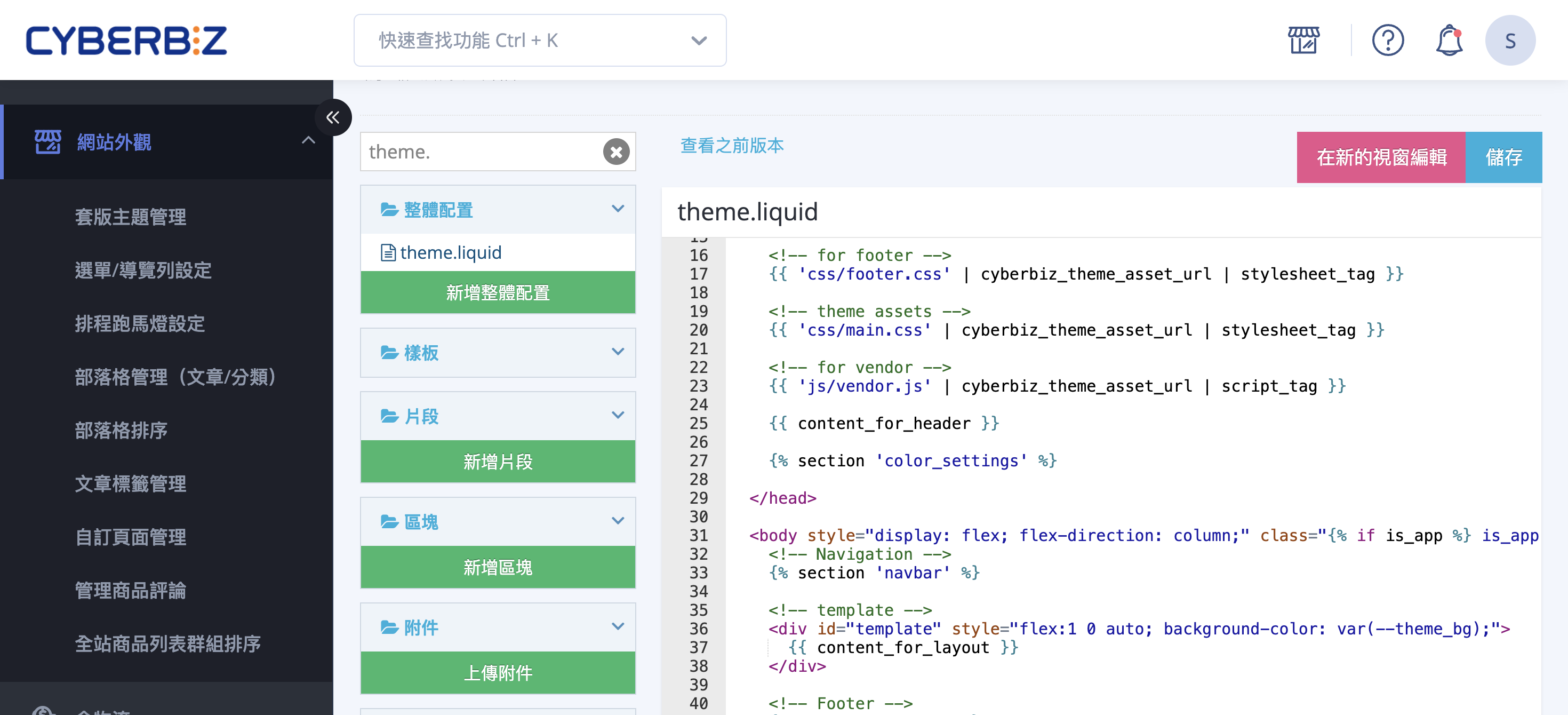
- 後台路徑:進入 網站外觀 > 套版主題管理 > CSS/HTML編輯器 > 搜尋並點開「theme.liquid」檔案。
- 操作步驟:
- 在檔案中搜尋
<body標籤。 - 將以下程式碼貼至該標籤後方(例如
column;"之後):`ondragstart="return false" onselectstart="return false" onContextMenu="return false"`。 -
完成後,點擊儲存。
theme.liquid{{ content_for_header }} {% section 'color_settings' %} </head> <body style="display: flex; flex-direction: column;" ondragstart="return false" onselectstart="return false" oncontextmenu="return false" class="{% if is_app %} is_app {% endif %}"> <!-- Navigation --> {% section 'navbar' %} <!-- template --> <div id="template" style="flex:1 0 auto; background-color: var(--theme_bg);"> {{ content_for_layout }} </div>程式碼功能說明
屬性 (Attribute) 功能說明 ondragstart="return false"禁止拖曳:防止使用者透過點擊並拖曳的方式來移動文字或圖片(常用於防止圖片被直接拖到桌面儲存)。 onselectstart="return false"禁止選取:防止使用者在網頁上反白或選取文字。 oncontextmenu="return false"禁止右鍵選單:停用滑鼠右鍵功能,讓使用者無法開啟選單來執行「另存圖片」或「檢視網頁原始碼」。
- 在檔案中搜尋
- 後台路徑:進入 網站外觀 > 套版主題管理 > CSS/HTML編輯器 > 搜尋並點開「theme.liquid」檔案。
-
操作步驟:
-
在
<head>下方貼上以下 CSS 語法:theme.liquid<style> *{ -webkit-touch-callout:none; /* 系統預設選單被禁用 */ -webkit-user-select:none; /* webkit瀏覽器 */ -khtml-user-select:none; /* 早期瀏覽器 */ -moz-user-select:none; /* 火狐 */ -ms-user-select:none; /* IE10 */ user-select:none; } input, textarea { -webkit-user-select:auto; margin: 0px; padding: 0px; outline: none; } </style> -
完成後,點擊儲存。
theme.liquid<!DOCTYPE html> <html lang="zh-tw" style="height:100%;"> <head> <style> *{ -webkit-touch-callout:none; /* 系統預設選單被禁用 */ -webkit-user-select:none; /* webkit瀏覽器 */ -khtml-user-select:none; /* 早期瀏覽器 */ -moz-user-select:none; /* 火狐 */ -ms-user-select:none; /* IE10 */ user-select:none; } input, textarea { -webkit-user-select:auto; margin: 0px; padding: 0px; outline: none; } </style>
-
拖拉版型設定方式
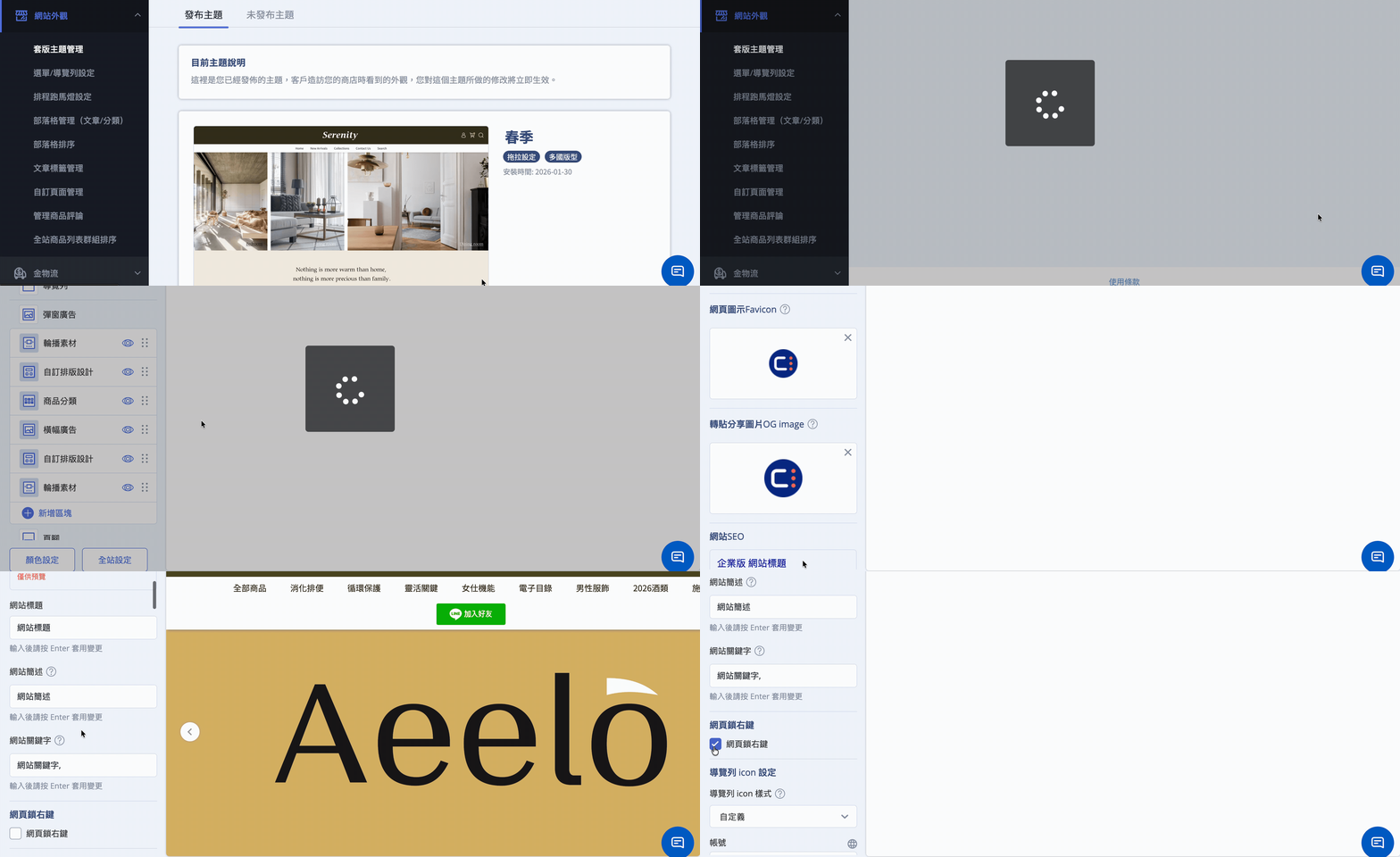
拖拉版型的商家不需手動修改程式碼,可直接透過後台開關啟用。
- 後台路徑:前往 網站外觀 > 套版主題管理 > 網站設定 > 全站設定。
- 操作步驟:在「全站設定」中找到 網頁鎖右鍵 選項並將其開啟即可。
一頁式商店頁面鎖右鍵
若您希望針對特定的「一頁式商店」活動頁鎖定右鍵,請依照版型貼上指定語法:
-
指定程式碼:
<style type="text/css"> *:not(input):not(textarea) { -webkit-touch-callout: none; -webkit-user-select: none; -khtml-user-select: none; -moz-user-select: none; -ms-user-select: none; user-select: none; } </style> <script> (function () { function stopEvent(event) { event.preventDefault(); event.stopPropagation(); } ['dragstart', 'selectstart', 'contextmenu'].forEach(function (event) { document.addEventListener(event, stopEvent); }); })(); </script> -
放置位置:
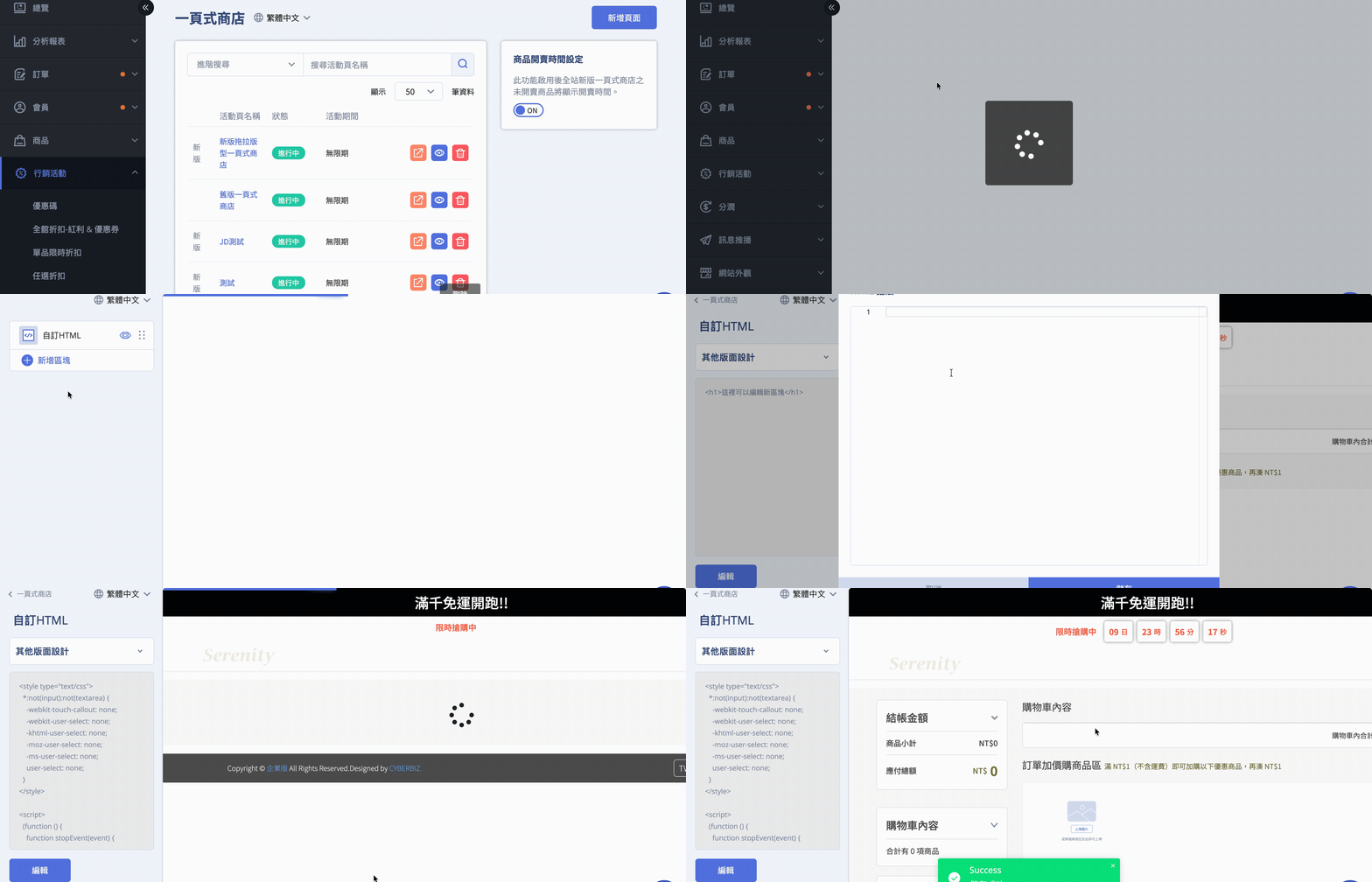
- 登入 CYBERBIZ 管理後台,前往 行銷活動 > 一頁式商 > 選擇欲編輯的一頁式活動頁。
- 在該活動頁的 頁面設定 中新增一個 自訂HTML 區塊,點擊編輯並貼上代碼。
- 點擊 儲存 套用變更。
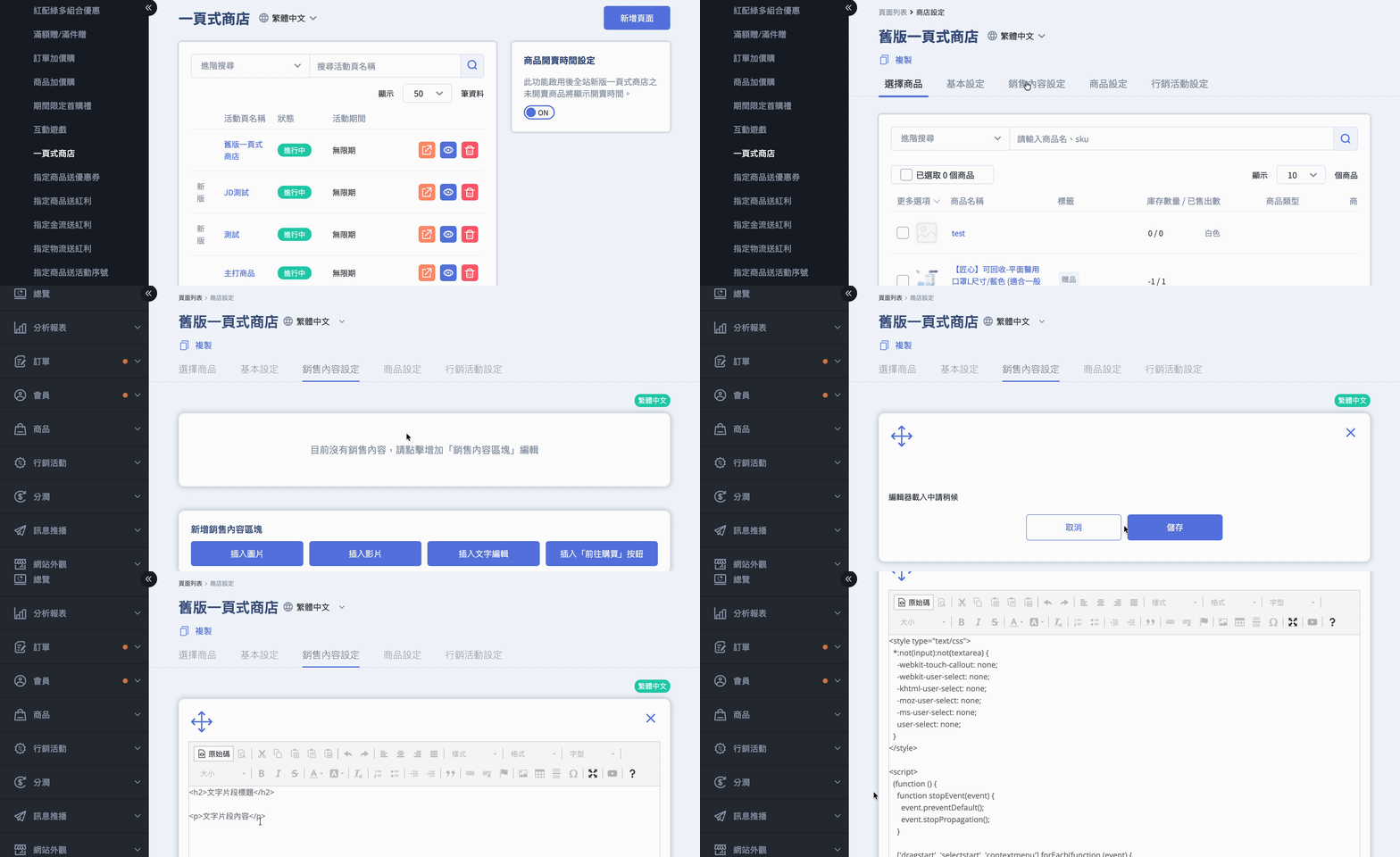
- 登入 CYBERBIZ 管理後台,前往 行銷活動 > 一頁式商 > 選擇欲編輯的一頁式活動頁。
- 點擊 銷售內容設定 > 插入文字編輯,點擊編輯器內的 原始碼 並貼上代碼。
- 點擊 儲存 套用變更。
重要注意事項
- 責任說明:CYBERBIZ 提供開放的程式碼編輯權限,但 官方不提供現有文件外的語法教學或代碼撰寫服務,建議委託自家工程師處理。
- 恢復機制:修改程式碼前請先注意,若發生版面異常,可利用編輯器中的 查看之前版本 功能,可回溯至先前版本。
- 版型限制:部分功能僅支援特定版型。例如「購物說明與須知」功能即不適用於拖拉版型。
常見問題
為什麼設定了鎖右鍵,在某些瀏覽器或裝置上還是可以複製?
網頁鎖右鍵主要是透過 JavaScript 與 CSS 達成,這屬於「前端限制」。若使用者刻意關閉瀏覽器的 JavaScript 功能,或是使用開發者工具(F12),仍有可能突破限制。此功能主要用於防範一般使用者的誤觸或簡單下載,無法達成 100% 的技術封鎖。
鎖右鍵會影響搜尋引擎(SEO)抓取我的網站內容嗎?
不會。 Google 或其他搜尋引擎的爬蟲機器人(Crawler)是直接讀取伺服器回傳的 HTML 原始碼,不受 CSS 或 JavaScript 的互動限制影響,因此不會影響搜尋排名。
開啟此功能後,客戶還能填寫聯絡表單或搜尋商品嗎?
可以。在本文提供的語法中,已針對 input(輸入框)與 textarea(文字區域)進行排除設定(user-select: auto),確保客戶在填寫收件資訊、搜尋框或會員登入時,仍能正常輸入與選取文字。
如果在操作過程中導致網站版面亂掉或白屏,該怎麼辦?
請勿驚慌。您可以利用 CSS/HTML 編輯器上方的 「查看之前版本」 功能,選擇修改前的時間點進行還原。若無法進入後台,請即刻聯繫您的專屬開店顧問或 CYBERBIZ 客服支援。
最後更新:2026-02-27