設定 Facebook 跟 Instagram 商店
設定 Facebook 與 Instagram 商店,建立社群銷售管道並同步商品。
Facebook 與 Instagram 商店設定說明
FB、IG 商店設定 的主要目的是建立社群商店,讓品牌能透過 Facebook 與 Instagram 觸及更多流量,並將潛在顧客導流至官網消費。
相關說明請參閱 Meta 官方教學:在 Facebook 和 Instagram 上設定商店 。
前置作業
在開始串接 Facebook 與 Instagram 商店前,請先依序完成以下設定:
完成上述兩項設定後,串接商店時系統會自動帶入相關資料(如已連結的目錄),您只需依畫面引導完成商店設定即可。
串接 Facebook 商店
請先登入您的 Facebook 帳號,並確保擁有企業管理平台的相關管理權限。
-
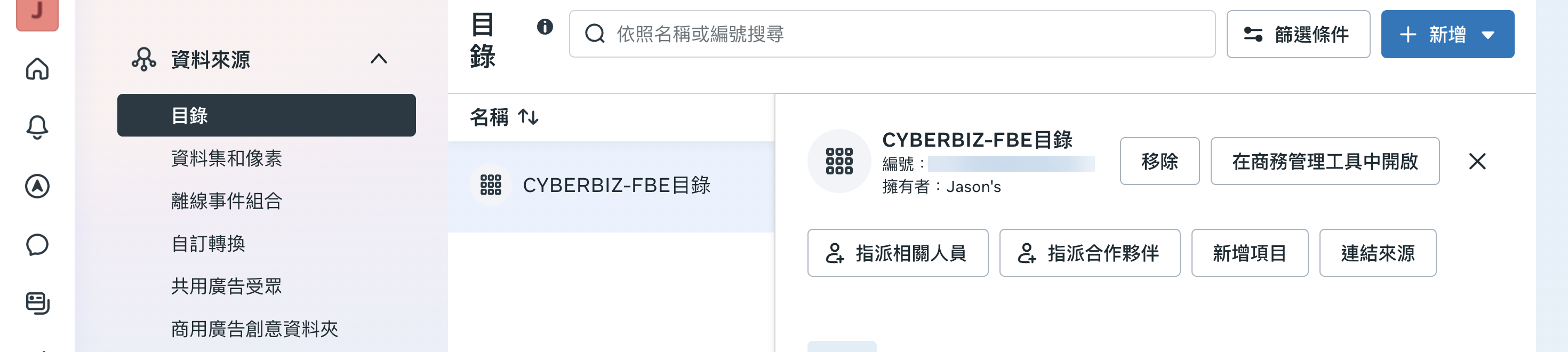
進入商務管理工具:進入「企業管理平台設定」,點選 「設定」 > 「資料來源」 > 「目錄」,選擇對應目錄後點擊 「在商務管理工具中開啟」。
-
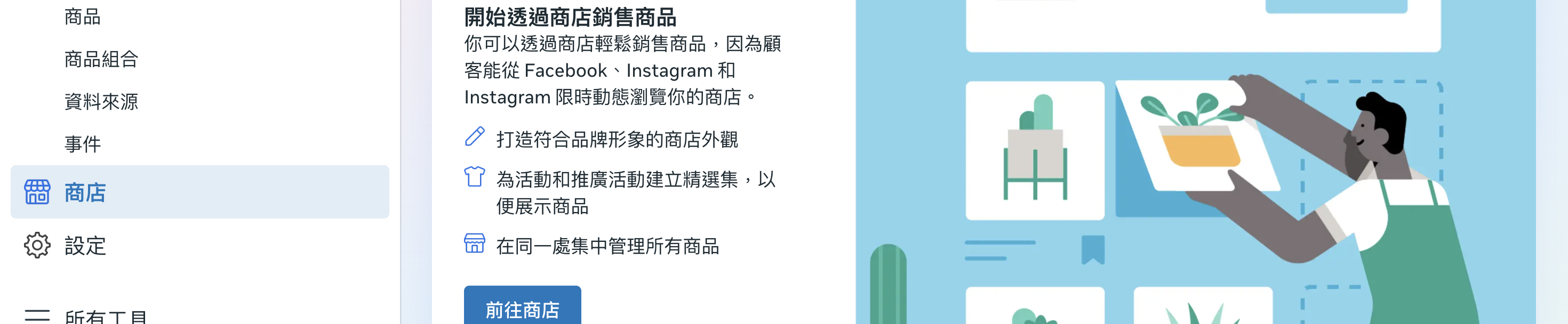
啟動商店流程:在商務管理工具左側選單點選 「商店」,並按下 「前往商店」。
-
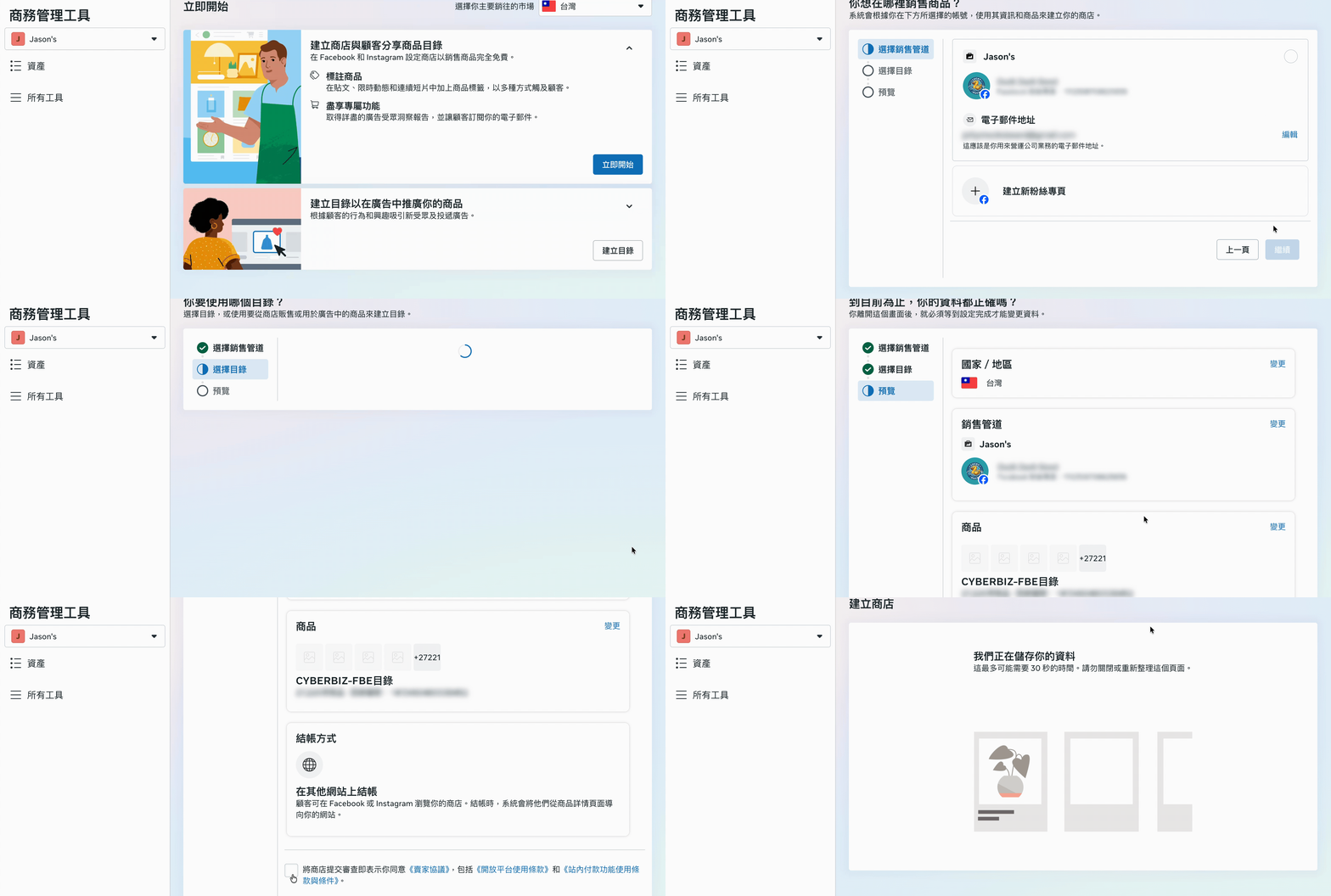
建立商務帳號:若尚未建立商務帳號,請點擊 新增帳號 以進入後續流程。

-
建立商店:依照畫面提示完成建立商店步驟。
- 選擇市場:選擇商店主要銷往的 「國家/地區」(如台灣),點擊 「立即開始」。
- 選擇銷售管道:系統會自動帶入已連結的 Facebook 粉絲專頁,選擇要使用的 銷售管道(Facebook 粉絲專頁)。
- 選擇目錄:選擇用於商店的 產品目錄(系統會自動帶入前述設定已建立的目錄,如 CYBERBIZ-FBE目錄)。
- 確認與完成:檢視商店設定資料,確認無誤後勾選同意賣家協議,按下 「完成設定」。
-
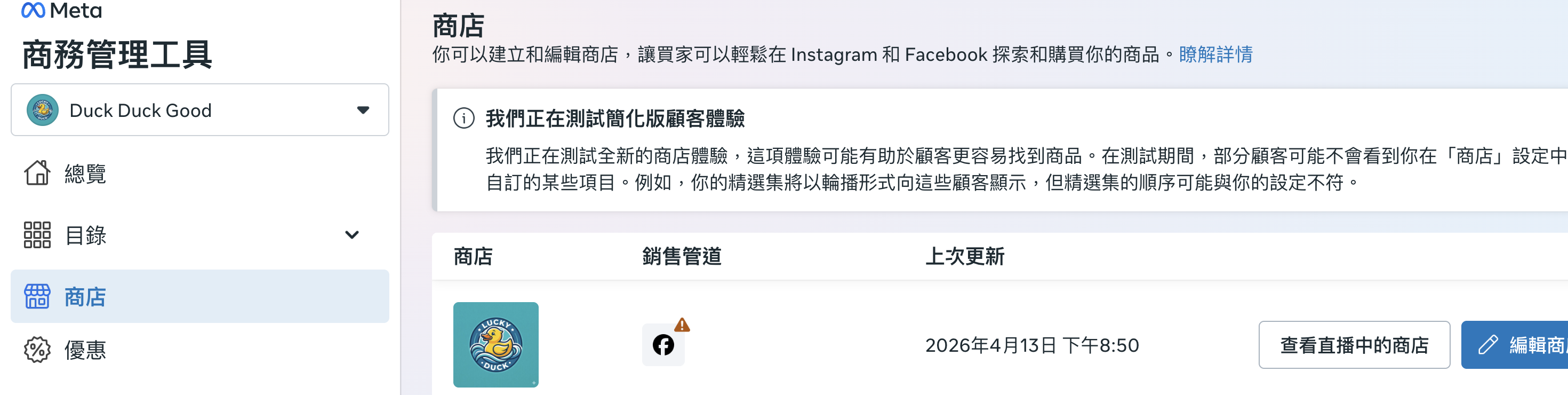
檢視商店:點選「商店」即可看到串接的畫面,點擊 編輯商店 可對商店進行編輯修改。
串接 IG 商店
Instagram 商店需搭配商業帳號使用,且必須先與 Facebook 粉絲專頁及目錄建立連結。
-
新增 IG 帳號:進入「企業管理平台設定」,點選 「設定」 > 「帳號」 > 「Instagram」 > 「新增」 並登入您的 IG 帳號。
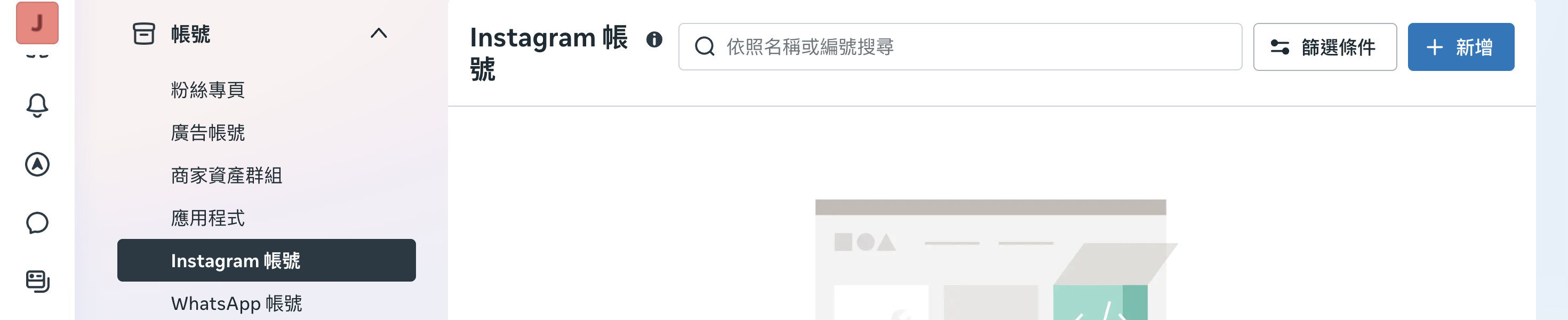
-
確認帳號類型:確保您的 IG 帳號已切換為 「商業(商家)」 類型。
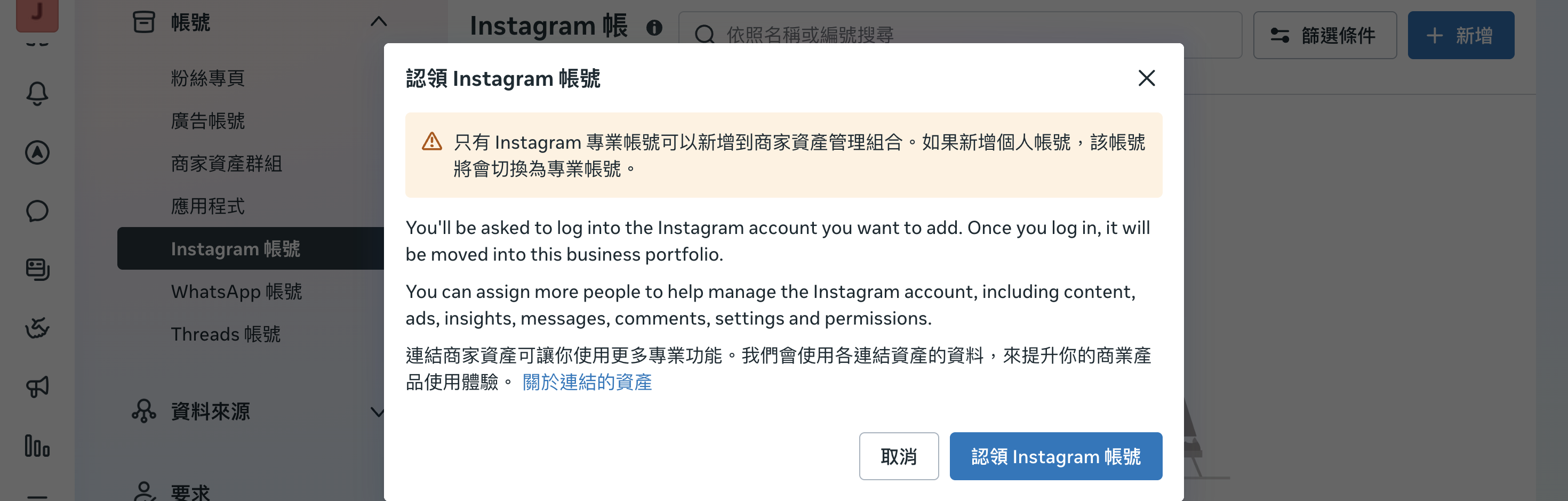
-
建立專業 IG 帳號:帳號類型選擇 商家,按照需求選擇類別,點擊 確認 建立專業帳號。
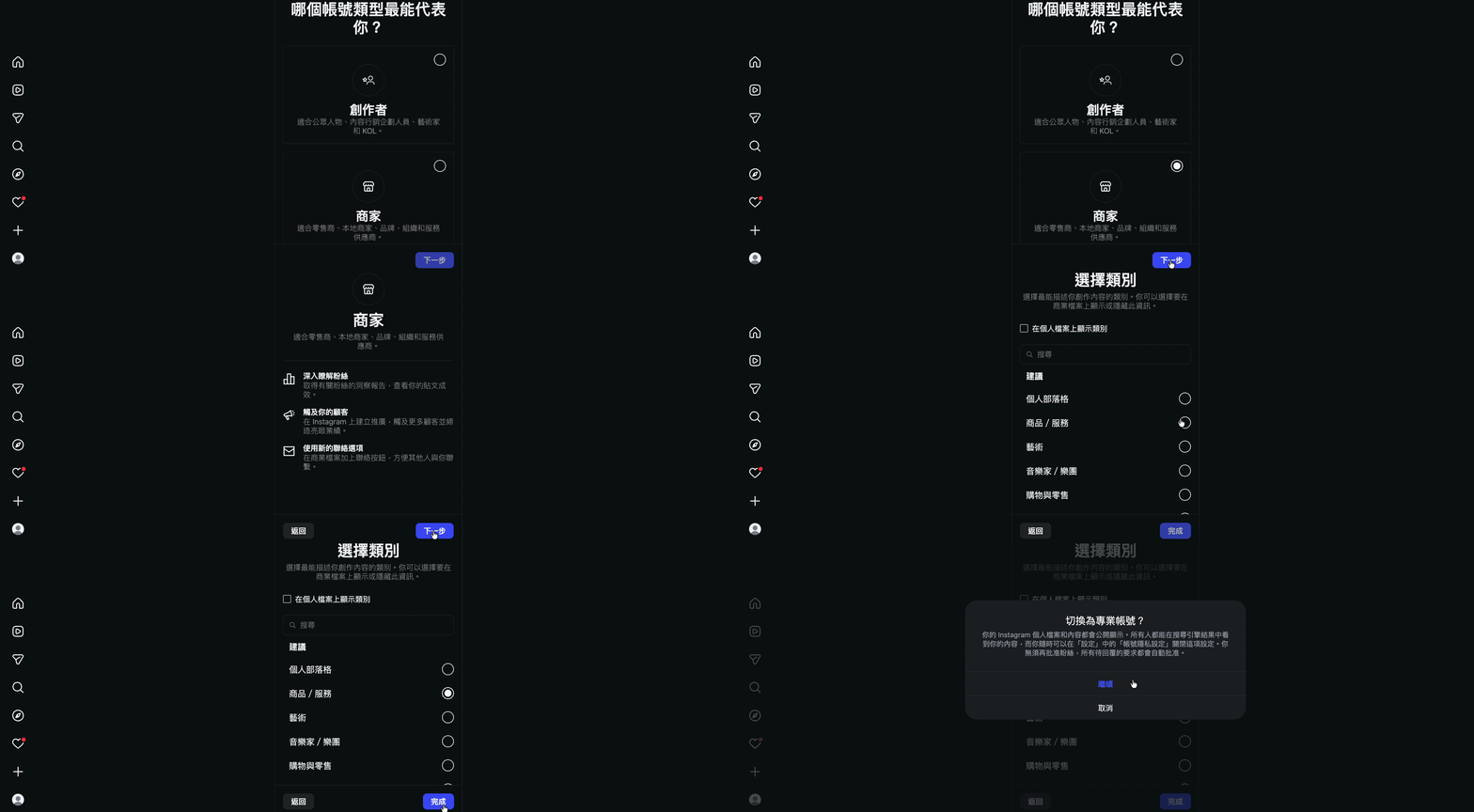
-
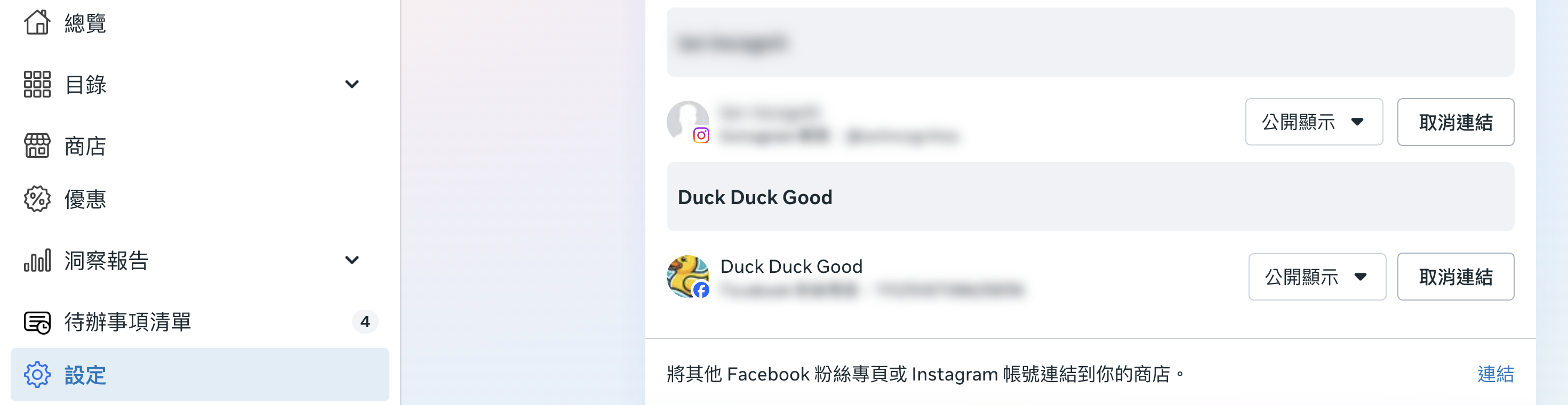
資產連結:進入「商務管理工具」,前往 設定 > 一般 > 銷售管道,於「將其他 Facebook 粉絲專頁或 Instagram 帳號連結到你的商店」處點擊 連結 並選取 IG 帳號。
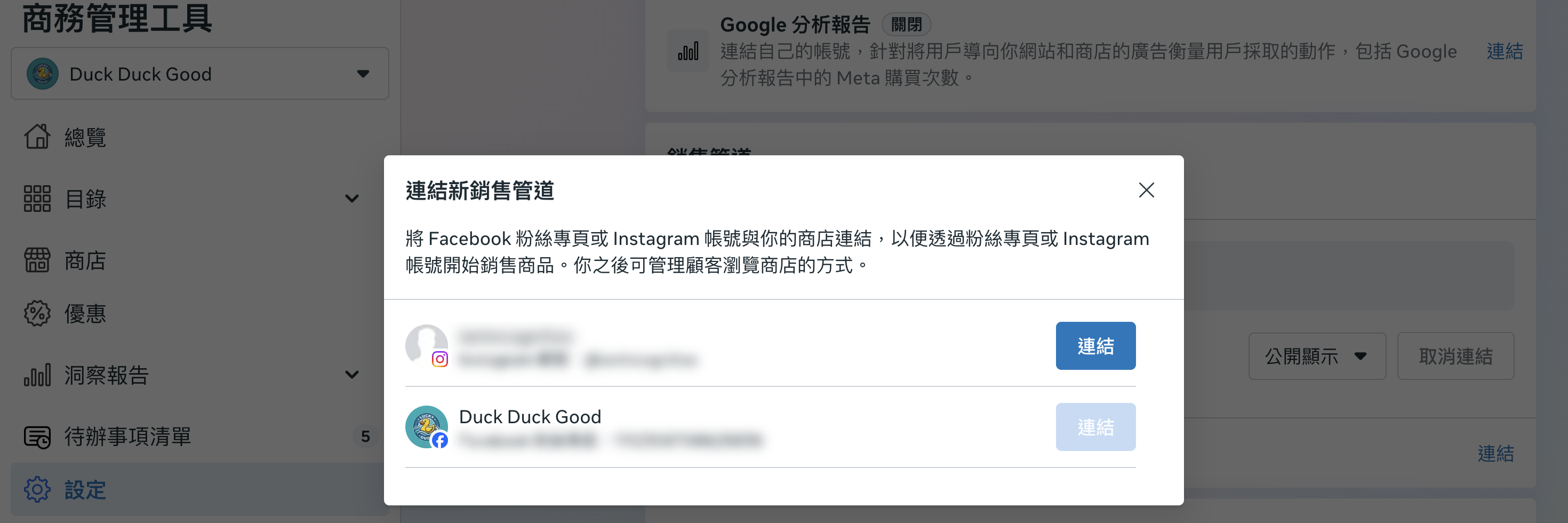
-
填寫網域:若您事前已完成網域驗證,系統通常會自動帶入已驗證的網域。若未自動帶入,請輸入您的官網網域(如
yourstore.com)以完成驗證連結。 -
查看管道:設定完成後,在銷售管道中即可看到已連結的 IG 帳號。
後續 IG 商店設定及使用,請參閱 Meta 官方教學:Instagram 購物功能 。
商品同步與顯示管理
系統完成串接後,會自動透過產品動態饋給(Product Feed)同步商品。
自動更新時間
官網商品資訊固定於 每天凌晨 2:00 或 2:30 自動同步至 Facebook 商店。
後續操作
-
商品色票設定
建議開啟色票功能並依照顏色順序放置圖片,以確保 Facebook 商店商品圖片能隨款式正確變換。
常見問題
為什麼 IG 商店連結出現 404 或語言編譯錯誤?
若您的官網正常,但透過 IG 商店跳轉時出現 404 錯誤或重新導向失敗,通常與 URL 編碼轉換(Character Encoding) 有關。
- 異常原因:當連結包含特定參數(如分潤連結中的 ? 或 =)時,Instagram 內建瀏覽器有時會將其錯誤編譯為十六進位碼(如 %3F、%3D),導致目標網址失效。
-
解決方案:
- 使用縮網址:將原始長連結轉換為縮網址(如 bit.ly 或 reurl),避開網址中的特殊符號,確保傳輸過程不產生亂碼。
- 回報平台:此現象為社群平台端之編譯邏輯限制,建議商家同步向 Instagram 官方進行意見回饋。
商品同步到 FB 與 IG 商店的時間是什麼時候?
官網商品資訊固定於 每天凌晨 2:00 或 2:30 自動同步至 Facebook 商店,當日更新的內容需等候同步完成才會呈現。
如何排除特定商品不同步至商店?
若有「贈品」或「測試品」不希望上傳至商店,請在官網後台的商品標籤欄位輸入 「贈品」 或 「排除product feed」(排除 與 product 之間請勿添加空格),系統將自動過濾該商品。詳細操作,請參考 如何排除商品上傳至第三方平台。
最後更新:2026-04-14