設定商品色票與款式圖片-拖拉版型
設定拖拉版型商品的色票功能,讓前台消費者能透過款式選單即時看到對應的圖片。
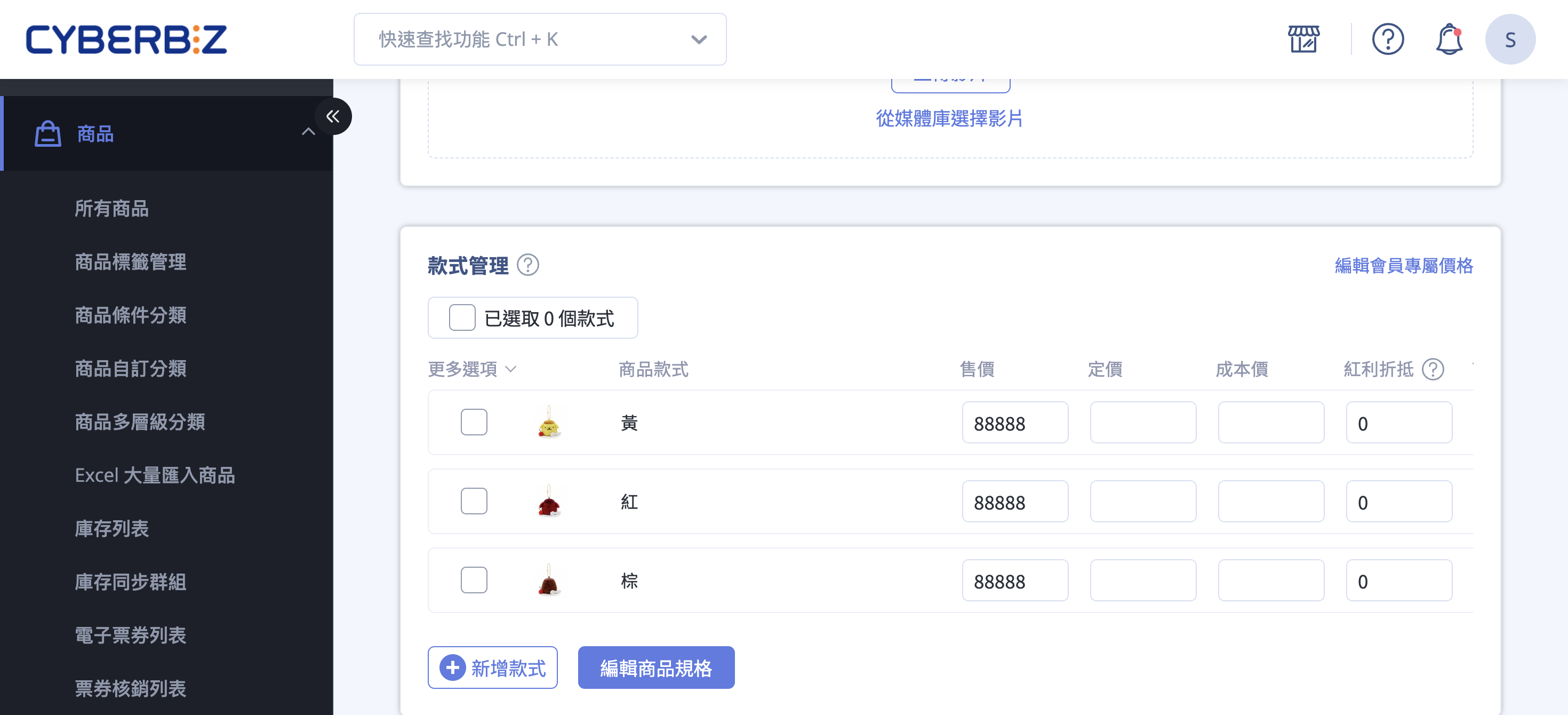
商品色票功能說明
色票功能 主要目的是為了讓消費者在前台瀏覽商品時,能透過點選特定款式(如顏色、穿搭、規格等),即時呈現該款式對應的圖片,幫助消費者了解商品細節並提升購買意願。
注意事項
- 紅利商城 目前不支援色票功能。
- 若要讓 Facebook 商店的商品圖片也能隨顏色正確變換,建議務必開啟此功能並依照顏色順序放置圖片。
功能適用條件
- 此功能 僅限使用「拖拉版型」 的用戶使用。
- 適用於企業版、PLUS版 等支援拖拉版型的方案。
預設版型使用者
若您使用的是「預設版型」,請參閱設定商品色票與款式圖片-預設版型。
後台設定步驟
- 進入商品編輯頁面:前往 商品 > 所有商品,點擊 新增商品 或搜尋並選擇現有商品進入編輯介面。
-
建立多款式商品:
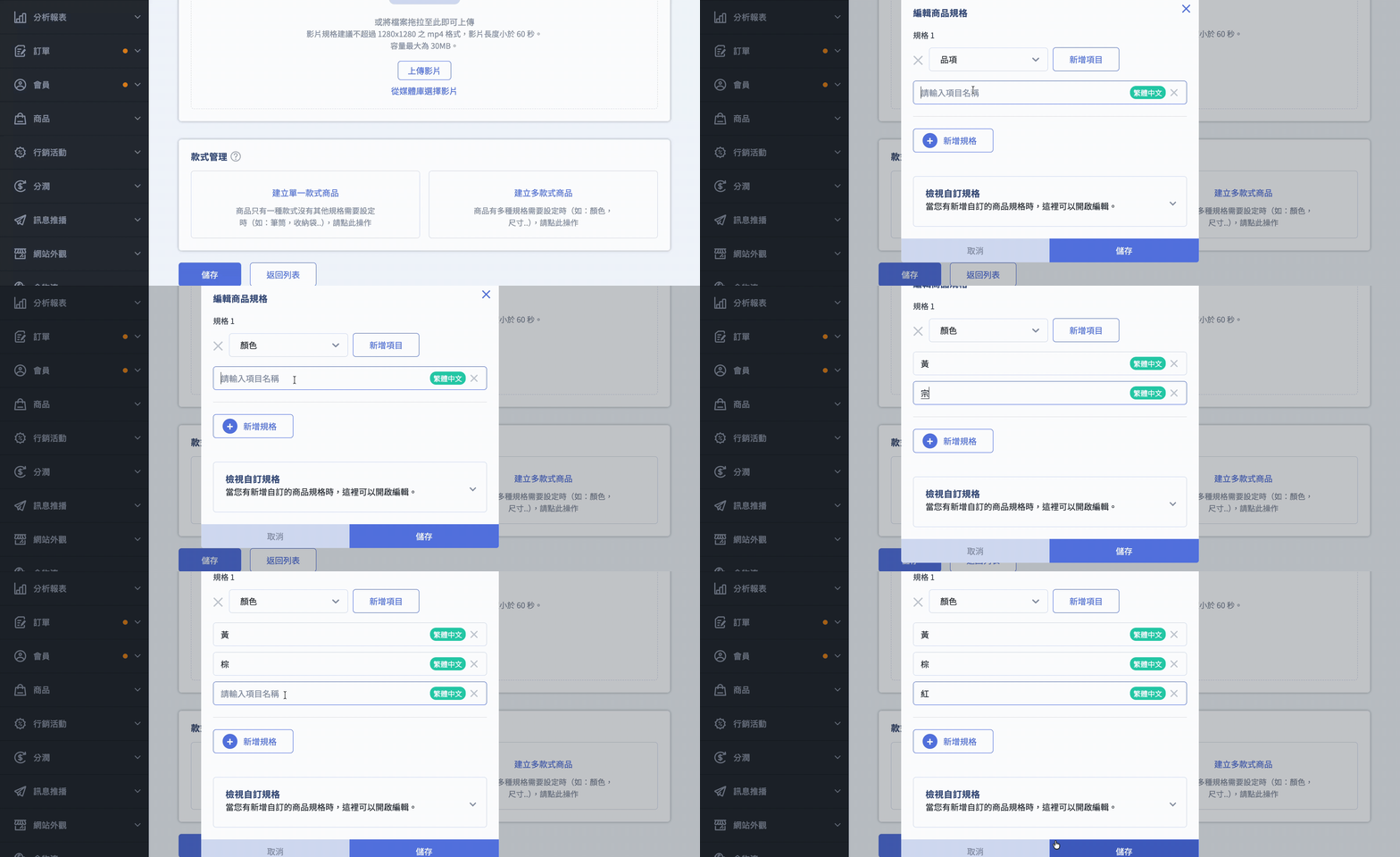
- 完成 商品基本設定 後,點選「建立多款式商品」或「編輯規格」。
- 點選 新增規格,將名稱設定為「顏色」(或自定義款式名稱),並在細項中新增項目(如:紅色、藍色)。完成後依序點擊彈窗內的 儲存,以及商品編輯頁下方的 儲存 以正式套用規格。
-
上傳款式對應圖片:
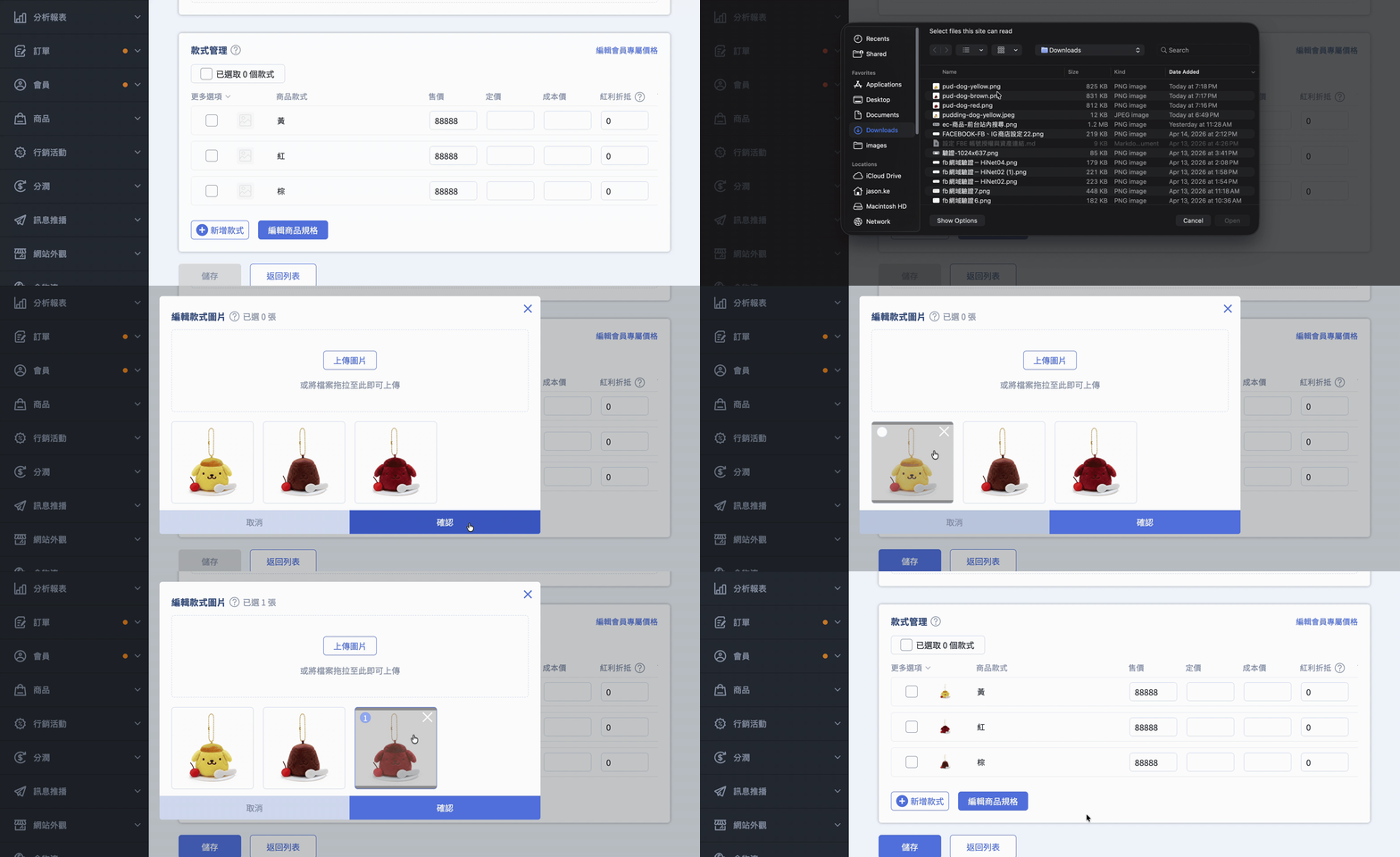
- 儲存規格後,規格名稱前方會自動出現 圖片視窗圖示。
若未看到圖片視窗圖示,代表規格尚未完全套用。請先點選頁面下方的 儲存 按鈕,重新整理後即可看到該功能。
- 點選該圖示後,可透過「資料夾拖進檔案」或「選擇上傳圖片」兩種方式上傳款式圖。
- 上傳後,針對該特定款式選擇對應的圖片。
-
確認圖片同步:在款式選單中上傳的圖片,也會同步顯示在商品主圖清單中。

-
儲存並預覽:設定完成後,點選上方「儲存設定」,並點擊「前往該商品」查看前台呈現效果。

開啟前台商品列表頁顯示(全站設定)
前置需求
- 需已完成商品款式與圖片設定
- 需具備 企業 方案
若要在商品列表頁(如商品群組頁、商品多層級分類頁)顯示色票小圖,必須完成以下全站設定:
- 進入「全站設定」頁面:網站外觀 > 套版主題管理 > 網站設定 > 全站設定。
- 找到「商品相關設定」區塊。
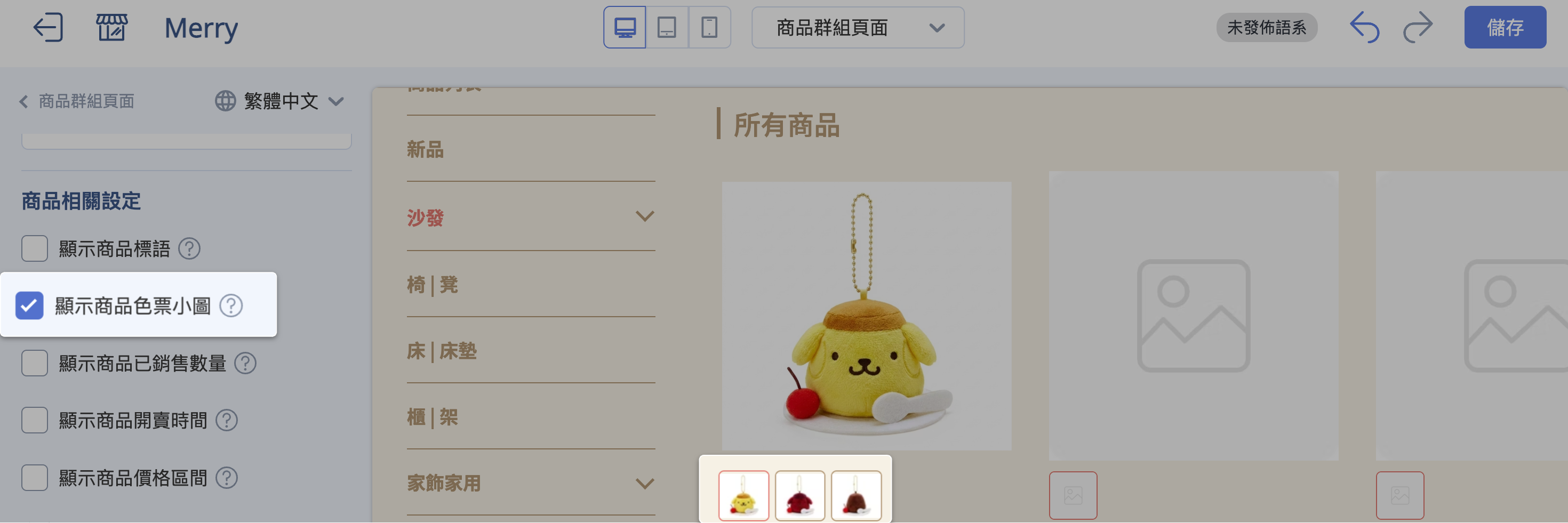
- 勾選啟動「顯示商品色票小圖」功能並點擊 儲存 套用變更。
- 顯示位置:完成後,色票小圖會出現在商品群組頁、商品多層級分類頁等列表頁面。
前台呈現效果
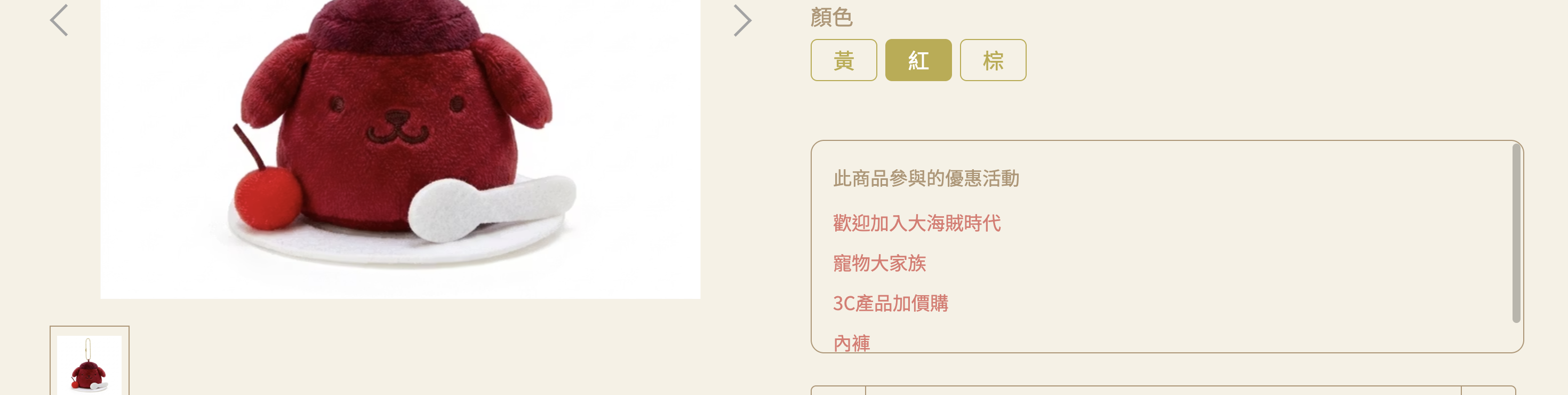
在商品頁中,商品下方會出現不同顏色款式的色票小圖,方便消費者直接點選預覽不同款式的外觀。
消費者可以查看該商品的所有產品圖。
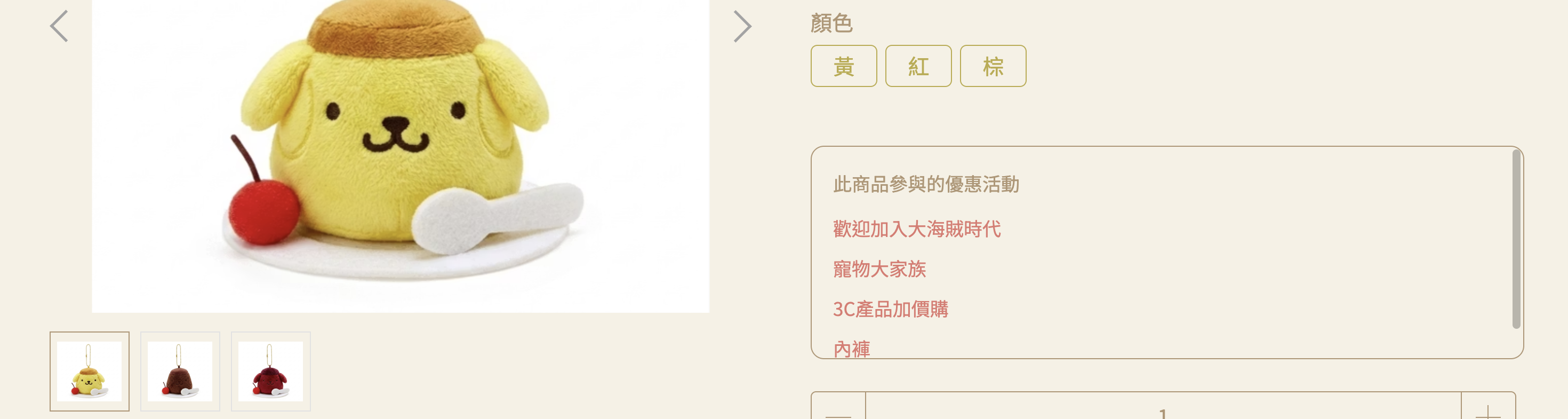
系統會自動篩選並僅顯示與該款式(如特定顏色)關聯的圖片。
後續操作
-
Facebook 商店設定
完成色票設定後,可進一步設定 Facebook 與 Instagram 商店,讓商品圖片能在社群平台上呈現多款式效果。
常見問題
紅利商城是否支援色票功能?
目前 紅利商城 不支援色票功能。若要讓 Facebook 商店的商品圖片也能隨顏色正確變換,建議務必開啟此功能並依照顏色順序放置圖片。
為什麼看不到圖片視窗圖示?
若未看到圖片視窗圖示,代表規格尚未完全套用。請先點選頁面下方的 儲存 按鈕,重新整理後即可看到該功能。
商品列表頁的色票小圖需要什麼方案?
顯示商品列表頁的色票小圖功能為 企業 方案專屬。完成設定後,色票小圖會出現在商品群組頁、商品多層級分類頁等列表頁面。
最後更新:2026-04-17