新增與更新商品
建立並設定單一商品的基本資訊、圖片、影片與款式,上架商品。
開始之前:部分欄位需先開通
以下欄位依方案 / 加值功能顯示,一般商店不一定全部具備:
- 售價、庫存: 所有方案內建,無需開通。
- 商品影片: PLUS / 企業,且需 拖拉版型 主題。
- 材積(CM): 加值功能,開通後才會出現於款式。
- 多國語系欄位: 需開通 前台多國功能。
- Amazon 物流(FBA): 開通後出貨方式可選 Amazon 物流,SKU 須與 Amazon 倉庫一致。
新增與更新商品說明
在 CYBERBIZ 系統中,新增與更新商品可以透過「單筆操作」或「Excel 大量匯入」兩種方式進行。
單筆新增商品
適用於少量商品上架,可精細設定每項資訊。
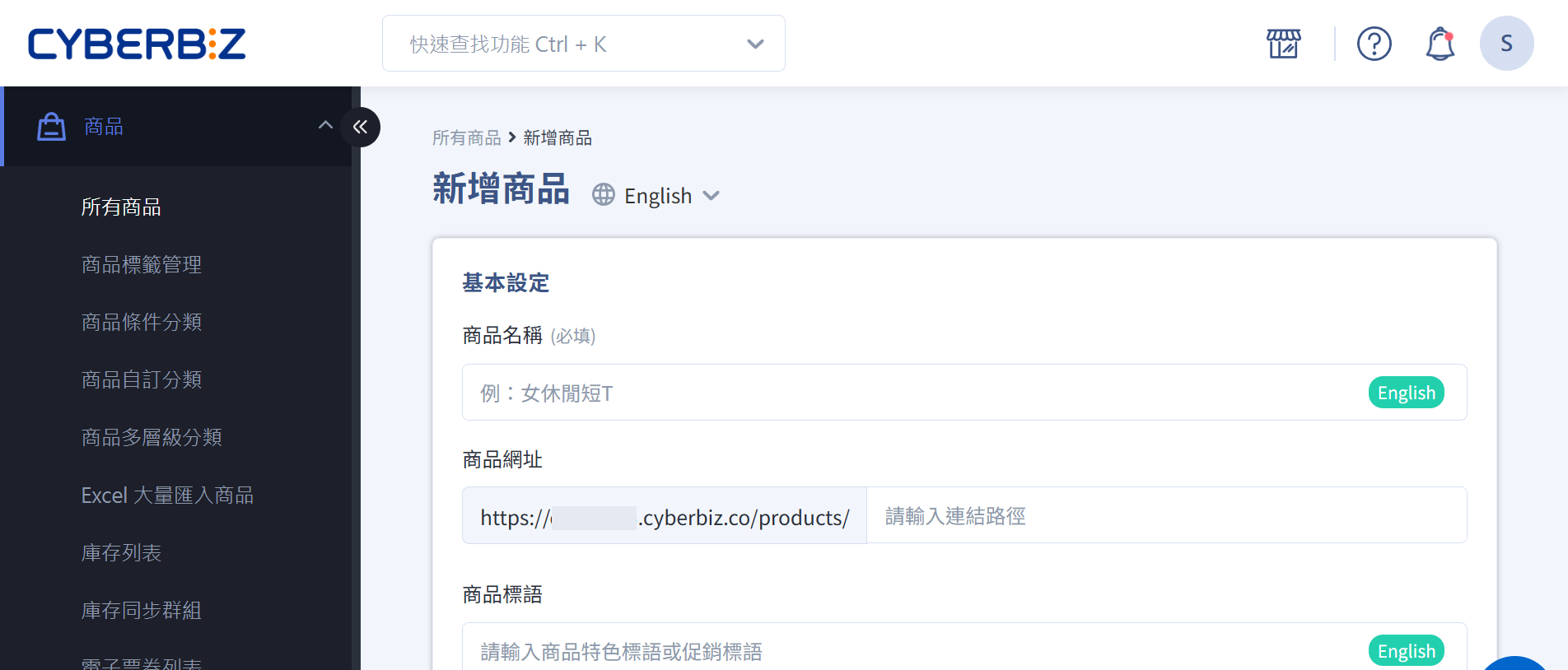
- 登入 CYBERBIZ 管理後台,點選 「商品」>「所有商品」>「新增商品」。
- 依序設定相關商品資訊:基本設定、商品圖片、商品影片{ data-preview }、款式、庫存管理。
- 點擊 儲存 以套用變更。

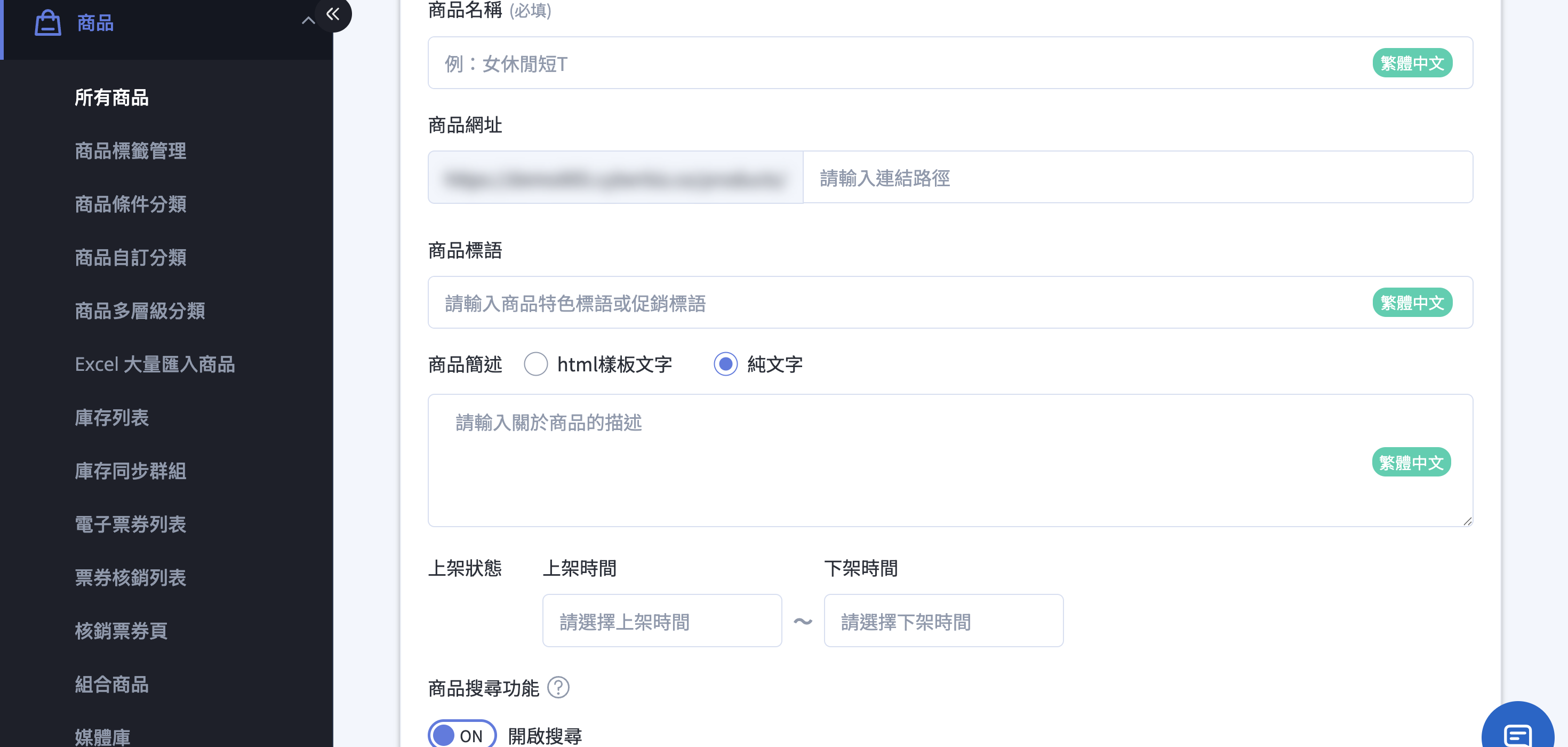
基本設定
| 欄位名稱 | 設定說明與規範 | 預設值 / 注意事項 |
|---|---|---|
| 商品名稱 | 填寫商品對外顯示的標題。 | 請避免使用特殊符號(如 |、"、'),以確保資料正常存取。 |
| 商品網址 | 定義商品頁面的最後一段路徑(Slug)。 建議使用全英文小寫,並以連字號 - 分隔單字。 |
若未填寫,系統將預設使用「商品名稱」作為網址後綴。 |
| 商品標語/簡述 | 輸入吸引消費者的行銷短語。 支援純文字,或切換 HTML 模式進行進階排版。 |
— |
| 上架狀態 | 設定商品的有效銷售時間區間(排程設定)。 | 若未填寫則為「永久上架」。 注意: 若當前時間不在區間內,前台將顯示 404 頁面。 |
| 搜尋功能 | 決定商品是否可被站內搜尋或搜尋引擎(如 Google)找到。 | 關閉後,商品僅能透過 商品連結 直接進入。 |
商品圖片
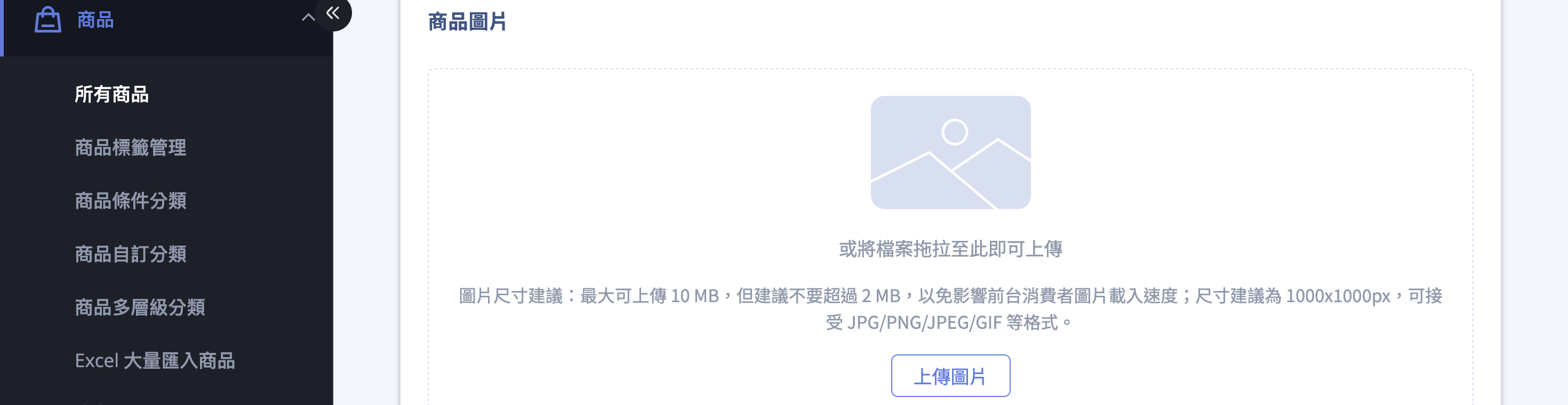
點擊 上傳圖片 或拖拉圖片進行上傳。上傳商品圖片時,請參考以下技術規格:
| 項目 | 規格 | 說明 |
|---|---|---|
| 尺寸 | 1000 × 1000 px | 正方形比例為佳 |
| 檔案大小 | 最大 10 MB,建議不超過 2 MB | 過大圖片會影響載入速度 |
| 支援格式 | JPG / PNG / JPEG / GIF | 建議使用 JPG 或 PNG |
跨通路投放提醒:Google 購物廣告(GMC)
若您計畫同步商品至 Google 進行投放,圖片需符合 [Google 圖片規範
](https://support.google.com/merchants/answer/6324350#Image_guidelines)。不符合規範的圖片可能導致商品審核失敗。
??? example "查看 Google 圖片禁忌與範例"
| 規範 | 說明 |
| :--- | :--- |
| 不可包含價格資訊 | 避免在圖片中標示售價或折扣金額 |
| 不可包含促銷文字 | 如「免運」、「特價」、「限時優惠」等 |
| 不可添加浮水印或 Logo | 商品圖片不得覆蓋品牌標識 |
| 需清晰呈現商品主體 | 背景建議使用白色或純色,商品占比建議 85% 以上 |
<div class="grid" markdown>
:lucide-check: 符合規範
{ .screenshot }
:lucide-x: 不符合規範
{ .screenshot }
</div>
商品影片
- 解析度:最高支援 1280 × 1280 像素。
- 建議比例:9:16,此比例最佳化於 Facebook 廣告版位。
- 影片格式:僅支援 MP4 格式。
- 影片長度:最長 60 秒。
- 檔案大小:最大 30 MB,載入速度會受使用者網路影響,建議在符合規格下盡量壓縮檔案。
- 音訊支援:目前不支援音訊輸出,上傳影片將以靜音模式播放。
更多商品影片相關設定,請參閱 設定商品影片。
款式管理
要設定售價與庫存,需先建立 款式:
- 單一款式: 設定售價(實際銷售額)、定價(建議售價)、成本價(內部分析用,前台不可見)及商品編號(SKU)。
- 多款式商品: 點擊 「編輯商品規格」,依序加入顏色、尺寸等規格,每組規格至少需有一個項目(最多 3 種規格)。
- 同步套用: 多個款式價格或庫存相同時,於款式區上方選擇 編輯價格 / 編輯庫存 / 編輯材積 重量 / 編輯全部,勾選款式輸入數值後點 「套用」 即可批次填入。
跨境 / 海外站別
- 規格用英文: 北美站等英文站別,規格名稱與項目建議以英文命名。
- 重量與材積: 海外物流多以重量或材積計費,請於款式中確實填寫(材積為加值功能,開通後才會出現「材積(CM)」欄位)。
- 報關資訊: 報關所需資料(如品名、原產國等)是在 出貨階段 依所選跨境物流商填寫,不在商品頁設定。
管理庫存
開啟功能後,可設定庫存量與「安全庫存水位」。當庫存歸零時,可選擇「停止銷售」或「繼續銷售(開放預購)」。
多國語系:逐語言填寫商品內容
若您的商店已開通 前台多國功能,商品編輯頁標題右側會出現 語言切換(語言圖示與下拉選單),可針對每一種語言分別輸入文字內容。
請留意 哪些欄位需逐語言翻譯、哪些欄位是所有語言共用 的:
- 需逐語言翻譯: 商品名稱、商品標語、商品簡述、商品規格、規格項目,以及商品描述頁的內容(於 編輯商品描述與商品設定 另述)。
- 所有語言共用: 價格、款式、SKU、庫存、商品圖片、分類與標籤。這些只需設定一次,切換語言不會改變。
操作方式:
- 先選定一個 優先語言,依一般流程填妥商品內容並 儲存。
- 從標題右側下拉切換語言。切換前若有未儲存的變更,系統會跳出提示「編輯多國語言前,請先儲存變更中的內容」,請先儲存。
- 切換後,可翻譯欄位旁會顯示目前編輯的語言標籤,於各欄位填入該語言的翻譯文字。
- 點擊 儲存,再重複切換其他語言。
更新既有商品
若需修改已存在的商品資訊,可透過以下方式:
在商品列表點擊特定商品,進入編輯頁面後修改內容,完成後務必點擊 「儲存」。多國語系商店請留意切換到正確的語系再修改。
- 進入「商品」>「所有商品」,勾選欲修改的品項,點選 「匯出商品」。
- 開啟下載的 Excel,在對應欄位輸入欲修改的資訊(如描述、通路、溫層或配送方式)。
- 進入 「Excel 大量匯入商品」 頁面,上傳編輯後的檔案。詳見 Excel 大量匯入商品。
在「所有訂單」中,可針對單筆訂單明細頁執行 「編輯訂單」,增減商品數量或新增「已下架 / 不公開」的商品。
Excel 大量操作之關鍵差異
透過 Excel 進行批次作業時,系統判斷「新增」或「更新」的邏輯在於 隱藏欄位:
- 新增商品: 使用後台提供的「下載 Excel 範本」,其隱藏的 A 欄(商品 ID)與 B 欄(款式 ID)為空值。上傳後系統會判定為建立全新商品。
- 更新商品: 必須先從「商品列表」匯出既有商品,匯出的表格中 A、B 欄會帶有系統產生的 ID 數值。上傳此檔案後,系統會比對 ID 並覆蓋(更新)原有商品內容。
完整說明請見 Excel 大量匯入商品。
重要注意事項與提醒
- SKU 碼重要性: 若商家使用串倉服務、POS 系統或 Amazon FBA,SKU 碼為必填且須具備唯一性;使用 Amazon FBA 出貨時,SKU 須與 Amazon 倉庫一致才能順利拋單。
- 多國語系: 若網站開啟多國語系功能,上架時需切換語系標籤分別填寫(名稱、簡述、規格等欄位均支援多語編輯),詳見 多國語系:逐語言填寫商品內容。
- 排除同步: 若商品不欲顯示於 Google、LINE 導購或 Facebook 商店,可在標籤欄位輸入「贈品」或「排除 product feed」。
- 匯入狀態: 檔案上傳後會進入背景排程,請等候系統發送的「資料匯入完成」電子郵件通知。若失敗,信件中會提示失敗原因。
後續步驟
常見問題
商品名稱可以使用特殊符號或 HTML 嗎?
商品名稱 不可使用特殊符號(如 | 或 "),也 不可使用 HTML 標籤。請使用純文字設定商品名稱。
多款式商品設定時,有規格項目的數量限制嗎?
單一商品最多可設定 3 種規格,每組規格至少需有 1 個項目。例如設定「顏色」規格,則至少需新增一種顏色選項。
開了多國語系,為什麼改了價格,其他語言的價格沒跟著變?
這是正常的。價格、款式、庫存、圖片屬於 所有語言共用 的欄位,只需設定一次;需要逐語言分別填寫的只有文字類欄位(名稱、標語、簡述、規格、描述)。
找不到語言切換的下拉選單?
語言切換僅在開通 前台多國功能 後才會出現在商品編輯頁標題右側。若沒有看到,代表店家尚未開通此功能,請聯繫 CYBERBIZ 客服。
建立並設定單一商品的基本資訊、圖片、影片與款式,上架商品。
新增與更新商品說明
在 CYBERBIZ 系統中,新增與更新商品可以透過「單筆操作」或「Excel 大量匯入」兩種方式進行。
單筆新增商品
適用於少量商品上架,可精細設定每項資訊。
基本設定
| 欄位名稱 | 設定說明與規範 | 預設值 / 注意事項 |
|---|---|---|
| 商品名稱 | 填寫商品對外顯示的標題。 | 請避免使用特殊符號(如 |、"、'),以確保資料庫正常存取。 |
| 商品網址 | 定義商品頁面的最後一段路徑(Slug)。 建議使用全英文小寫,並以連字號 - 分隔單字。 |
若未填寫,系統將預設使用「商品名稱」作為網址後綴。 |
| 商品標語/簡述 | 輸入吸引消費者的行銷短語。 支援純文字,或切換 HTML 模式進行進階排版。 |
— |
| 上架狀態 | 設定商品的有效銷售時間區間(排程設定)。 | 若未填寫則為「永久上架」。 注意: 若當前時間不在區間內,前台將顯示 404 頁面。 |
| 搜尋功能 | 決定商品是否可被站內搜尋或搜尋引擎(如 Google)找到。 | 關閉後,商品僅能透過 商品連結 直接進入。 |
商品圖片
點擊 上傳圖片 或拖拉圖片進行上傳。上傳商品圖片時,請參考以下技術規格:
| 項目 | 規格 | 說明 |
|---|---|---|
| 尺寸 | 1000 × 1000 px | 正方形比例為佳 |
| 檔案大小 | 最大 10 MB,建議不超過 2 MB | 過大圖片會影響載入速度 |
| 支援格式 | JPG / PNG / JPEG / GIF | 建議使用 JPG 或 PNG |
跨通路投放提醒:Google 購物廣告 (GMC)
若您計畫同步商品至 Google 進行投放,圖片需符合 Google 圖片規範 。不符合規範的圖片可能導致商品審核失敗。
查看 Google 圖片禁忌與範例
| 規範 | 說明 |
|---|---|
| 不可包含價格資訊 | 避免在圖片中標示售價或折扣金額 |
| 不可包含促銷文字 | 如「免運」、「特價」、「限時優惠」等 |
| 不可添加浮水印或 Logo | 商品圖片不得覆蓋品牌標識 |
| 需清晰呈現商品主體 | 背景建議使用白色或純色,商品占比建議 85% 以上 |
符合規範
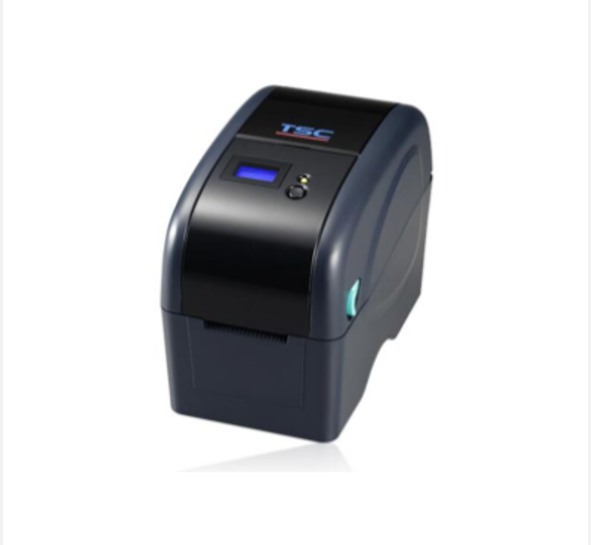
不符合規範
商品影片
- 解析度:最高支援 1280 × 1280 像素。
- 建議比例:9:16,此比例最佳化於 Facebook 廣告版位。
- 影片格式:僅支援 MP4 格式。
- 影片長度:最長 60 秒。
- 檔案大小:最大 30 MB,載入速度會受使用者網路影響,建議在符合規格下盡量壓縮檔案。
- 音訊支援:目前不支援音訊輸出,上傳影片將以靜音模式播放。
更多商品影片相關設定,請參閱設定商品影片。
款式管理
- 單一款式:設定售價(實際銷售額)、定價(建議售價)、成本價(內部分析用,消費者不可見)及商品編號 (SKU)。
- 多款式商品:點選「新增規格」,依序加入顏色、尺寸等項目,每組規格下方至少需有一個細項。
- 同步套用:若多個款式價格或庫存相同,可勾選後選擇「同步套用」,一次性輸入金額即可完成。
- 單一款式:設定售價(實際銷售額)、定價(建議售價)、成本價(內部分析用,消費者不可見)及商品編號 (SKU)。
- 多款式商品:點選「新增規格」,依序加入顏色、尺寸等項目,每組規格下方至少需有一個細項。北美站請使用英文規格名稱。
- 同步套用:若多個款式價格或庫存相同,可勾選後選擇「同步套用」,一次性輸入金額即可完成。
- 報關資訊:若使用 CYBERBIZ EXPRESS,須額外補填 JANCODE、成分、原產國等報關資訊,建議以日文或英文填寫。
管理庫存
開啟功能後,可設定庫存量與「安全庫存水位」。當庫存歸零時,可選擇「停止銷售」或「繼續銷售(開放預購)」。
更新既有商品
若需修改已存在的商品資訊,可透過以下方式:
在商品列表點擊特定商品,進入編輯頁面後修改內容,完成後務必點擊「儲存」。
- 單筆修改:在商品列表點擊特定商品,進入編輯頁面後修改內容,完成後務必點擊「儲存」。
- 批次修改內容 (Excel):
- 步驟一:進入「商品」>「所有商品」,勾選欲修改的品項,點選「匯出商品」。
- 步驟二:開啟下載的 Excel,在對應欄位輸入欲修改的資訊(如描述、通路、溫層或配送方式)。
- 步驟三:進入「Excel 大量匯入商品」頁面,上傳編輯後的檔案。
- 訂單內商品編輯:在「所有訂單」中,可針對單筆訂單明細頁執行「編輯訂單」,增減商品數量或新增「已下架/不公開」的商品。
Excel 大量操作之關鍵差異
透過 Excel 進行批次作業時,系統判斷「新增」或「更新」的邏輯在於**隱藏欄位**:
- 新增商品:使用後台提供的「下載 Excel 範本」,其隱藏的 A 欄(商品 ID)與 B 欄(款式 ID)內容為空值。上傳後系統會判定為建立全新商品。
- 更新商品:必須先從「商品列表」中**匯出既有商品**,匯出的表格中 A、B 欄會帶有系統產生的 ID 數值。上傳此檔案後,系統會比對 ID 並覆蓋(更新)原有的商品內容。
重要注意事項與提醒
- SKU 碼重要性:若商家使用串倉服務或 POS 系統,**SKU 碼為必填項目**且必須具備唯一性。
- 多國語系:若網站開啟多國語系功能,上架時需注意切換語系標籤(如名稱、簡述、規格等欄位均支援多語編輯)。
- 排除同步:若商品不欲顯示於 Google、LINE 直播或 Facebook 商店,可在標籤欄位輸入「贈品」或「排除product feed」。
- 匯入狀態:檔案上傳後會進入背景排程,商家應等候系統發送的「資料匯入完成」電子郵件通知。若失敗,信件中會提示失敗原因。
後續步驟
常見問題
商品名稱可以使用特殊符號或 HTML 嗎?
商品名稱**不可使用特殊符號**(如 \| 或 ”),也**不可使用 HTML 標籤**。請使用純文字設定商品名稱。
多款式商品設定時,有規格項目的數量限制嗎?
每個款式至少需有 1 個項目。例如,若設定顏色規格,則至少需新增一種顏色選項。
最後更新:2026-06-04