編輯商品簡述與商品標語
客製商品標語與商品簡述文字樣式、修改商品文案。
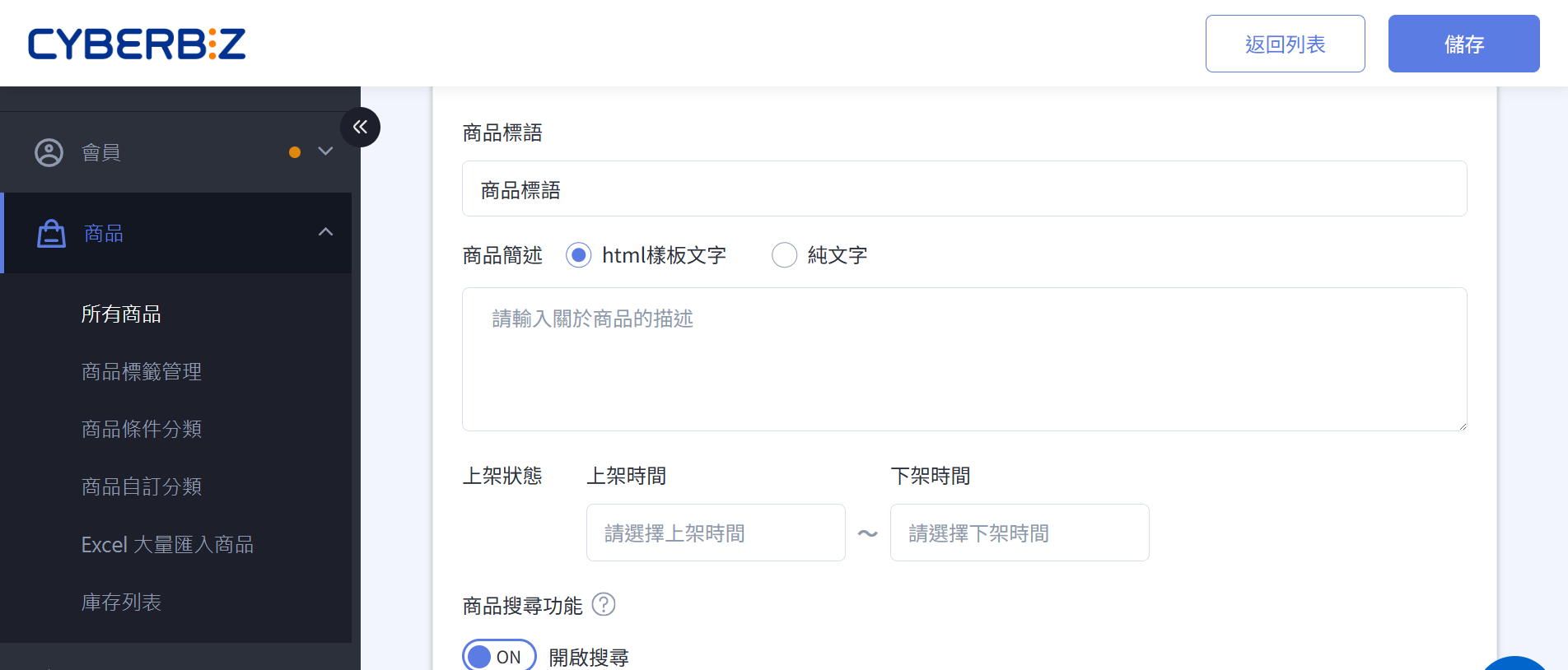
商品簡述與商品標語說明
商家可以客製化商品頁中 「商品標語」 與 「商品簡述」 的文字呈現,包含修改文字顏色、字型、大小及分行等。
以下為兩種主要的修改方式說明:
個別修改文字樣式
由於後台的「商品標語」與「商品簡述」欄位本身不支援格式編輯器,您可以利用「商品介紹」的編輯器作為工具來產生程式碼。
- 進入編輯頁面:前往「商品」>「所有商品」> 點選欲編輯的商品。
- 產生程式碼:
- 在「商品描述」的編輯器中,先將格式由「標準」改為「標準(DIV)」。
- 輸入您想要的文字內容,並設定好顏色、大小、粗體等樣式。
- 點擊編輯器左上方的「原始碼」按鈕。
- 套用樣式:
- 將出現的 HTML 程式碼複製起來,並隨即刪除編輯器內的內容(以保持商品描述乾淨)。
- 將複製的程式碼貼入上方的「商品標語」或「商品簡述」欄位中。
- 按下「儲存」後即可在商品頁看到修改效果。
注意
此欄位內的語法編輯權限 優先於 樣版編輯器,即個別設定會覆蓋全站設定。
全站調整文字呈現
若您希望一次更改全站所有商品的標語或簡述顏色、大小,可透過 CSS 語法進行修改。
- 查找樣式代碼:
- 在官網商品頁面,點選瀏覽器右上角「工具」>「開發人員工具」。
- 利用箭頭工具選取您想修改的文字位置,並在右下角 Styles 區域查找並複製對應的 CSS 程式碼。
- 進入後台修改:
- 前往「網站外觀」>「套版主題管理」>「選擇操作:CSS/HTML編輯器」。
- 點開檔案
css/theme_main.css。 - 將複製的代碼貼到檔案最後面,並修改
color:後方的色碼或font-size:的數值。
- 儲存與預覽:儲存後,全站所有商品的該位置文字都會同步變更顏色或大小。
注意事項與常見問題
- 版型限制:**拖拉版型**可能不支援部分程式碼編輯,請以您的後台實際開放功能為主。
- 責任說明:CYBERBIZ 提供開放的程式碼編輯權限,但**不提供現有文件外的修改指導、語法教學或代碼撰寫服務**,建議委託專業工程師處理。
- 恢復機制:若修改後導致版面跑版或異常,可利用樣版編輯器內的「查看之前版本」功能回溯至初始狀態。
- 常見跑版原因:通常是因為 HTML 語法標籤未正確閉合(例如缺少結束標籤
</span>),這會導致頁面呈現受到影響。 - 前台呈現順序:在部分版型中,前台顯示的「商品標語」與「商品簡述」位置可能會與後台欄位順序相反。
商品簡述與商品標語說明
商品簡述 與 商品標語 是顯示於商品頁面的文字欄位,用於補充商品特色與重點資訊。
前台顯示位置
- 商品簡述:精選優質奶油乳酪,以低溫烘焙鎖住香氣與濕潤囗感。每一囗都綿密細緻、奶香濃厚,微酸中帶著淡淡甜味。無論是下午茶、生日派對或節慶禮,都是療癒又高雅的甜點首選。
- 商品標語:濃郁滑順,一囗融化的幸福滋味。
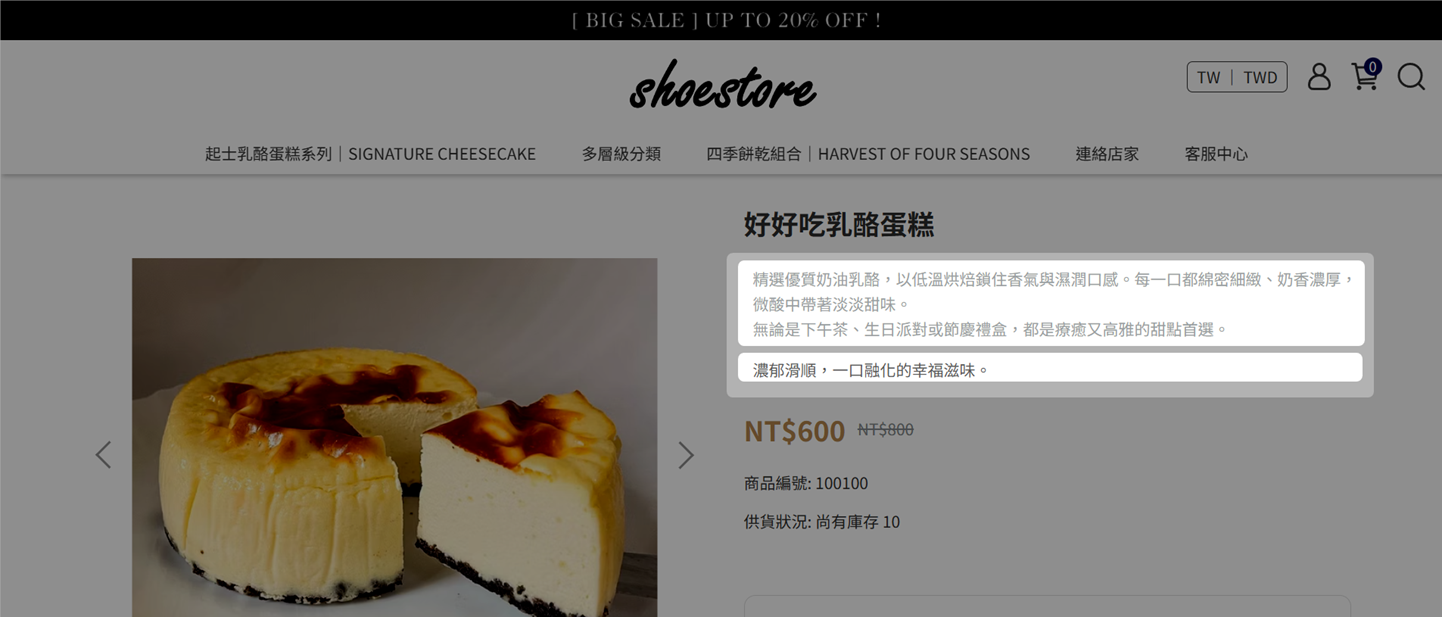
商品簡述與商品標語修改
商家可以透過以下兩種方式客製商品簡述與商品標語的文字樣式,維持品牌一致性並強化行銷效果:
商品語法設定優先規則
商品標語與商品簡述欄位的語法設定 優先 於樣板編輯器的全站樣式。若同時修改樣板編輯器與個別商品,系統將以個別商品設定為準。
個別商品文案修改
針對單一商品的 商品標語 與 商品簡述 進行客製化樣式設定。
- 登入 CYBERBIZ 管理後台,前往 商品 > 所有商品。
- 在商品列表中,點選您欲編輯的商品名稱進入該商品編輯頁面。
- 在 商品資訊 分頁中的 商品標語 和 商品描述 欄位輸入資訊,可直接以 HTML 語法編輯。
- 點擊 儲存 套用變更。
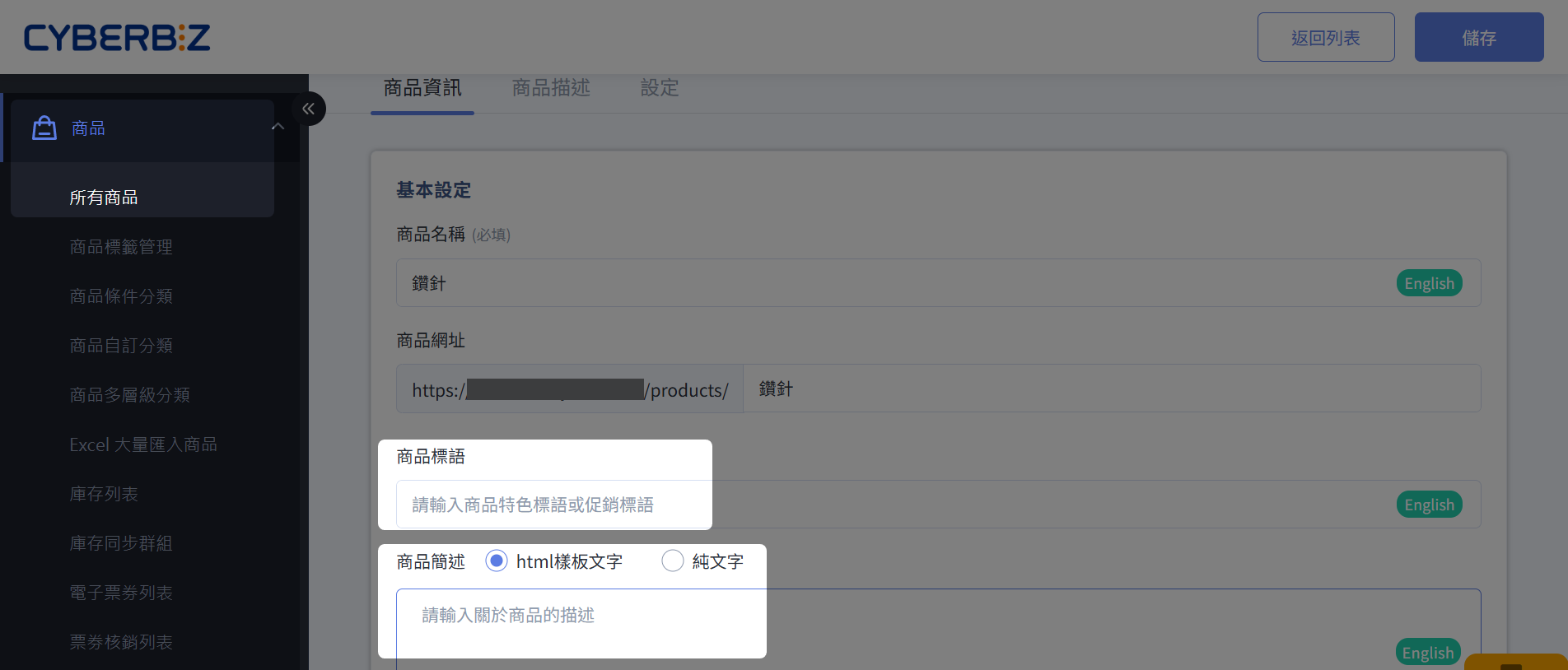
產生 HTML 樣式碼
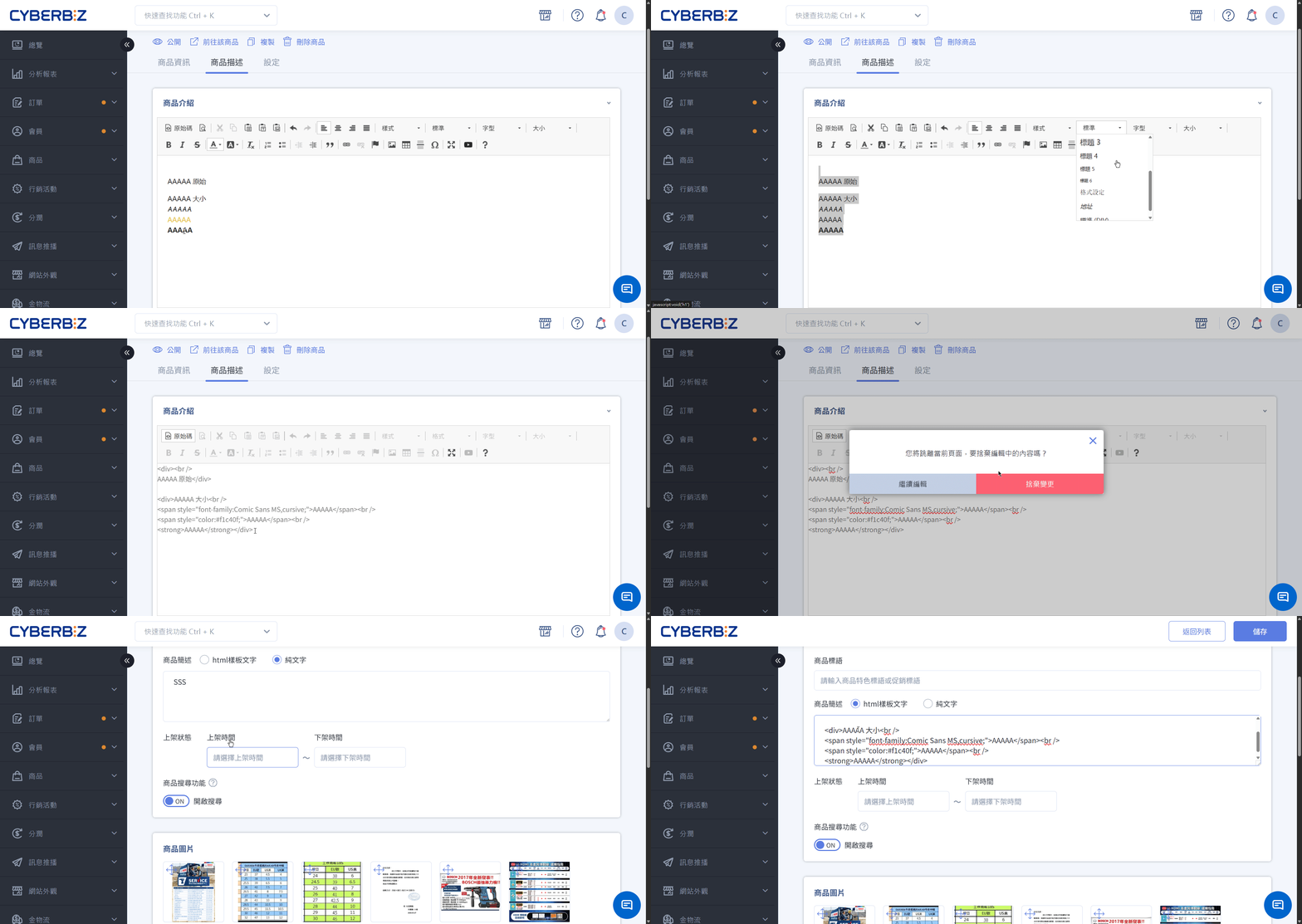
若您不熟悉 HTML 語法,可透過以下步驟快速產生樣式碼
- 在商品編輯頁面,點擊 商品描述 分頁,點擊展開 商品介紹 區塊。
- 將編輯器模式從 標準 切換為 標準(DIV)。
- 在編輯區輸入您想要的文字,並設定文字顏色、大小等樣式。
- 點擊編輯器中的 原始碼 按鈕,複製產生的 HTML 程式碼。
- 點擊 捨棄變更 將商品描述欄位內的程式碼刪除,以避免前台顯示錯誤。
- 將複製的 HTML 程式碼貼入 商品簡述 欄位,點擊 儲存 以套用變更。
驗證前台顯示
前往商品頁面,確認文字樣式已依設定修改。
全站樣式調整
對所有商品頁面的 商品標語 與 商品簡述 進行統一的樣式調整。
查找目標 CSS 樣式
- 按 Ctrl+Shift+C(Windows/Linux)或 Cmd+Option+C(Mac)直接開啟開發人員工具並啟用元素選取模式。
- 將滑鼠移至想修改的文字,點擊左鍵即可選取。
- 在
Styles面板中,查找並複製相關的 CSS 程式碼。
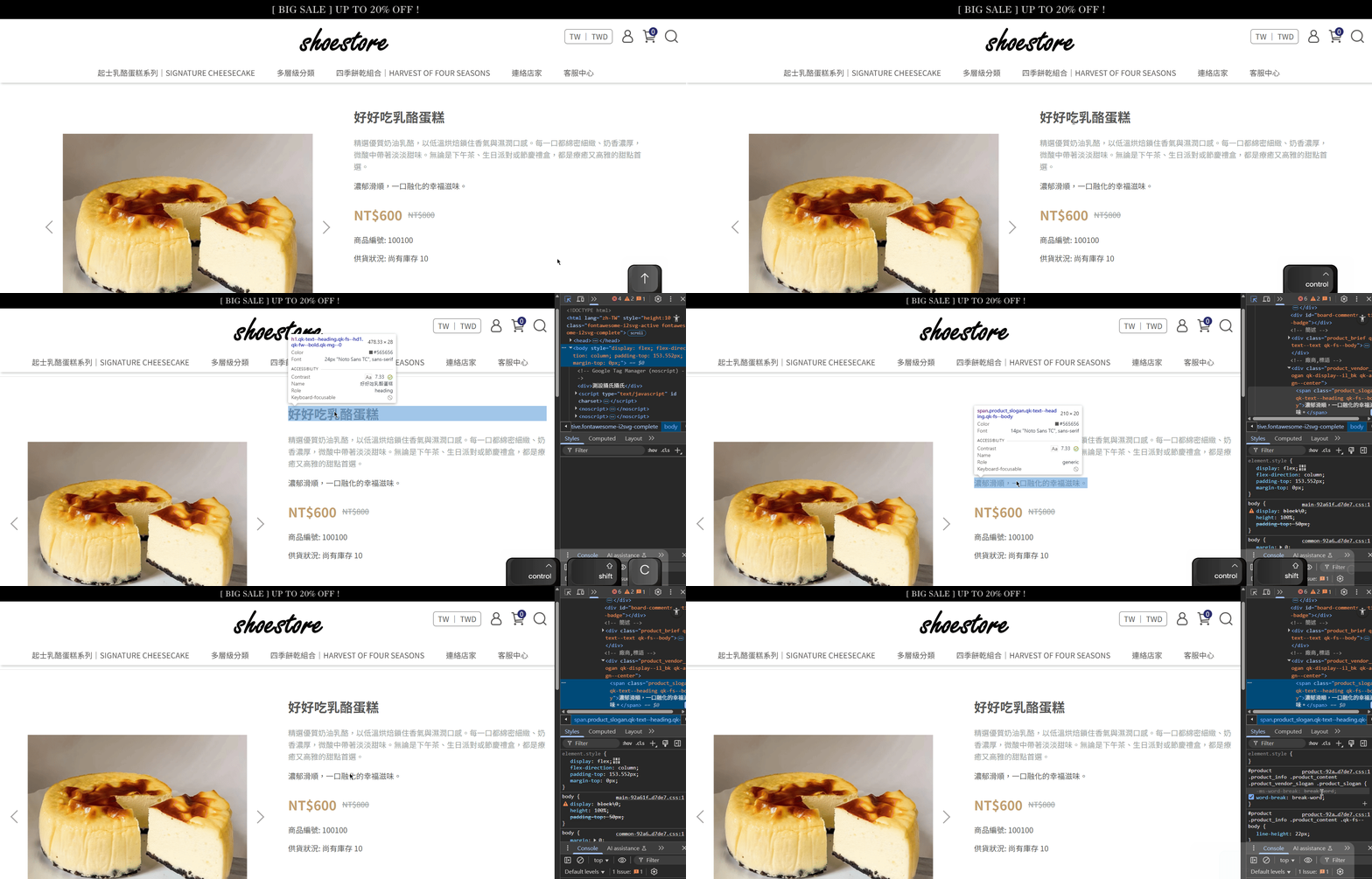
修改 CSS 樣式
程式碼修改注意事項
- 拖拉版型不支援部分程式碼編輯功能,請以後台開放功能為主,避免操作無效或錯誤。
- 公開版型程式碼可自行調整,但 務必先備份原始檔案。
- 若需進一步客製化修改,請委託具備經驗的工程師處理,確保系統穩定性。
- 登入 CYBERBIZ 管理後台,前往 網站外觀 > 套版主題管理 > 選擇操作 > CSS/HTML 編輯器。
- 閱讀注意事項後勾選 已閱讀,再點擊 我同意。
- 開啟
css/theme_main.css檔案,備份一份原始檔案(建議)。備份原始檔案可在修改出錯時快速還原,避免網站樣式異常或資料遺失。
您也可以透過恢復樣板設定回溯先前版本。 - 將複製的 CSS 程式碼貼到檔案的最下方。
- 根據需求,修改
color或font-size等屬性值。您可參考 色碼表 選擇合適顏色代碼。 - 點擊 儲存 套用修改設定。
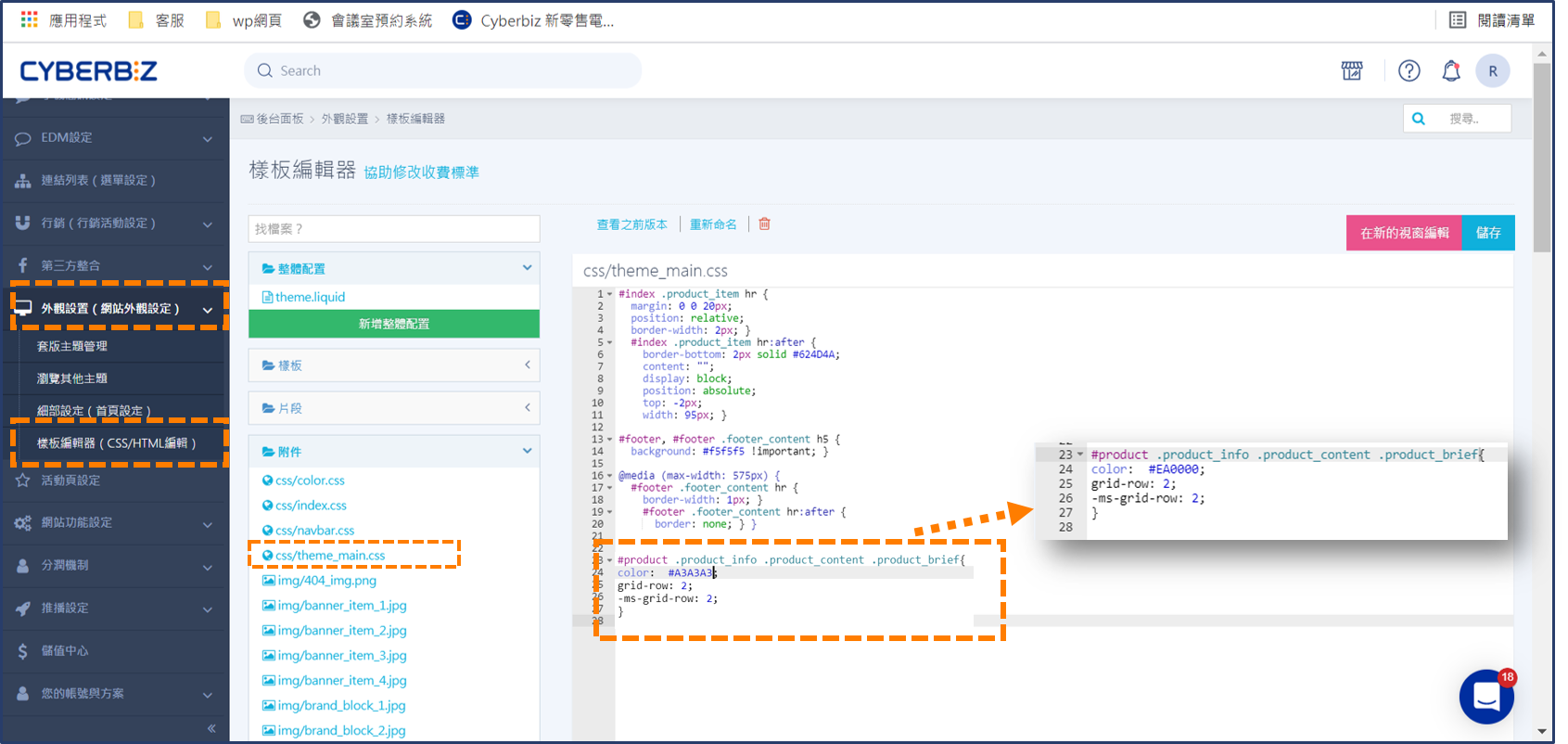
驗證前台顯示
回到商品頁面,確認所有商品的 商品標語 與 商品簡述 已統一更改為您設定的樣式。若不滿意修改結果,樣板編輯器提供查看之前版本功能,詳情參考恢復樣板設定。
個別商品標語與簡述的設定會覆蓋全站樣式設定。
常見問題
為什麼我的群組頁面出現跑版?
這通常是 HTML 語法編輯錯誤所導致,例如標籤未正確閉合,如下文的錯誤範例。
- 正確寫法:
<span style="color:black;">浙江風味,甘鹹好下飯</span> - 錯誤範例:
<span style="color:black;">浙江風味,甘鹹好下飯> - 建議:HTML 相關問題仍委託專業人士處理,CYBERBIZ 無法提供個別協助。

CYBERBIZ 是否提供個別程式碼修改協助?
CYBERBIZ 僅提供現有文件內修改資訊,無法提供文件外程式碼修改協助。若需進一步修改,可透過 APP MARKET 聯繫外部設計廠商。
最後更新:2026-03-08