設定與管理二階段驗證
啟用與管理二階段驗證(2FA),包含驗證器綁定、備用碼使用,以及員工驗證重設與強制啟用。
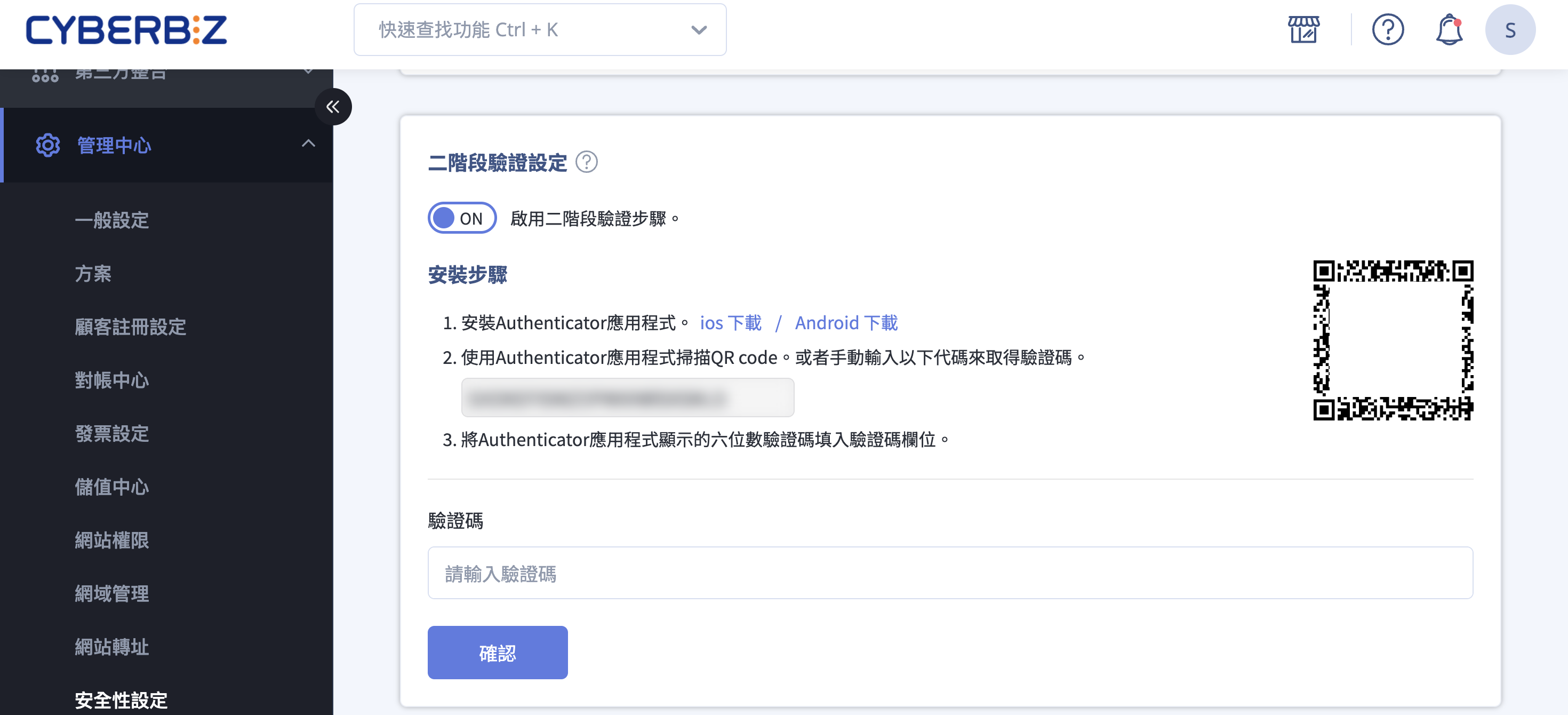
二階段驗證說明
二階段驗證(2FA) 是一項重要的資安功能。啟用後,當您登入後台或 POS 前台時,除了帳號密碼外,還必須輸入由手機驗證器(Authenticator)產生的動態驗證碼,即使密碼遭竊也能為帳戶多添一層保護。
預先準備
在開始設定前,請先在手機上安裝驗證器 App。
- 推薦應用程式:CYBERBIZ 建議使用 Authy,因其具備良好的備份與復原機制。
- 其他選擇:亦可使用 Google Authenticator 或其他慣用的驗證器 App。
如何啟用二階段驗證
- 進入路徑:登入管理後台,前往「管理中心」>「安全性設定」>「管理員登入」。
- 開啟功能:點擊「二階段驗證設定」的開關,開啟安裝步驟。
- 掃描綁定:打開手機的驗證器 App,掃描畫面上的 QR Code(或手動輸入金鑰)來新增驗證帳戶。
- 輸入驗證碼:輸入 App 當下顯示的 6 位數動態驗證碼,按下確認。
- 下載備用碼(重要):系統會產出 10 組備用碼,請務必下載並妥善保存。
- 注意:備用碼僅會出現這一次,若未來手機遺失無法取得驗證碼時,需使用備用碼登入。
管理與重設員工驗證
網站擁有者(Owner)具備管理全體員工安全驗證的權限:
-
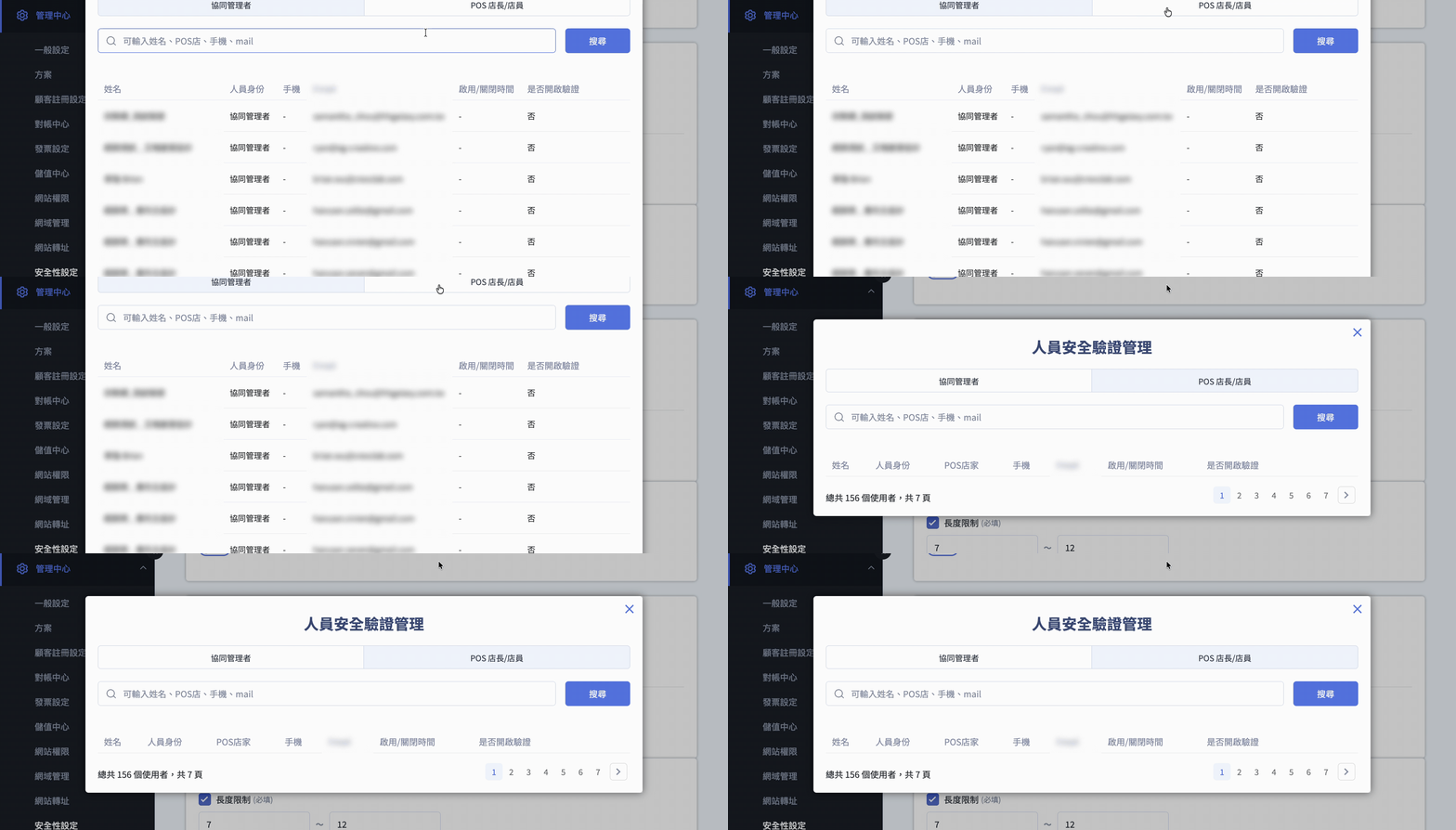
查看進度:可點擊「管理人員安全驗證」按鈕,查看所有管理員是否已開啟驗證及其啟用時間。
-
協助重設:若員工手機遺失,高權限者可點擊「重設」來關閉該員的驗證功能,以便其重新設定。
- 權限層級:網站管理員可管理所有人;協同管理者可管理 POS 員工;POS 店長可管理所屬店員。
-
強制開啟:擁有者可開啟「強制所有員工開啟二階段驗證」。開啟後,所有相關人員必須完成設定才能繼續使用系統。
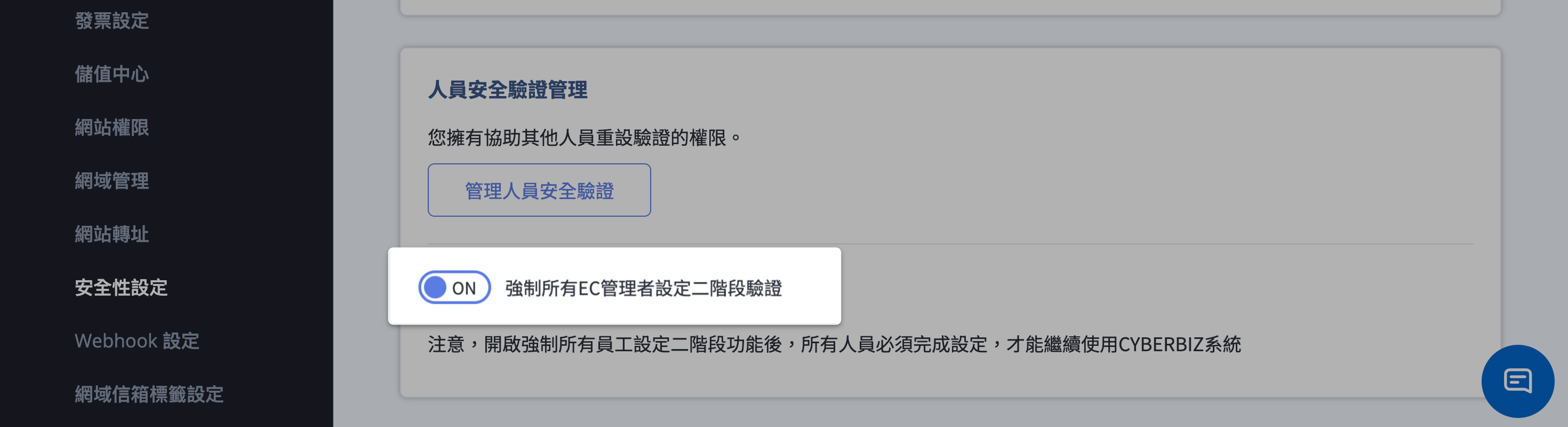
強制開啟後的影響
- 存取限制: 所有相關人員(包含協同管理者、POS 員工)必須完成 2FA 綁定後,方可繼續操作系統。
- 無法自行關閉: 啟用後,一般使用者將無法自行關閉 2FA 功能。
- 重設權限: 若員工因更換手機等因素需重設驗證,必須聯繫具備較高權限的管理員協助處理。
使用備用碼登入後台
若您無法取得 Authenticator 驗證碼,可以點擊嘗試其他登入方式,使用預先下載和保存的備用碼登入。

二階段驗證的使用情境
除了登入時需要驗證外,執行以下涉及敏感資料的操作時,系統也會要求輸入二階段驗證碼:
- 訂單報表匯出。
- 會員資料匯出。
- 管理員新增協同管理者。
常見問題
輸入驗證碼後顯示錯誤,無法登入怎麼辦?
這通常與「時間不同步」有關。請依照以下步驟檢查:
- 檢查手機時區:請確認手機的「日期與時間」設定為 自動從網路同步。驗證碼(TOTP)對時間極為敏感,幾秒鐘的偏差就可能導致失效。
- 檢查帳號對應:請確認驗證器 App 內顯示的帳號,確實是該官網後台對應的帳號,避免誤用其他網站的驗證碼。
手機遺失或無法使用驗證器時該怎麼辦?
- 使用備用碼:若您手邊留有當初設定時下載的 10 組備用碼,可以使用其中一組登入。
- 聯繫管理員重設:若無備用碼,請聯繫具備較高權限的管理員(如網站擁有者 Owner),請其在「管理人員安全驗證」中為您點擊「重設」以解除綁定。
更換新手機時,需要重新設定嗎?
是的。建議在更換手機前,先在舊手機還能使用的狀態下,進入後台關閉二階段驗證,換新手機後再重新掃描 QR Code 綁定。
* 註:若使用 Authy 且有開啟雲端備份,在新手機登入 Authy 帳號後可直接同步使用。
最後更新:2026-03-16