Excel 大量匯入商品
使用 Excel 範本一次新增或更新大量商品、批次上架多筆商品。
北美站功能限制
- 北美站系統會以英文為系統預設的編輯語言,目前大量匯入商品僅能批次上傳、更新商品的英文頁面。
- 商品 SKU 碼需要與 Amazon 一致才能進行出貨。
圖床連結使用
透過 圖床 連結快速建立圖片時,請注意以下資訊:
- 圖片格式:僅支援
jpg,jpeg,png,gif,webp等格式,且圖片大小最大不得超過 10 MB。 - 圖床權限:請務必將圖床權限設定為公開,才能成功上傳。
- 中文名稱:目前不支援中文名稱的圖床,建議先將圖片名稱轉為 UTF 格式再貼到 Excel 上傳。
- 匯入失敗:若上傳過程中因圖片大小或格式不符導致匯入失敗,整個匯入作業將停止。已上傳成功的圖片不會消失,但失敗後的圖片需另行上傳。
- 服務平台:可使用第三方圖床服務(例如:Imgur)進行圖片上傳。
請依實際需求評估並選擇圖床服務,CYBERBIZ 不提供第三方圖床之設定、操作或技術支援。
下載 Excel 範本或匯出商品
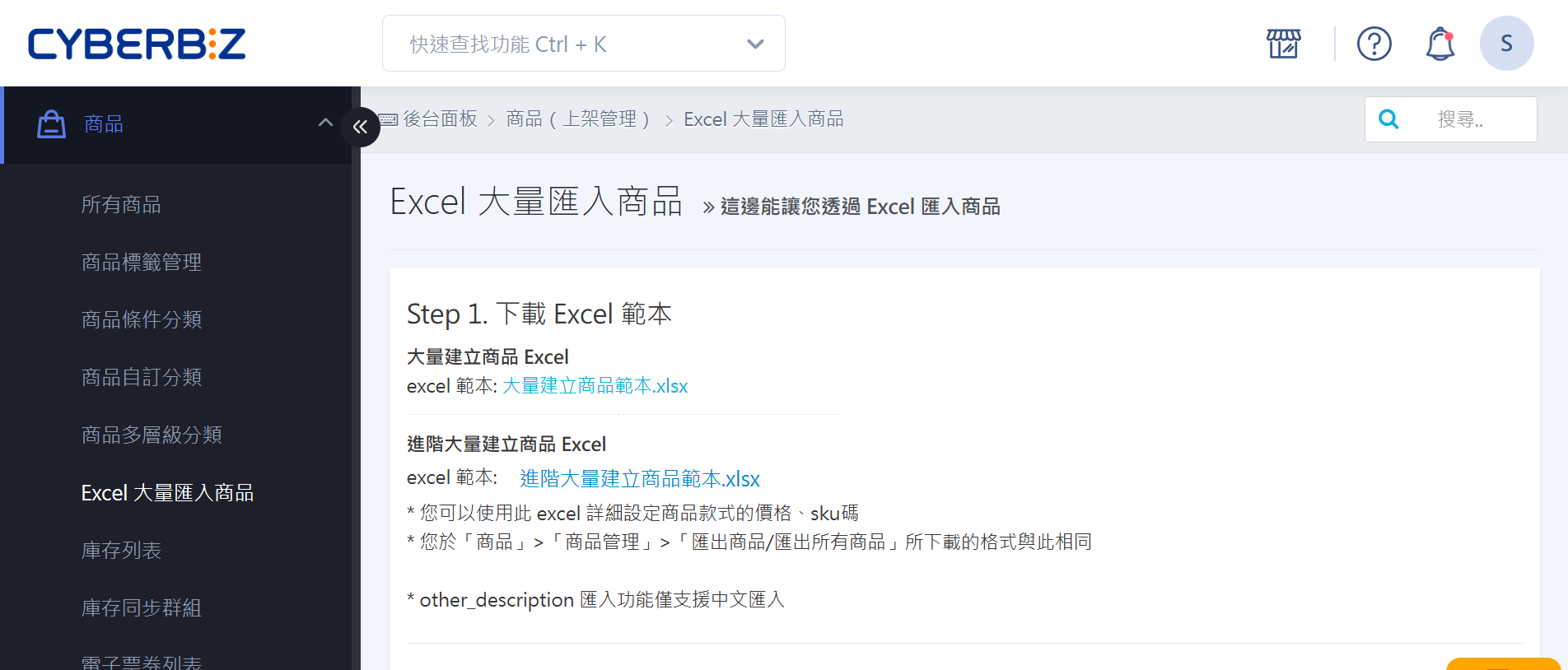
- 登入 CYBERBIZ 管理後台,前往 商品 > Excel 大量匯入商品。
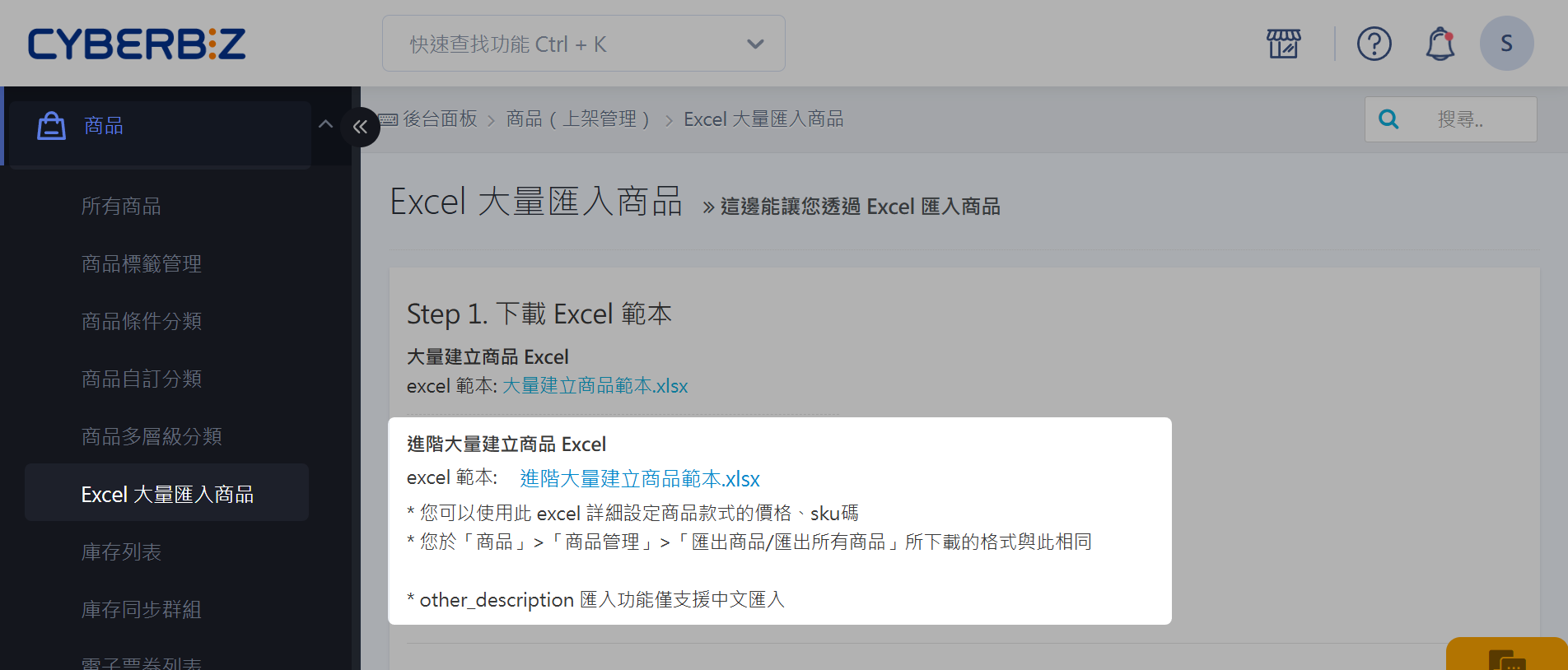
- 點擊 進階大量建立商品範本.xlsx 下載範本。
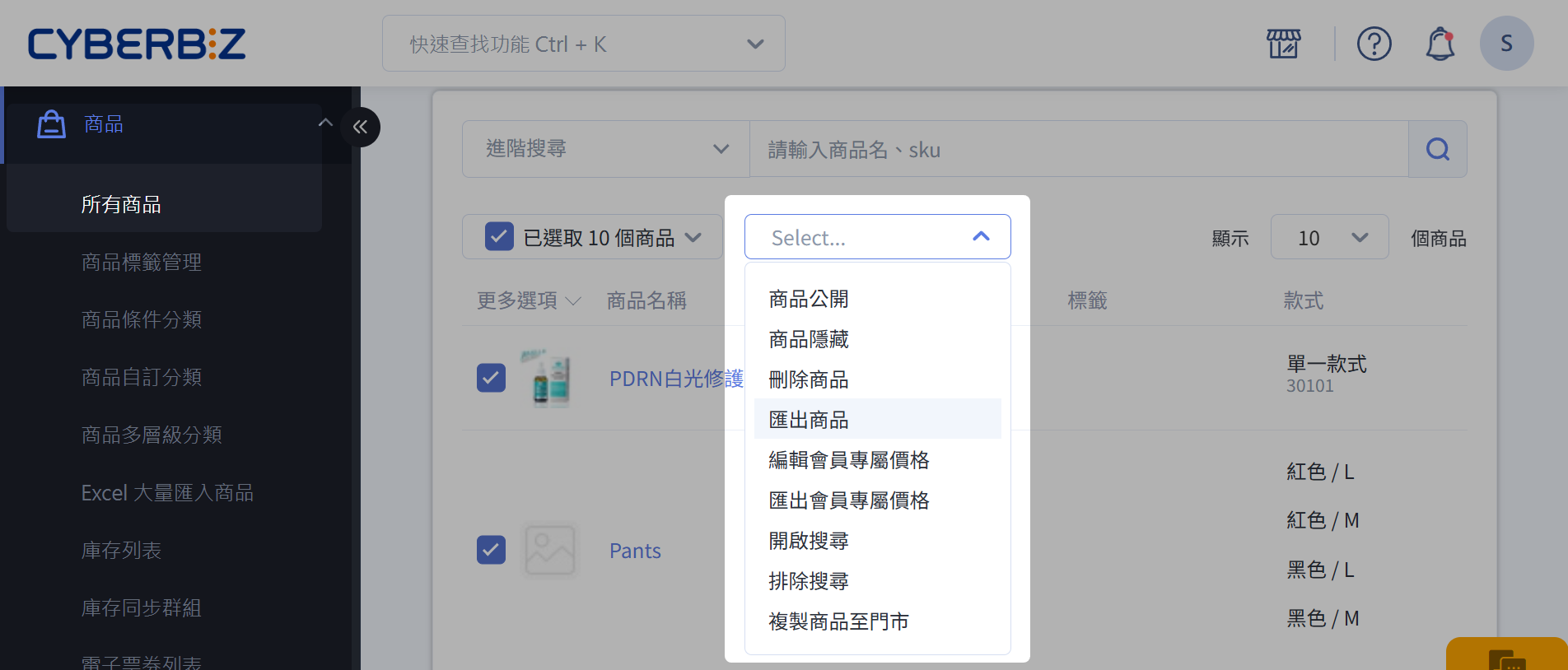
- 登入 CYBERBIZ 管理後台,前往 商品 > 所有商品。
- 選取所有欲更新的商品。
- 點擊 Select,選擇 匯出商品。
判斷 Excel 上傳商品是新增還是更新
商品 Excel 檔案中的 A (商品 id)、B (商品款式 id) 欄位預設為隱藏。系統會根據這兩個欄位是否帶有系統數值,在上傳 Excel 檔案後判斷為新增商品或更新既有商品。
下載的 Excel 範本,其 A、B 欄位為空值。上傳後將視為新增商品。
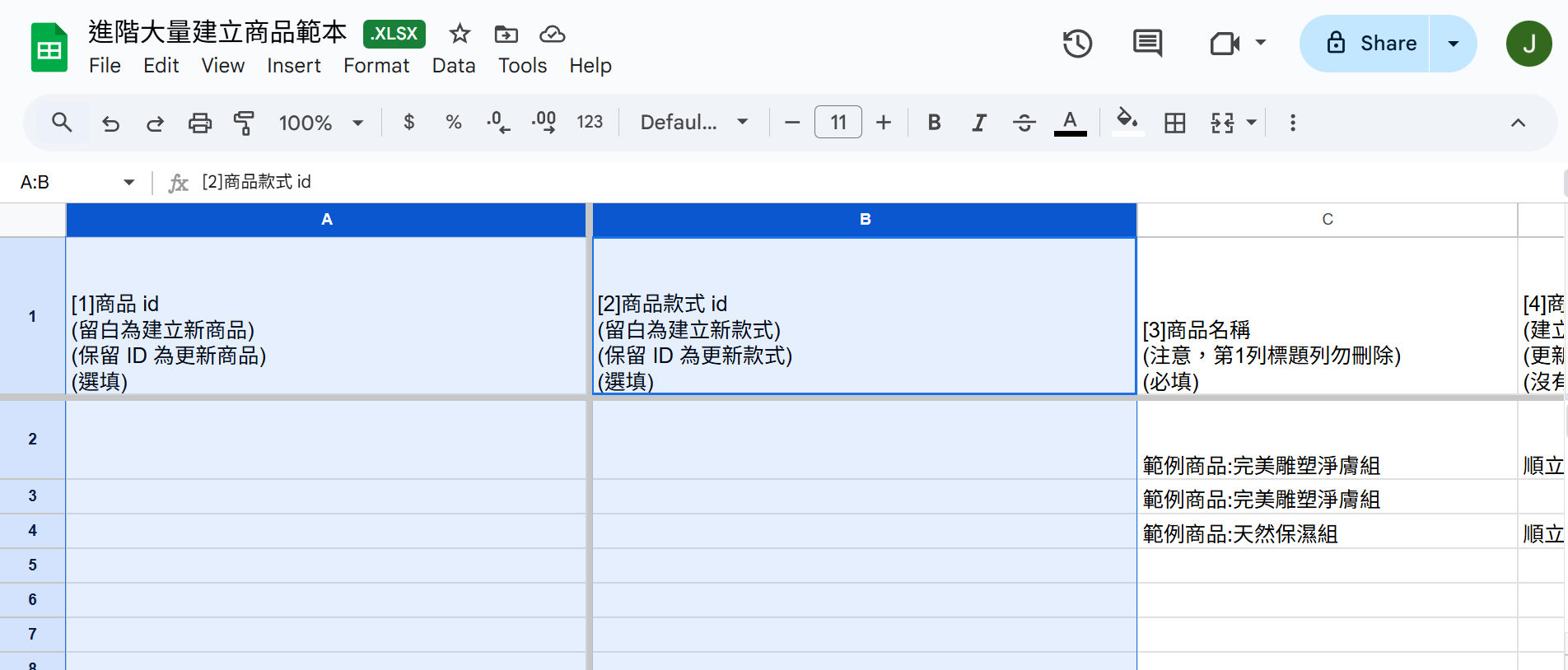
匯出的商品 Excel 表格,其 A、B 欄位會帶有系統數值。上傳後將視為更新既有商品。
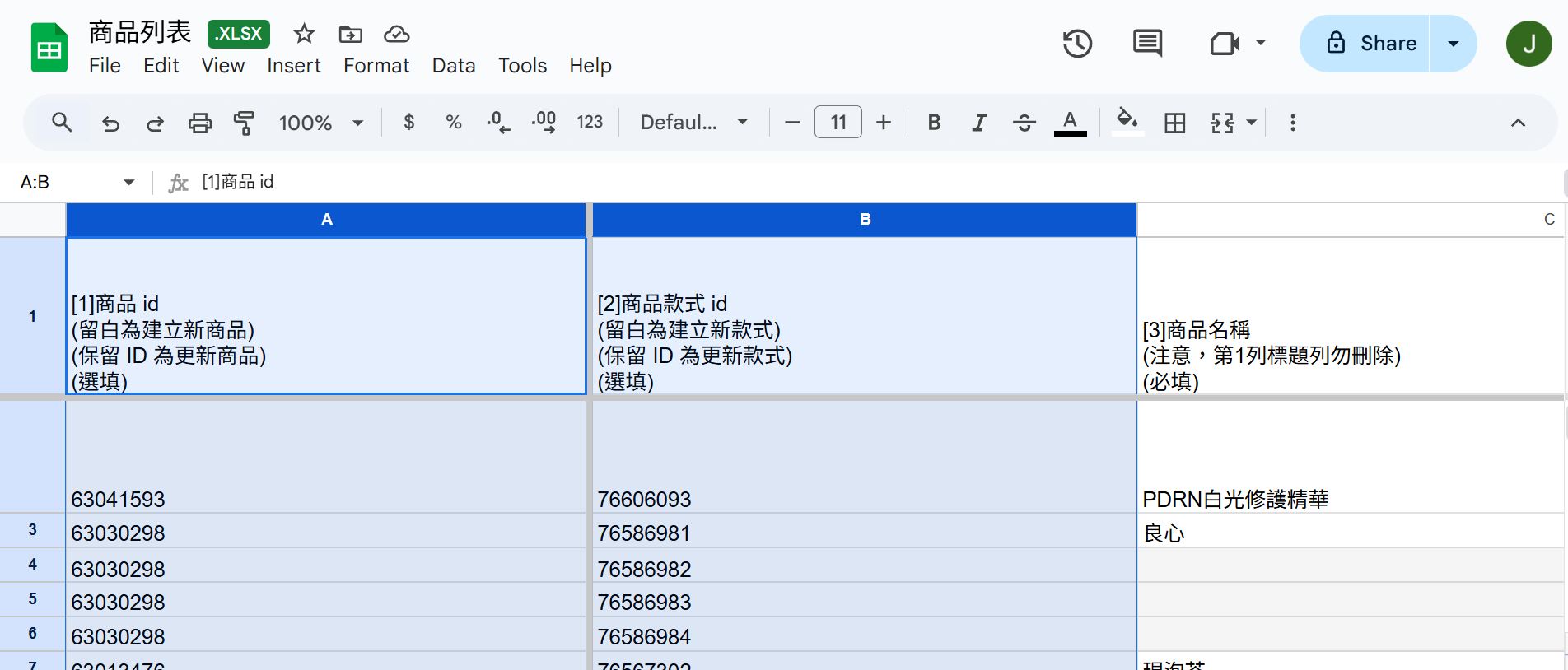
填寫商品 Excel 欄位
請依據 Excel 範本中的欄位及說明,填寫對應的商品資訊。以下為必填項目:
- 商品名稱:設定商品名稱,請勿使用特殊符號(如
|和”)或 HTML。 - 商品簡述類型:填寫
html樣板文字或純文字。 - 商品款式售價:設定商品實際售價。
- 商品名稱:設定商品名稱,請勿使用特殊符號(如
|和”)或 HTML。 - 商品簡述類型:填寫
html樣板文字或純文字。 - 商品款式售價:設定商品實際售價。
- 商品隸屬商店:指定商品所屬商店,若啟用 POS 為必填項目。
- 商品款式 SKU:若為 POS 商品則屬必填項目。
注意事項
- 請勿使用粗體,會導致上傳格式錯誤。
- 部分欄位支援性質不同,例如:限第一次上傳、可重複多次上傳、單一欄位、可逗號複選欄位、支援 HTML 等。
匯入 Excel 檔案
- 在 CYBERBIZ 管理後台,前往 商品 > Excel 大量匯入商品。
- 點擊 選擇檔案,選擇編輯完的商品 Excel 檔。
- 點擊 確定上傳。
- 系統將以電子郵件通知更新狀態,請依提示進行後續操作。
| 狀態 | 內容說明 | 建議行動 |
|---|---|---|
| 失敗 | 顯示錯誤訊息或失敗原因 | 修正後重傳 |
| 成功 | 請耐心等候系統完成匯入作業,完成後會收到通知信件。 | 請勿重複上傳 |
| 完成 | 匯入已確認完成 | 可檢查結果或進行其他內容更新 |
常見問題
為什麼我上傳 Excel 後,商品沒有成功新增或更新?
- 請檢查 Excel 檔案中是否有使用粗體字或商品名稱包含特殊符號。
- 確認圖片連結是否符合格式與大小限制,且圖床權限已公開。
- 檢查 A、B 欄位,是否正確區分新增或更新商品。
- 系統匯入需要時間,請耐心等候完成信件通知,避免重複上傳。
最後更新:2026-03-08