複製商品到快速到貨門市
將適合快速配送的商品複製到門市,讓消費者可在快速到貨專區選購並享受即時配送服務。
應用情境
- 提升即時購物率:將日用品、熱銷零食複製到門市,滿足消費者 現在就要 的需求。
- 地區限定銷售:針對特定門市區域的客群特性,複製適合的地區性商品。
- 優化配送效率:挑選尺寸與重量適中的商品,降低外送司機的配送難度與損壞風險。
使用須知
庫存與價格獨立
門市商品是官網商品的 副本。
- 銷售扣減:門市 A 賣出商品,僅會扣除門市 A 的庫存,官網與門市 B 的庫存不會變動。
- 差異定價:您可以針對租金較高的都會區門市調高門市售價,而不影響官網售價。
多購物車結帳流程
當消費者同時將 一般商品 與 快速到貨商品 加入購物車時:
- 結帳時系統會引導至 多購物車 頁面。
- 消費者需選擇其中一個購物車先進行結帳(兩類商品無法合併於同一筆訂單下單)。
操作流程
步驟 1:挑選適合的商品
並非所有商品都適合快速到貨配送,建議依據以下標準進行篩選:
| 篩選標準 | 建議規格 | 範例 |
|---|---|---|
| 尺寸重量 | 單邊 ≤ 45cm,重量 ≤ 2kg | 3C 配件、服飾、日用品 |
| 溫層特性 | 常溫商品為佳 | 餅乾、飲料、書籍 |
| 週轉率 | 熱銷或高頻次購買商品 | 口罩、充電線、衛生紙 |
應避免的商品類型
請勿將大型家具、易碎玻璃製品、或需要特殊冷鏈保護(除非門市具備設備)的生鮮商品複製到快速到貨區。
步驟 2:執行批次複製操作
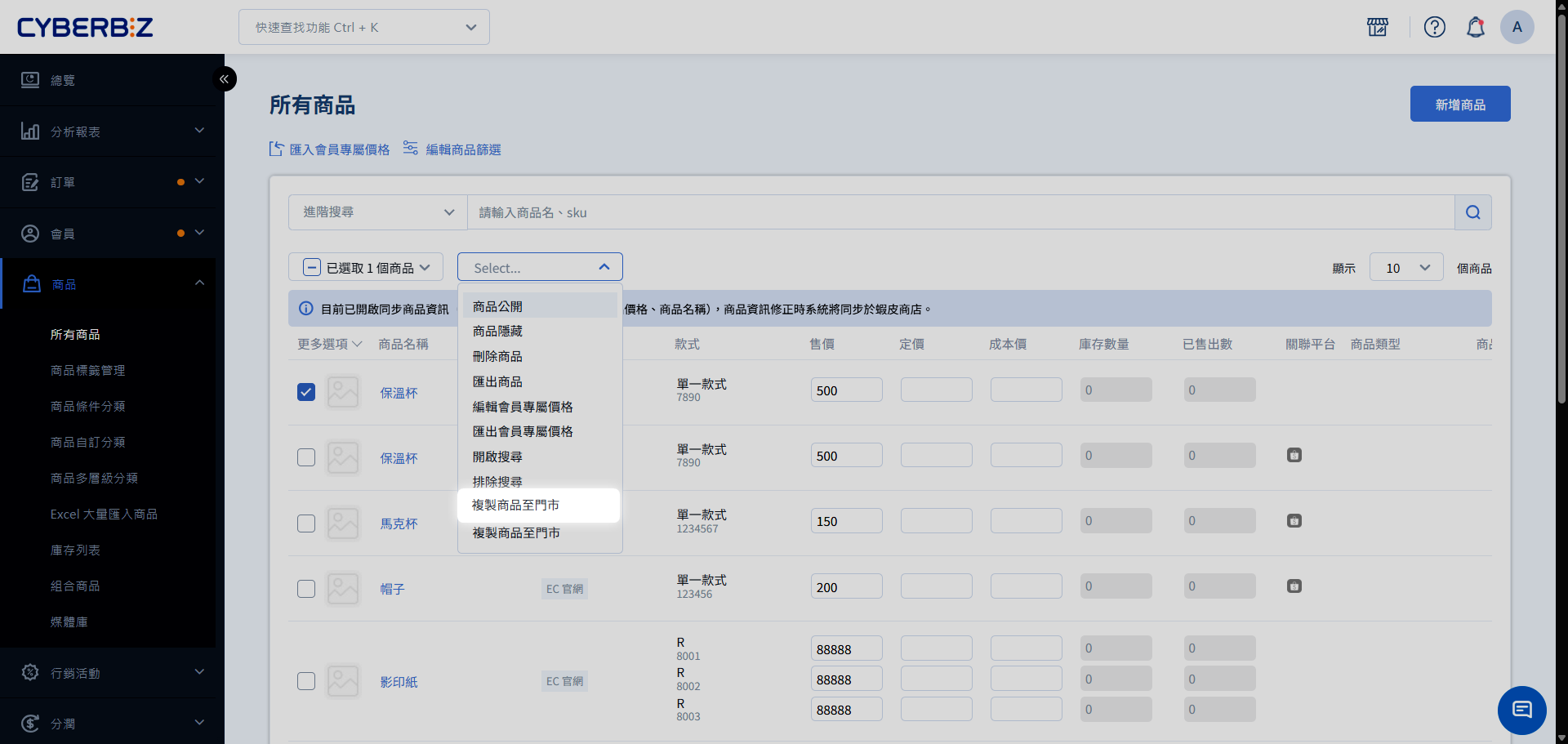
- 登入 CYBERBIZ 管理後台,前往 商品 > 所有商品。
- 勾選欲複製的商品(可利用搜尋或標籤進行篩選)。
- 點選頁面上方的 更多操作 > 複製商品至門市。
- 在彈出視窗中設定以下資訊:
- 目標門市:選擇欲加入的快速到貨門市(可複選或全選)。
- 連帶複製圖片:建議勾選,以確保門市專區呈現完整資訊。
- 點擊 確認 執行任務。
步驟 3:確認複製結果與啟用
- 系統將於背景處理複製任務,完成後會寄送 Email 通知。
- 收到通知後,返回 商品 > 所有商品,點擊 進階搜尋。
- 在 商店類別 下拉選單選擇該門市,確認商品已出現於列表中。
- 將狀態切換為
公開並設定正確的門市庫存量。
快速到貨商品規格
- 預設狀態:新複製的快速到貨商品預設為
不公開。 - 庫存管理:管理庫存 開關預設為
ON。庫存不足 預設 停止銷售, 收貨地址 預設 需要填寫 ,且不得更改。
- 功能限制:快速到貨商品 不支援預購,且無法個別設定 SEO、商品分類、溫層。
外送司機的外送箱若有保溫袋及隔板,可同時運送不同溫層的商品,無須於後台設定商品溫層。
- 商品分類綁定 :分類設定僅會複製 自訂分類 ,其餘分類不予複製。
- 不支援行銷活動:快速到貨商品不支援加上紅配綠多組合優惠、任選折扣群組、紅利商城。
- 物流綁定:系統會自動綁定該門市的快速到貨物流,且不支援其他物流。
- 同步機制:官網修改商品資訊後,門市商品 不會自動同步,需再次執行 複製商品至門市 進行覆蓋。
常見問題
複製商品到門市需要多久時間?
處理時間受商品數量與是否複製圖片影響。一般 10 個商品約需 5-10 分鐘。
建議分批操作,避免一次選擇過多商品導致處理時間過長。
可以只複製特定款式(規格)到門市嗎?
目前系統不支援 部分款式複製,執行時會複製該商品的所有款式。
若門市不販售特定規格,請在複製後進入門市商品編輯,將該款式的庫存設為 0 。
如果官網商品刪除了,門市商品會消失嗎?
會。從商品管理中刪除官網原商品,系統會同時移除該商品在所有門市的副本。
後續步驟
-
管理門市庫存
了解如何定期盤點並更新門市副本商品的獨立庫存。 -
設定快速到貨前台頁面
規劃前台專區的版面配置,吸引消費者使用即時配送。
最後更新:2026-06-04