設定與列印訂單明細
自訂訂單明細的顯示內容、套用列印模板、啟用訂單明細列印個資遮罩,以及從訂單列表列印或下載 PDF。
訂單明細說明
「訂單明細」是您在出貨時隨包裹提供給顧客的書面文件,內容通常包含商品明細、訂購人資訊、付款方式與訂單金額。
本篇說明如何在後台:
- 自訂訂單明細的顯示內容
- 套用列印模板
- 啟用訂單明細列印個資遮罩
- 從訂單列表列印或下載 PDF
如需設定提供給內部出貨人員使用的「出貨明細」,請參考另一篇文件:設定與列印出貨明細。
出貨明細與訂單明細差異
系統將明細分為兩種用途,您可以分別設定其內容以符合需求:
- 訂單明細 (顧客):通常包含完整的商品內容、單價、金額與配送方式。
- 出貨明細 (員工):主要提供給倉儲或出貨人員,通常僅包含商品數量與配送地址,不含訂單金額,以精簡資訊並節省成本。
訂單明細內容設定
1. 進入訂單明細列印設定
於後台側邊選單依版本進入以下路徑:
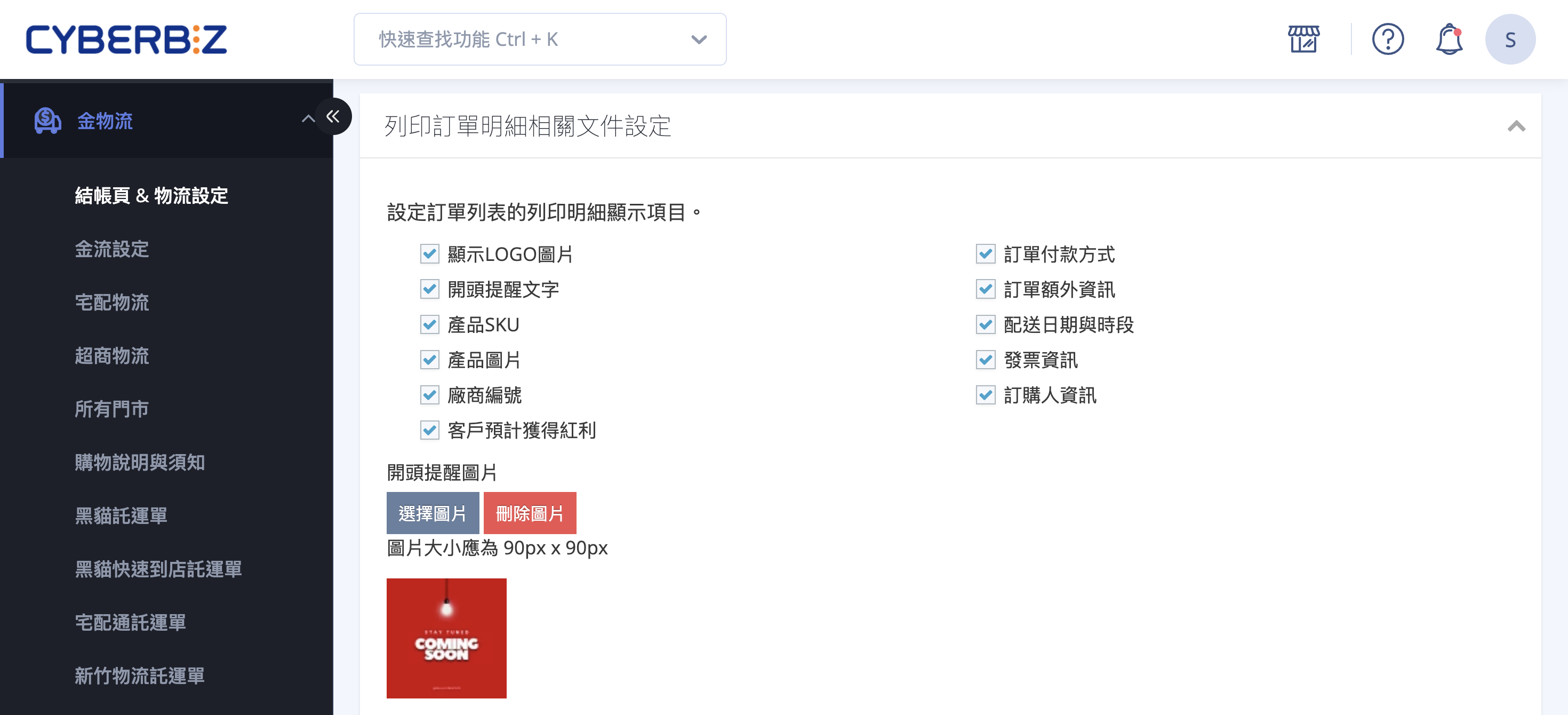
- 新版選單:金物流 > 結帳頁 & 物流設定 > 找到 「列印訂單明細相關文件設定」
- 舊版選單:線上購物設定 > 購物車與金流 > 找到 「列印訂單明細相關文件設定」
2. 勾選要呈現的項目
面板提供多個勾選項目,可依營運需求自由組合(預設皆未勾選)。完整欄位說明
常見組合範例
-
B2C 一般網購 勾選:顯示 LOGO 圖片、產品 SKU、產品圖片、訂單付款方式、訂購人資訊、發票資訊
-
批發 / 大量出貨 勾選:產品 SKU、廠商編號、訂單額外資訊(略過產品圖片以節省紙張)
-
重視品牌體驗 勾選:顯示 LOGO 圖片、開頭提醒文字、產品圖片、客戶預計獲得紅利
3. 設定開頭提醒文字與圖片(選用)
當您勾選 「開頭提醒文字」 後,需於 步驟五 的進階設定頁填入「標題」與「內容」,否則將無法儲存。
適用情境
- 購物須知:退換貨期限、客服聯絡方式
- 感謝訊息:回購折扣碼、社群帳號邀請
開頭提醒圖片
您可於主面板下方上傳圖片:
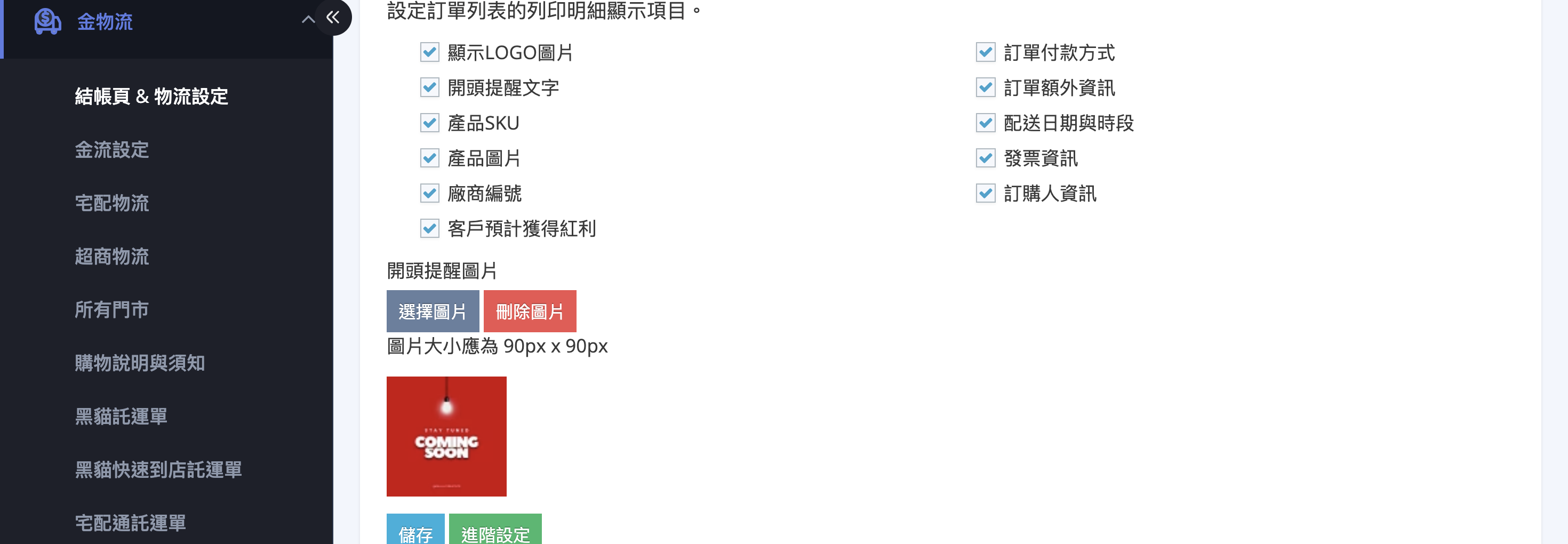
- 點選 「選擇圖片」 上傳檔案
- 建議圖片尺寸為 90px × 90px
- 適合放置:
- 公司 LOGO
- 官網 QR Code
- LINE 官方帳號 QR Code
- 如需移除,點選 「刪除圖片」

快速建立 QR Code
- 您可透過 Chrome 瀏覽器建立 QR Code 。
- 也可使用各種線上 QR Code 產生器建立圖片,建議尺寸為 90px × 90px,以避免列印時模糊或變形。
4. 儲存設定
於設定區塊底部點選 「儲存」 完成基本設定。
儲存範圍
此按鈕僅儲存:勾選項目 與 提醒圖片。提醒文字內容與樣板樣式需於進階設定頁另外儲存。
5. 進階設定
於設定區塊底部點選 「進階設定」,進入 「編輯列印訂單明細樣板」 頁面。

您可於此頁:
編輯開頭提醒文字
若步驟二有勾選「開頭提醒文字」,此頁會出現:
- 開頭提醒文字標題
- 開頭提醒文字內容
兩欄皆為必填。

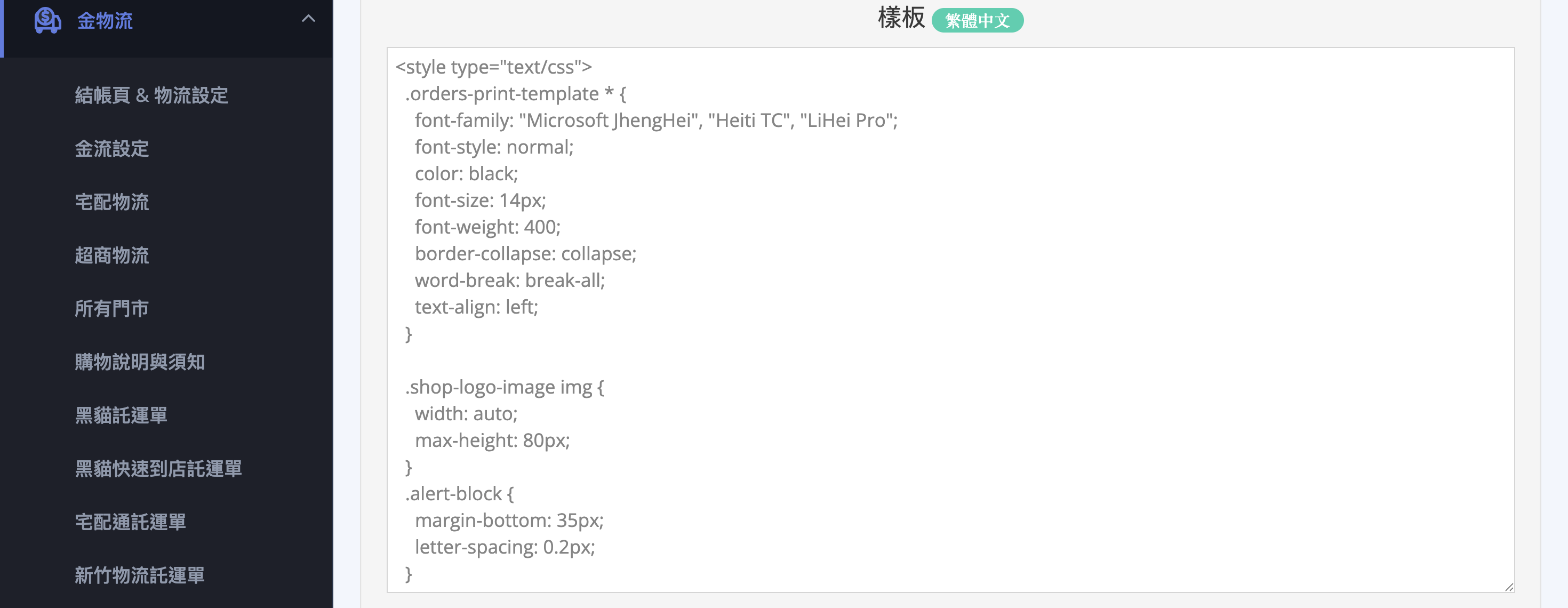
自訂樣板
「樣板」區塊為 Liquid 程式碼,可調整:
- 排版
- 字型大小
- 邊距
- CSS 樣式
一般情況建議使用預設模板。若需大幅客製化,建議由熟悉 HTML / CSS 的人員協助。
儲存前請先預覽(需至少一筆「已出貨」訂單)。
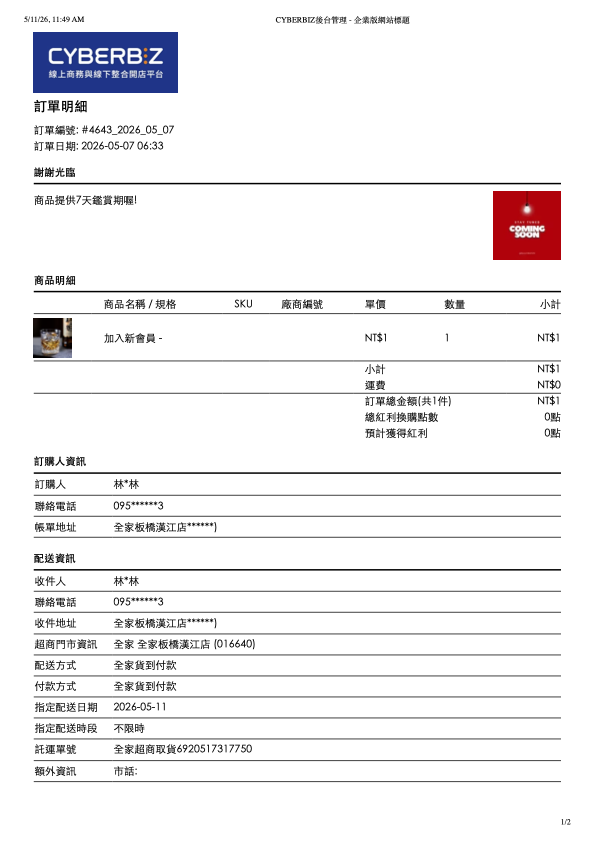
預覽列印效果
點選 「訂單明細預覽」 後:
- 系統會套用最近一筆已出貨訂單
- 自動開啟瀏覽器列印視窗
可直接預覽實際列印結果。

訂單明細預覽範例
回復預設樣板
若需還原樣板:點選 「回復預設樣板」,即可恢復系統預設版本。

已儲存的勾選選項不會受到影響。
如何列印訂單明細
完成 訂單明細內容設定 後,可於訂單列表執行列印:
- 進入訂單列表:登入 CYBERBIZ 後台,前往 「訂單」 > 「所有訂單」。
- 勾選訂單:選取欲列印的一筆或多筆訂單。
- 執行列印:點選列表右上方的 「更多操作」(或「選擇操作」)按鈕,並從下拉選單中選擇 「列印訂單明細」。
- 確認列印:系統將自動產生 PDF 並開啟瀏覽器列印視窗,您可以選擇:
- 紙本列印:選擇連接的印表機進行輸出。
- 另存為 PDF:將明細檔案儲存至電腦中。

若您執行「確認出貨」並下載物流託運單,系統產生的 壓縮檔 內亦會自動包含該筆訂單的明細檔案。
個資隱碼
| 專業 PLUS / 高手 PLUS / 進階 PLUS / 企業版
若您的方案支援此功能,可於列印時遮罩部分會員資訊。
開啟方式
- 登入 CYBERBIZ 後台,前往 安全性設定 > 會員安全
- 找到 「會員個資部分隱碼」
- 勾選 「訂單明細列印」
- 點選儲存
設定完成後會立即生效。

遮罩規則
| 欄位 | 遮罩規則 | 範例 |
|---|---|---|
| 姓名 | 保留首字與末字 | 劉 **** 權 |
| 手機 | 保留前三碼與末一碼 | 093 ***** 3 |
| 地址 | 保留郵遞區號、前段與末字 | 10001 台北市松山 ***** 路 |
出貨壓縮檔內含的訂單明細
當您於訂單列表執行 「確認出貨」 並下載託運資料時,系統產生的壓縮檔會自動包含:
- 託運單
- 出貨明細
- 訂單明細
- 揀貨單
其中訂單明細會沿用本頁設定的:
- 勾選項目
- 列印樣板
後續操作
日本站發票與收據下載
日本站商家可在此路徑下載符合日本法令格式的發票(Invoice)、收據(Receipt)及對應的退款文件。
常見問題
為什麼按了儲存之後,列印出來還是舊版面?
主面板的「儲存」只會儲存勾選項。若有修改模板樣式,需於「進階設定」頁再次點擊儲存。
預覽時顯示空白或報錯,該怎麼辦?
預覽功能需要至少一筆「已出貨」訂單。若目前沒有已出貨訂單,請先完成一筆測試訂單。
上傳的提醒圖片變模糊?
建議使用 90px × 90px 圖檔。若原圖過大,系統縮圖後可能導致模糊。
我想隱藏顧客地址中間段,但找不到設定?
請確認您的方案是否支援「訂單明細列印個資隱碼」。若支援,請至:管理中心 > 安全性設定 > 會員安全 開啟相關功能。
參考資料
訂單明細欄位對照表
| 勾選項 | 列印效果 | 適用情境 |
|---|---|---|
| 顯示 LOGO 圖片 | 在訂單明細頂部印出您的店家 LOGO | 強化品牌識別 |
| 開頭提醒文字 | 在訂單明細頂部印出您自訂的標題與內容 | 退換貨須知、感謝訊息、回購優惠碼 |
| 產品 SKU | 商品列印時加上 SKU 編號 | 倉儲對帳、批發訂單 |
| 產品圖片 | 商品列印時加上縮圖 | B2C 網購、提升閱讀體驗 |
| 廠商編號 | 商品列印時加上供應商提供的編號 | 多廠商代發貨、寄倉模式 |
| 客戶預計獲得紅利 | 印出顧客本筆訂單可得的紅利點數 | 鼓勵回購、行銷溝通 |
| 訂單付款方式 | 印出顧客選擇的金流方式(信用卡 / ATM / 超商代碼等) | 對顧客交代付款狀態 |
| 訂單額外資訊 | 印出顧客結帳時填寫的備註欄內容 | 客製化訂單、贈品註記 |
| 配送日期與時段 | 印出顧客指定的配送時間 | 生鮮、定時配送服務 |
| 發票資訊 | 印出電子發票相關資訊(統編、抬頭等) | B2B 訂單、商家報帳 |
| 訂購人資訊 | 印出訂購人姓名、電話、地址 | 必備項目,大多數商家會勾選 |
註釋
- 勾選項皆為「附加顯示」,未勾選的欄位不會列印,但不影響原始資料儲存。
- 勾選「開頭提醒文字」後,必須於進階設定頁填入標題與內容,否則無法儲存。
- 若您的方案包含 個資隱碼功能,訂購人資訊中的姓名、手機與地址將依設定自動遮罩。
最後更新:2026-05-28