特定網域信箱套用會員標籤
透過網域信箱設定,您可以讓特定組織(如:企業員工、學校機構成員)在註冊完成後,由系統自動為該會員貼上指定的標籤,以便後續提供專屬的行銷優惠或分眾服務。
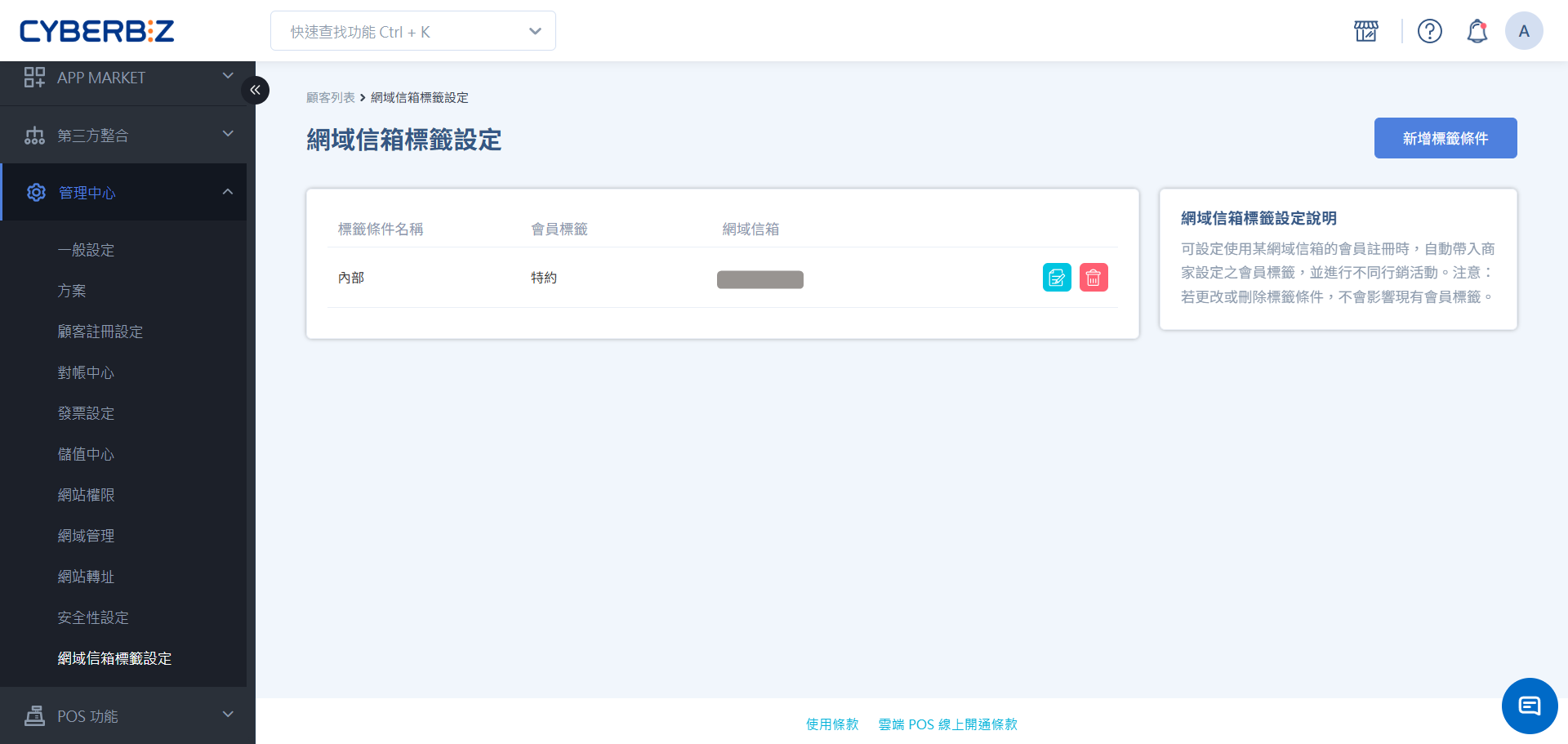
應用情境
- 企業員購活動:設定公司網域(如
@cyberbiz.at),員工註冊後自動貼上 員購 標籤,享有專屬折扣。 - 特約組織管理:針對合作夥伴或特定教育單位網域,自動標記以便進行分眾推播。
- 品牌大使追蹤:為特定合作網域的成員註冊時自動分類,簡化名單整理流程。
使用須知
在設定網域標籤規則前,請留意以下限制:
- 生效對象:僅適用於規則設定後 新註冊 的會員。設定前已存在的會員,系統不會溯及既往自動補標。
-
匯入限制:透過 Excel 大量匯入 的顧客資料,不支援 此自動貼標功能。
使用 Excel 大量匯入會員,您只需在範本中填寫標籤欄位,匯入時即可自動完成標籤套用。
-
連動影響:修改或刪除現有的網域標籤設定,不會影響已獲得該標籤的會員。
- 格式規範:請務必輸入正確的信箱網域(@之後的字串),空白或拼法錯誤將導致自動貼標失敗。
操作流程
步驟 1:建立標籤條件
- 登入 CYBERBIZ 管理後台,前往 管理中心 > 網域信箱標籤設定。
- 點擊頁面右上方 新增標籤條件。
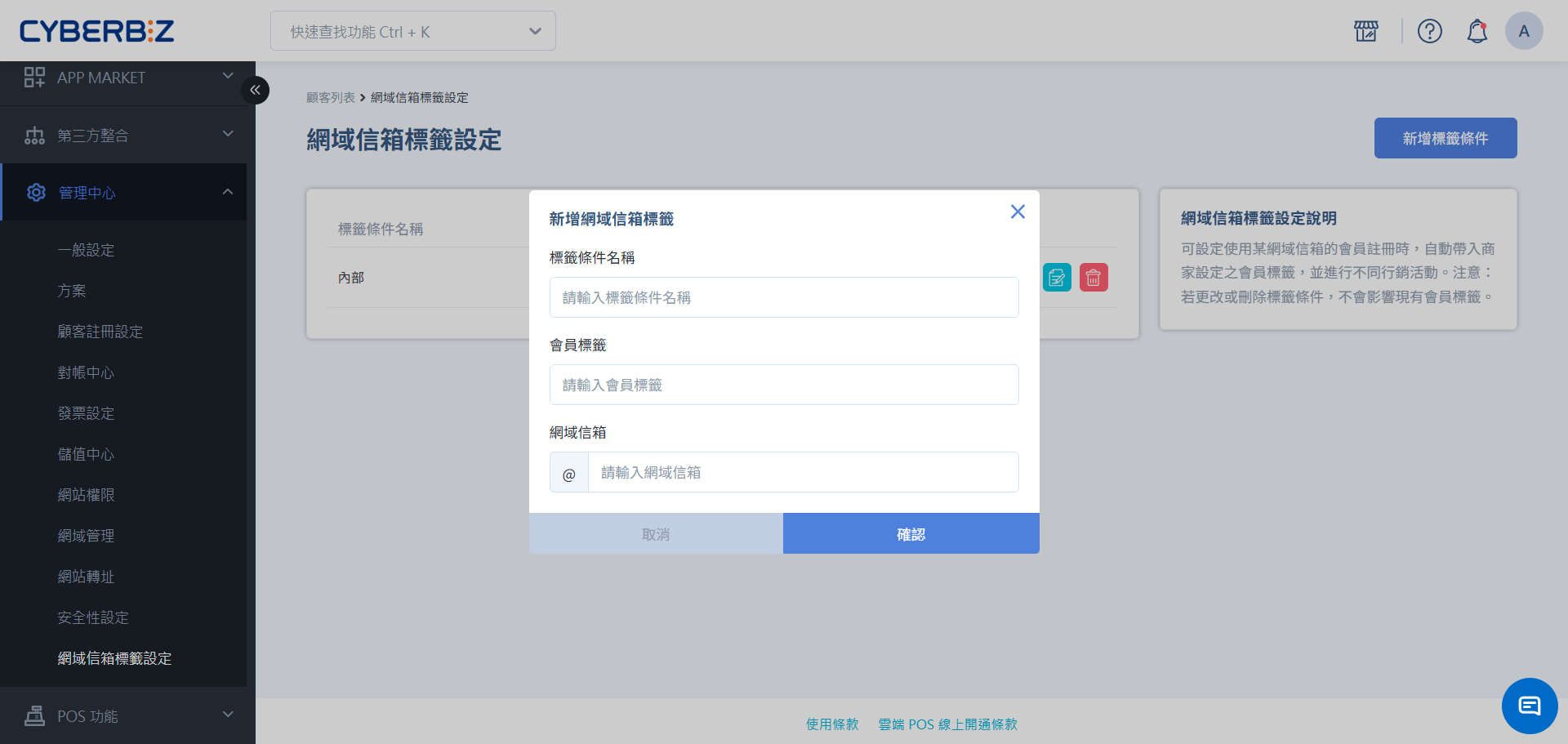
步驟 2:填寫設定內容
在彈出視窗或編輯頁面中輸入以下資訊:
- 標籤條件名稱:輸入管理用的識別名稱(如:2024企業合作專案)。此欄位僅供後台辨識用。
- 會員標籤:輸入系統欲自動貼上的標籤名稱(如:員購、特約夥伴)。
- 若標籤尚未建立,輸入後即可新增。
- 網域信箱:輸入欲過濾的網域字串。
- 格式需求:僅需輸入
@之後的內容。 - 範例:若為
name@gmail.com,請輸入gmail.com。
- 格式需求:僅需輸入
步驟 3:儲存並驗證
- 確認資料無誤後,點擊 確認 儲存設定。
- 測試建議:可使用符合該網域的測試信箱實際註冊一筆帳號,隨後前往 會員 > 所有會員 確認該筆帳號是否已正確帶入標籤。
常見問題
如果一個會員符合多個網域條件,會同時貼上標籤嗎?
若會員註冊時的 Email 網域同時符合多條規則(例如:一個子網域規則與一個母網域規則),系統將會依據匹配的規則同時貼上所有對應的標籤。
修改了網域標籤設定,舊會員的標籤會跟著變嗎?
不會。網域標籤設定是一種 註冊當下 的觸發機制。一旦會員已註冊並貼標,後續規則的修改或刪除都不會變動該會員已持有的標籤。
延伸閱讀
-
管理個別會員標籤
了解如何手動為個別會員新增或移除標籤。
最後更新:2026-06-04