設定 Google 快速登入
設定 Google 快速登入功能,讓消費者能使用 Google 帳戶一鍵註冊或登入會員。
Google 快速登入說明
「Google 快速登入」 功能讓消費者在註冊或登入會員時,可以直接使用其 Google 帳戶進行一鍵操作,系統會自動根據消費者輸入的電子郵件信箱新增會員資料,或將其 Google 帳戶與現有會員資訊進行綁定。
Google Cloud Platform 端設定
商家需先在 Google 開發者平台建立專案並取得串接所需的憑證資訊。
- 建立專案:請參考 Google 官方指南 建立 Google Cloud 專案 完成建立動作。
-
配置 OAuth 同意畫面:依照 設定 OAuth 同意畫面 指引完成設定。
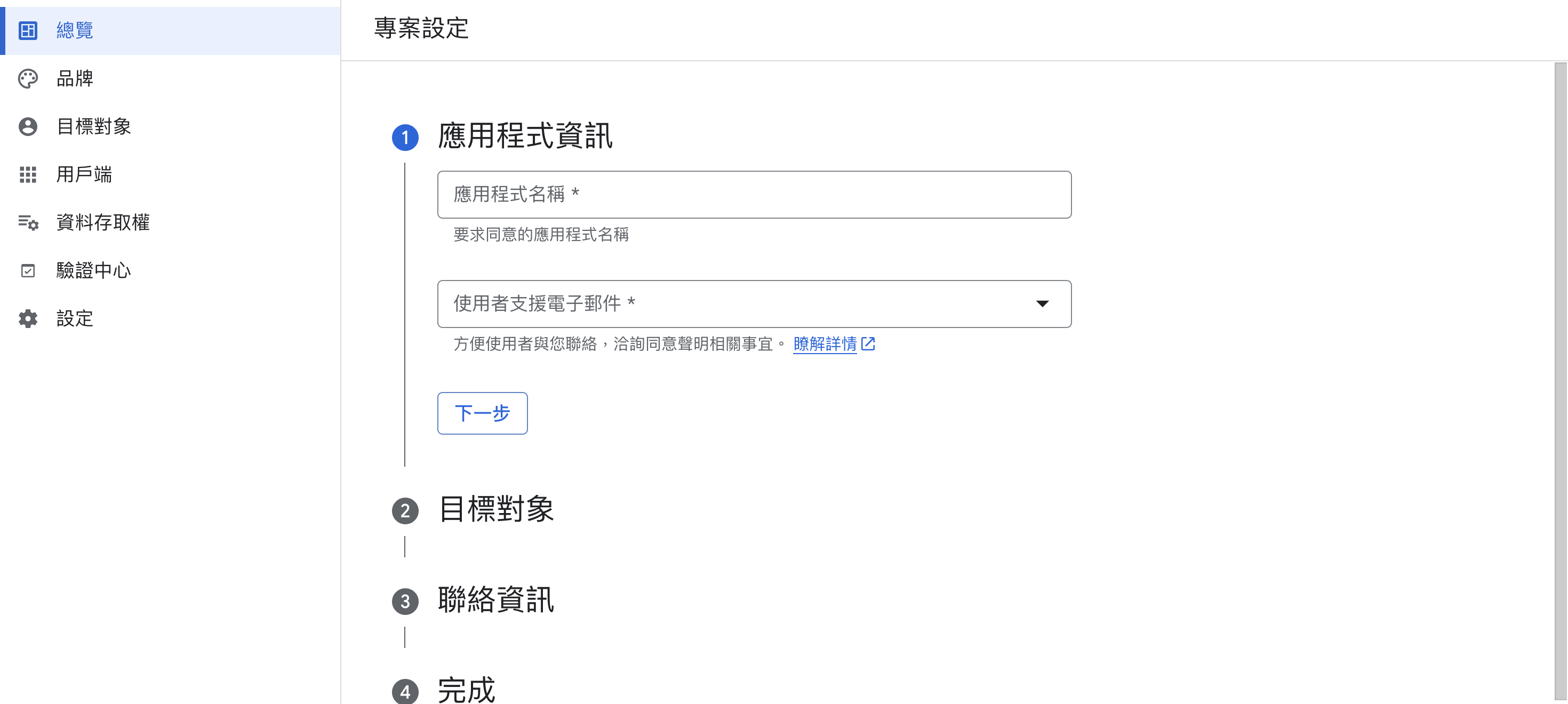
- 點擊「開始」進入專案設定頁。
- 應用程式資訊:輸入應用程式名稱及使用者支援電子郵件。
- 目標對象:選擇「外部」。
- 聯絡資訊:輸入聯絡電子郵件地址並完成建立。
-
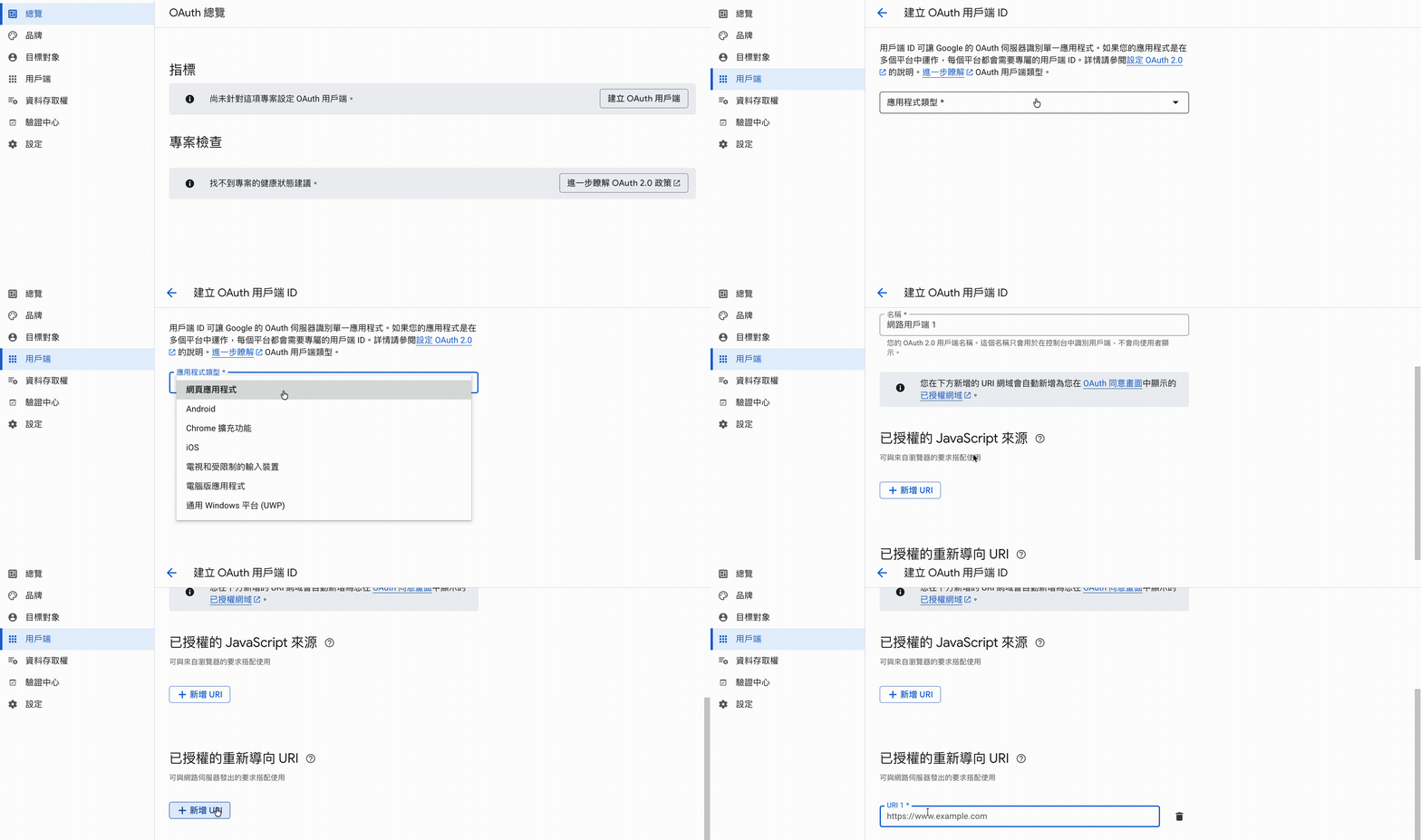
建立 OAuth 用戶端 ID:請參考 建立 OAuth 用戶端 ID 官方教學 ,並於設定過程中填入以下 CYBERBIZ 專屬參數
- 點選「總覽」或「憑證」,點擊「建立 OAuth 用戶端 ID」。
- 應用程式類型:選擇「網頁應用程式」。
- 已授權的重新導向 URL:點擊「新增 URL」,輸入
https://{你的商店網址}/customer/auth/google_oauth2/callback。
-
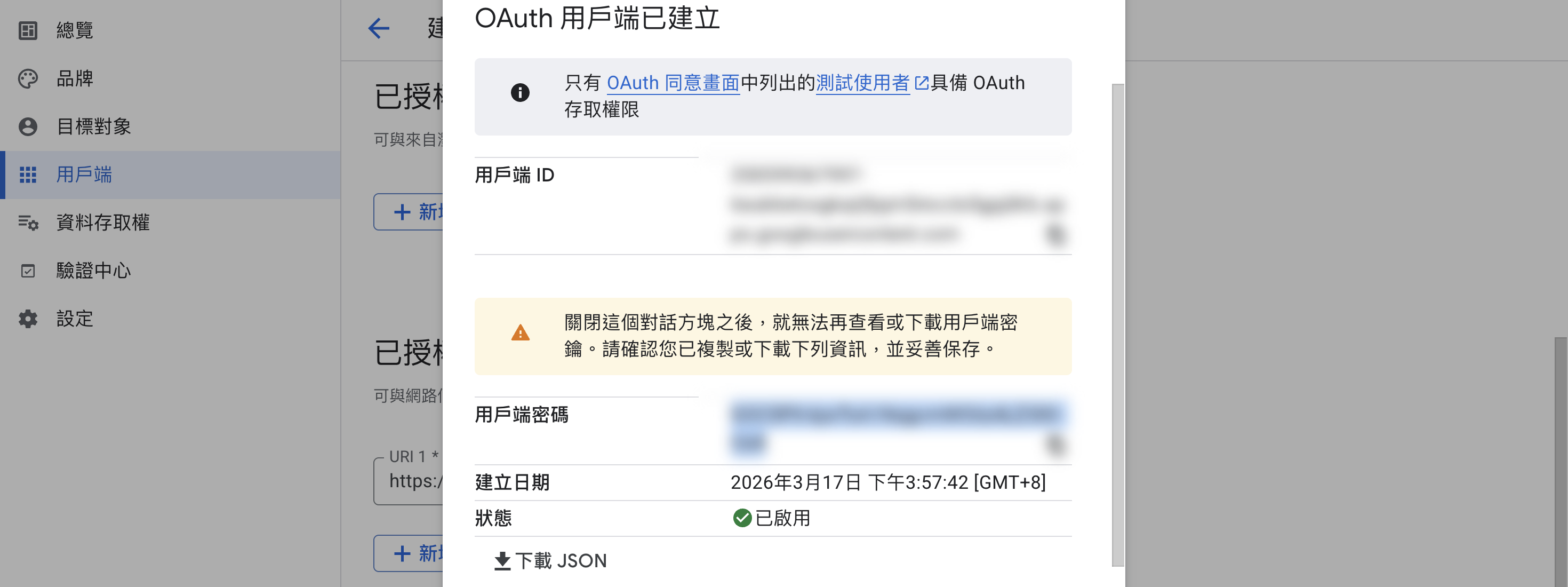
取得金鑰:建立後,系統會彈出視窗顯示「用戶端編號」與「用戶端密碼」,請複製這兩組資訊。
CYBERBIZ 後台串接設定
取得金鑰後,需回到官網後台完成最後的開啟動作。
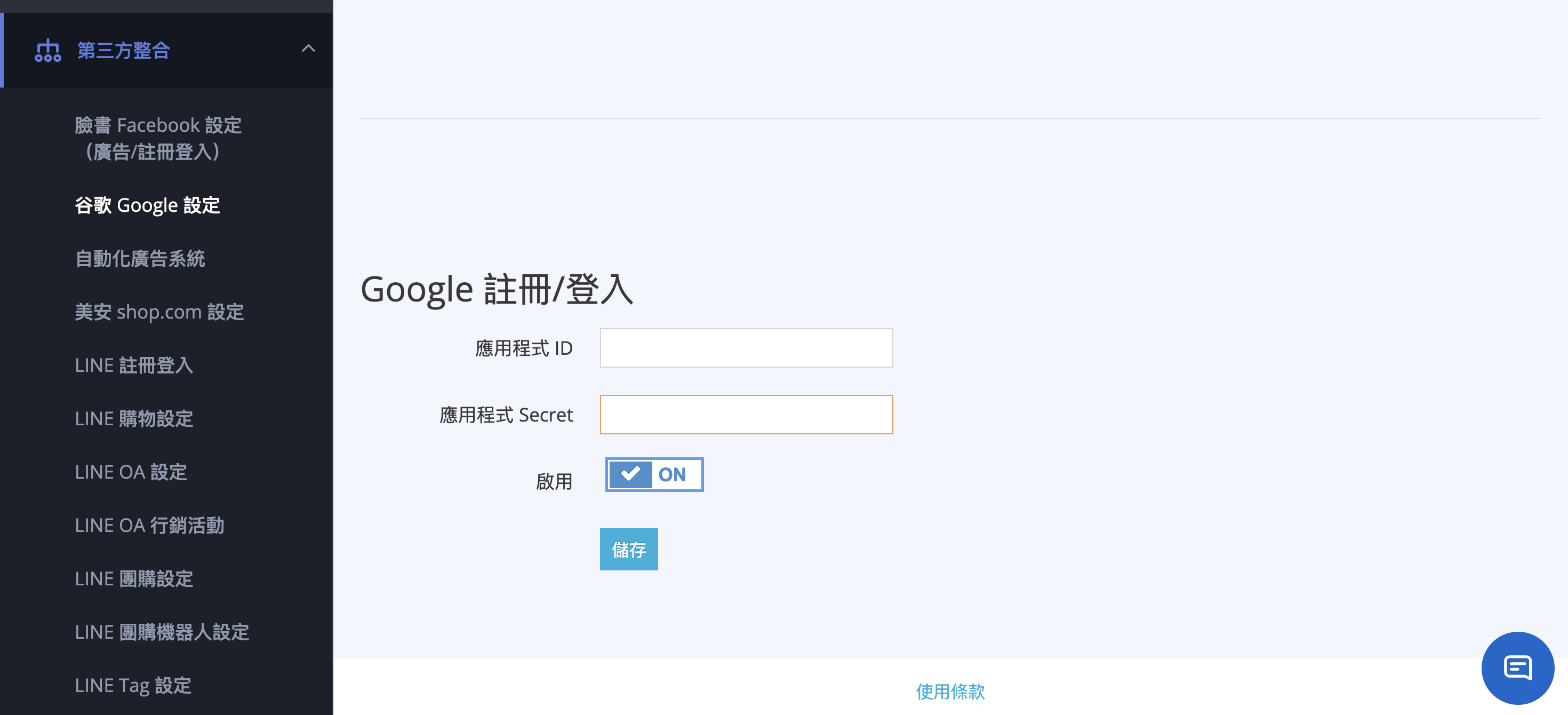
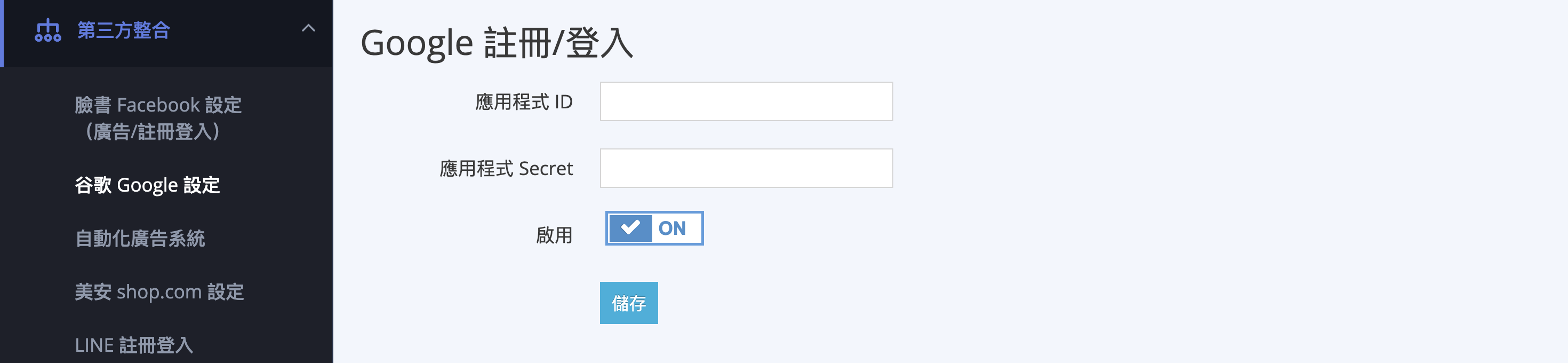
- 進入路徑:前往管理後台的「第三方整合」>「谷歌 Google 設定」。
-
填寫資訊:找到「Google 註冊/登入」區塊。
- 將 Google Cloud 的「用戶端編號」填入後台「應用程式 ID」欄位。
- 將 Google Cloud 的「用戶端密碼」填入後台「應用程式 Secret」欄位。
-
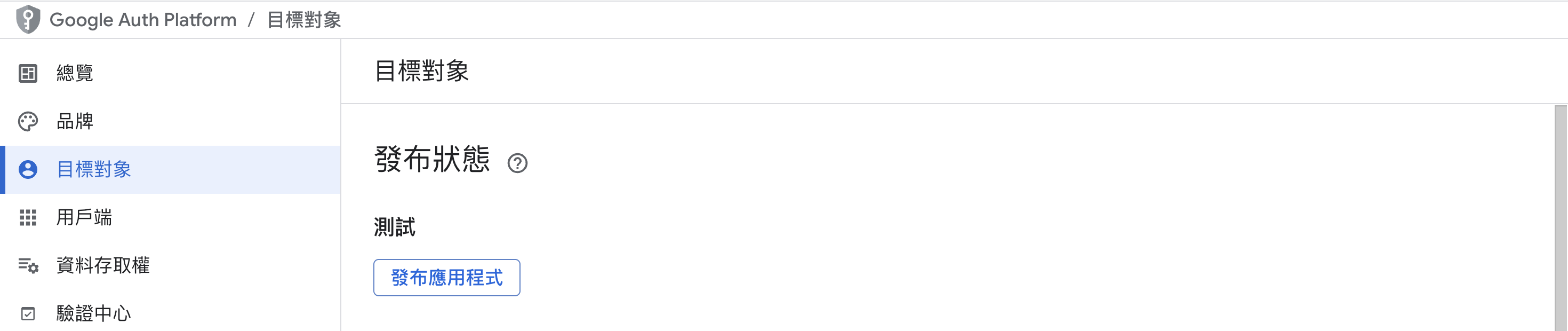
發布應用程式:回到 Google Cloud Platform 側邊欄,點選「目標對象」,點擊「發布應用程式」,狀態確認無誤後即可完成。
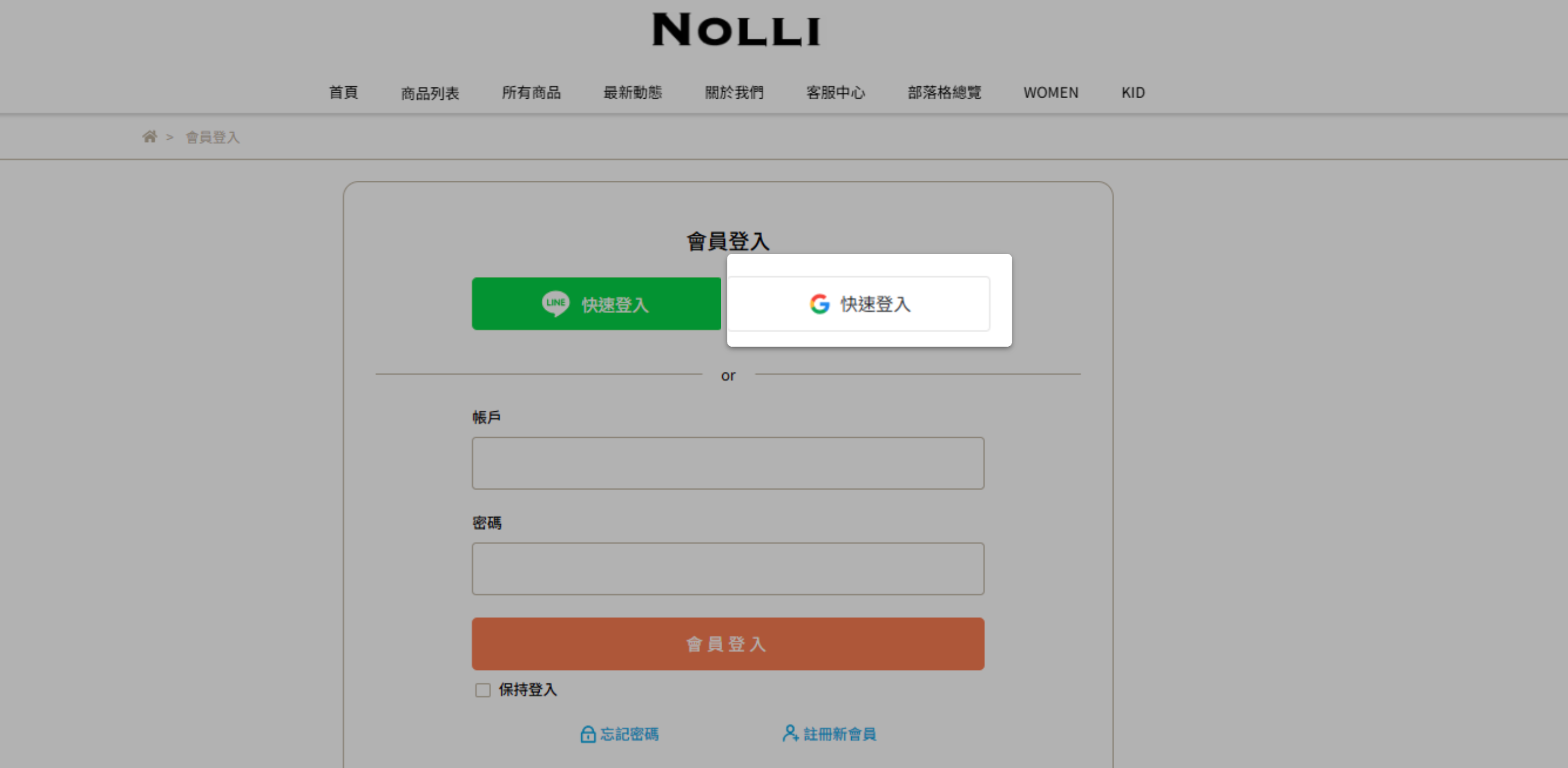
完成設定畫面
完成設定,顧客即可於官網前台以 Google 帳戶註冊/登入網站。
重要注意事項與系統邏輯
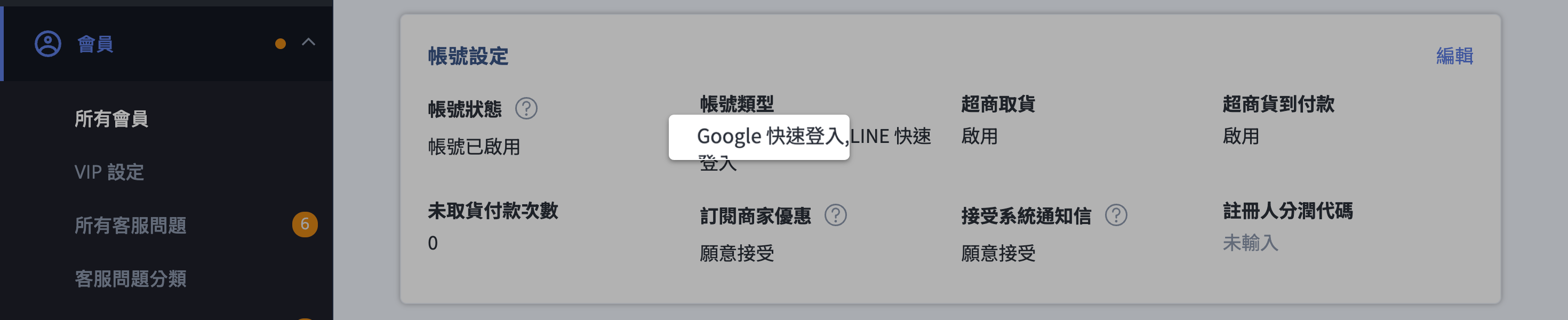
- 帳號合併機制:若消費者使用 Google、LINE 或 Facebook 快速登入時輸入 同一個電子郵件信箱,系統會將其視為同一位會員,並在後台會員明細頁註明帳號類型。
-
會員註記:透過此方式註冊的會員,在後台「帳號類型」欄位會顯示為「Google 快速登入」。
-
重新導向錯誤排除:若消費者登入時出現錯誤,請檢查 Google 後台的「已授權的重新導向 URL」是否完整填入商店網址且格式正確。
常見問題
設定完成後需要多久時間生效?
設定完成且發布應用程式後,消費者即可立即使用 Google 帳戶進行快速登入,無需等待時間。
如果消費者登入時出現錯誤該怎麼辦?
請先檢查 Google Cloud Platform 的「已授權的重新導向 URL」是否已完整填入商店網址(格式為 https://{你的商店網址}/customer/auth/google_oauth2/callback),並確認狀態為已發布。
消費者可以使用 Google 快速登入綁定現有會員帳號嗎?
可以。若消費者已具有會員帳號,使用 Google 快速登入輸入相同的電子郵件信箱,系統會自動將 Google 帳戶與既有會員資料進行綁定。
最後更新:2026-03-17