庫存盤點
了解如何執行門市商品盤點,並追蹤盤點進度與結果,確保帳面數量與實際庫存一致。

應用情境
- 定期大盤:每季或每半年對門市所有商品進行全面清點。
- 循環盤點:針對特定類別或高單價商品進行局部抽盤。
- 庫存校正:發現帳面數量與實體不符時,透過盤點流程進行正式修正。
使用須知
- 盤點期間銷售:盤點開始時系統會記錄當下庫存量。建議在非營業時間或人流較少時進行,以避免盤點期間的銷售影響準確性。
門市端盤點庫存
門市人員透過 POS 機台執行實際的清點任務。
步驟一:新增盤點單
- 在 POS 前台點選 庫存 > 庫存盤點。
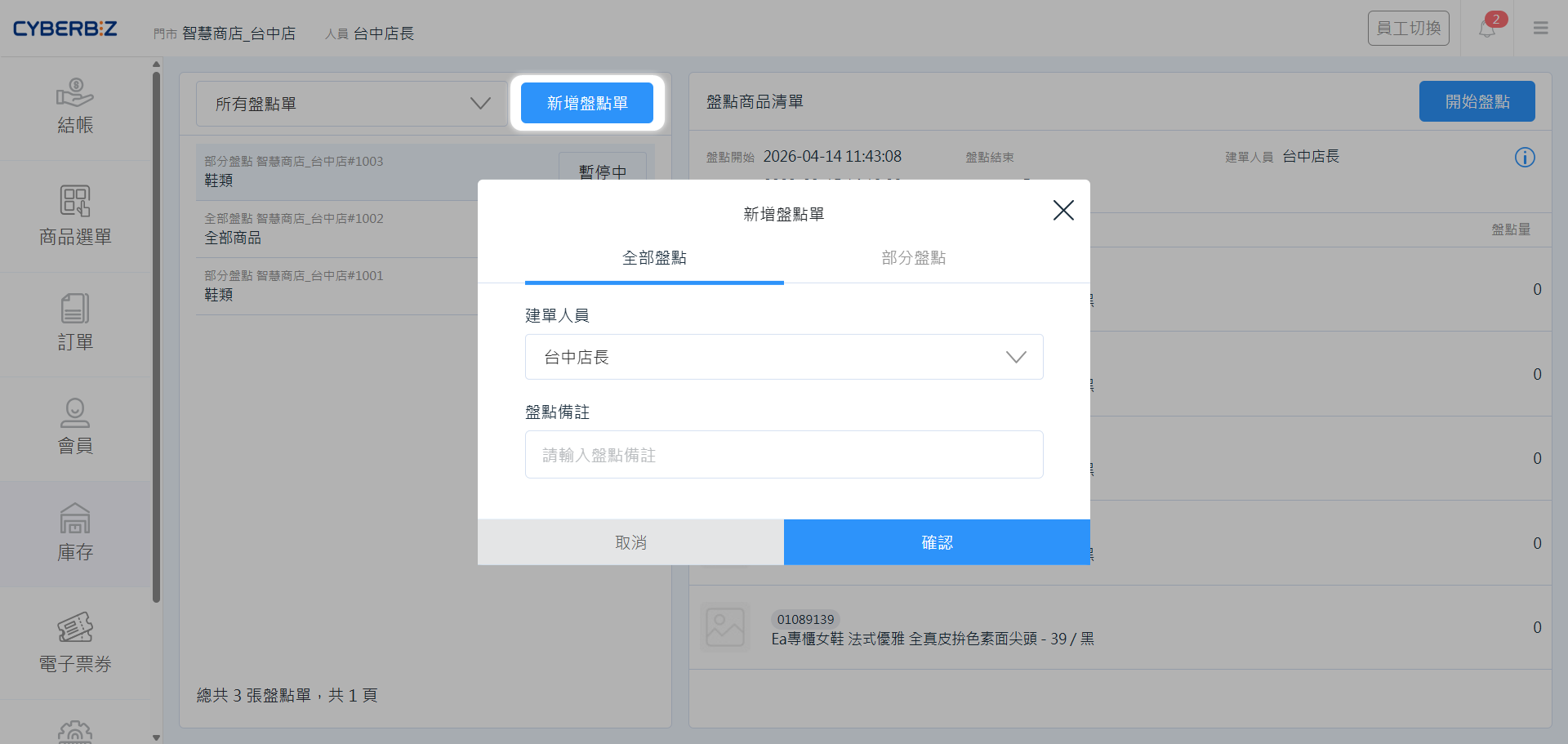
- 點擊 新增盤點單。
- 選擇盤點範圍:
- 全部盤點:清點門市內所有商品。
- 部分盤點:依 商品類型 或 商品廠商 清點特定範圍商品。
- 選擇 建單人員 並輸入 備註 (選填)。
- 點擊 確認,系統將產生盤點單並預載待盤商品。
步驟二:執行清點
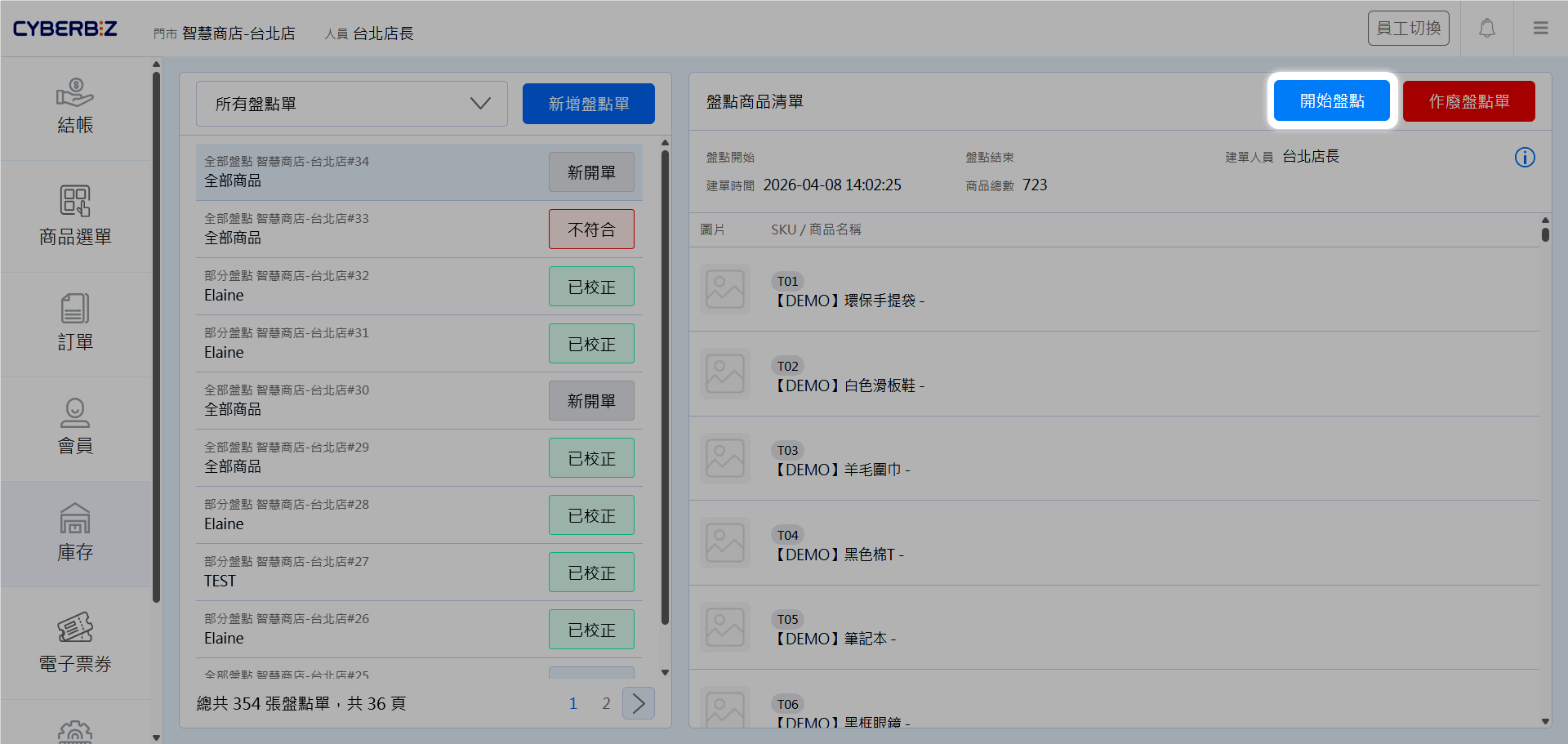
- 在盤點單列表中,點擊狀態為 新開單 或 暫停中 的單據,點選 開始盤點。
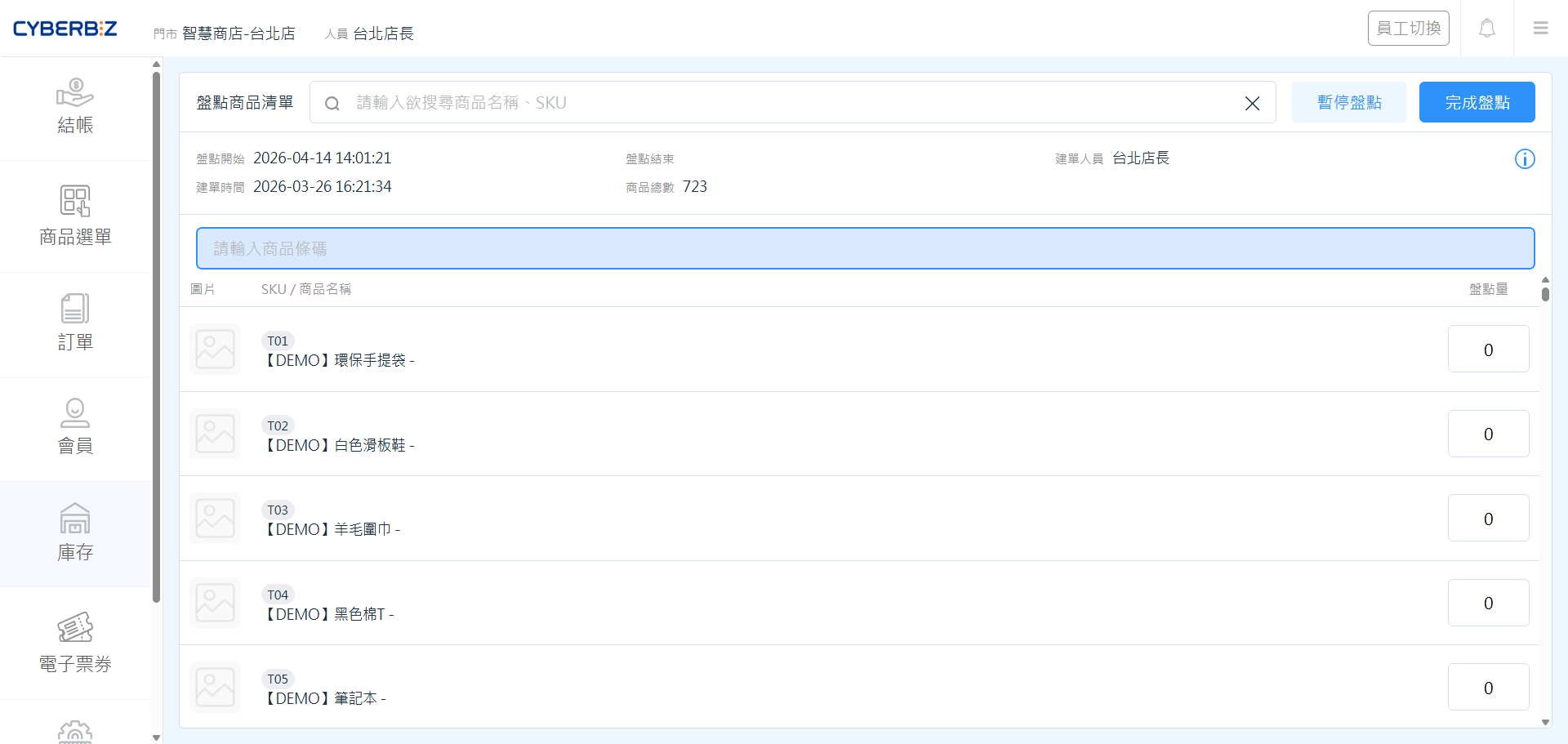
- 使用掃描槍刷取商品條碼,或手動搜尋商品並輸入實盤數量。
- 暫停盤點:若需暫時中斷,點擊右上角 暫停盤點,系統將保留已清點數量。再次點選 開始盤點 可接續盤點。
- 完成盤點:清點完畢後,點擊 完成盤點。
步驟三:處理盤點結果
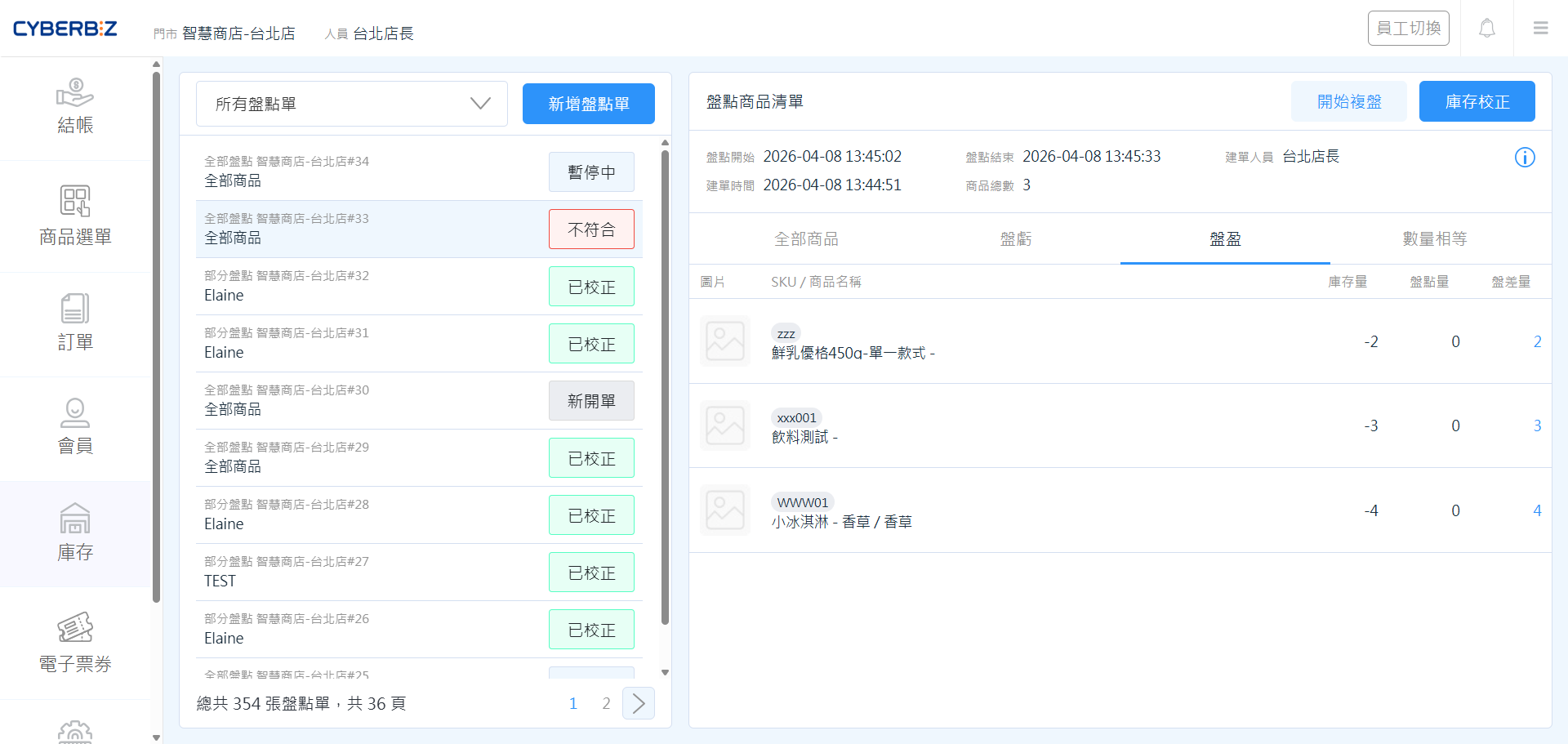
- 完成盤點後,系統會比對 原庫存量 與 盤點量,並顯示 盤差量。
-
檢視 實體盤點結果 是否與 系統庫存紀錄 相符:
-
符合:盤差為 0,流程結束。
盤點單狀態將轉為 符合。
-
不符合:系統會顯示盤盈 (綠色) 或盤虧 (紅色)。您可以執行以下動作:
- 開始複盤:針對不符合的商品再次清點。
-
庫存校正:點擊 庫存校正,系統將帳面庫存更新為實盤數量。
僅能針對狀態為 不符合 的盤點單執行校正。校正後狀態將轉為 已校正。
校正不可逆
執行 庫存校正 後,系統庫存將立即更新為盤點結果,此動作無法復原。
-
管理端追蹤盤點狀態
管理者可從後台監控各門市的盤點狀況與損益情形。
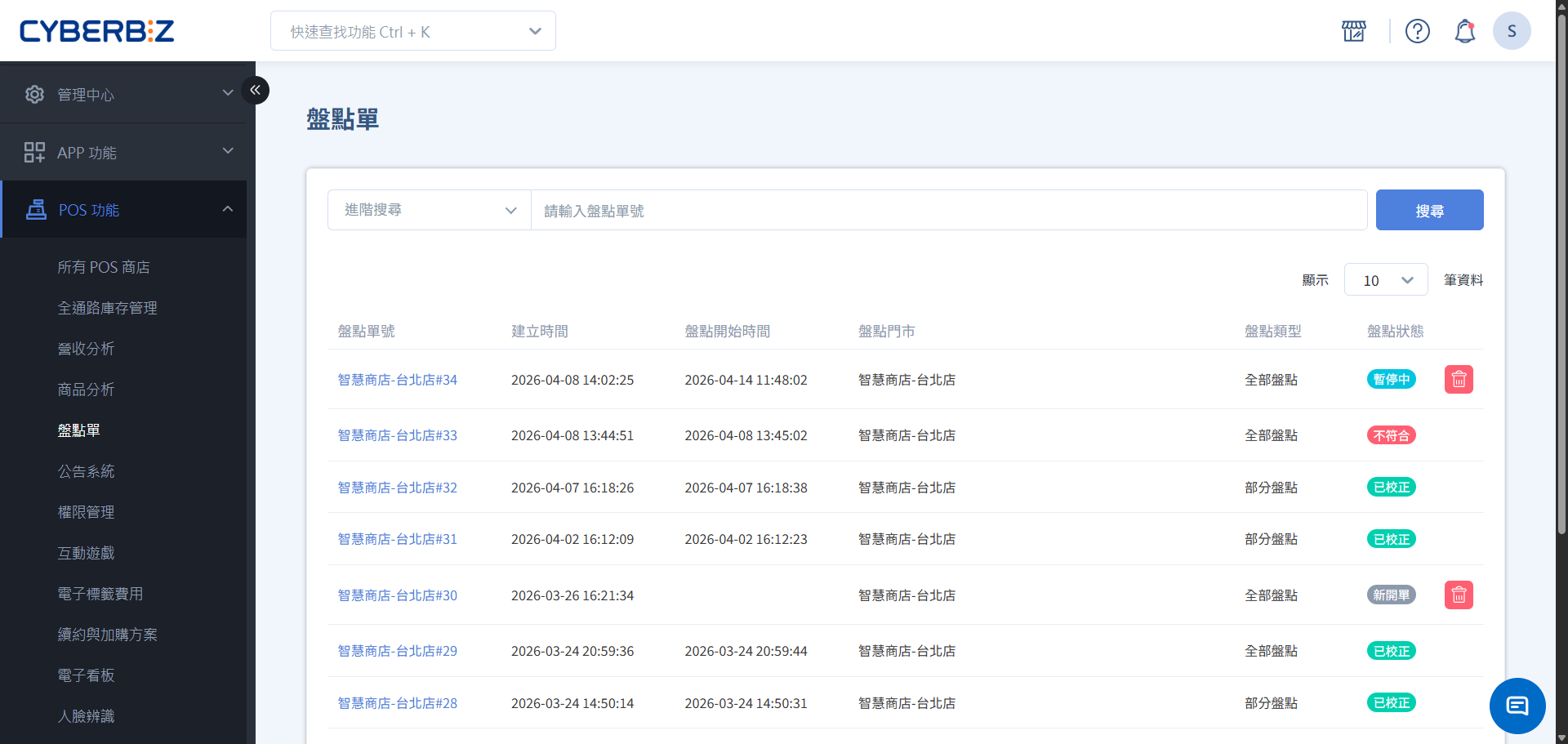
步驟一:搜尋與監控盤點單
- 登入管理後台,前往 POS 功能 > 盤點單。
- 使用 進階搜尋 精確定位:
- 時間/分店:查看特定時段或門市的紀錄。
- 盤點類型:區分 全部盤點 或 部分盤點。
- 盤點狀態:追蹤哪些單據尚未完成校正。
- 點擊 盤點單號 進入詳情頁。
步驟二:掌握盤點歷程
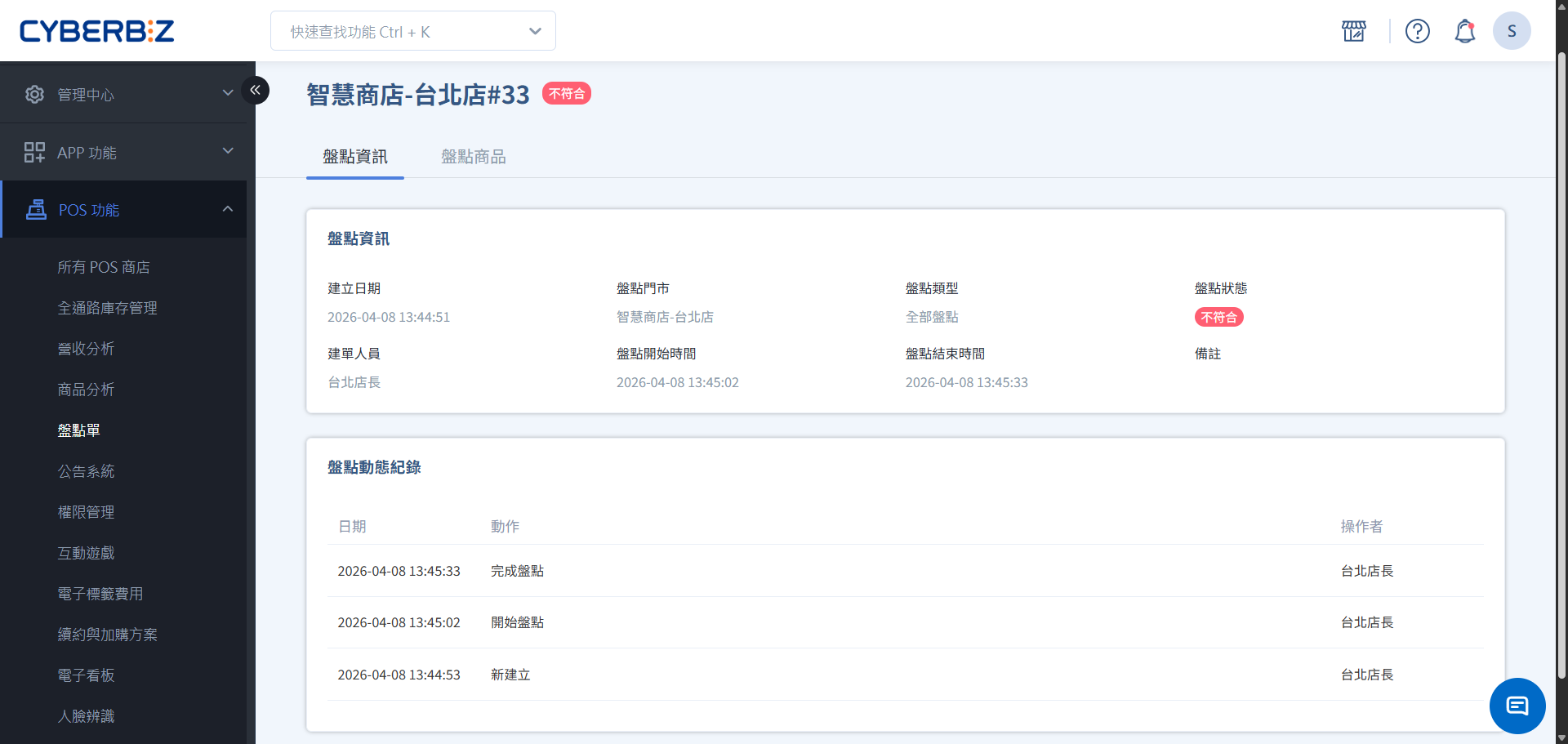
在 盤點資訊 頁籤中,管理者可掌握該次作業的完整輪廓:
- 基礎資訊:包含建立日期、目標門市、類型(全盤/選盤)及建單人員。
- 時間軸監控:紀錄盤點的開始時間與結束時間,用以評估門市作業效率。
- 動態紀錄:追蹤盤點單的所有異動軌跡,包含誰在何時執行了「儲存」或「完成盤點」,確保管理責任落實。
步驟三:分析盤盈盤虧
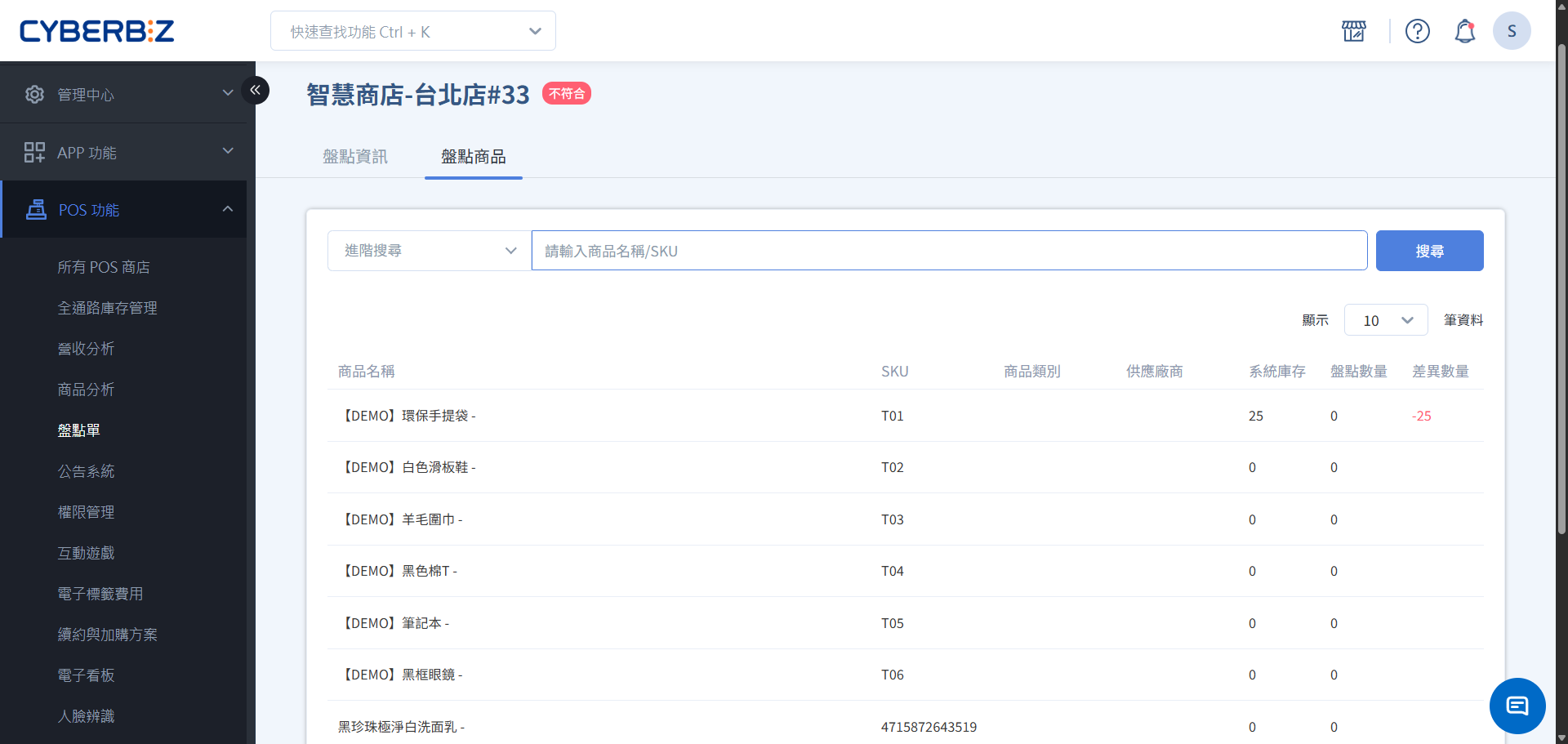
切換至 盤點商品 頁籤,進行核心的數據比對與分析:
- 數據對照:系統將條列顯示 系統庫存、盤點數量 與 差異數。
- 異常商品鎖定:
- 盤虧分析:篩選出盤差為 負數 的商品,針對高單價或高損耗品項進行複查。
- 盤盈分析:篩選出盤差為 正數 的商品,檢視是否有進貨漏入帳之情事。
- 後續處理:確認差異原因後,可作為後續帳務調整、損耗報廢或補貨計畫的依據。
盤點單狀態說明
| 狀態 | 說明 |
|---|---|
| 新開單 | 盤點單已建立,尚未開始清點 |
| 盤點中 | 門市人員正在執行清點作業 |
| 暫停中 | 盤點作業中斷,已保留數據 |
| 符合 | 實盤數量與系統庫存完全一致 |
| 不符合 | 實盤數量與系統庫存存在差異 (盤盈或盤虧) |
| 已校正 | 已根據盤點結果更新系統庫存 |
常見問題
為什麼盤點單預載商品不完整?
盤點開始時,系統預設載入首 1,000 項商品。若門市商品數超過此限制,建議直接使用掃描槍刷取條碼或搜尋商品名稱,系統會自動帶出該商品資訊。
盤點期間如果發生退貨,庫存會如何計算?
盤點單記錄的是 點擊開始盤點當下 的系統庫存。若盤點期間發生庫存異動(如退貨入庫),建議在完成該筆異動後再進行盤點,或在盤點結果中透過 複盤 來修正。
可以刪除已校正的盤點單嗎?
已校正的盤點單代表庫存異動已生效,為確保稽核軌跡完整,系統不建議刪除。您可以透過後台的搜尋功能過濾掉舊有的紀錄。
最後更新:2026-05-28