網域管理
當您在第三方平台購買了專屬網域後,需要透過 DNS 設定將該網域指向您的 CYBERBIZ 商店,並在 CYBERBIZ 後台完成綁定。
使用須知
依您選擇的網域廠商,設定流程通常包含以下兩個關鍵配置:
- CNAME 設定(必要項目):將
www開頭的網址(如www.yourshop.com)指向 CYBERBIZ 的伺服器。 - 根網域轉址(視廠商而定):確保顧客輸入不含
www的網址(如yourshop.com)時,也能順利跳轉至您的商店。
各大廠商 DNS 設定指引
請根據您的網域註冊商,參考下方的特定設定說明:
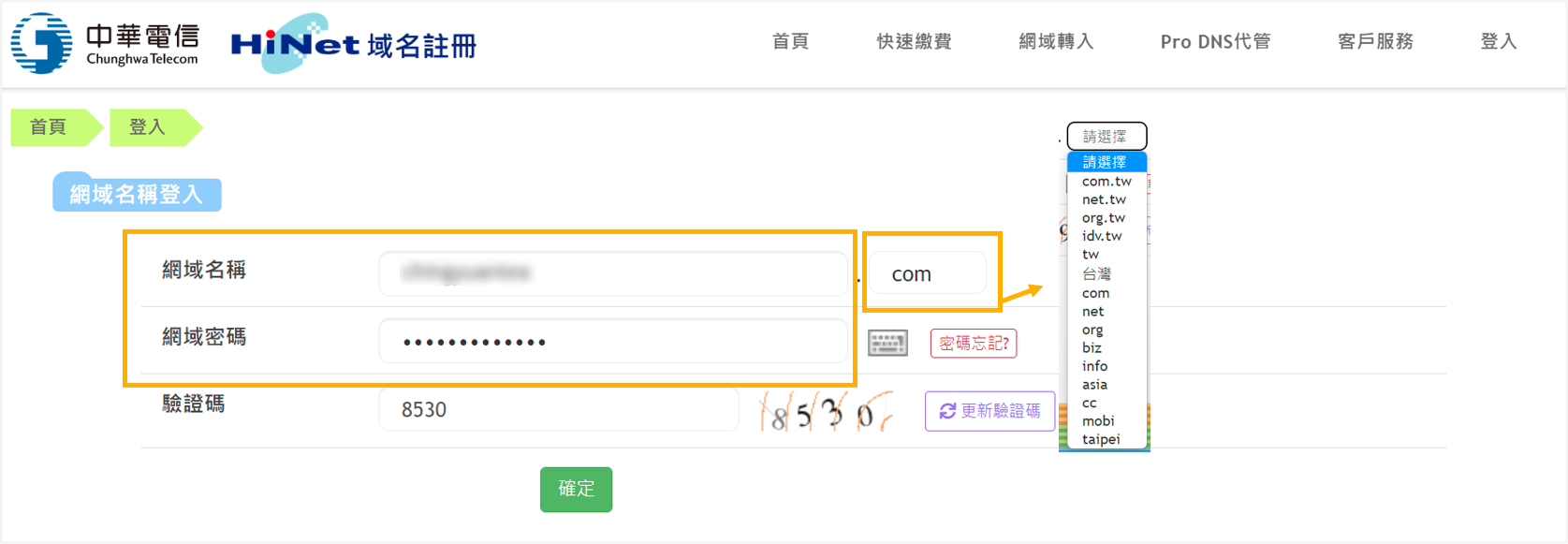
- 登入 HiNet 後台。
-
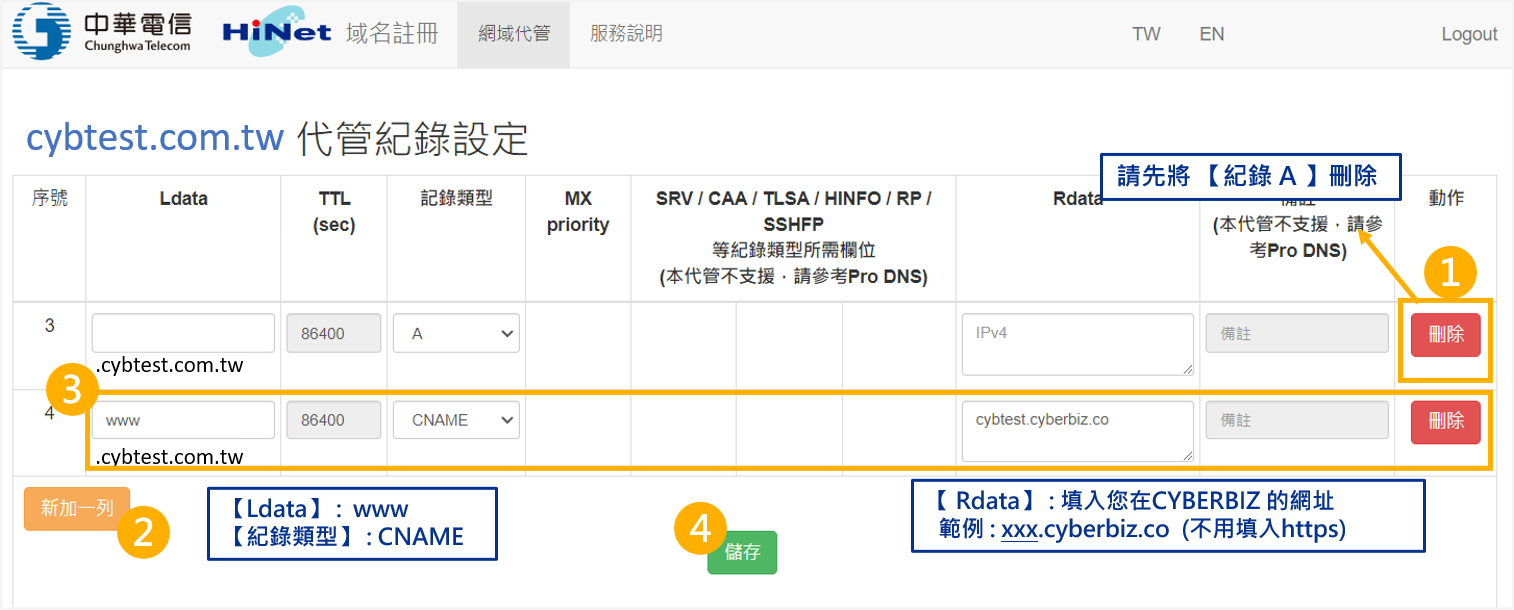
CNAME 設定:進入 HiNet DNS 代管 > 更新 DNS 紀錄。刪除原本的
A 紀錄後,新增紀錄。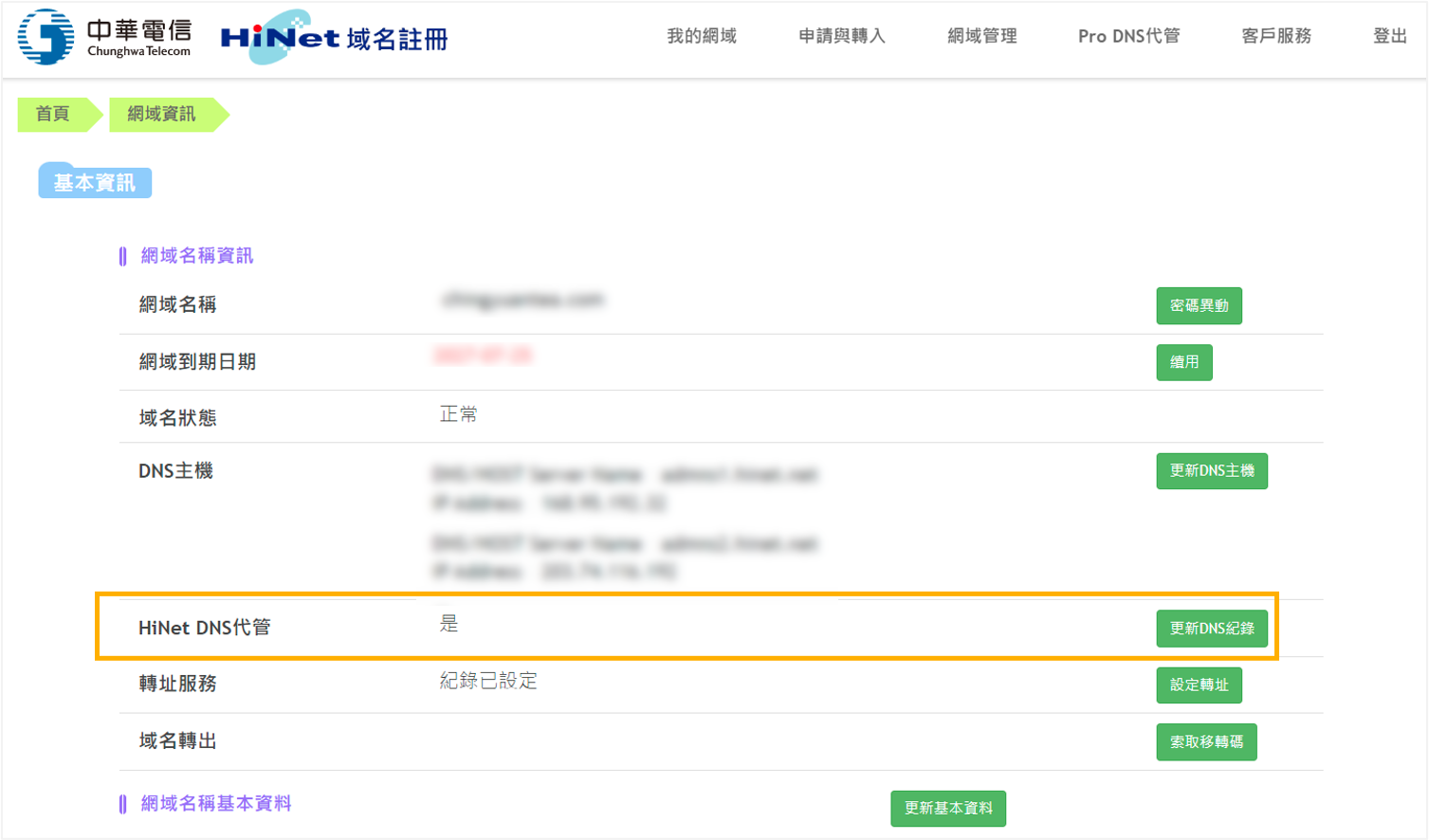
- Ldata(主機名稱/別名):
www - 紀錄類型:
CNAME -
Rdata(IP/主機名稱):填入系統預設網址,例:
xxx.cyberbiz.co主機網址後方 不可加上
.。
- Ldata(主機名稱/別名):
-
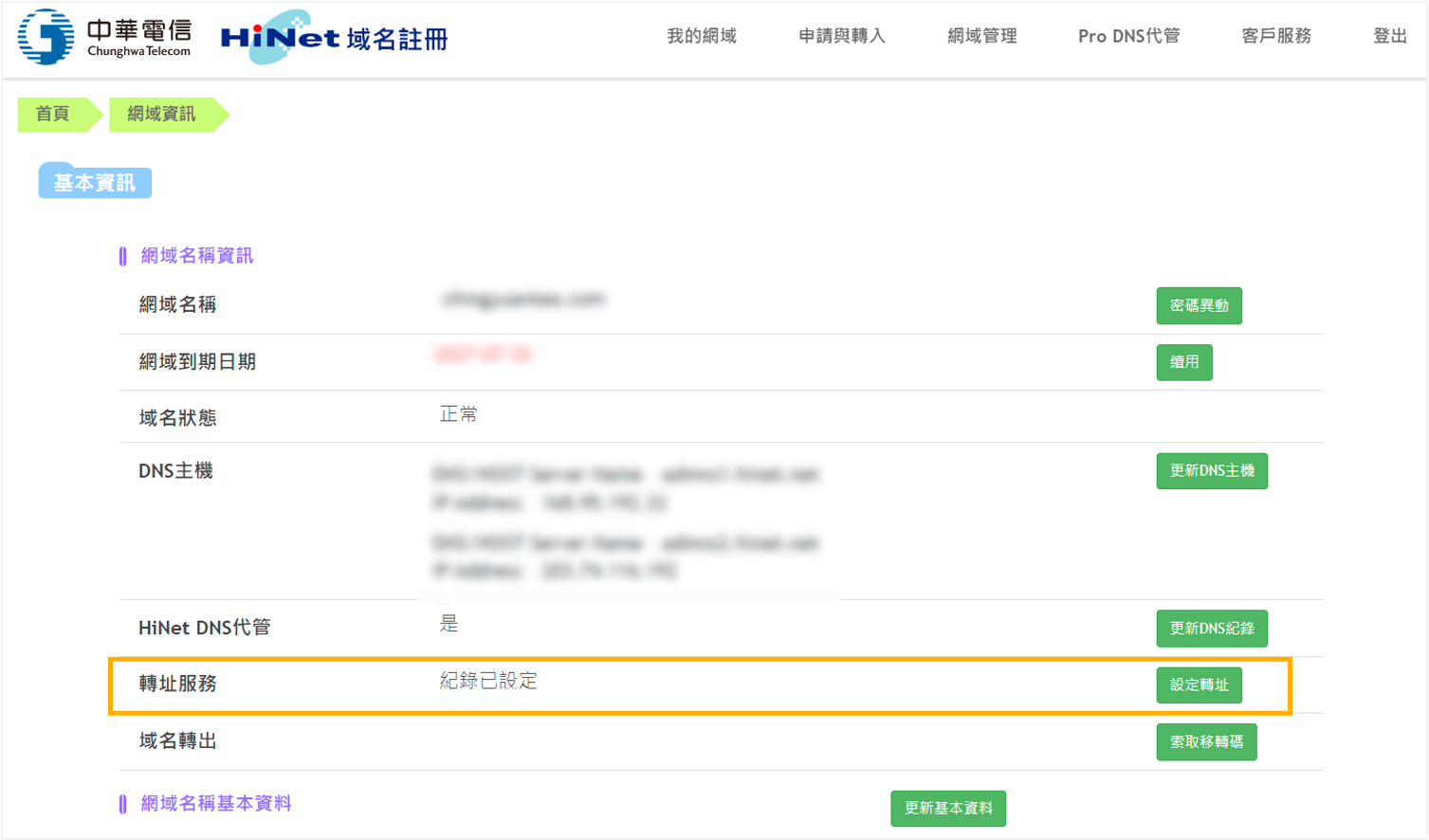
轉址設定:進入 轉址服務 > 設定轉址。
- 網站標題:自訂網站標題
- 來源網址:留空
- 目的網址:填入CNAME中的 Ldata(主機名稱/別名),例:
www... -
網址列顯示:
目的網址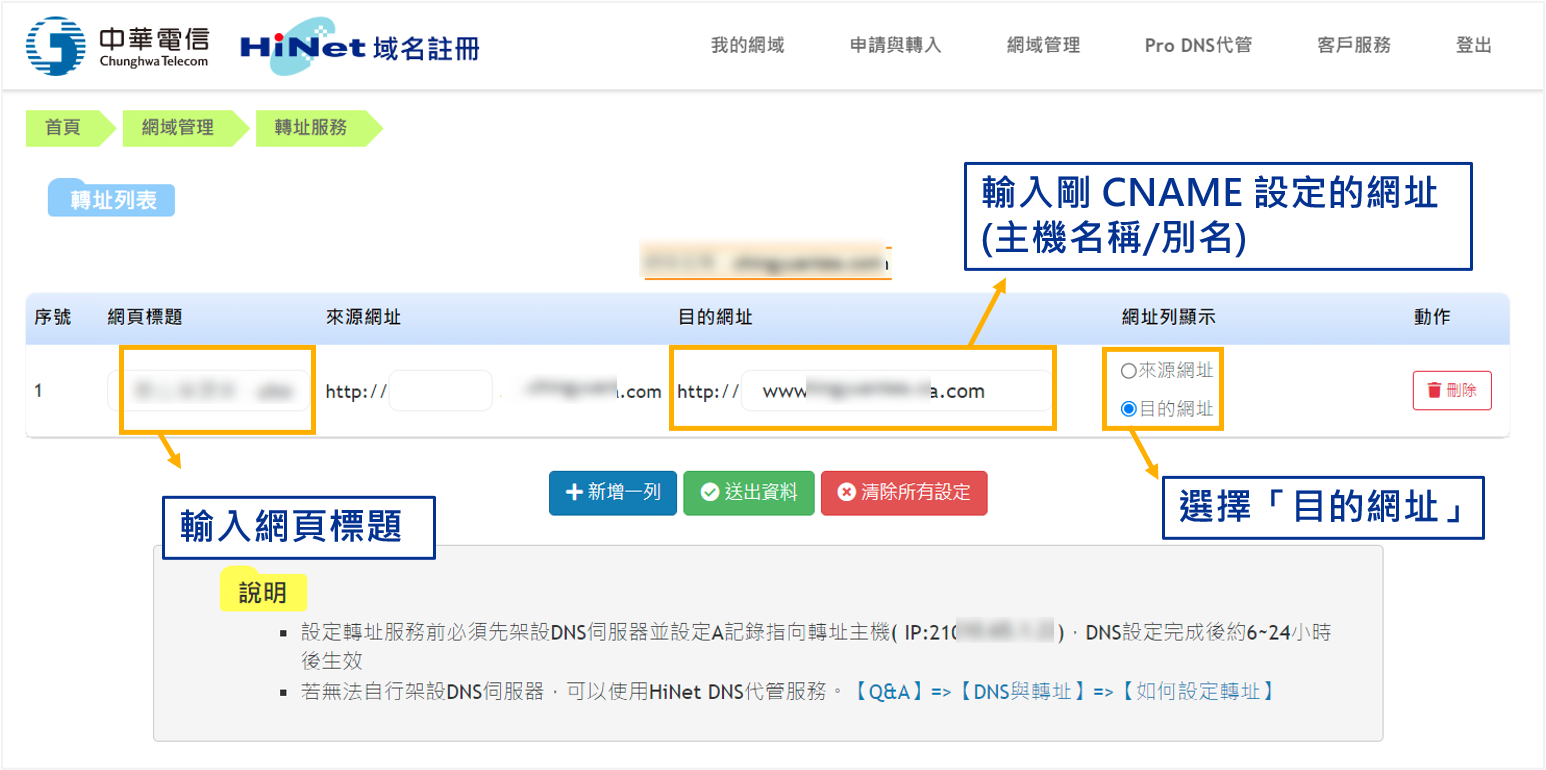
-
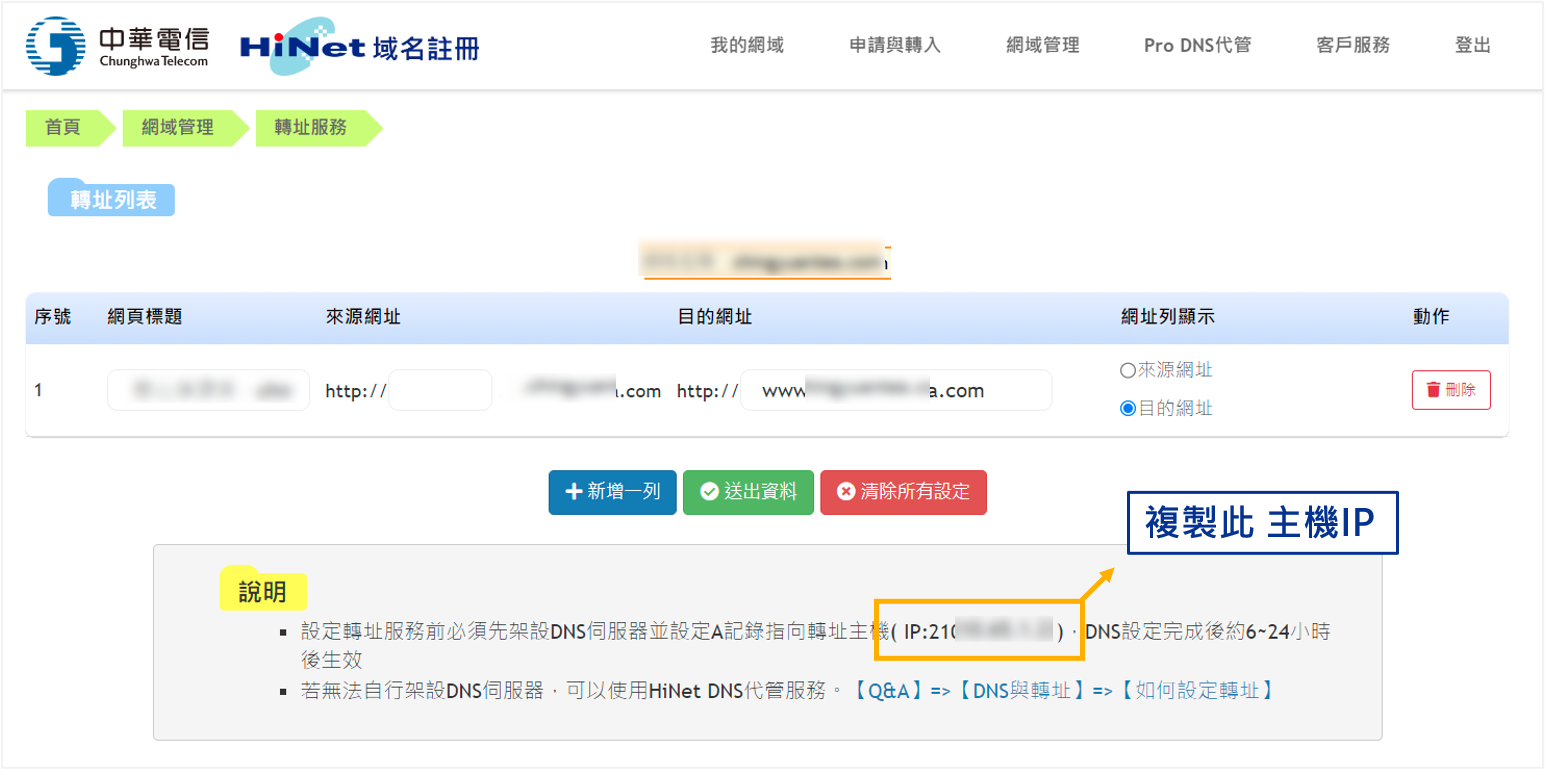
複製 說明 的 主機IP。
-
前往 DNS代管 > 更新DNS紀錄,點選 新增一列。
- 紀錄類型:
A - Rdata(IP/主機名稱):貼上 主機IP
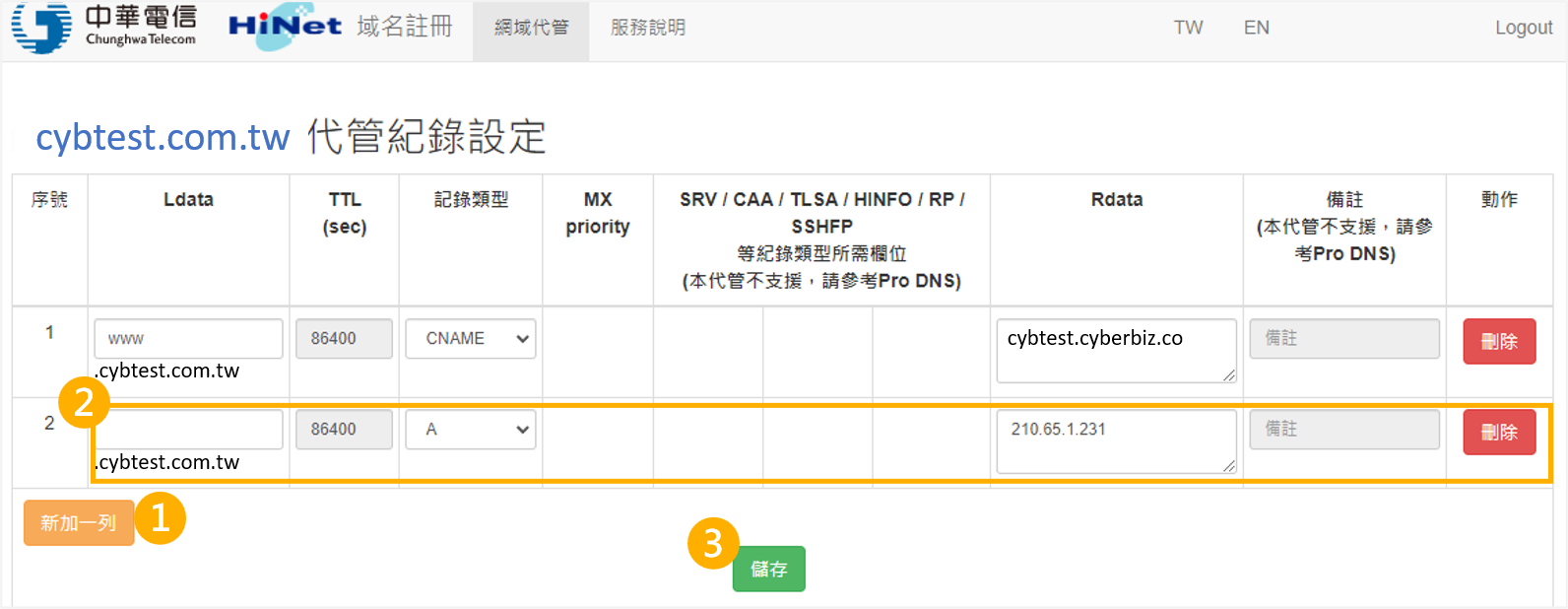
- 紀錄類型:
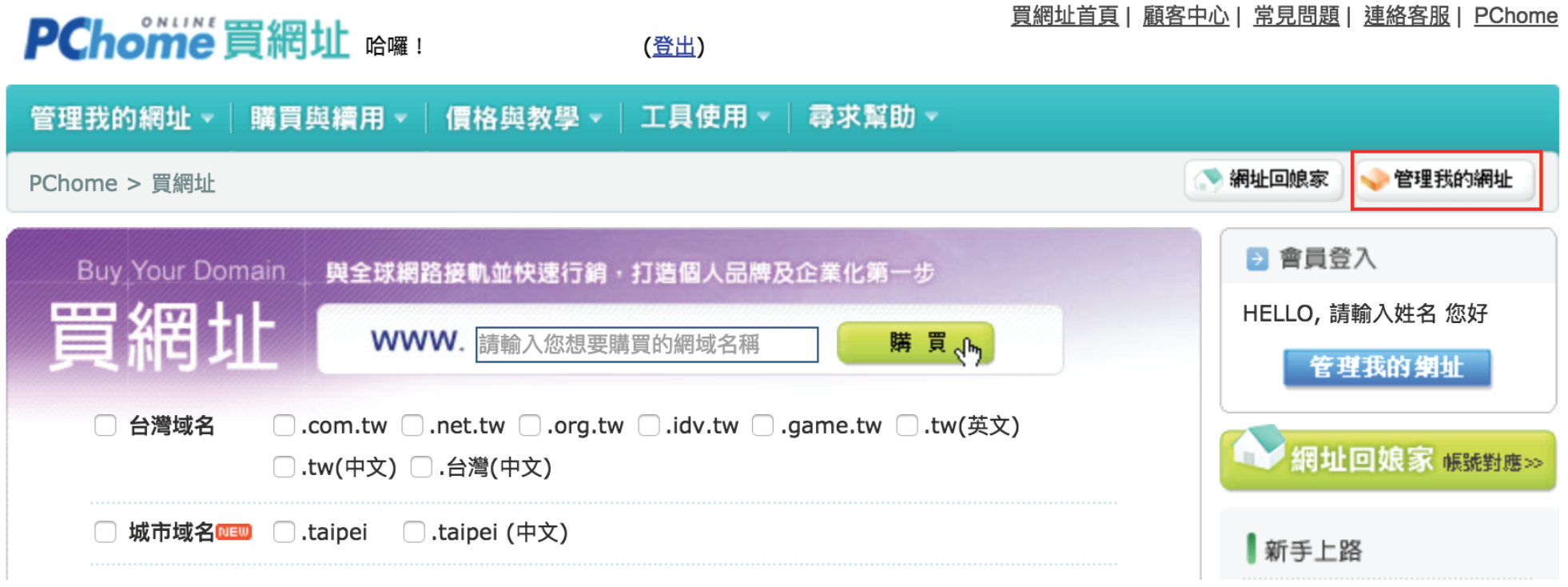
- 登入 PChome 後台,點擊 管理我的網址。
-
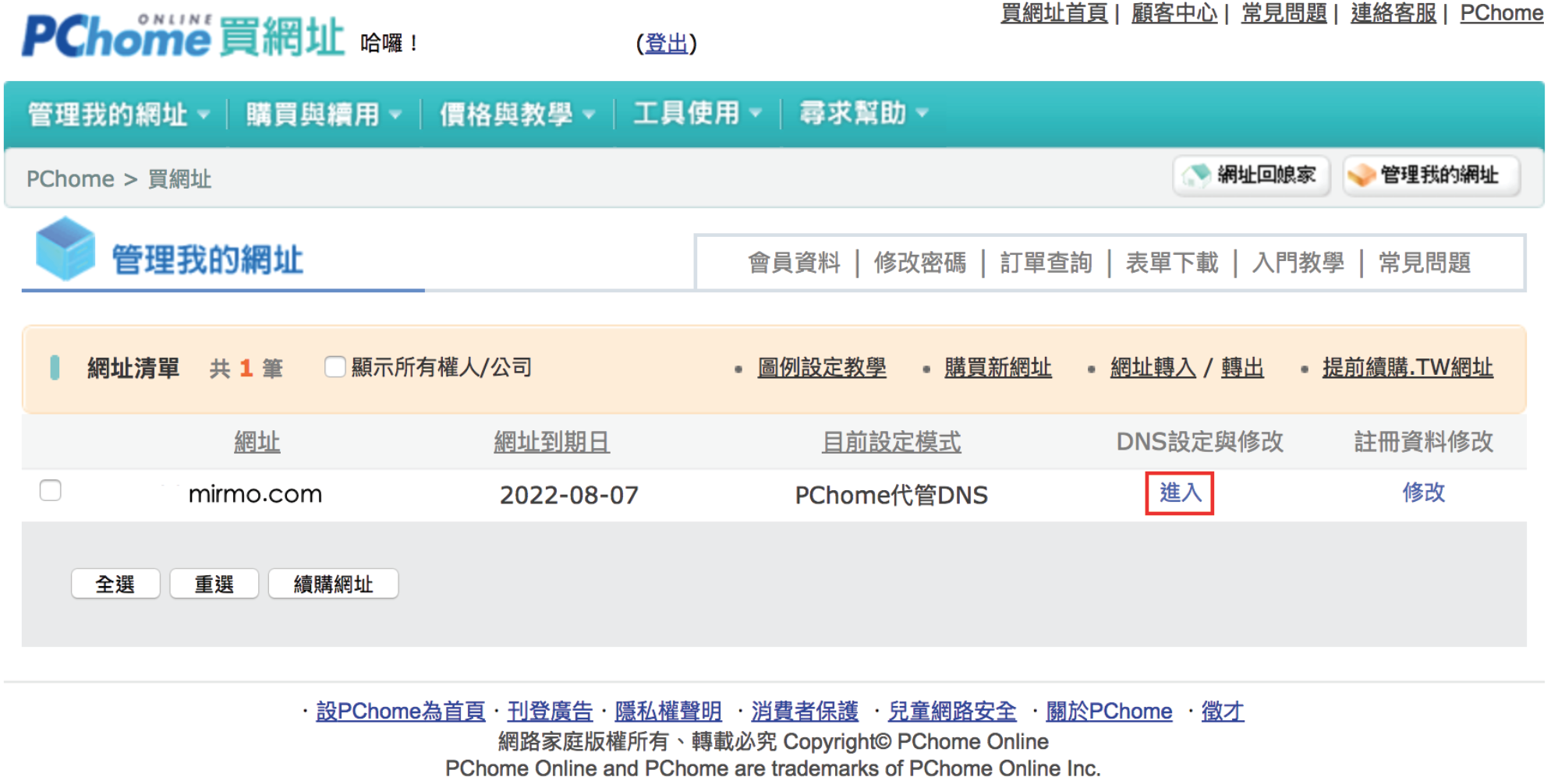
CNAME 設定:點選 DNS設定與修改 欄位的 進入。
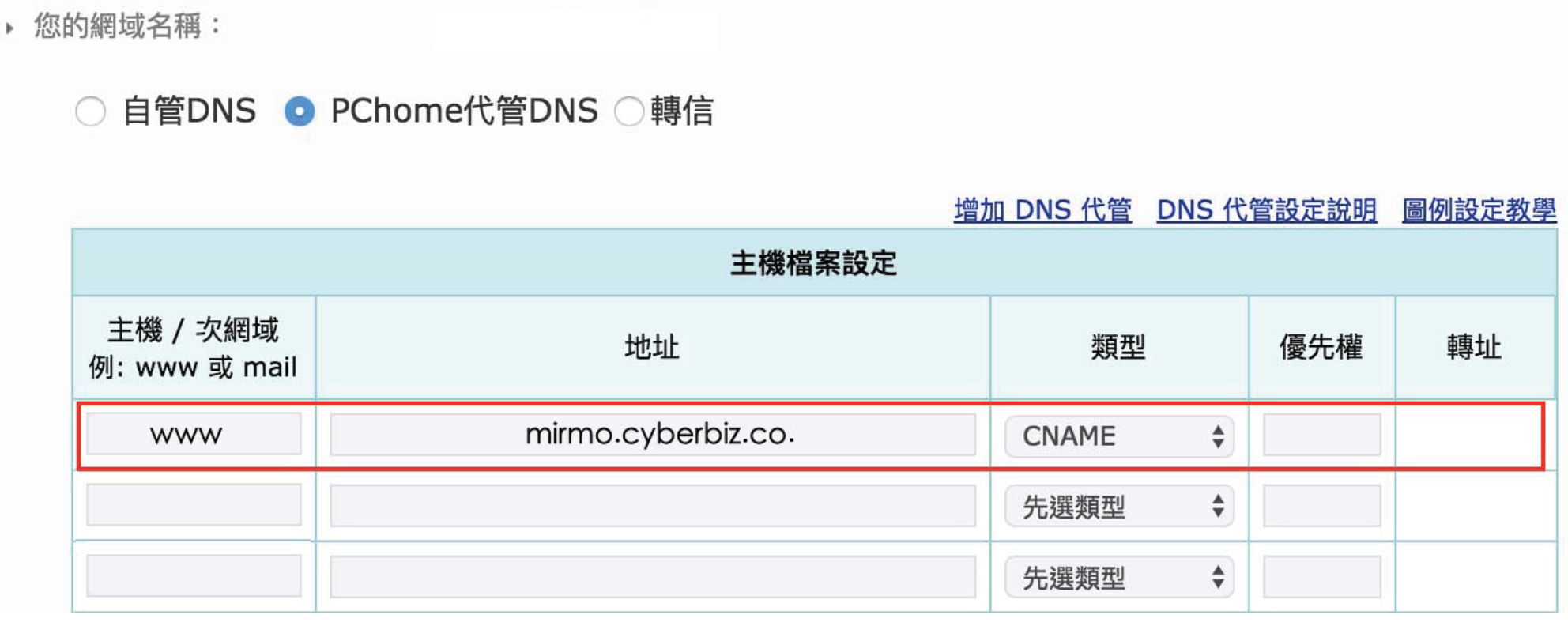
- 主機:
www -
地址:填入系統預設網址,例:
xxx.cyberbiz.co.主機網址後 請加上
.。 -
類型:
CNAME
- 主機:
-
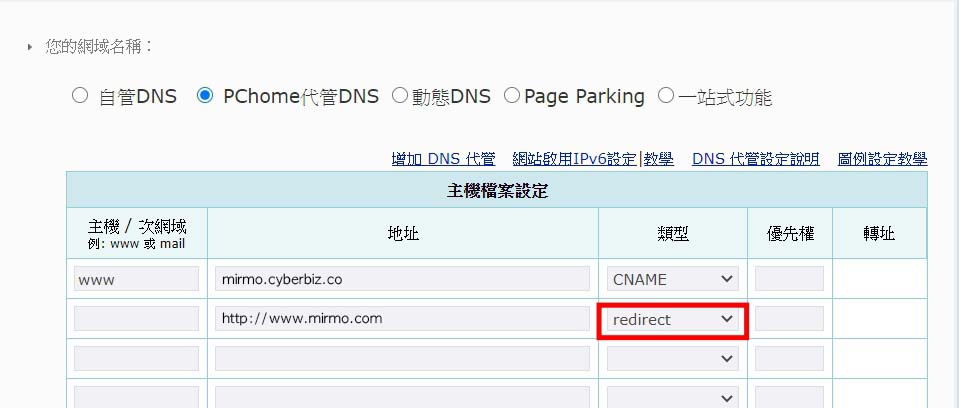
轉址設定:
- 地址:填入品牌自訂網址,例:
http://www... - 類型:
redirect
- 地址:填入品牌自訂網址,例:
- 登入 GoDaddy 後台,點擊網域區域的 DNS。
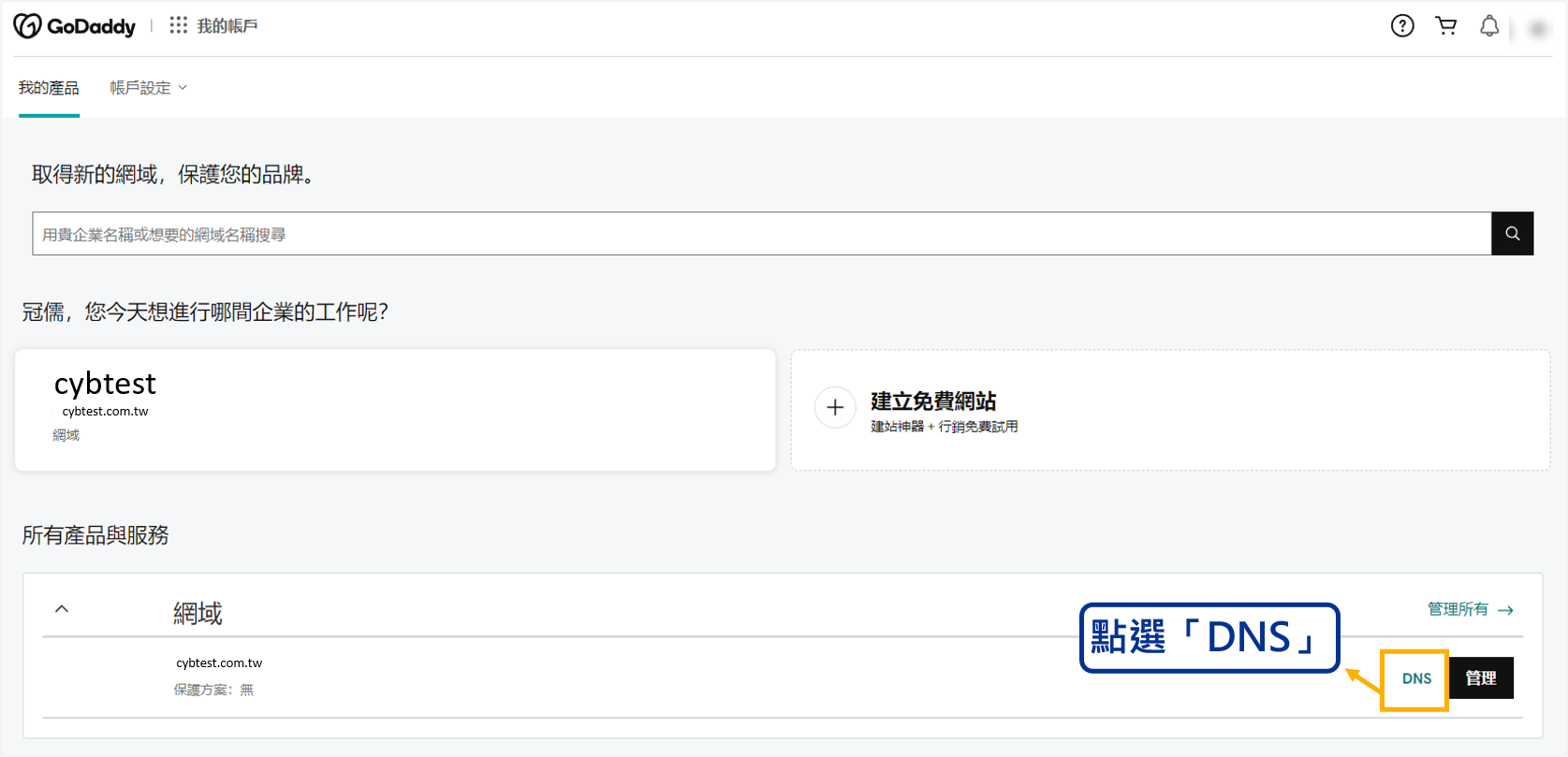
-
CNAME 設定:選擇 DNS 記錄 頁籤,找到 CNAME 類型的網域資料,點選 編輯。
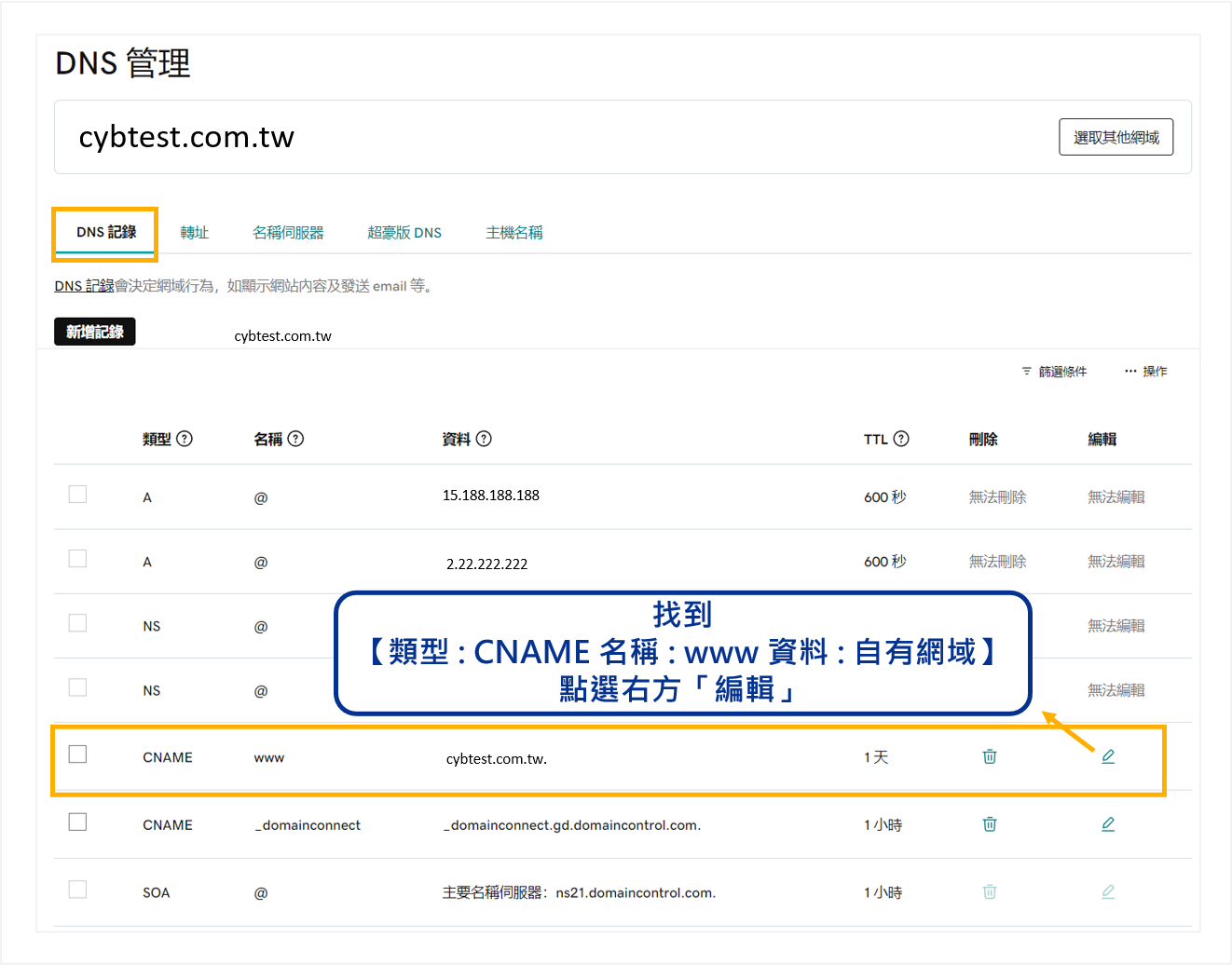
- 類型:
CNAME - 名稱:
www - 內容值:填入系統預設網址,例:
xxx.cyberbiz.co. - TTL:
1天
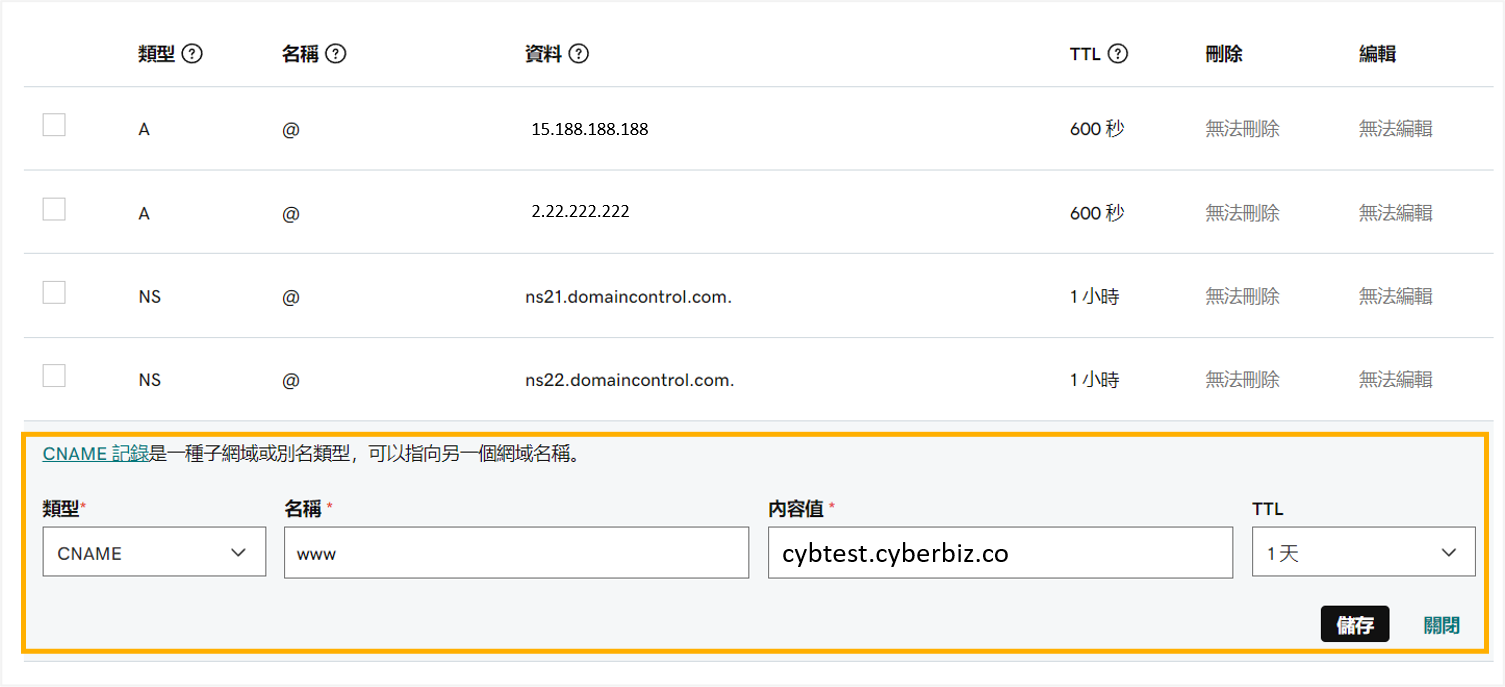
- 類型:
-
轉址設定:前往 轉址 頁籤,選擇 新增網域轉址。
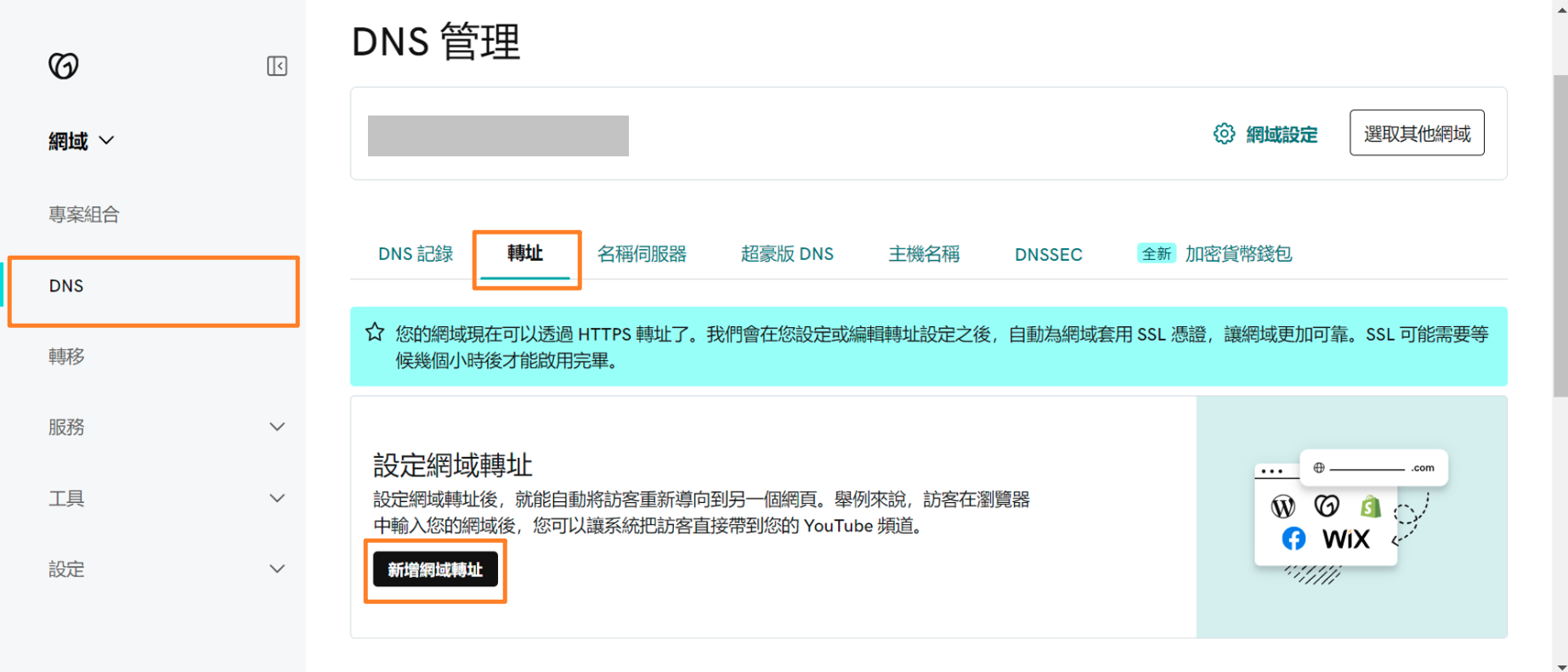
- 輸入目標網址:填入品牌自訂網址,例:
http://www...
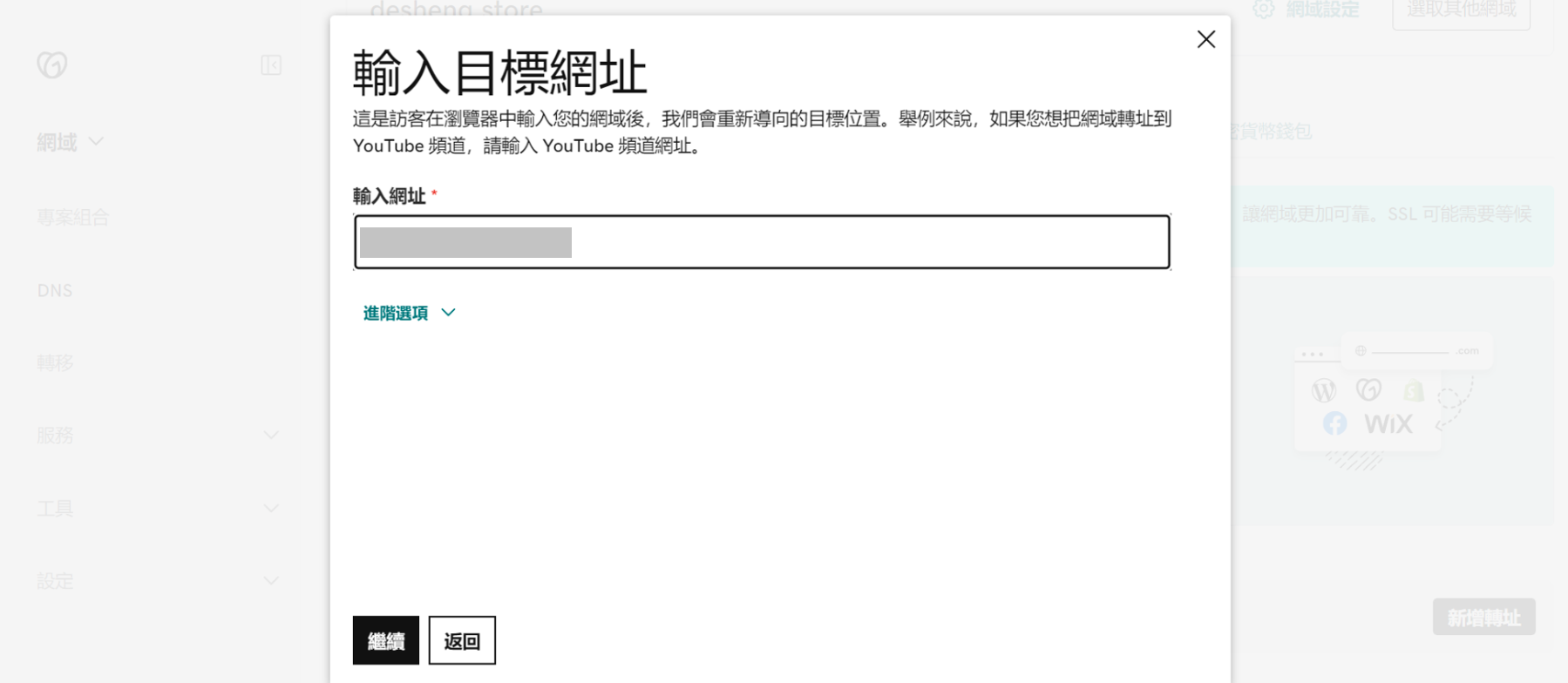
- 輸入目標網址:填入品牌自訂網址,例:
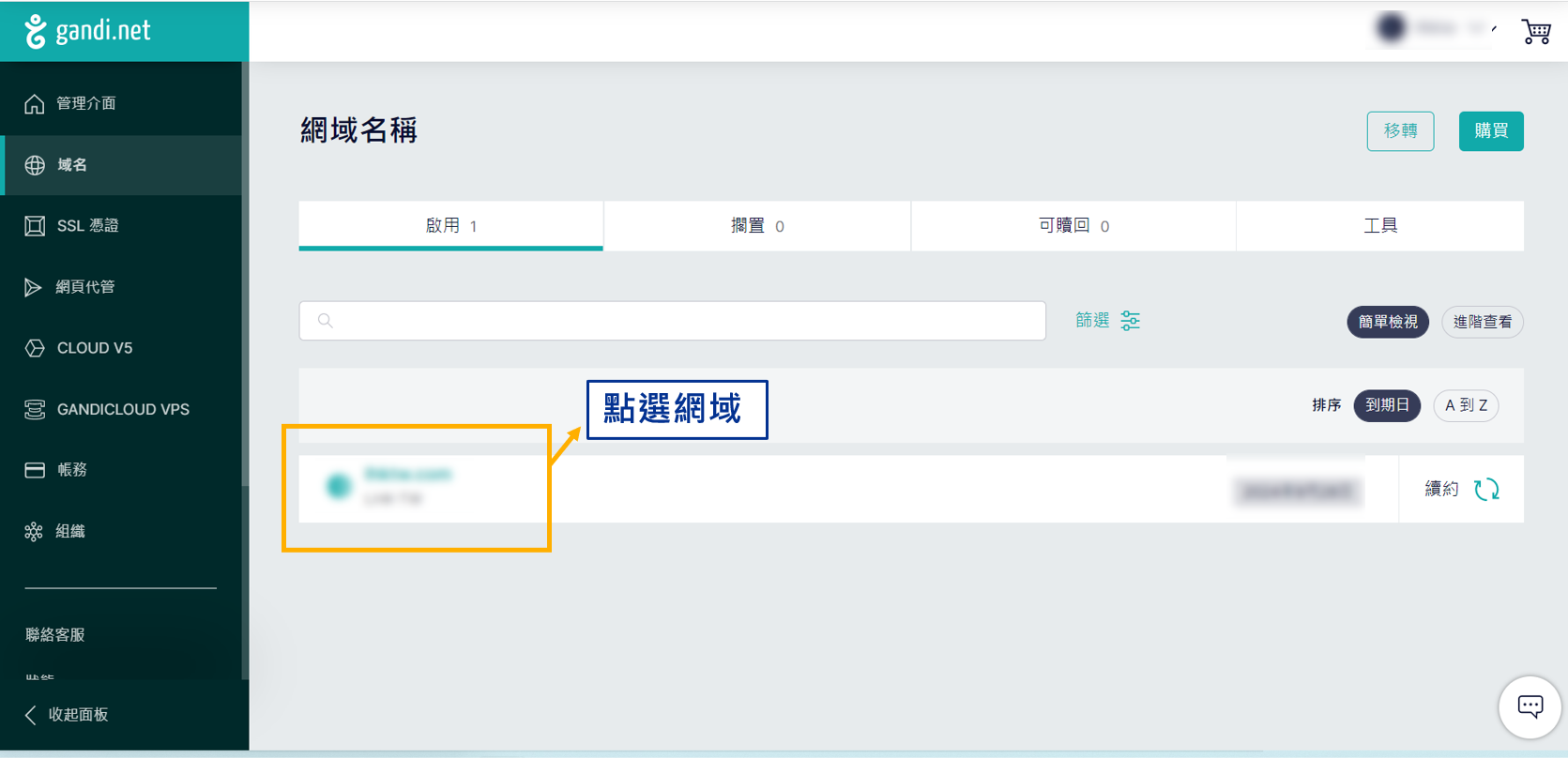
- 登入 Gandi 後台,前往 域名,點選購買的網域。
-
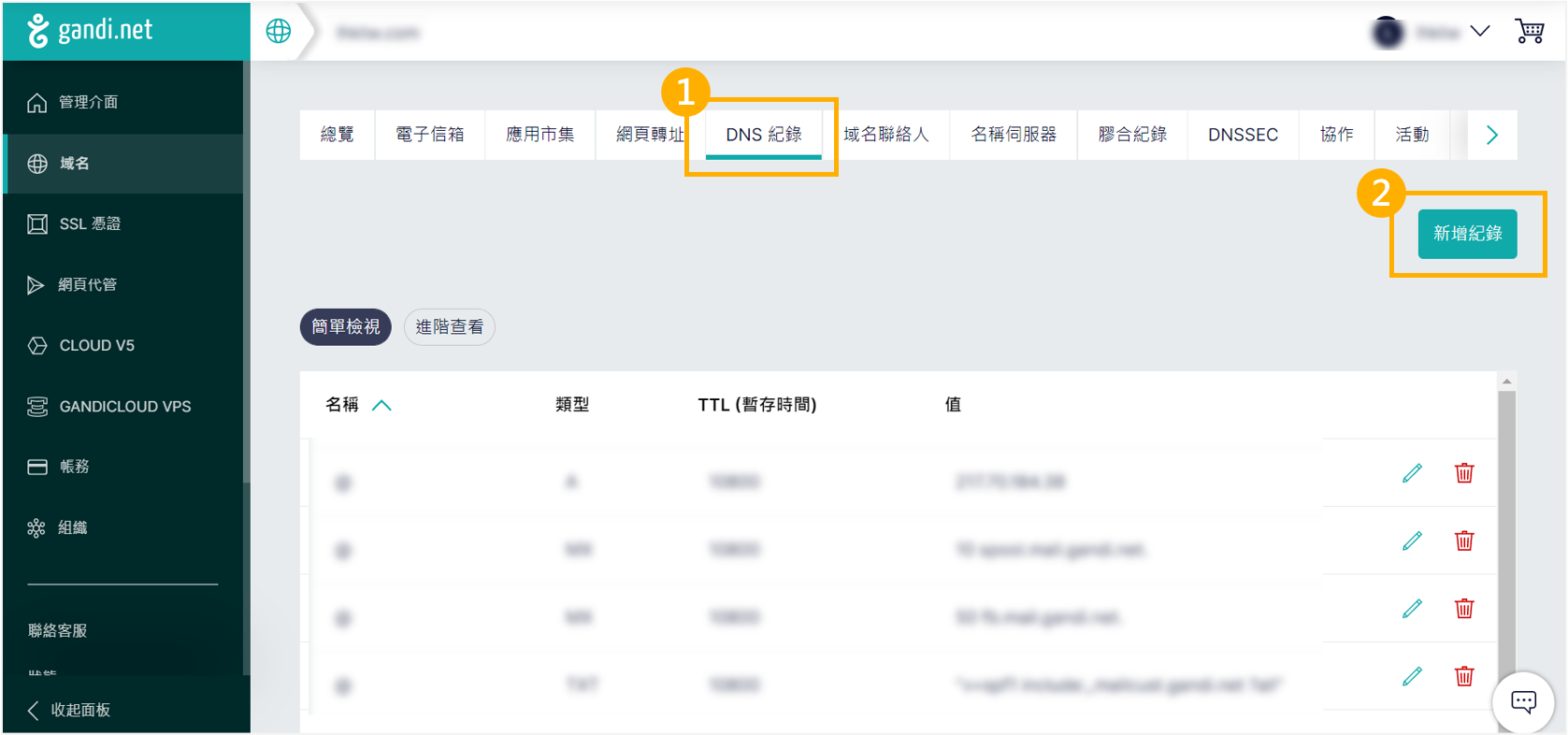
CNAME 設定:點選 DNS 紀錄,點選 新增紀錄。
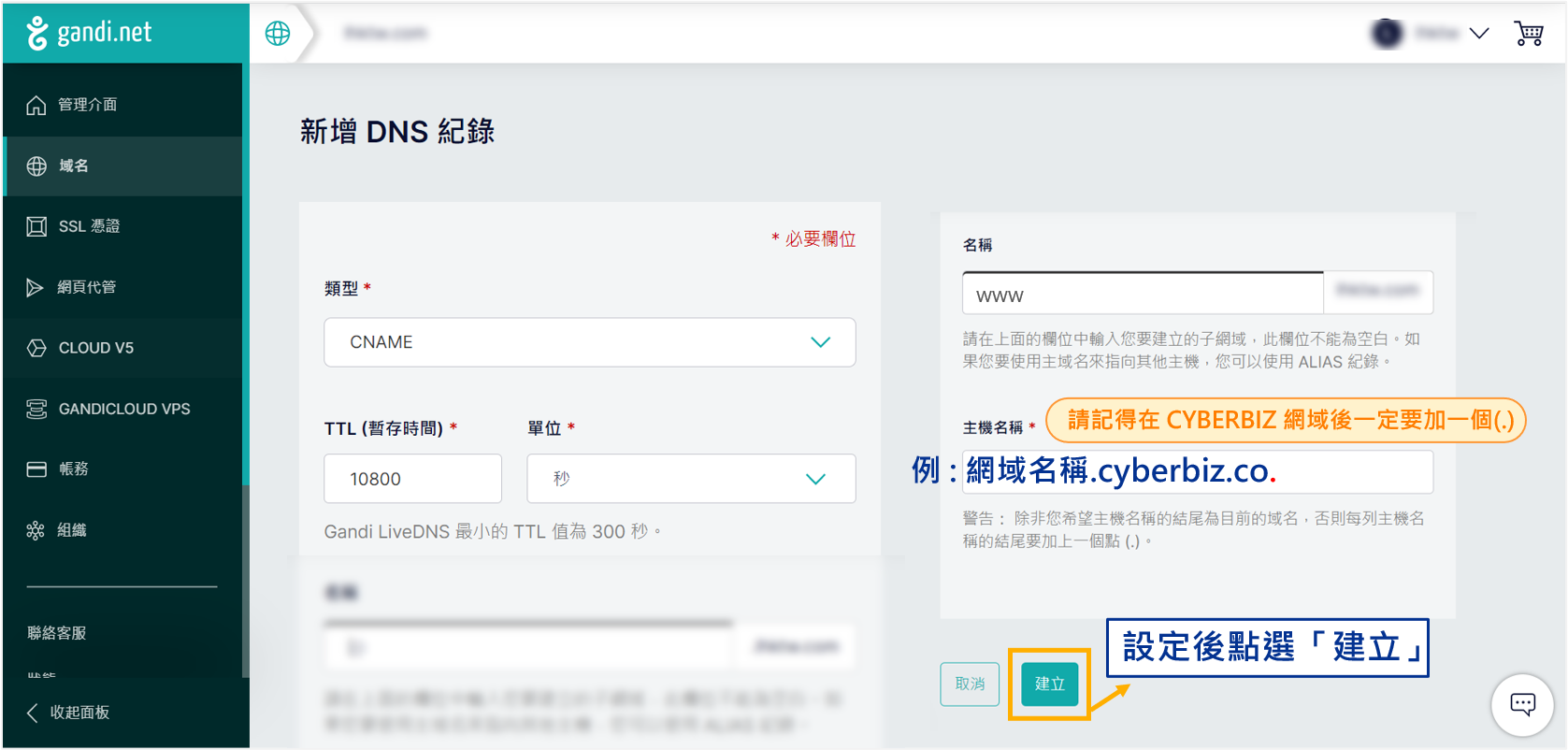
- 類型:
CNAME - TTL(暫存時間):
10800 - 單位:
秒 - 名稱:
www -
主機名稱:填入系統預設網址,例:
xxx.cyberbiz.co.主機網址後 請加上
.。
網域設定錯誤排除
若於設定過程中出現錯誤訊息,請先刪除 Gandi 帳戶內預設的 CNAME 紀錄,完成後再重新執行設定流程。
- 類型:
-
轉址設定:前往 域名 > 網頁轉址,點選 新增網頁轉址位址。
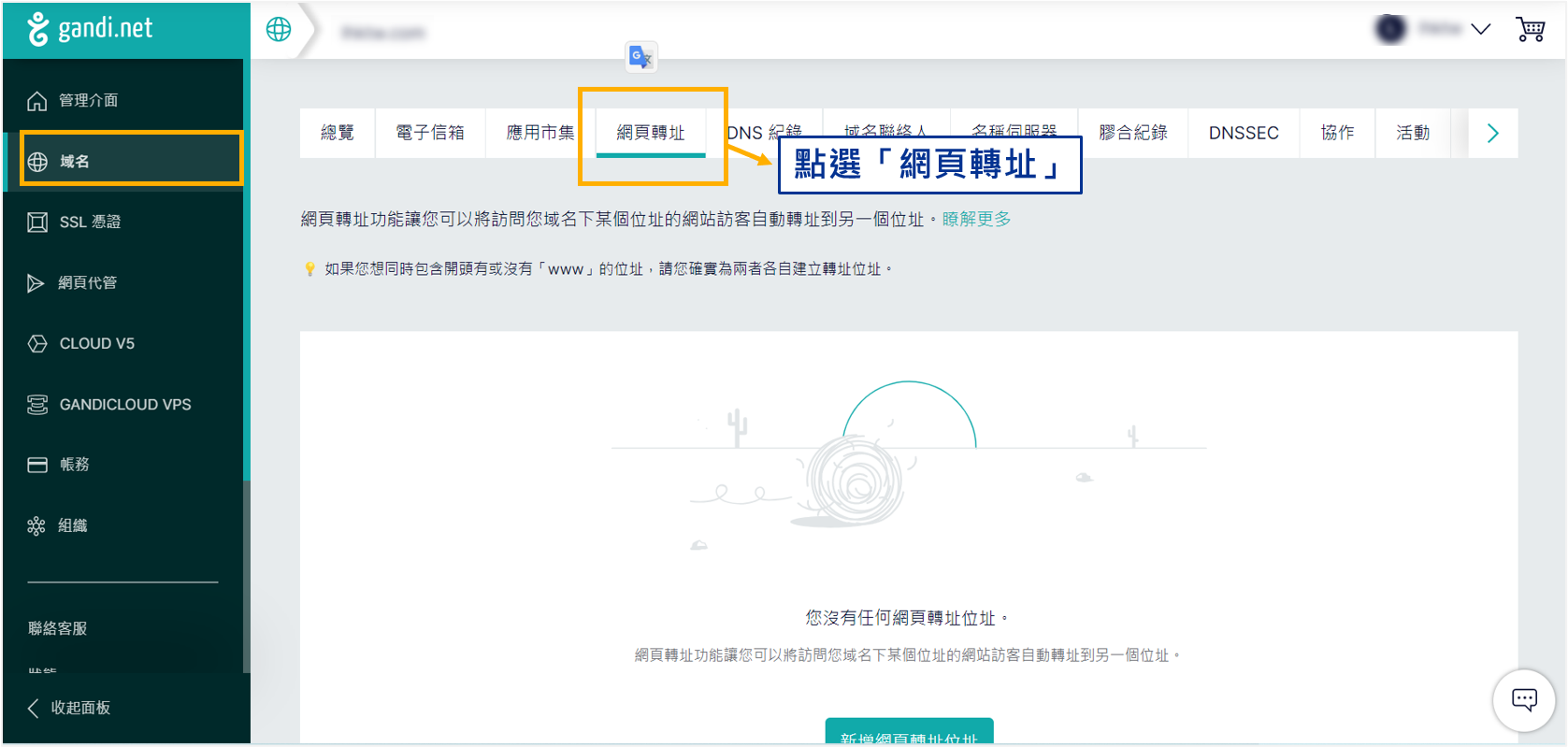
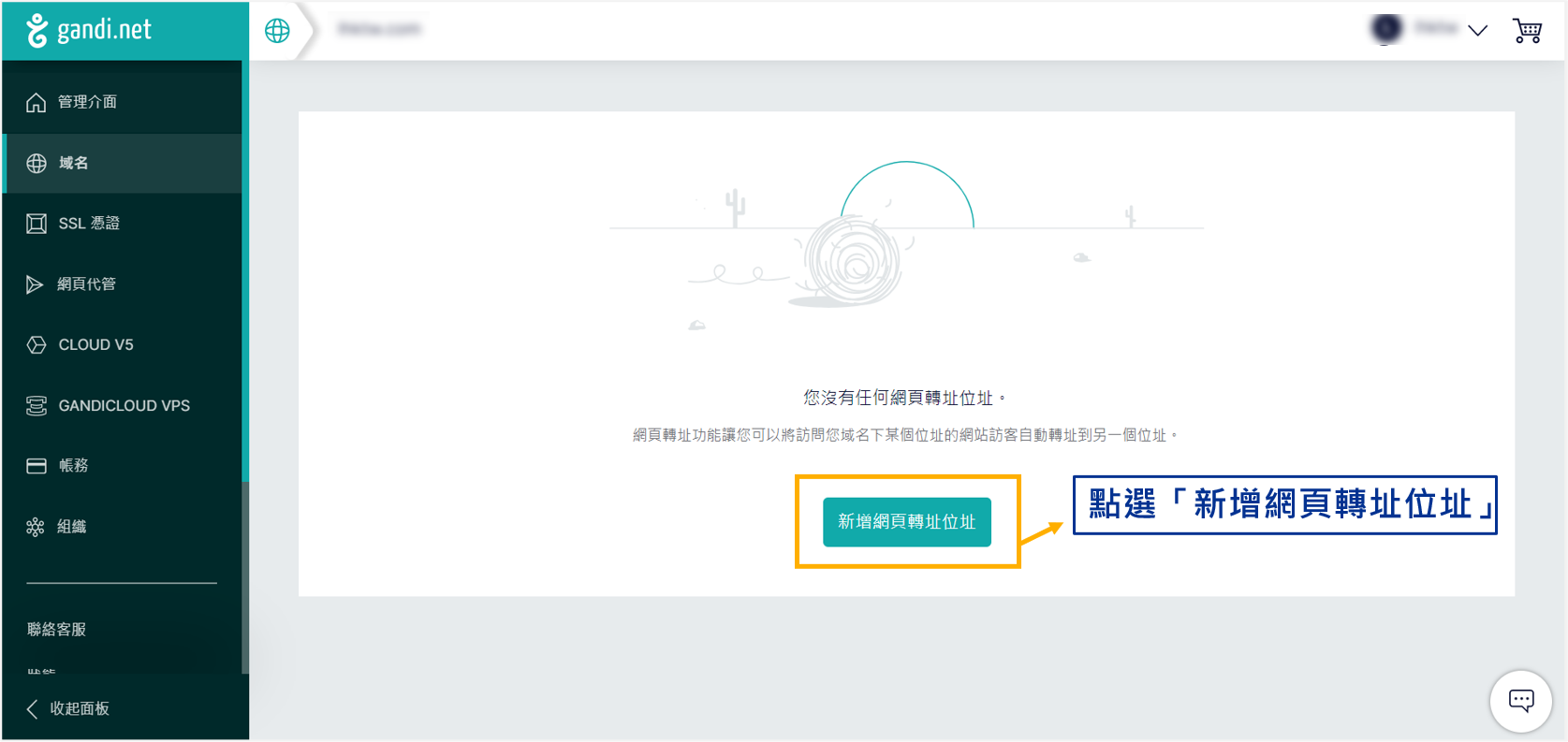
- 位置:選擇
http:// + https://,後方欄位留空 - 轉址至:選擇
http://,填入品牌自訂網址,例:http://www...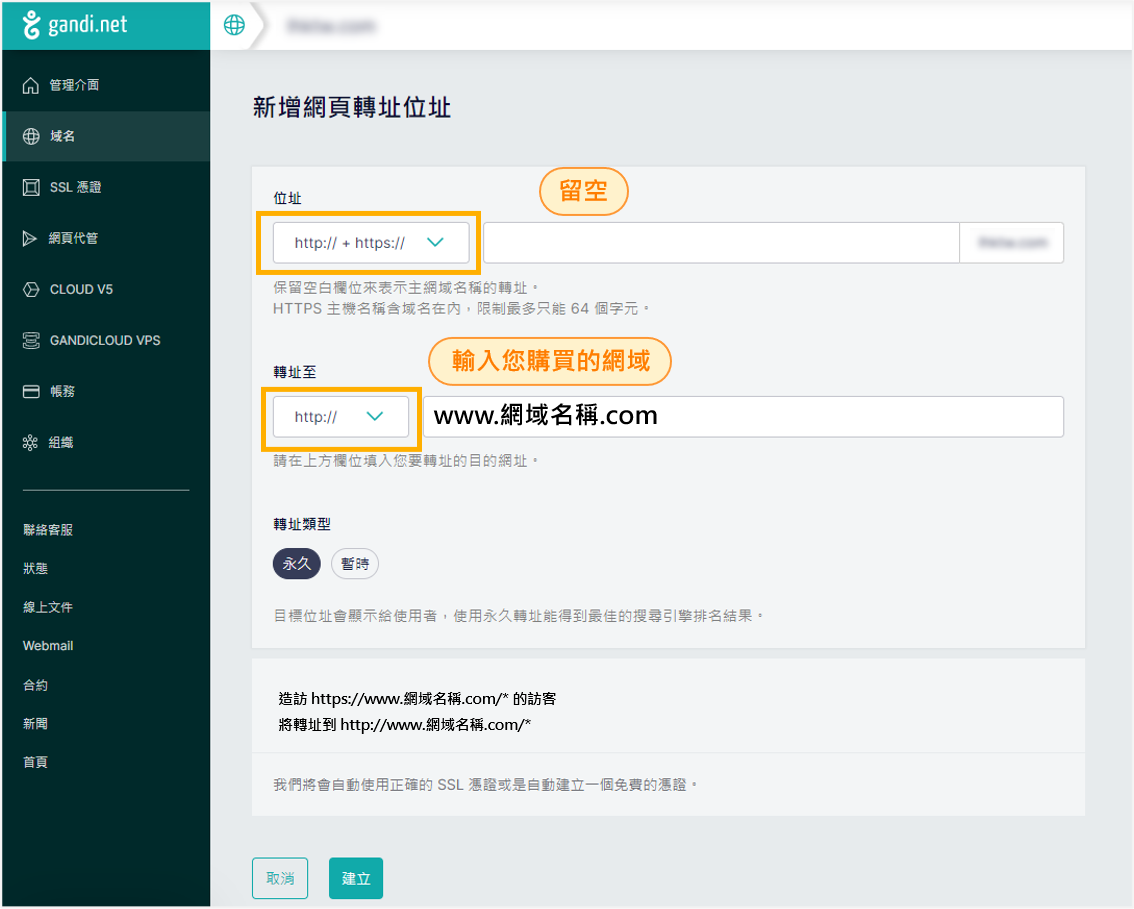
- 位置:選擇
-
登入 TWNIC 後台,前往 DNS 設定服務 > DNS 設定/代管。
- 網域名稱:填入您欲新增的網域,選擇網址後綴
- 判別密碼:輸入密碼

-
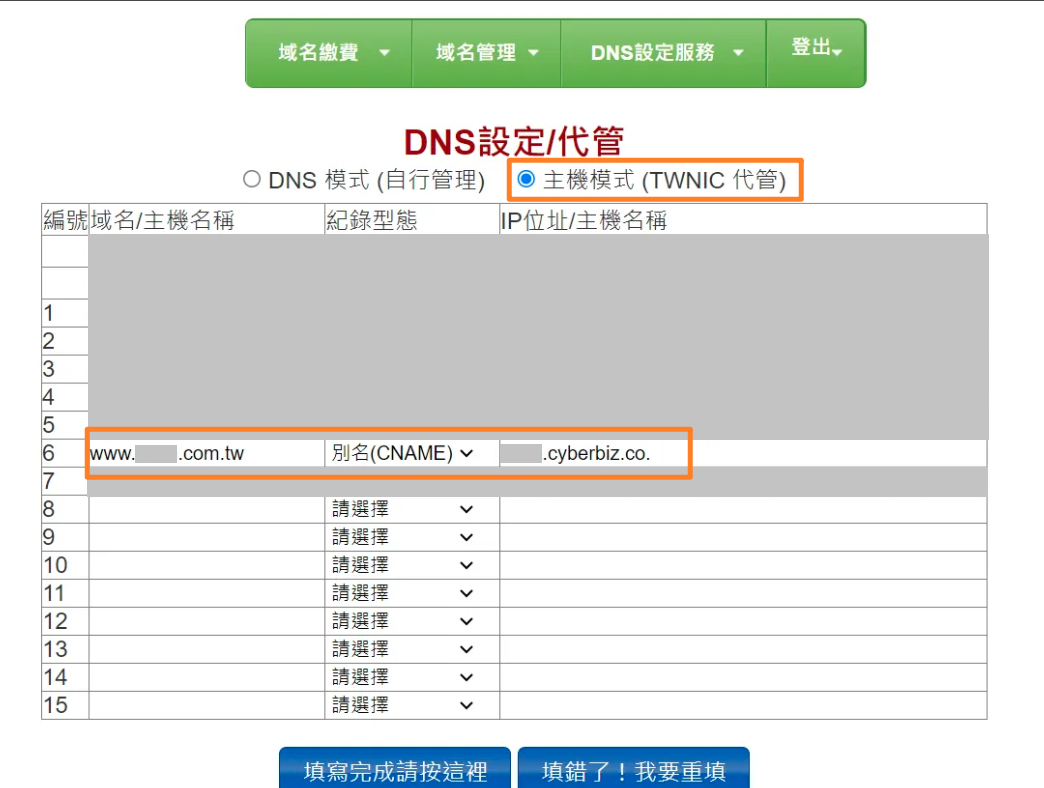
CNAME 設定:選擇 主機模式(TWNIC代管)。
- 域名/主機名稱:填入品牌自訂網址,例:
www...com.tw - 紀錄型態:
CNAME -
IP 位址/主機名稱:填入系統預設網址,例:
xxx.cyberbiz.co.主機網址後 請加上
.
- 域名/主機名稱:填入品牌自訂網址,例:
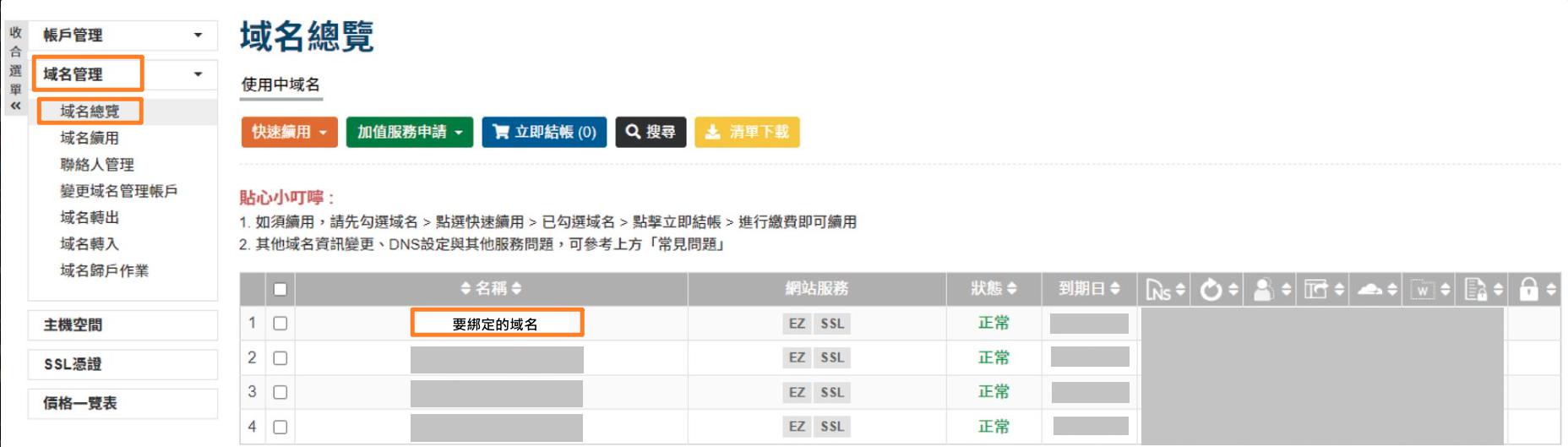
- 登入網路中文後台,前往 域名管理 > 域名總覽,點選購買的網域。
-
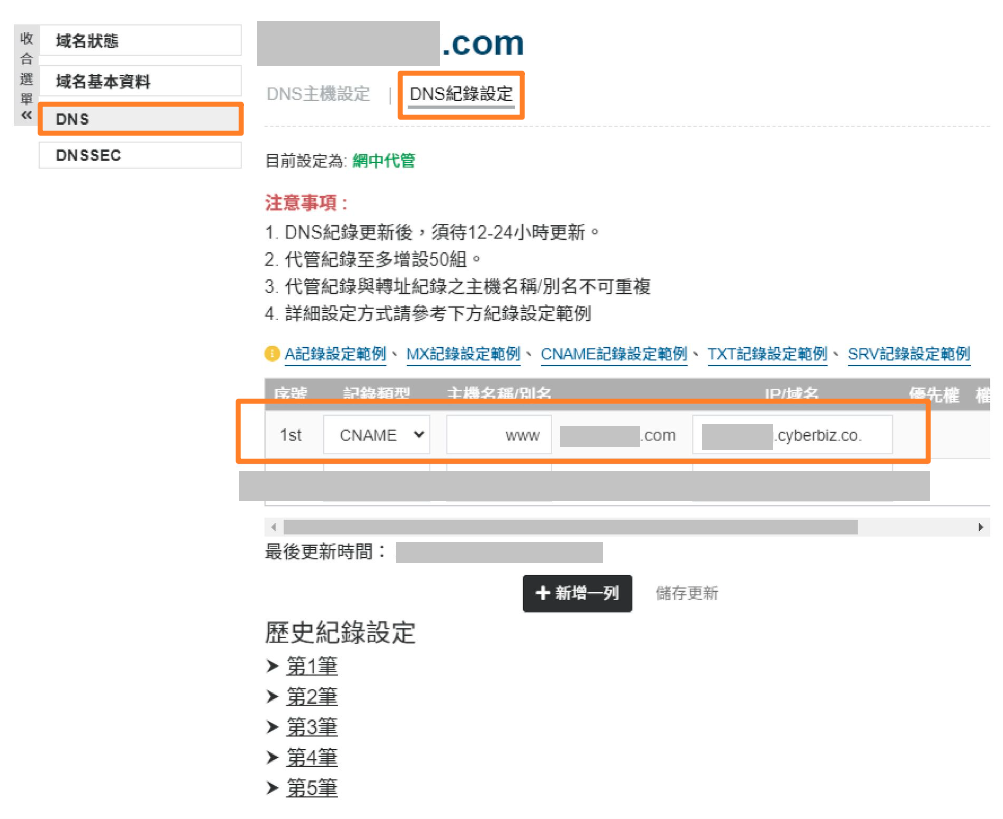
CNAME 設定:左側選單選擇 DNS > DNS紀錄設定,輸入以下資訊:
- 記錄類型:
CNAME - 主機名稱/別名:
www - IP/域名:填入系統預設網址,例:
xxx.cyberbiz.co.
- 記錄類型:
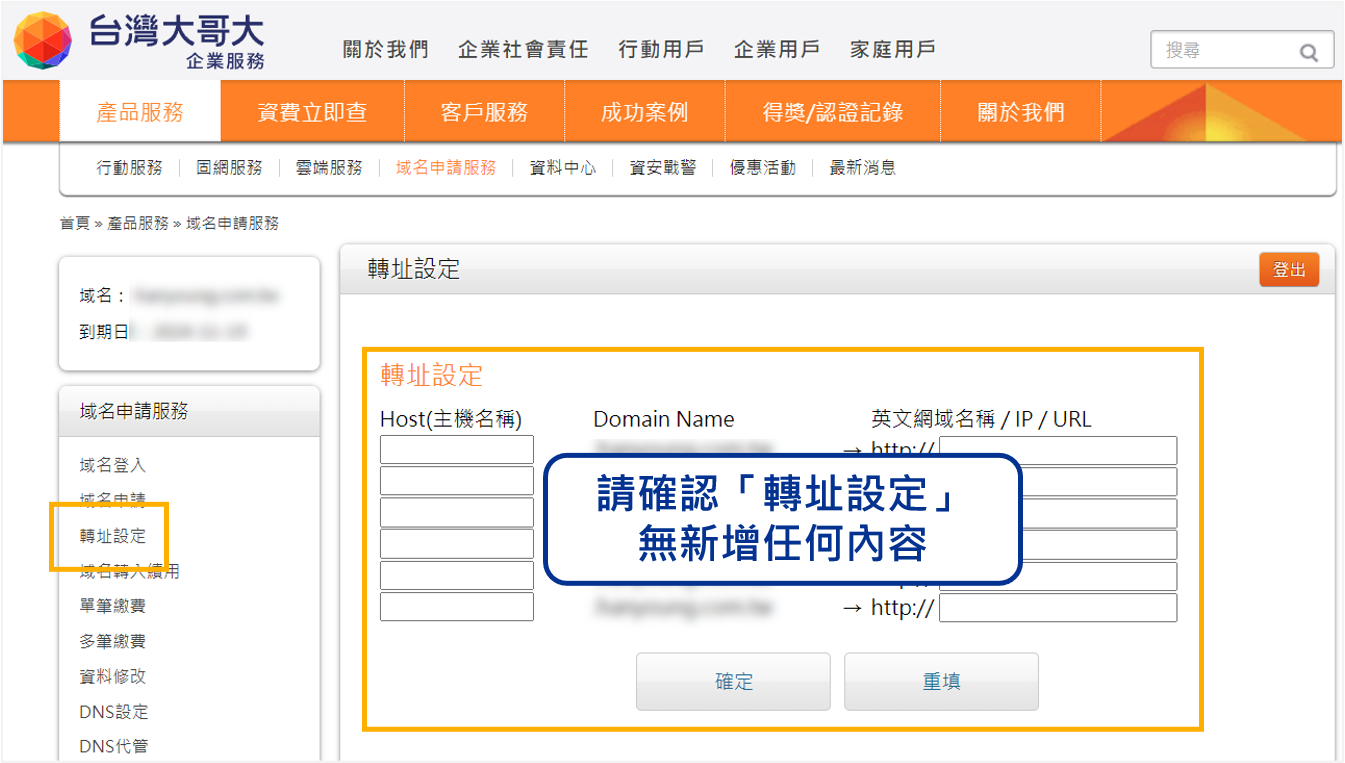
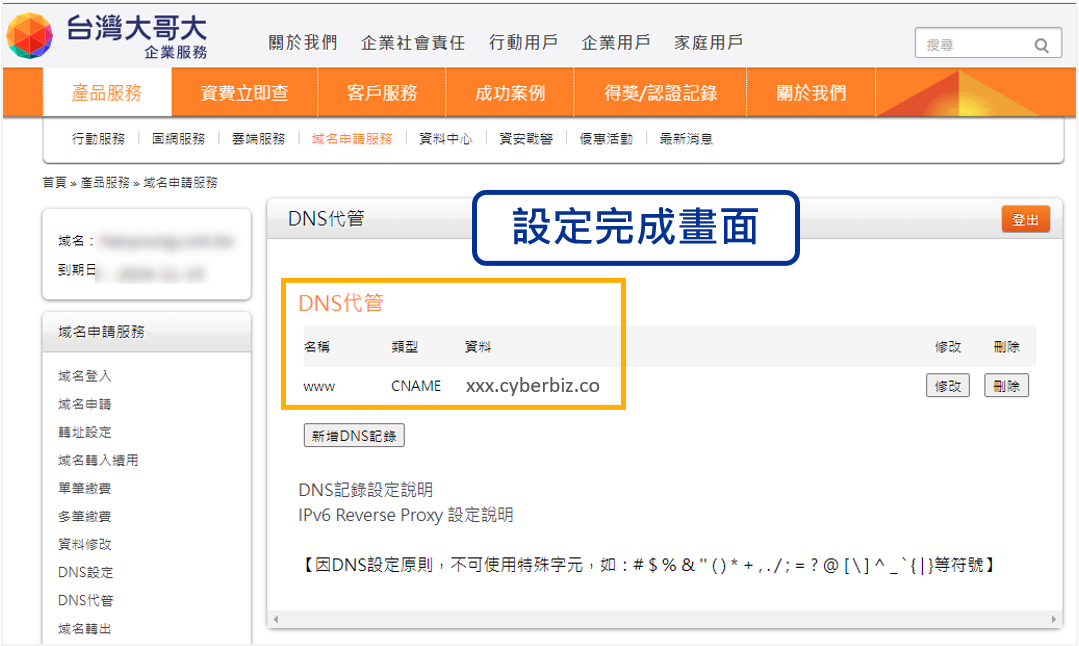
- 登入台灣大哥大後台,前往 產品服務 > 域名申請服務 > 轉址設定。
-
CNAME 設定:點選 DNS代管。
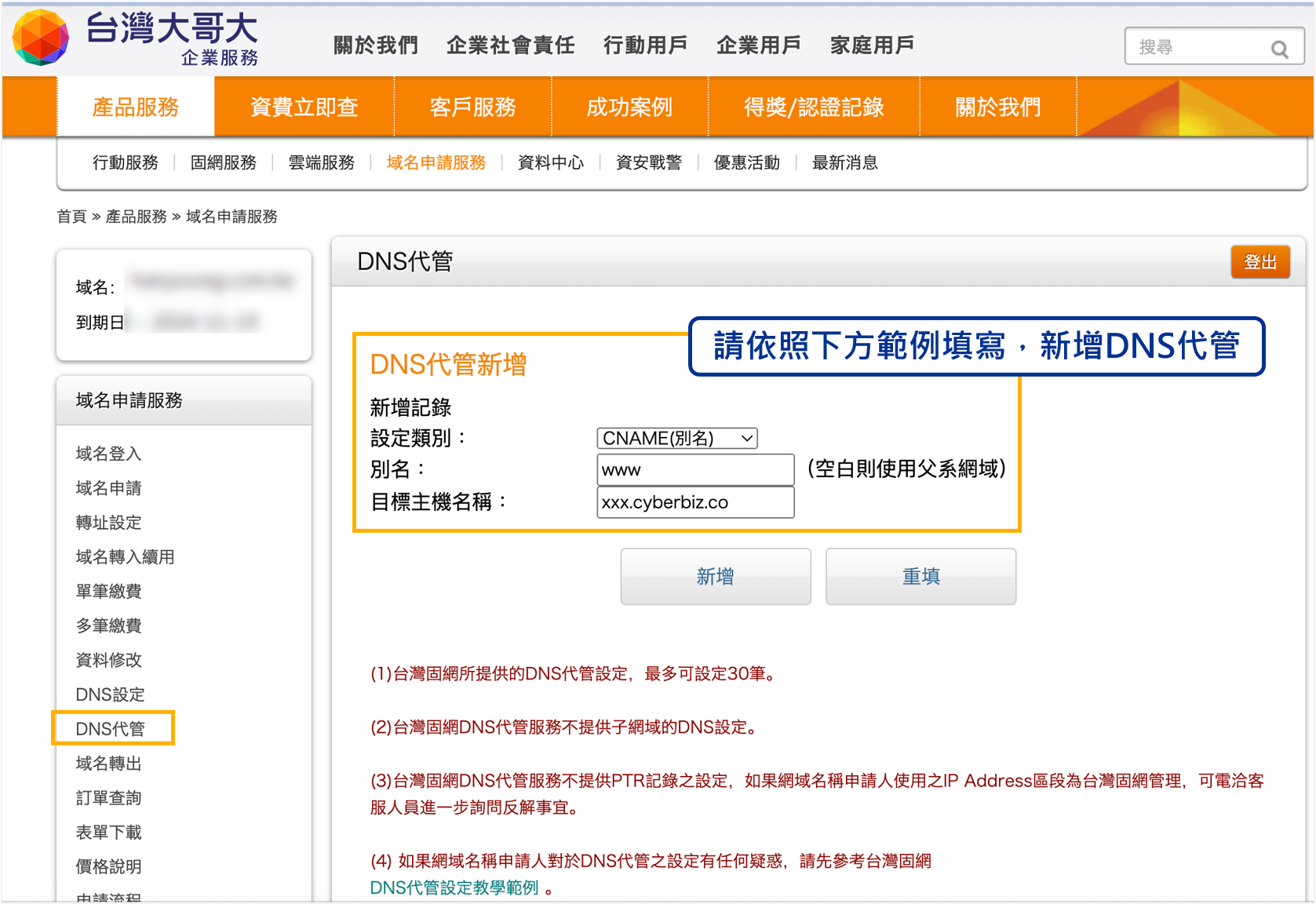
- 設定類別:
CNAME(別名) - 別名:
www - 目標主機名稱:填入系統預設網址,例:
xxx.cyberbiz.co
- 設定類別:
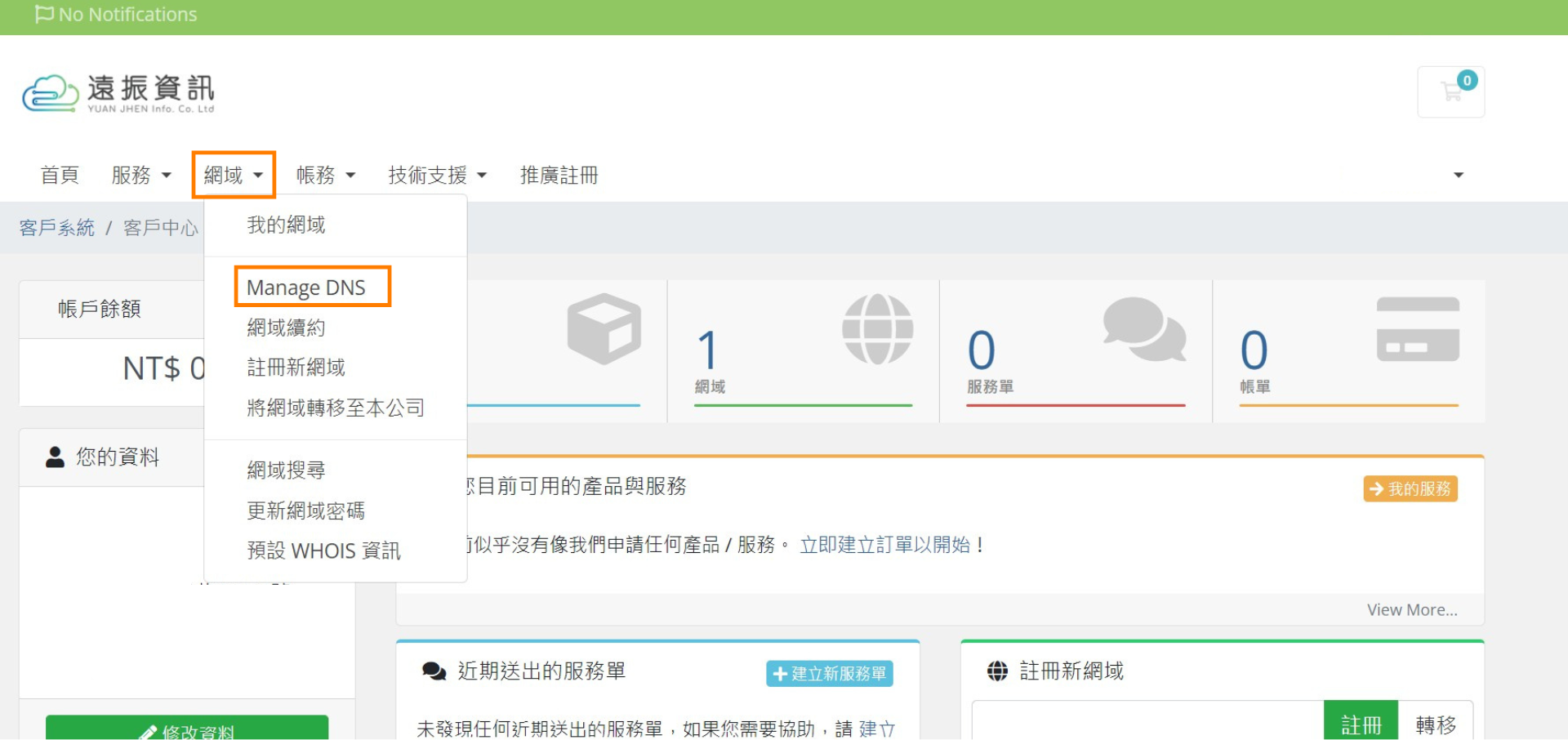
- 登入遠振後台,前往 網域 > Manage DNS。
-
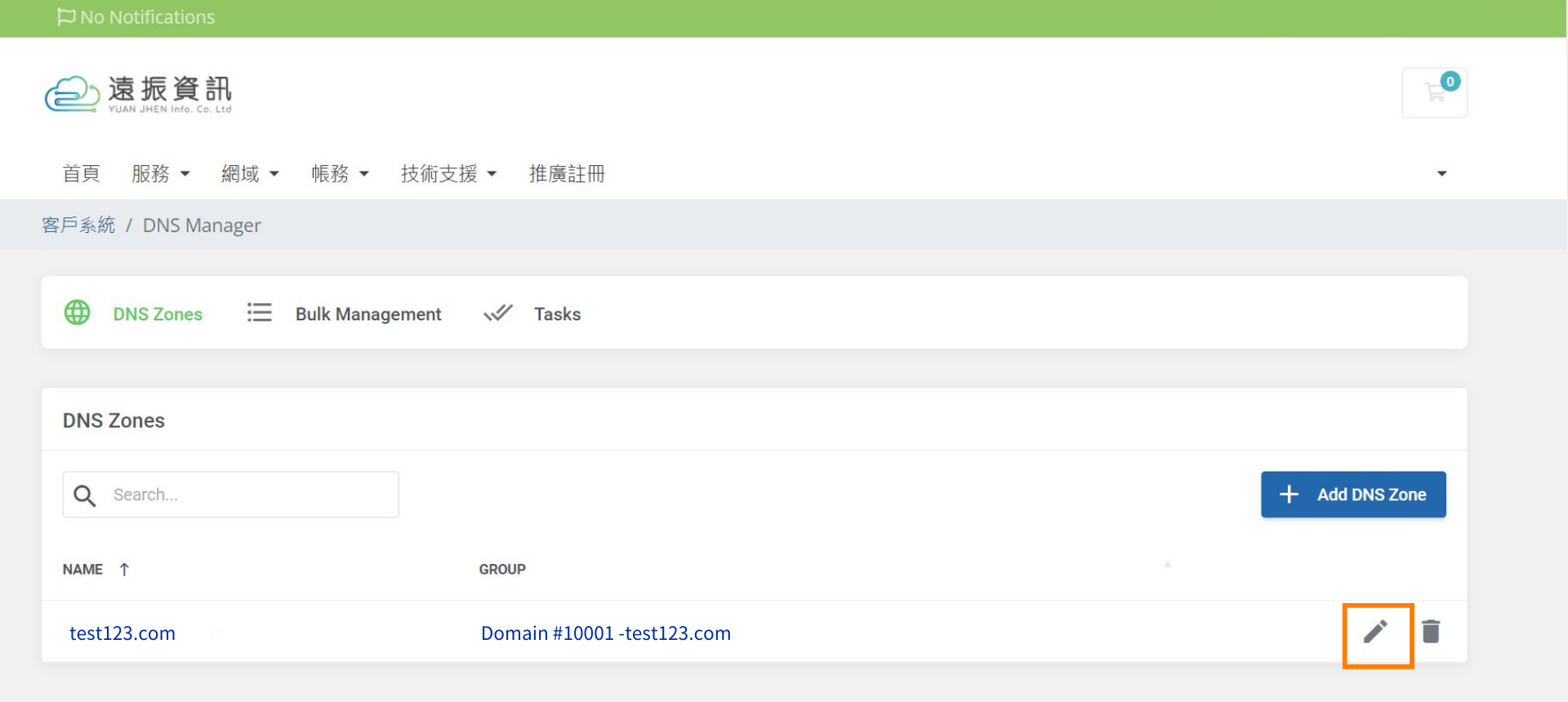
CNAME 設定:選擇您購買的網域,點選 ,點擊 Add Record。
- TYPE:
CNAME - NAME:
www - TTL:
14400 - Cname:填入系統預設網址,例:
xxx.cyberbiz.co.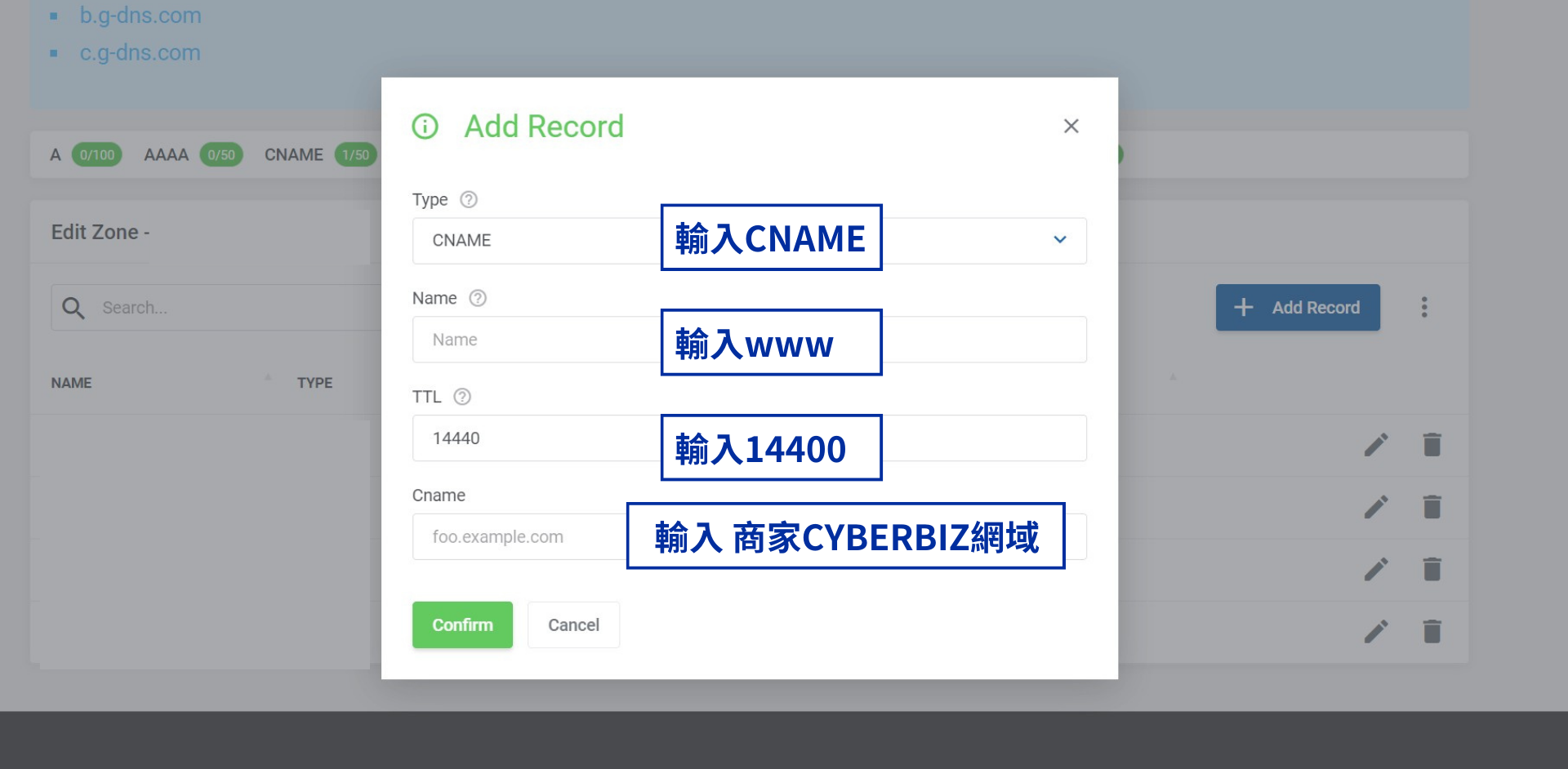
- TYPE:
- 登入捕夢網後台,前往 網域管理。
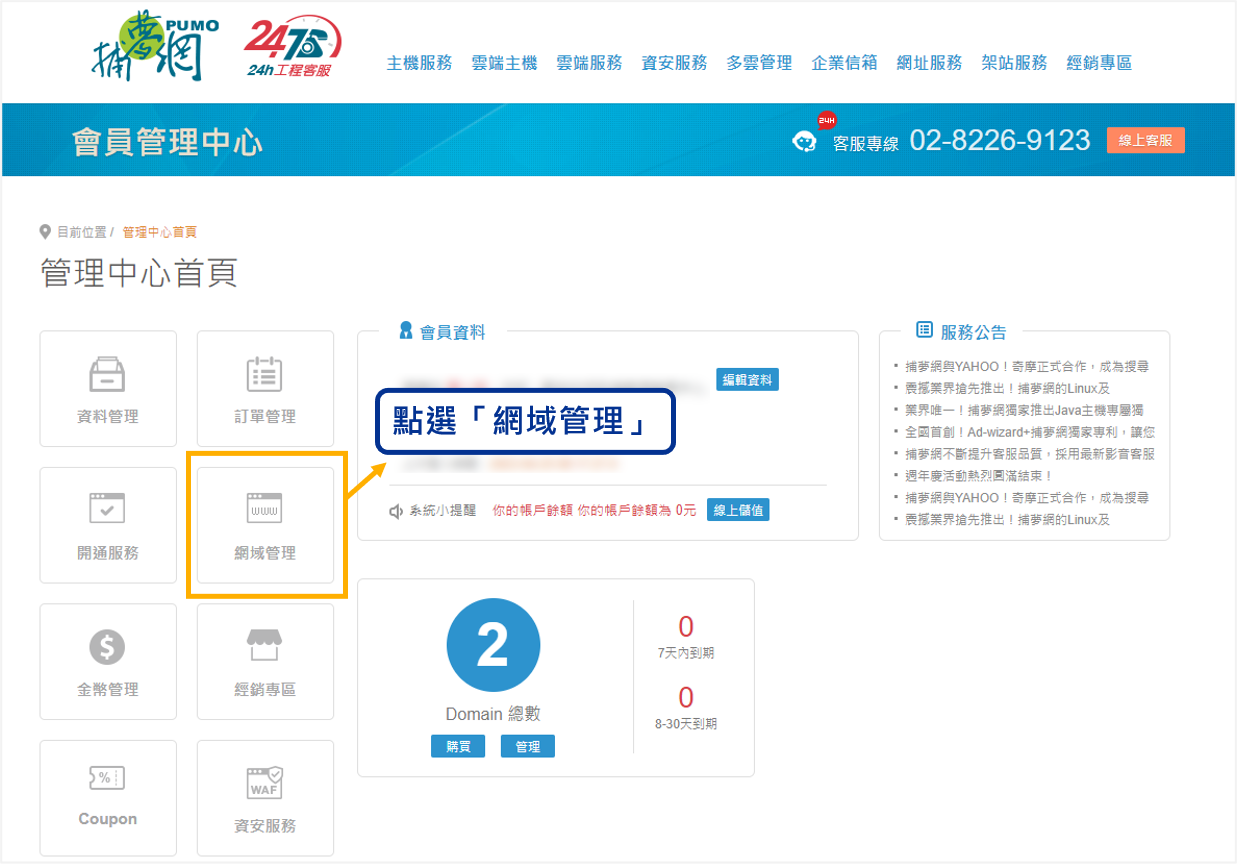
-
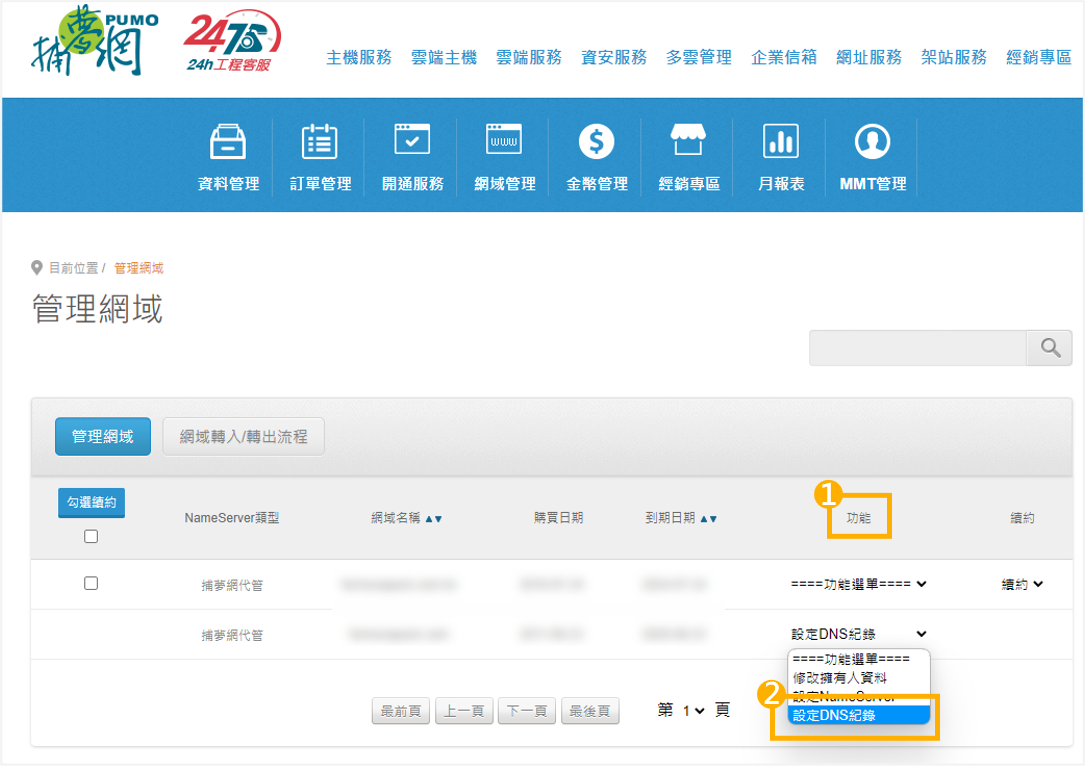
CNAME 設定:選擇您購買的網域,並點選下拉選單,選擇 設定DNS紀錄。
- 新增類型:
CNAME - 指定主機名稱:
www - CNAME別名:填入系統預設網址,例:
xxx.cyberbiz.co
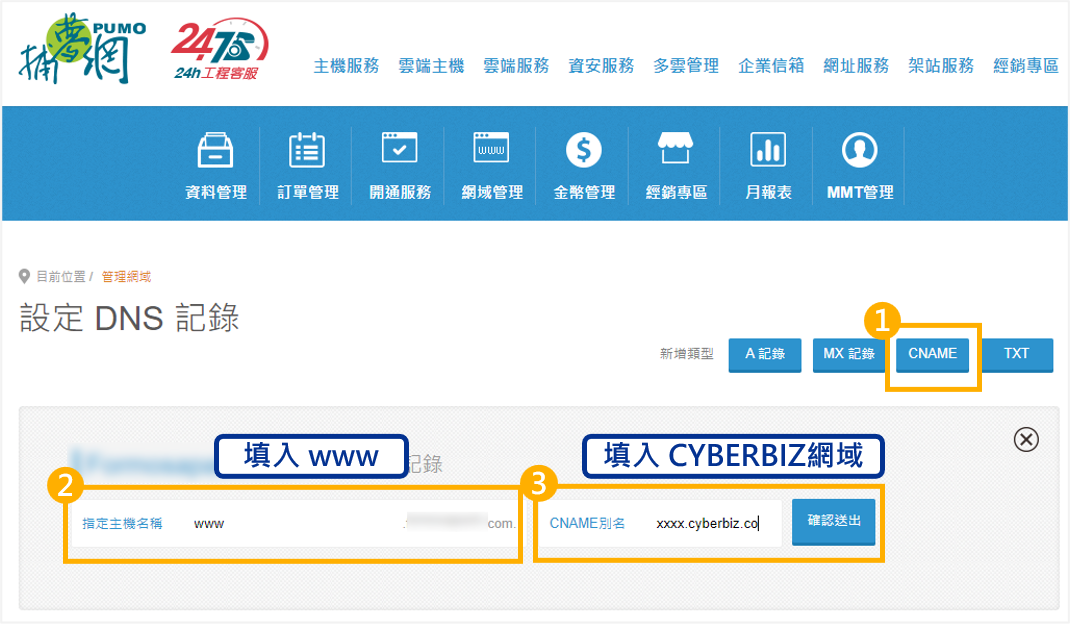
- 新增類型:
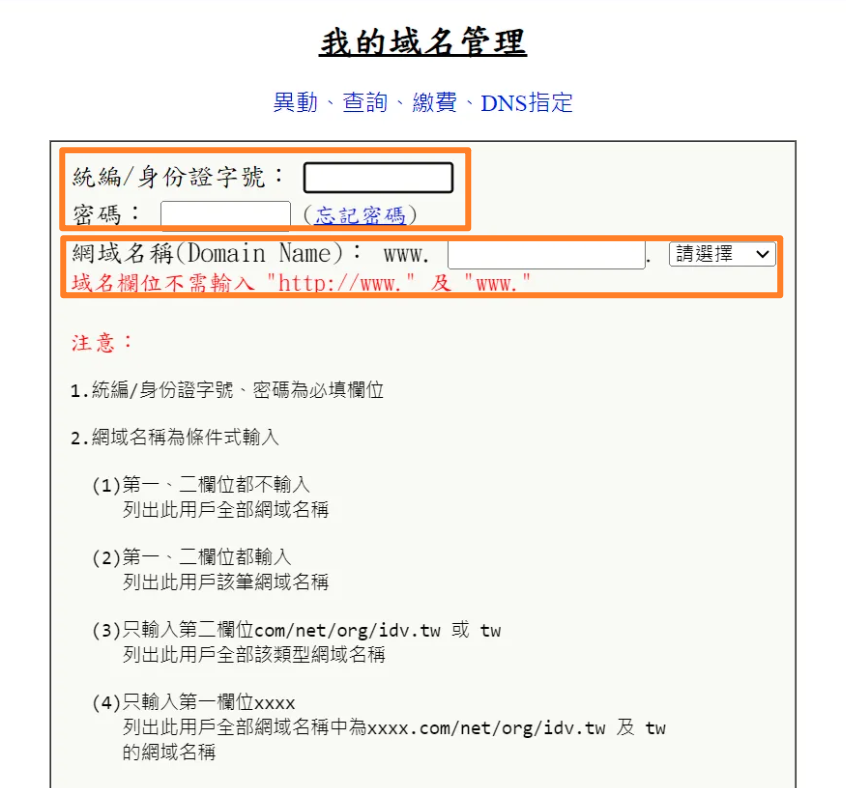
- 登入遠傳後台,前往 我的域名管理。
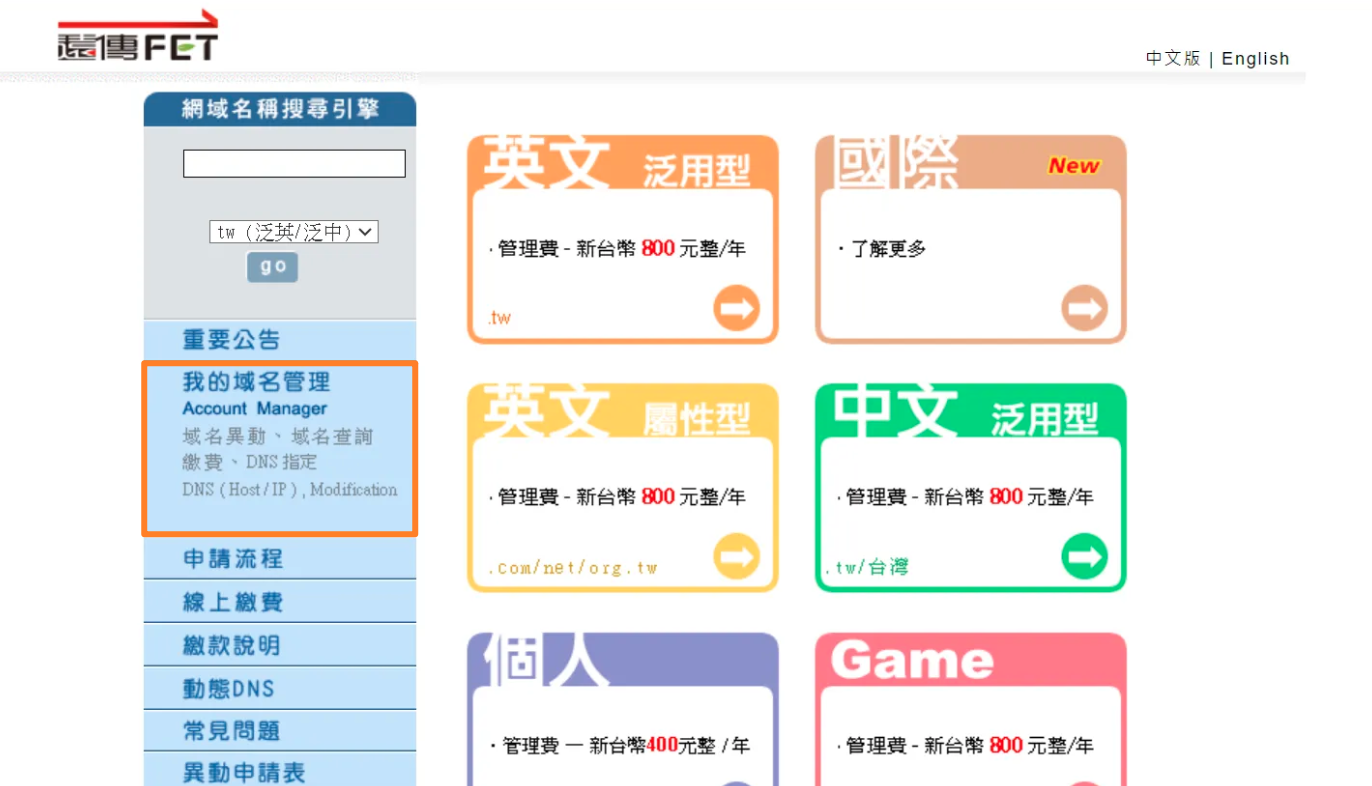
-
填入帳號資訊。
- 統編/身分證字號:依身分填入
- 密碼:依身分填入
- 網域名稱:填入您欲新增的網域,選擇網址後綴
-
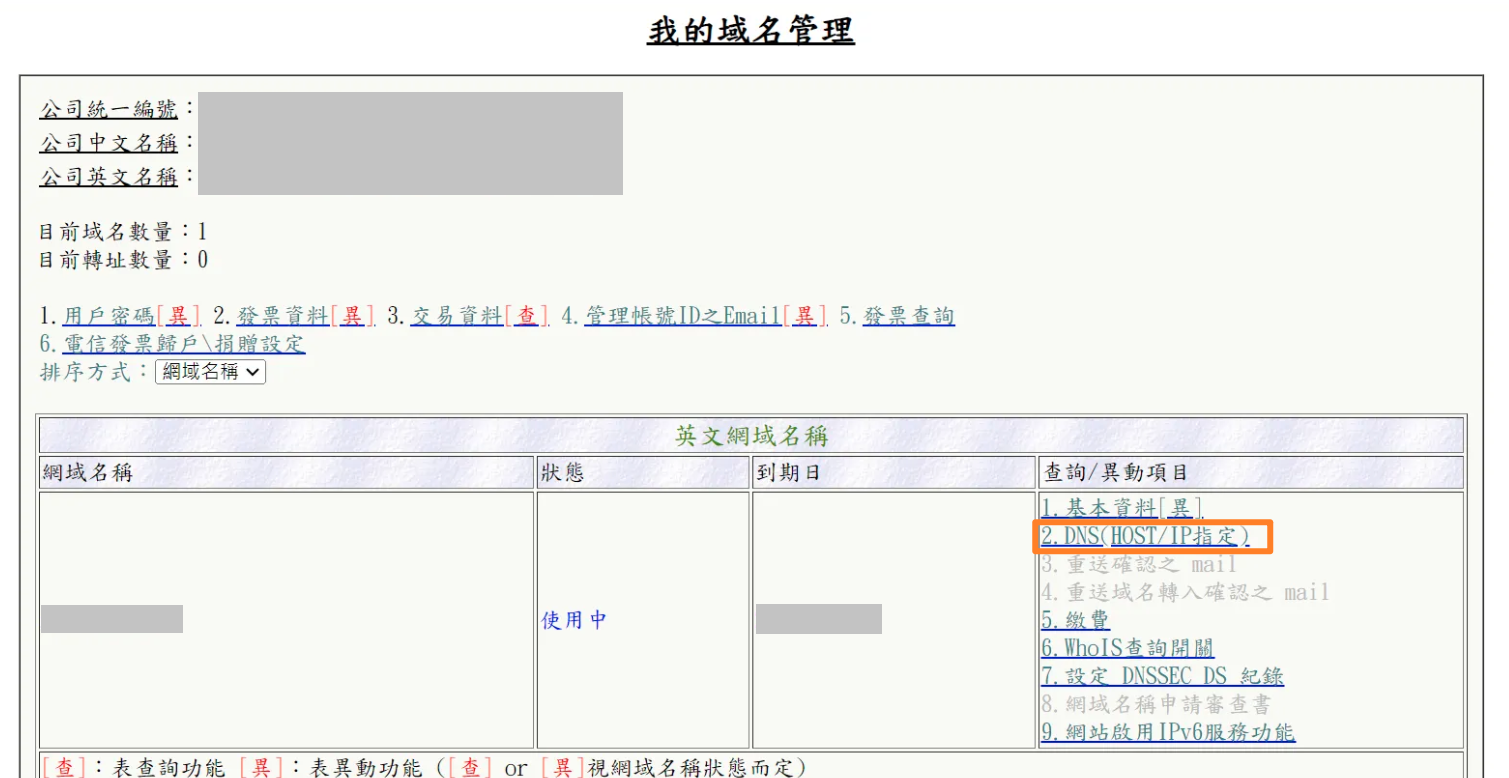
選擇 DNS ( Host / IP 指定)。
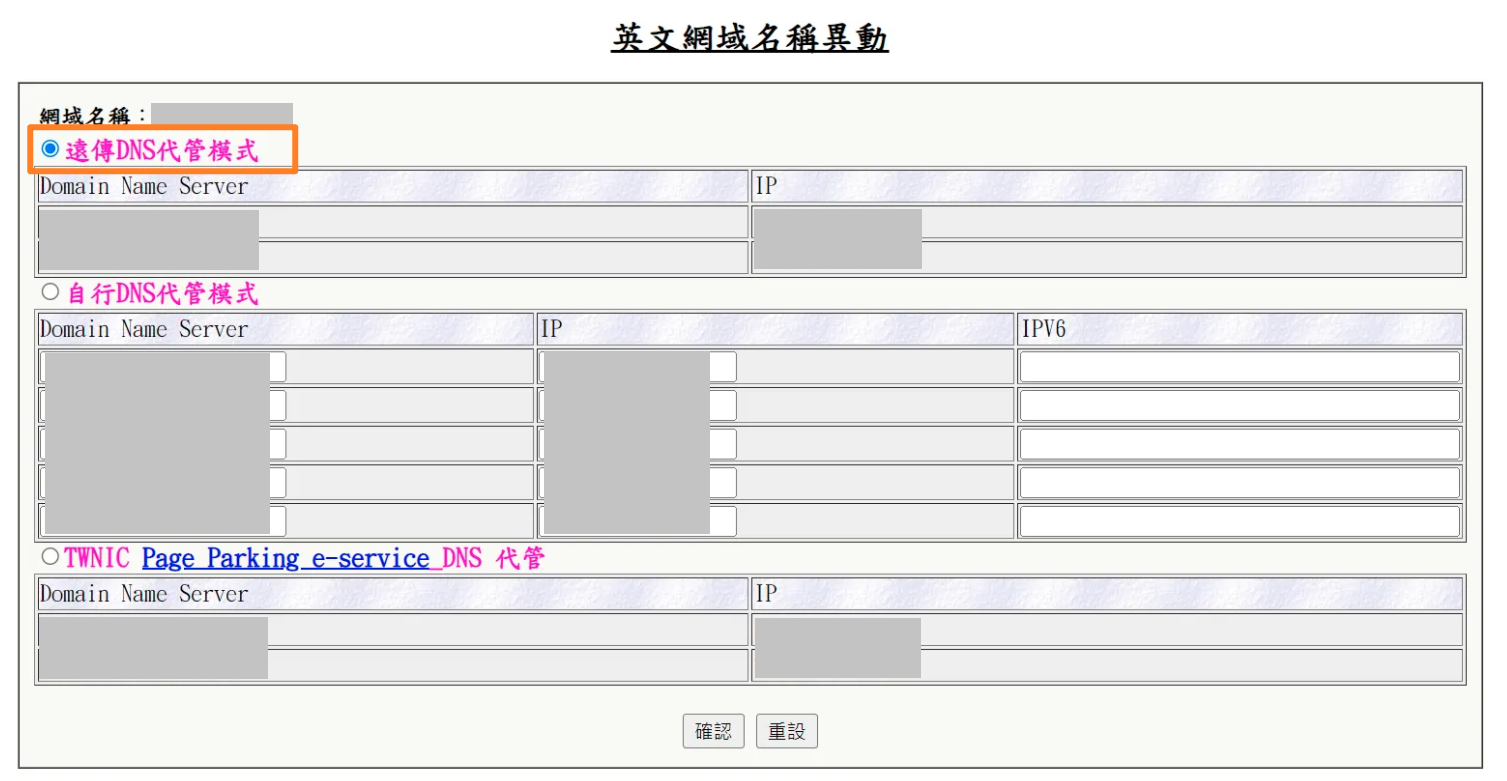
- 選擇 遠傳 DNS 代管模式。
- CNAME 設定:
- Host:
www - 紀錄型態:
CNAME - IP/ Domain/內容:填入系統預設網址,例:
xxx.cyberbiz.co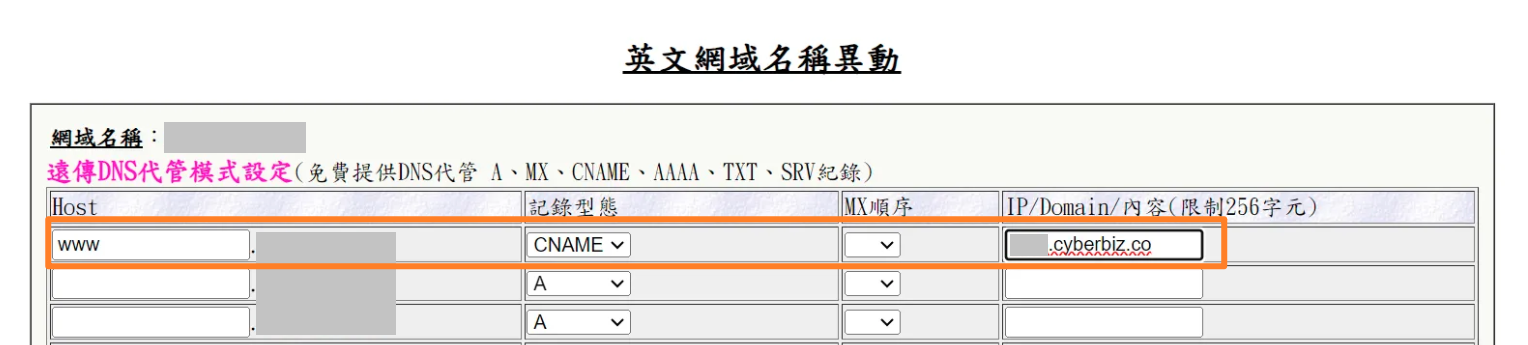
- Host:
- 完成後點選 代管設定。

CYBERBIZ 後台新增網域
完成廠商端的 DNS 設定後,請回到 CYBERBIZ 進行最後綁定:
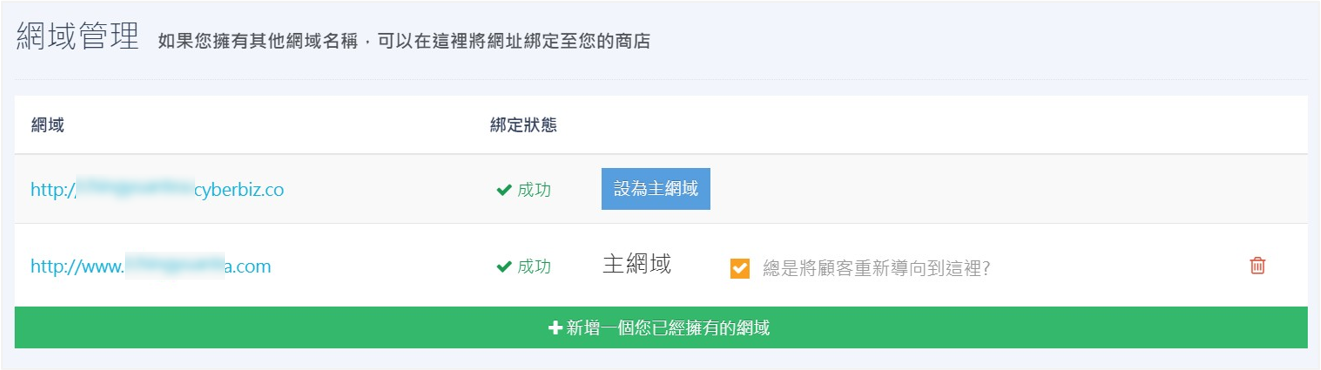
- 登入CYBERBIZ 後台,前往 管理中心 > 網域管理。
- 點選 新增一個您已經擁有的網域,輸入完整網址(如:
www.yourshop.com)。 - 勾選 總是將顧客重新導向到這裡。
生效時間
- DNS 設定生效通常需要 24 至 48 小時。
- 生效約 1 小時後可於 CYBERBIZ 後台填入網址。
- 可使用 DNS Checker 檢查您的網域是否已正確指向。
最後更新:2026-06-04