使用新竹物流出貨
透過訂單列表批次選取訂單,下載新竹物流託運單並將貨態更新為已出貨。
新竹物流出貨說明
當您的訂單採用 新竹物流 配送時,可在訂單列表批次選取訂單,直接由系統產生託運單號、下載託運單與相關文件,並一次將訂單貨態更新為「已出貨」。本文說明訂單列表的批次出貨流程、5 份下載文件的用途,以及司機取件後續事項。
使用前提與限制
開通條件
於訂單列表看到「下載新竹物流託運單」這個選項之前,以下事項需先完成:
扣費方式依方案而定
新竹物流託運單的扣費方式分為兩類,操作前請先確認您的方案歸屬:
- 一般版:列印託運單時 立即扣除 Cyber 幣,餘額不足將擋下列印。請先至「管理中心」>「儲值中心」儲值。
- PLUS版 / 企業版:不需儲值,費用 列入每期對帳單。
訂單條件
執行批次下載時,系統會檢查所選訂單是否符合下列條件,任一項不符則「更多操作」中不會出現此選項:
| 條件 | 允許的狀態 |
|---|---|
| 訂單狀態 | 開啟,且所有勾選訂單狀態必須一致 |
| 配送方式 | 必須全部為新竹物流(混合其他物流方式時不會出現) |
| 付款方式 | 非黑貓貨到付款 / 宅配通貨到付款 / 順豐貨到付款 |
計費規則
新竹物流託運單以 Cyber 幣 計價,依包裹尺寸與溫層而定,詳細費率請參考 運費對照表。
扣費時點:
- 一般版:確認下載當下立即扣除2。若 Cyber 幣不足,系統會擋下列印,請先至「儲值中心」儲值。
- PLUS版 / 企業版:不擋下列印,費用於每期對帳單一併結算。
操作步驟
一、勾選訂單
前往後台「訂單」>「所有訂單」,於列表中勾選欲一併出貨的訂單。
先篩選再勾選
新版訂單列表支援先用「配送方式 = 新竹物流」篩選後再全頁勾選,可加速批次出貨。瞭解 如何篩選訂單
二、選擇下載動作
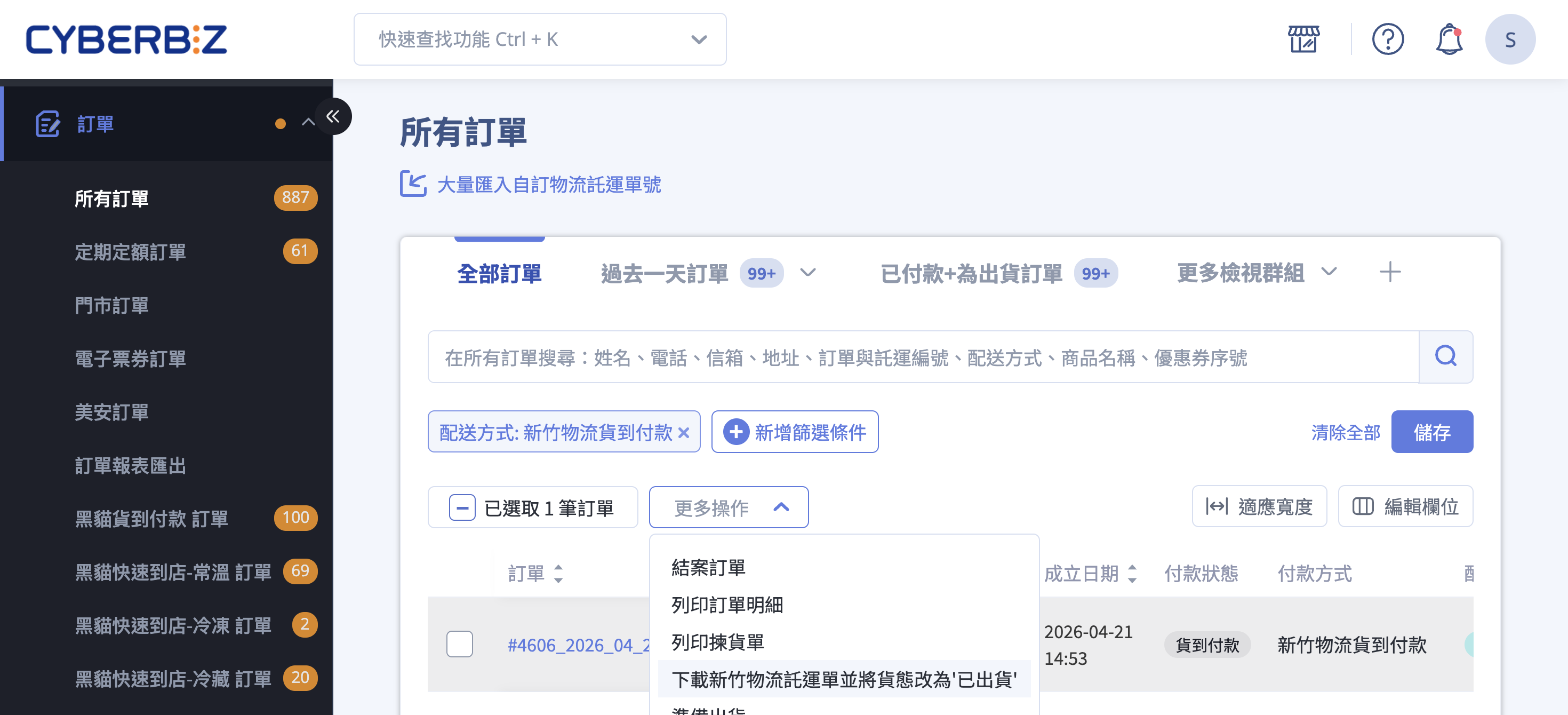
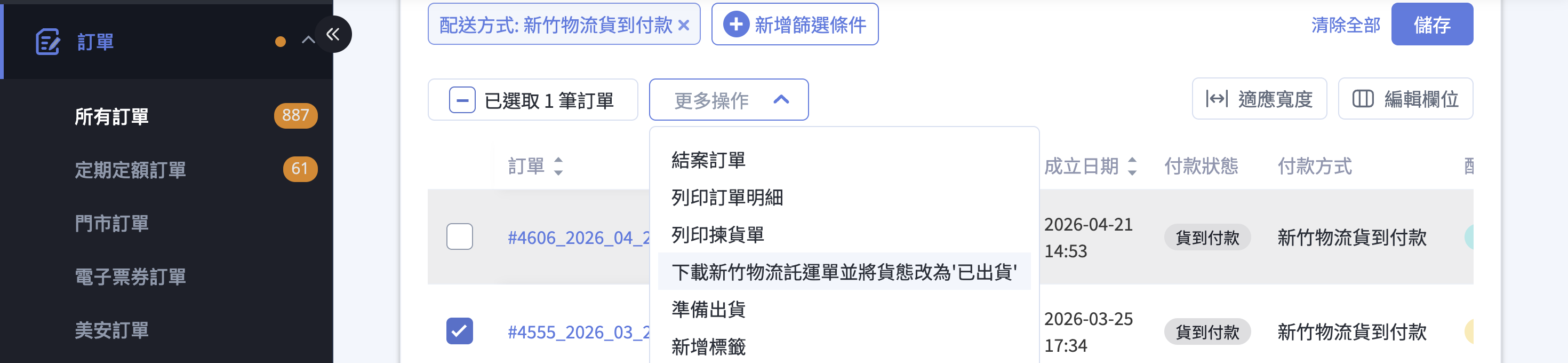
點擊列表上方的 「更多操作」 下拉選單,選擇 「下載新竹物流託運單並將貨態改為『已出貨』」。
提示
若您是補印已下載過的託運單(不想再次扣款),請選擇 「補印託運單」,流程相同,但 不會 再次扣除 Cyber 幣或產生新單號。
三、設定溫層、紙張與寄件地址
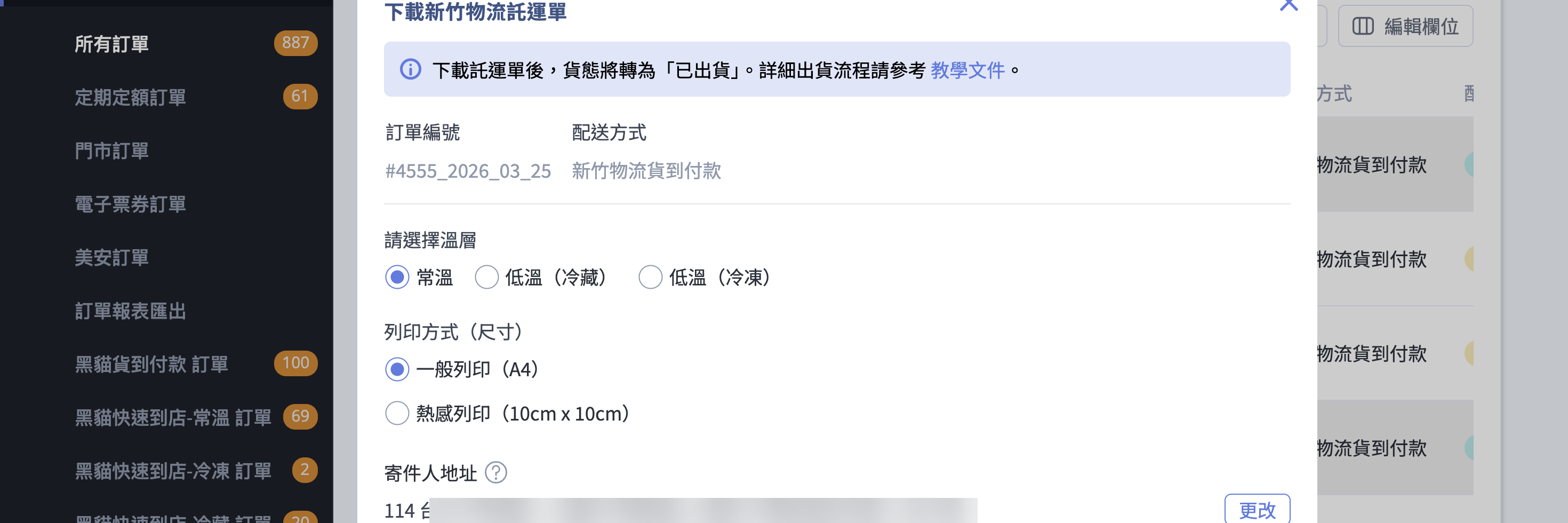
點擊動作後系統會彈出「下載新竹物流託運單」視窗,依序設定:
-
溫層:依包裹實際溫層擇一(同一批次只能選一個溫層)
- 常溫
- 低溫(冷藏)
- 低溫(冷凍)
多溫層訂單提醒
若您勾選的訂單涵蓋不同溫層,視窗會出現提示:「您有不同溫層的訂單,請注意出貨後是否會影響商品品質。」系統仍會用您此次選定的溫層產製託運單,請評估該批貨品是否能共同寄送。
-
紙張規格:
- 一般列印(A4):適用 A4 六模託運單貼紙
- 熱感列印(10cm x 10cm):適用 10cm × 10cm 熱感應紙
領取託運貼紙
可在廠勘時或收貨時領取,或是電聯所屬收貨的營業所領取。電聯新竹物流時請提供以下資訊:
- 順立智慧 CYBERBIZ 的廠商要索取託運單。
- 領取 10 公分 × 10 公分熱感應紙或 A4 六張托運單貼紙(擇一選擇)。
- 提供出貨地、電話、聯絡人。
- 寄件客代:0577349。
-
公司物流地址:若尚未填寫,請於視窗下方「寄件人地址」區塊補上;此處的地址會作為新竹物流託運單的寄件人地址。點擊 「更改」可編輯該次出貨地址。
四、確認下載
點擊 「確認」 後,系統會:
- 依您選擇的溫層產生新竹物流託運單號
- 一般版 立即扣除 Cyber 幣;PLUS版 / 企業版 列入對帳單
- 自動下載一個壓縮檔,內含 5 份 PDF 文件
- 將訂單貨態變更為 「已出貨(待物流收件)」
下載的 5 份文件用途如下:
| 檔案 | 用途 |
|---|---|
| 託運單-寄件資料 | 黏貼於紙箱表面(請務必使用新竹物流專用紙列印),建議使用雷射印表機產出託運單,以避免出貨資訊異常風險。 |
| 新竹物流託運總表 | 重要文件,請妥善保存,於司機收貨時提供點收 |
| 出貨明細 | 出貨時揀貨核對用 |
| 訂單明細 | 隨包裹寄出給顧客 |
| 揀貨訂單 | 倉庫人員揀貨用 |
貨態變更後不可改
訂單貨態一旦變更為「已出貨」,無法再修改收貨人資訊。請於下載前確認訂單資料正確。
五、司機取件
託運單下載完成後,系統會將訂單資訊送至新竹物流,後續取件流程:
- 派遣司機:系統自動派遣,收件時效約 1 ~ 3 個工作天,站所大多於下午開始收件。
- 司機收件:司機到場時請出示 新竹物流託運總表(下載檔案中的PDF)供司機點收。
- 狀態更新:司機收件後,訂單會自動更新為 「已出貨(配送中)」。
若多日無人收貨
可電聯新竹物流所屬營業所,提供寄件客代 0577349 及以下資訊並說明「已有印好的託運單」,請站所安排取件。
重要規範與限制
配送尺寸、重量與不受理品項
新竹物流有 尺寸 / 重量上限 與 低溫不受理品項 限制,出貨前請逐一檢查您的包裹是否符合,完整內容請參考:
常見不受理品項摘要
低溫包裹中,以下品項新竹物流 不受理(完整清單見上方對照表):
- 疫苗、血液 / 尿液檢體、冷藏藥品
- 鮮奶油蛋糕、母奶、冰淇淋
- 未密封包裝之榴槤 / 鹹魚
- 保存期短於 3 天之商品
託運單時效(14 日失效)
託運單產出後 14 日內 若未實際寄件,單號將會失效:
- 系統會將該筆託運單狀態改為 「取消寄件」。
- 一般版 已扣除的 Cyber 幣會自動全額回補(可至「金物流」>「新竹物流託運單」的「單號使用紀錄」確認)。
- 失效後若仍要寄件,需重新進入訂單下載新單號,並重新扣費。
配送方式必須相同
勾選的訂單中,所有訂單的配送方式必須都是新竹物流,否則「更多操作」中不會出現此選項。若您混合勾選了其他物流(例如黑貓、宅配通),請取消勾選後重新選取。
分箱寄送需用「加印託運單」
若一筆訂單需 拆成多箱寄送(例如商品數量多、單一紙箱裝不下),請改用 加印託運單 功能,在「新竹物流託運單」頁面輸入同一訂單編號,產生新的單號與託運單。
註釋
「加印託運單」只能列印 純配送 的託運單。若訂單為貨到付款且需分箱,請聯繫客服協助處理代收款分配。
後續操作
-
設定新竹物流託運單
寄件人資訊、加印託運單、新竹逆物流流程設定。 -
新竹物流配送尺寸與運費對照表
尺寸 / 溫層 / 不受理品項與 Cyber 幣費率。 -
訂單部分出貨
同一筆訂單分次出貨的操作方式。
常見問題
「更多操作」裡找不到新竹物流下載選項?
請依以下順序檢查:
- 是否已完成 「新竹物流託運單設定」(寄件人名稱、電話、地址都已填妥) 未設定時,訂單列表不會出現此選項。
- 所勾選的訂單 配送方式是否全部為新竹物流 混合其他物流時不會出現。
- 所勾選的訂單 付款方式是否包含其他物流的貨到付款(黑貓、宅配通、順豐) 若有則不會出現。
- 訂單狀態是否一致且皆為「開啟」
勾選的訂單有不同溫層,可以一次出貨嗎?
可以,系統會出現提示「您有不同溫層的訂單,請注意出貨後是否會影響商品品質。」並以您 此次選定的單一溫層 產製託運單。建議混合溫層時 分批下載(先勾常溫訂單下載,再勾低溫訂單下載),避免商品品質受影響。
下載後想要取消託運單怎麼辦?
商家後台 無法自行取消 已產生的託運單。如需取消請聯繫 CYBERBIZ 客服協助。
若您 沒有實際寄件,系統會於建立後 14 天 自動將單號改為「取消寄件」並回補 Cyber 幣(僅一般版),您不需要額外操作。
託運單失效了怎麼補?
託運單失效後,系統會將 Cyber 幣回補 至您的儲值中心(僅一般版),並將單號狀態改為「取消寄件」。若仍要寄出該訂單,請重新進入訂單列表,再次執行下載託運單流程,系統會產生新的單號與重新扣費。
下載按鈕點了沒反應 / 一直在轉?
請依序檢查:
- Cyber 幣餘額是否足夠(僅一般版) 若不足,請先至「儲值中心」儲值。
- 公司物流地址是否完整 視窗下方「公司物流地址」必須填寫完整縣市、區、地址。
- 瀏覽器是否阻擋下載彈窗 請允許網站下載檔案後重試。
一筆訂單需要分多箱寄送,怎麼辦?
請使用 加印託運單 功能:至「金物流」>「新竹物流託運單」>「加印託運單」,輸入同一訂單編號即可產生新的單號與託運單。每張加印託運單會 個別扣費。詳見 加印託運單操作說明。
補印託運單和一般下載託運單有什麼不同?
一般下載託運單會產生新的單號、依方案扣除 Cyber 幣,並將貨態改為「已出貨」。補印託運單 則不會產生新單號也不會再次扣款,流程與一般下載相同,適合紙張毀損或遺失時重新列印。
一般版和 PLUS版 /企業版的扣費方式有什麼差別?
- 一般版:下載託運單時 立即扣除 Cyber 幣,餘額不足將擋下列印。若 14 天內未實際寄件,系統會自動回補。
- PLUS版 /企業版:不需預先儲值,費用 列入每期對帳單,不會擋下列印。
最後更新:2026-06-04