設定一頁式商店 YouTube 影片自動播放與起始秒數
調整 YouTube 影片網址參數,在一頁式商店中設定自動播放、循環播放與指定播放起始秒數。
一頁式商店影片自動播放功能說明
您可以針對一頁式商店設定 YouTube 影片自動播放 或 設定特定的播放開始時間,以增加商品展示的動態效果與精準度。
以下為一頁式商店影片設定的詳細教學:
基礎影片置入步驟
- 進入路徑: 登入 CYBERBIZ 管理後台,前往 行銷活動 > 一頁式商店頁面 > 選擇您要設定的活動頁。
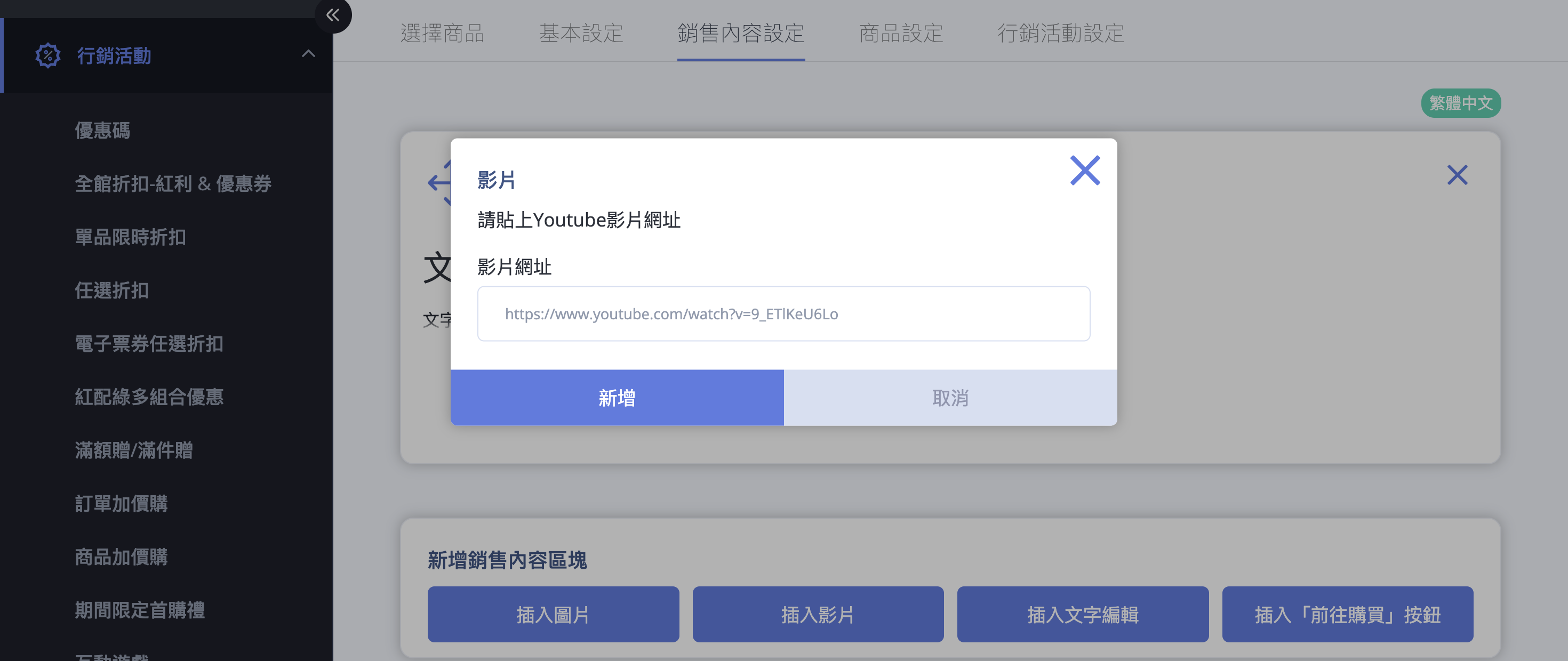
- 銷售內容設定: 點選「銷售內容設定」分頁,在下方新增區塊處點擊「插入影片」。
- 嵌入連結: 貼上您想要嵌入的 YouTube 影片網址,並點選「新增」。
設定影片自動播放
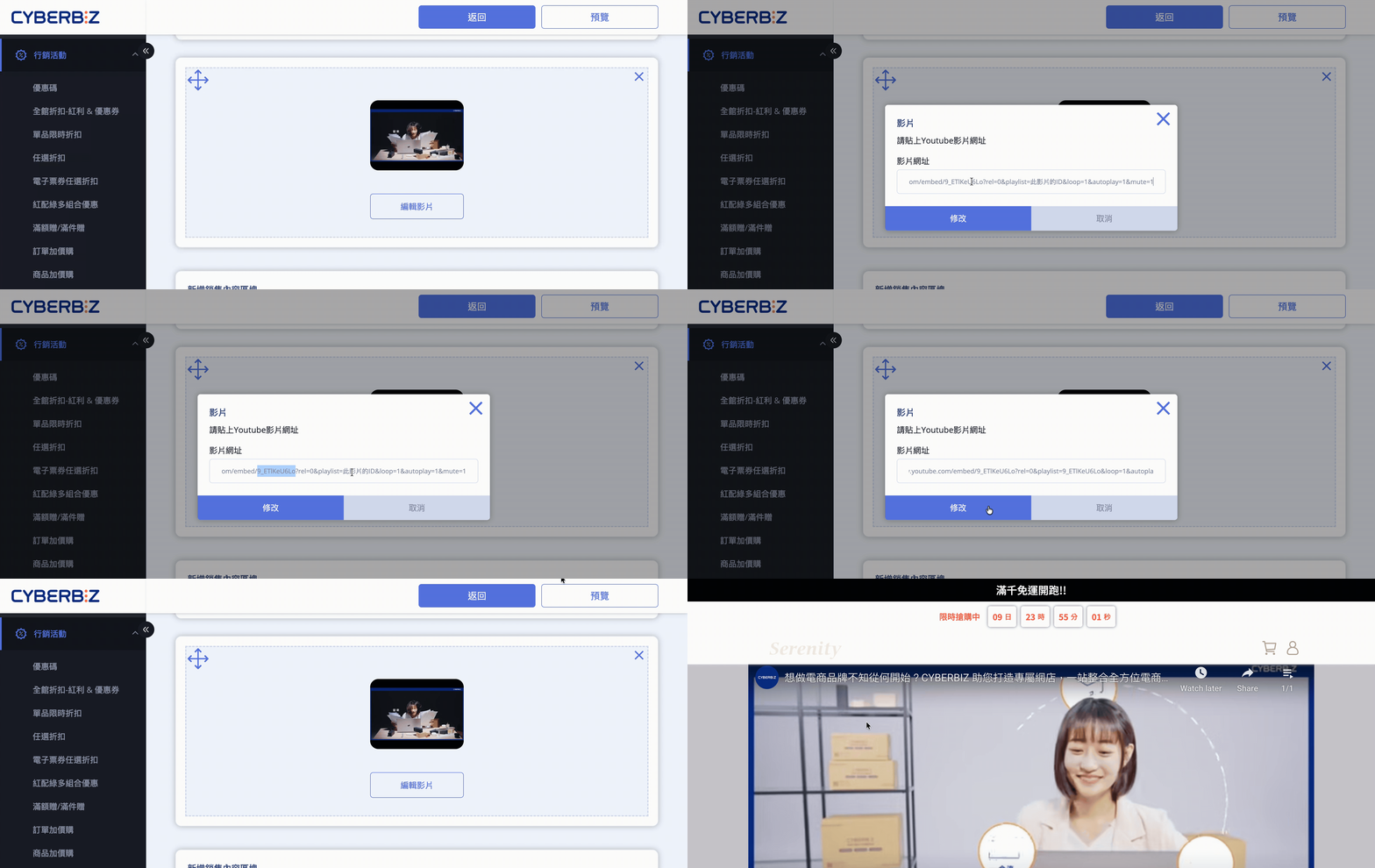
若希望消費者進入頁面時影片即自動開始播放,請執行以下操作:
- 編輯影片: 在已新增的影片區塊點擊「編輯影片」。
-
修改語法: 在原網址後方加上以下程式碼參數:
?rel=0&playlist=此影片的ID&loop=1&autoplay=1&mute=1快速取得 YouTube 影片 ID
請從影片網址 (URL) 中尋找
v=後面的 11 位字元。- 範例網址:
https://www.youtube.com/watch?v=dQw4w9WgXcQ - 影片 ID:
dQw4w9WgXcQ
- 範例網址:
-
重要規範: 根據 YouTube 的規範,開啟自動播放功能時 必須設定為「靜音 (mute=1)」,否則自動播放將無法生效。
- 儲存: 完成語法修改後按下儲存,即可在預覽畫面確認自動播放效果。
設定影片指定開始播放秒數
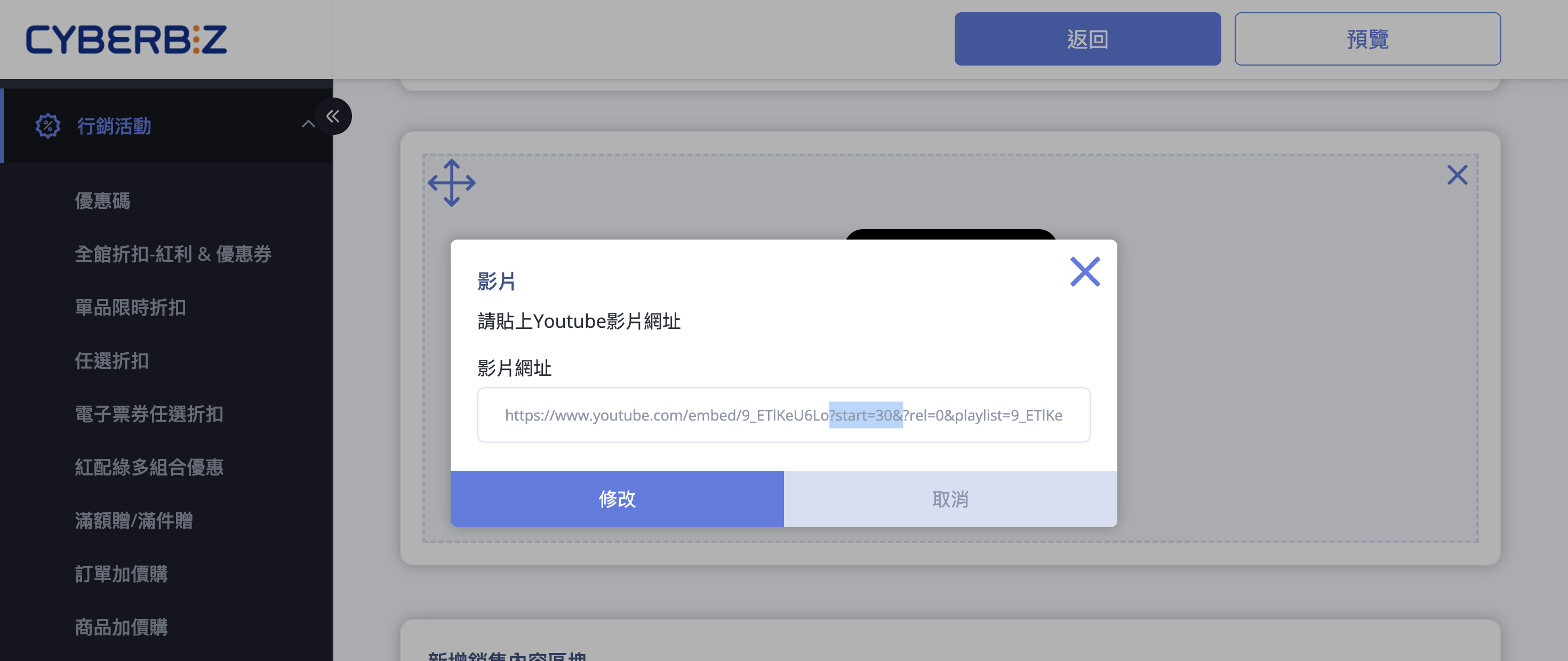
如果您希望影片從特定秒數開始播放(例如跳過前奏直接進入介紹),請參考以下設定:
- 單純指定時間: 在影片網址後方新增
?start=秒數。- 計算範例: 若想於 1 分 20 秒開始,請設定為 80 秒(60+20=80),語法即為
?start=80,。
- 計算範例: 若想於 1 分 20 秒開始,請設定為 80 秒(60+20=80),語法即為
-
指定時間 + 自動播放(混合設定): 若要兩者兼具,請先設定開始秒數,再接續自動播放代碼。範用語法為:
https://www.youtube.com/embed/此影片的ID?start=秒數&rel=0&playlist=此影片的ID&loop=1&autoplay=1&mute=1
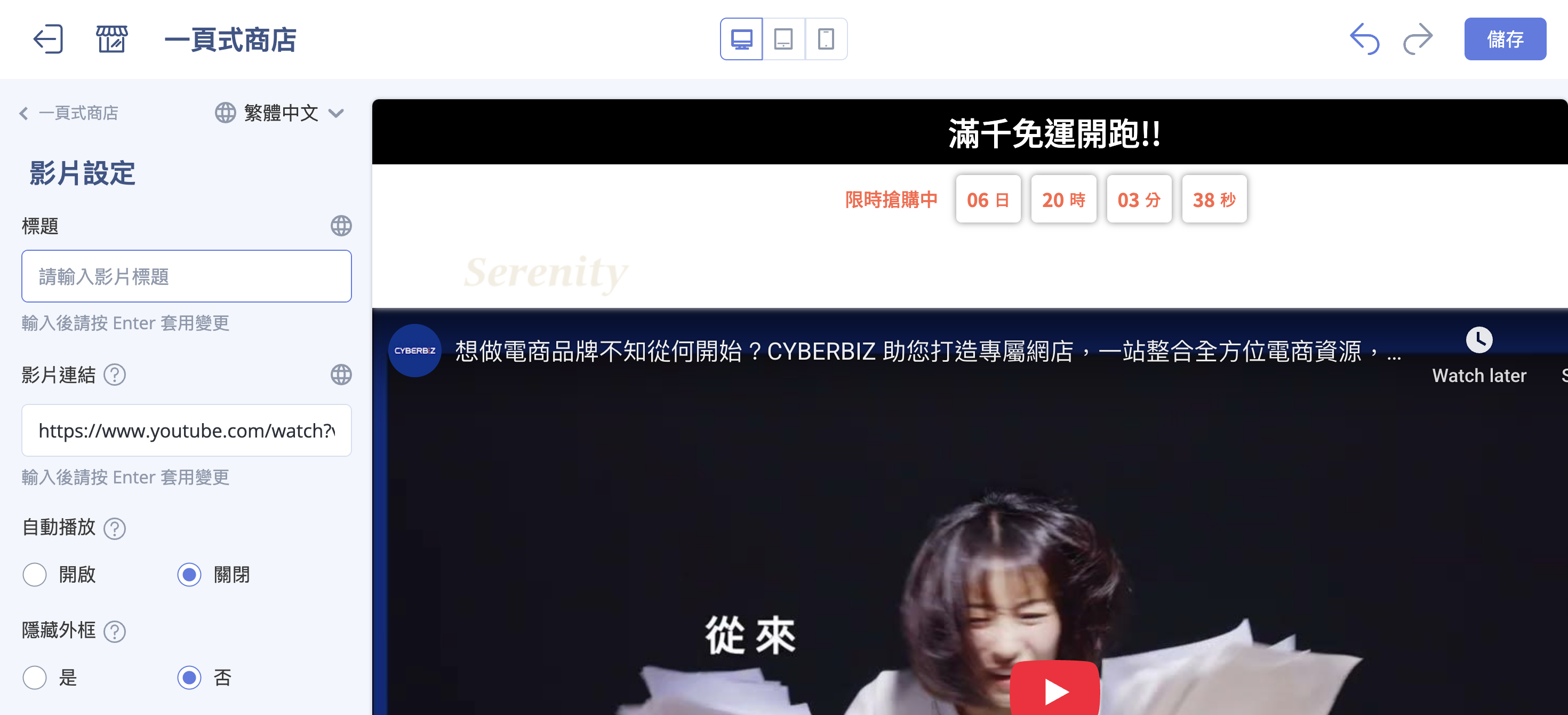
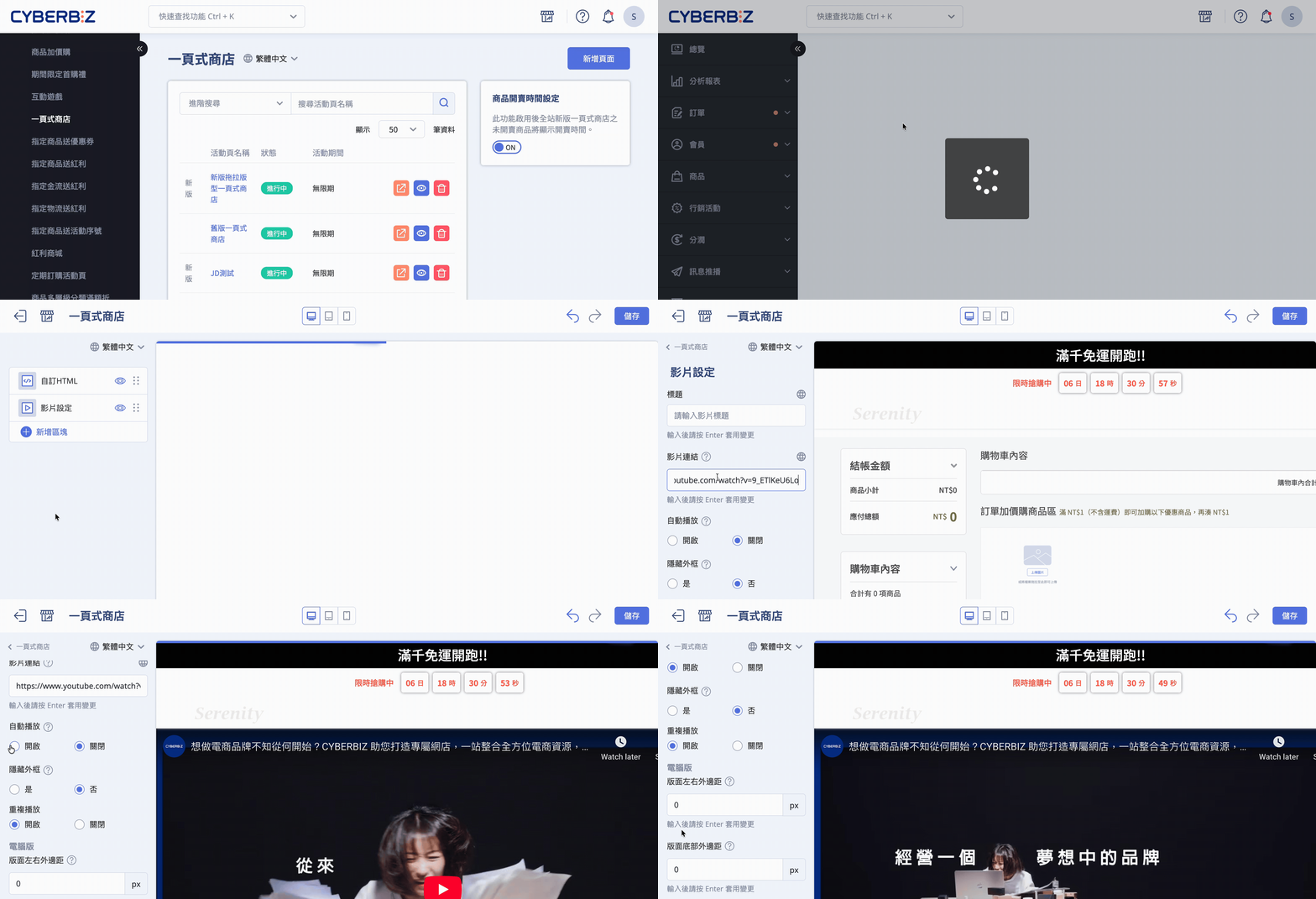
拖拉版型介面(新版)影片設定
若您使用的是拖拉介面,設定方式如下:
- 進入路徑: 登入 CYBERBIZ 管理後台,前往 行銷活動 > 一頁式商店頁面 > 選擇您要設定的新版活動頁 > 頁面設定。
- 新增區塊: 點擊「新增區塊」並選擇「影片」或在「自訂排版設計」中加入「影片」素材。
- 貼上網址: 貼上影片的 YouTube 網址。目前此介面僅支援 YouTube 格式。
-
影片設定:
-
自動播放:開啟後,訪客瀏覽至頁面影片區塊時影片將自動播放。
-
隱藏外框:當影片開啟自動播放,且啟用隱藏外框,該 YouTube 無法暫停影片。
-
重複播放:開啟後,影片播放結束時將自動返回起始點重新播放,形成無間斷循環。
-
版面外邊距:可設定左右外邊距、底部外邊距。電腦版與手機版(手機版包含平板版)可分開設定。
-
注意事項
- 影片 ID 注意事項: 每一部影片的 ID 皆不同,在貼上自動播放程式碼時,請務必確保
playlist=後方的 ID 與您嵌入的影片 ID 一致,。 - YouTube 限制: 目前系統僅支援 YouTube 網址格式,若您有自備影片檔案,須先上傳至 YouTube 後再行設定,。
- 原始碼錯誤處理: 若在編輯過程中發現影片後的圖片或文字消失,通常是因為影片語法標籤未正確閉合或被其他標籤包住,此時需點擊編輯器左上角的「原始碼」檢查並修正
<div>或<p>標籤。 - 恢復機制: 若修改程式碼後導致頁面異常,可利用樣版編輯器內的 查看之前版本 按鈕 回溯至先前版本。
常見問題
為什麼我設定了自動播放,但影片卻沒有聲音?
根據 YouTube 與主流瀏覽器(Chrome, Safari)的安全性規範,為了避免干擾使用者,「自動播放」功能必須與「靜音 (mute=1)」同時使用。若您取消靜音參數,瀏覽器將會強制停止影片自動播放。
為什麼在手機上無法自動播放影片?
行動裝置(iOS/Android)為了節省使用者的行動數據流量,對自動播放有較嚴格的限制。請確保您的參數中包含 mute=1。此外,若手機開啟了「低耗電模式」,系統可能會為了省電而攔截所有自動播放行為。
如果我想讓影片在 1 分 30 秒開始,並在 2 分 00 秒結束並循環,該如何設定?
您可以結合 start 與 end 參數來定義播放區間。
-
計算秒數:1 分 30 秒 = 90 秒;2 分 00 秒 = 120 秒。
-
範例語法:
?start=90&end=120&rel=0&playlist=影片ID&loop=1&autoplay=1&mute=1
重要技術限制: 雖然上述設定能讓影片在「首次載入」時從 90 秒開始播放,但根據 YouTube 官方參數規範,嵌入播放器在觸發 loop(循環)重播時,會直接跳回影片的 00:00 位置,而不會保留 start 的設定值。
我可以使用 YouTube 以外的平台(如 Vimeo 或 Facebook)影片嗎?
目前 CYBERBIZ 一頁式商店的影片區塊與自動播放優化功能,僅支援 YouTube 格式。若您的影片在其他平台,建議先下載並上傳至 YouTube 頻道後,再依照本文件步驟進行設定。
最後更新:2026-03-05