SEO 設定與優化指南
完整說明 SEO 設定功能,包含圖片 ALT 屬性、商品頁與分類頁 SEO、全站 Meta Tag 設定以及 Sitemap 提交與 301 轉址教學。
{ .hero-page }
SEO 說明
SEO (搜尋引擎優化,Search Engine Optimization) 是改善網站自然排名(非付費廣告)的過程,旨在讓搜尋引擎更容易找到您的網站並給予較高的排名,進而提升網頁能見度與流量轉換。
CYBERBIZ 系統提供的 SEO 優化範圍涵蓋了 首頁、商品頁、商品群組、圖片、部落格以及自訂頁面 等。
注意事項
- SEO 設定後需要一定的 等待期(依 Google 排程而定),建議儘早完成設定。
- 針對多國語系店家,系統支援針對不同語系設定各自獨立的 SEO 內容。
圖片 SEO 設定 (ALT 屬性)
為圖片加入 ALT 文字能提升訪問體驗,當圖片無法顯示時會以文字取代,並協助搜尋引擎準確定義圖片內容。
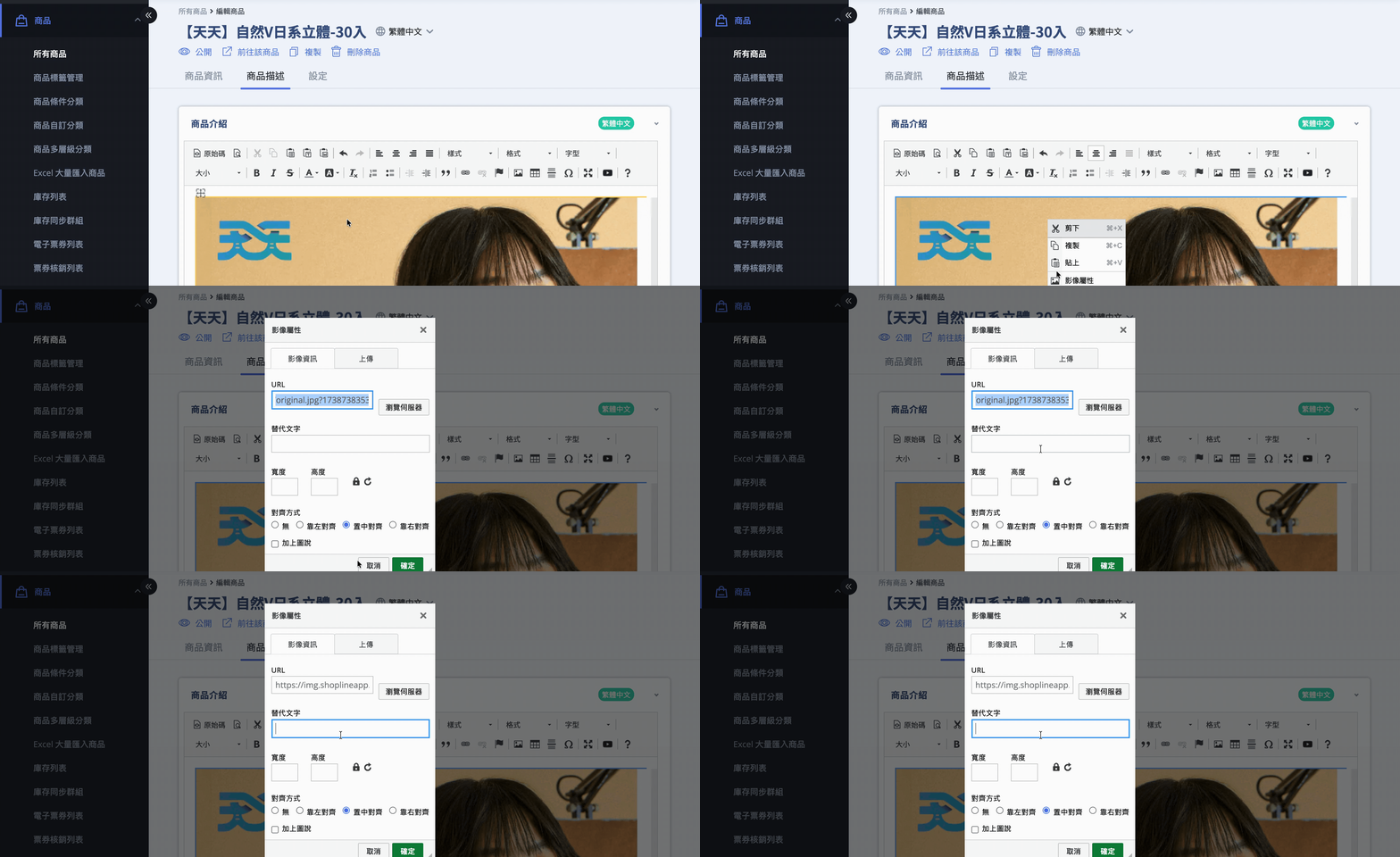
- 操作路徑:登入 CYBERBIZ 管理後台,前往「商品」>「所有商品」> 點選商品 >「商品描述」。
- 設定方法:在 商品介紹 / 規格說明 / 運送方式 的編輯器中對圖片點擊右鍵選擇 「影像屬性」,在「替代文字」欄位輸入一段描述圖片意思的話。
商品頁 SEO 設定
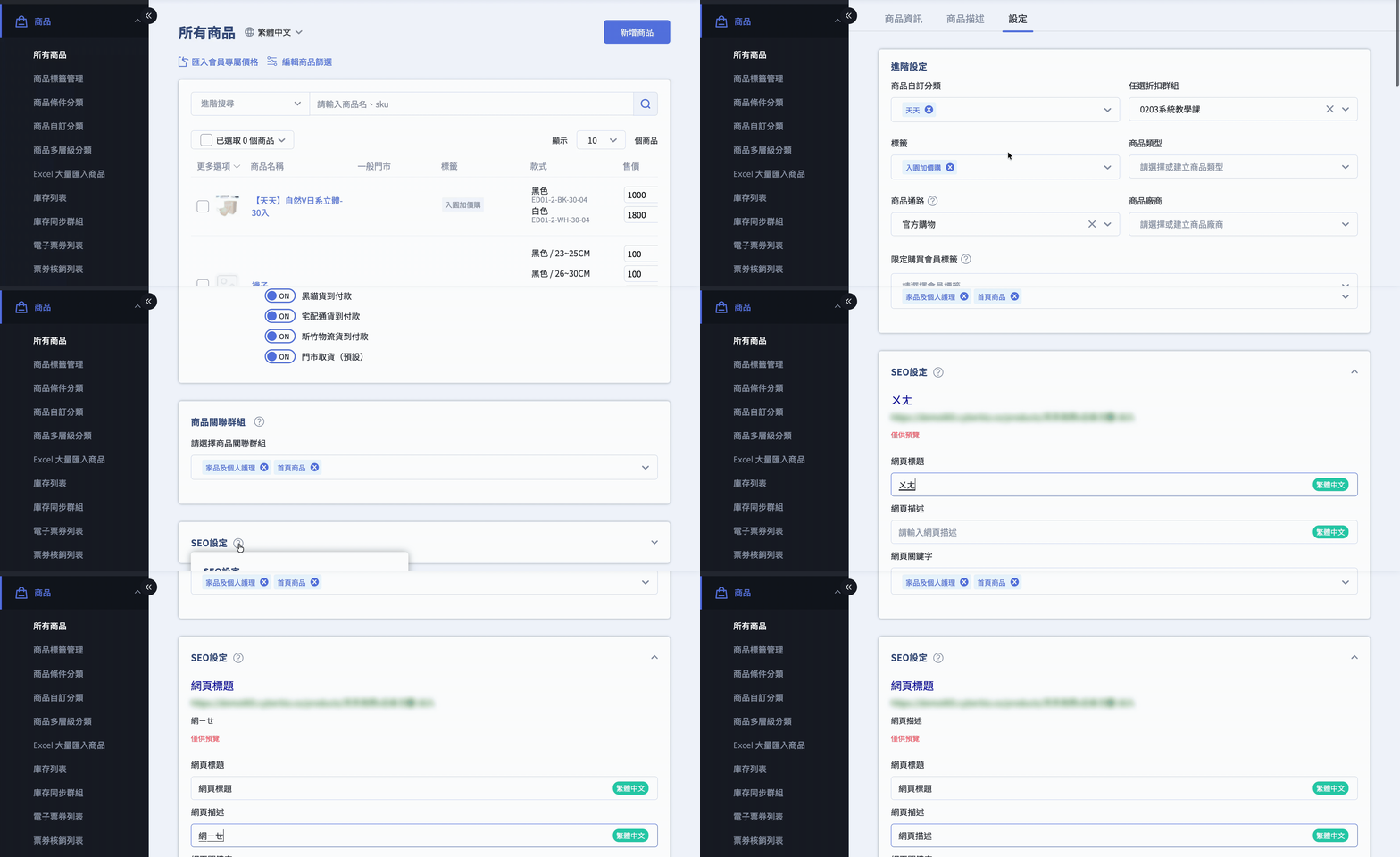
- 操作路徑:登入管理後台,前往「商品」>「所有商品」> 點選商品 >「設定」,往下滑找到 「SEO設定」。
- 設定內容:可編輯網頁標題與描述,長度建議不超過 225 個字元。
商品群組 (分類頁) SEO 設定
這能讓特定的商品分類(如自訂分類或條件分類)更容易在搜尋結果中被找到。
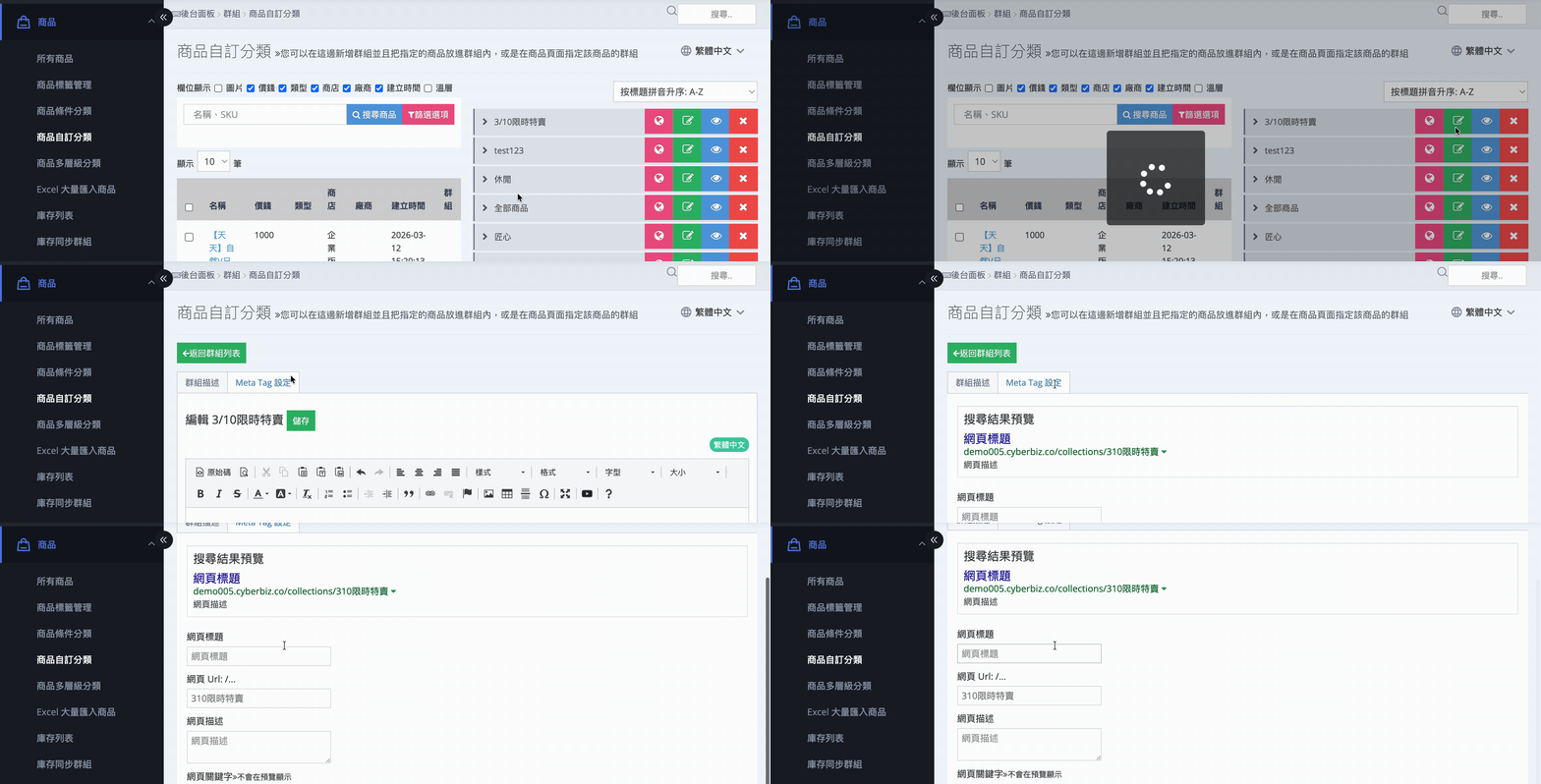
- 操作路徑:前往「商品」>「商品自訂分類」(或條件分類) > 選擇群組點選「編輯群組」。
- 設定方法:點選 「Meta Tag 設定」 並完成標題、簡述與關鍵字設定。
官網全站 SEO 設定
包含整體網站的標題與全站關鍵字。
- 網站名:前往「管理中心」>「一般設定」設定網站名稱(中文字 15 字/英文字 30 字以內)。
-
Meta Tag 設定:包含 標題、簡述 跟 關鍵字。
-
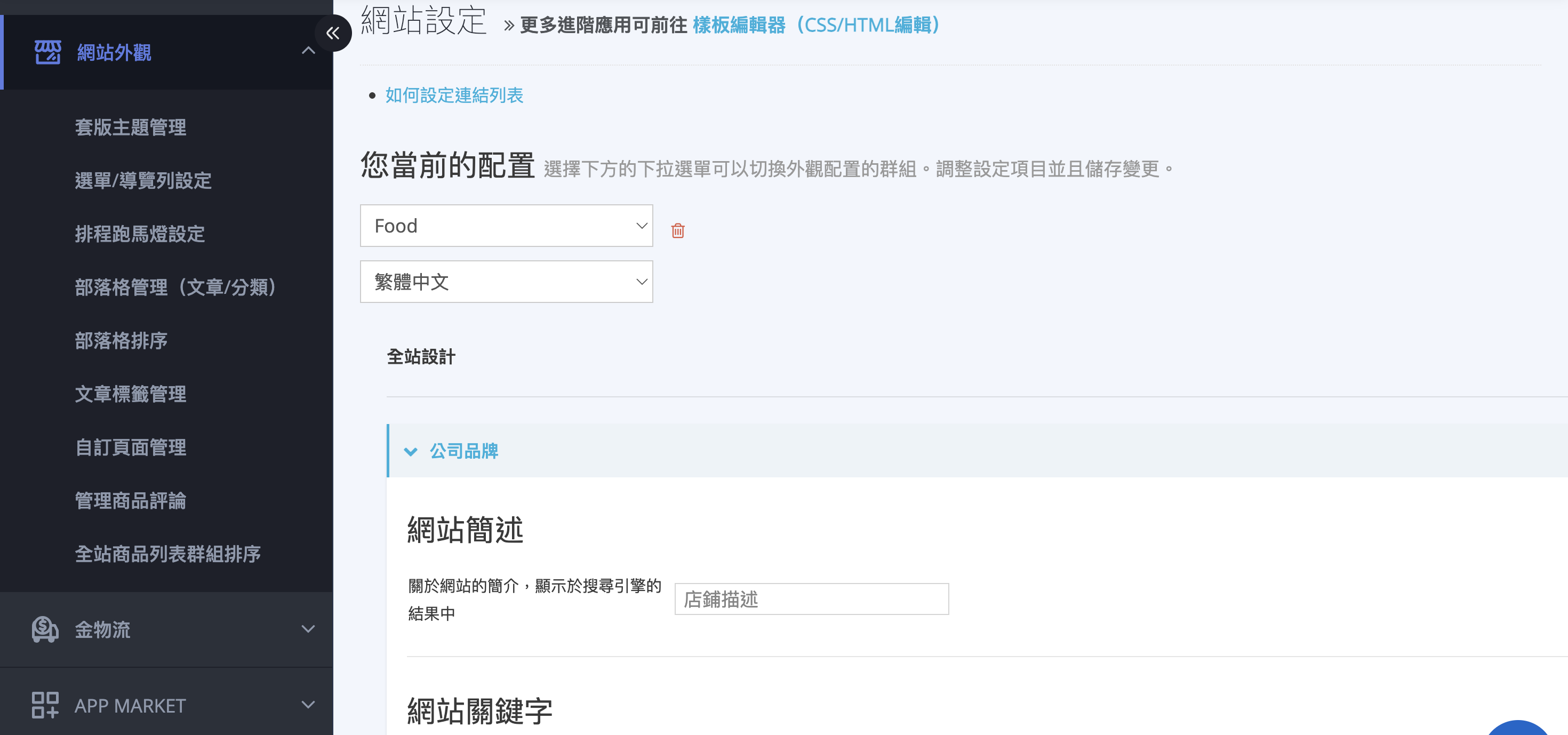
一般版型:前往「網站外觀」>「套版主題管理」>「網站設定」>「公司品牌」。瞭解一般版型如何設定網站標題。
-
拖拉版型:前往「網站外觀」>「套版主題管理」>「網站設定」>「全站設定」。
-
延伸閱讀
關於網站標題與 SEO 的詳細設定,請參閱 設定網站標題與 SEO,或查看其在 搜尋結果頁 (SERP) 的顯示位置。
部落格與其他自訂頁面 SEO
Sitemap 提交與轉址維護
-
Sitemap (網站地圖)
系統會自動產生 Sitemap,您只需將網址提交至 GSC,即可加快網頁收錄速度。 -
301 重定向
當原本熱門的頁面網址失效或變更時,應設定 301 轉址將流量導向新網址,以防止 SEO 排名下滑。
常見問題
SEO 設定後多久會看到效果?
SEO 效果的呈現需要時間,通常需要 2-4 週 才能在搜尋結果中看到變化。Google 需要時間重新爬取並索引您的網頁。
可以針對每個商品設定不同的 Meta Tag 嗎?
可以。您可以在商品編輯頁面的「SEO設定」區塊中,為每個商品設定專屬的標題、描述與關鍵字。
什麼情況下需要使用 301 轉址?
當您刪除或變更商品頁、分類頁的網址時,建議設定 301 轉址將舊網址導向新網址,以保留原有的 SEO 排名權重。
最後更新:2026-03-23