設定商品影片
上傳商品影片、管理媒體庫、提升商品頁視覺呈現。
| 專業PLUS / 進階 PLUS / 高手 PLUS / 企業
| 拖拉版型
商品影片適用範圍
| 區塊/頁面 | 支援顯示影片 |
|---|---|
| 商品頁 | |
| 首頁商品區塊彈窗 | |
| 商品分類頁彈窗 | |
| 新版任選折扣頁彈窗 | |
| 商品多層級分類頁彈窗 | |
| 紅利商城彈窗 | |
| 快速到貨彈窗 | |
| 一頁式商店商品區塊彈窗 |
| 區塊/頁面 | 支援顯示影片 |
|---|---|
| 群組頁 | |
| 商品放大鏡 |
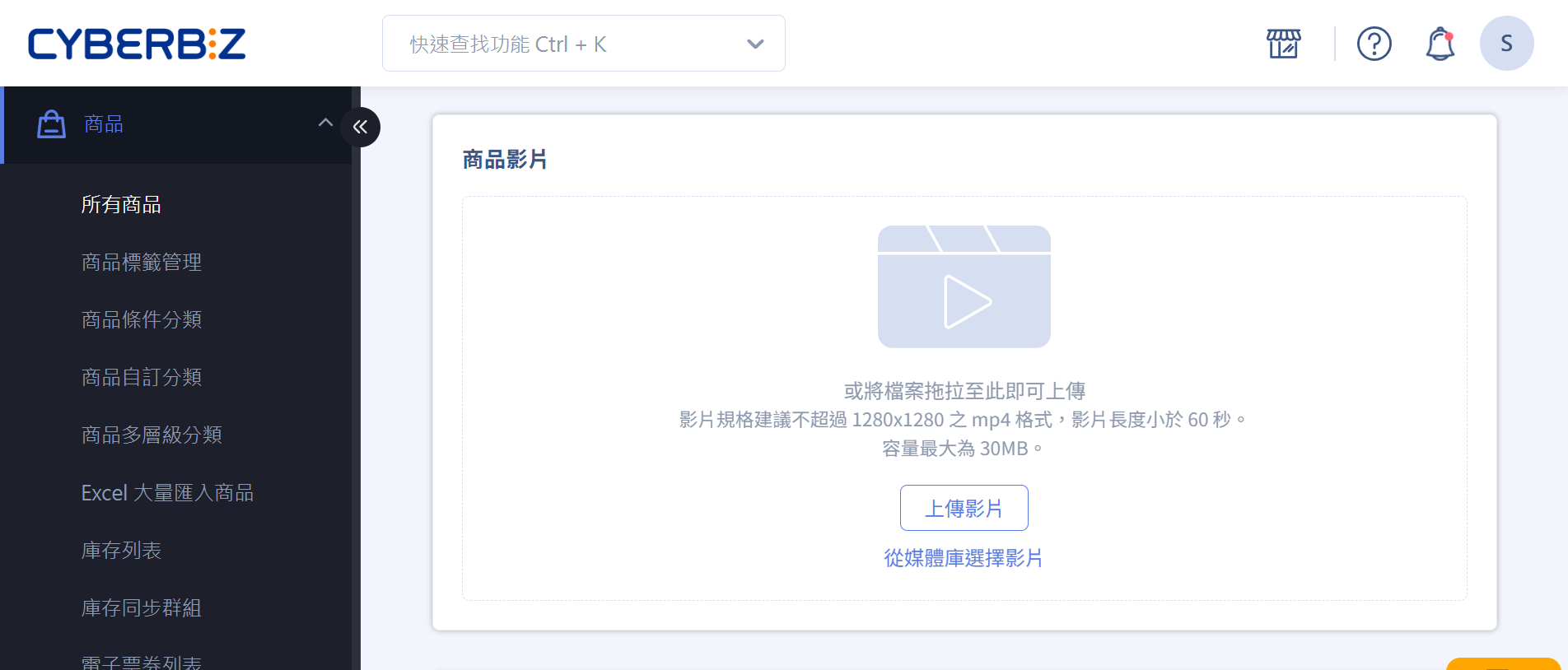
商品影片規格限制
為確保影片能順利上傳、處理及於前台正常播放,請遵循以下技術規格:
- 解析度:最高支援 1280 × 1280 像素。
- 建議比例:9:16,此比例最佳化於 Facebook 廣告版位。
- 影片格式:僅支援 MP4 格式。
- 影片長度:最長 60 秒。
- 檔案大小:最大 30 MB,載入速度會受使用者網路影響,建議在符合規格下盡量壓縮檔案。
- 音訊支援:目前不支援音訊輸出,上傳影片將以靜音模式播放。
上傳商品影片
- 登入 CYBERBIZ 管理後台,前往 商品 > 所有商品 > 新增商品。
- 在商品影片區塊點擊 上傳 按鈕,選擇本機影片檔案。
- 確認影片與商品資訊無誤後,點擊 儲存,系統將處理影片上傳,請耐心等待完成。
- 上傳後的影片可在媒體庫統一管理。
- 登入 CYBERBIZ 管理後台,前往 商品 > 所有商品。
- 在商品列表中,點擊欲編輯的商品名稱,進入商品編輯頁面。
- 在商品影片區塊點擊 上傳 按鈕,選擇本機影片檔案;若已有上傳過影片,可直接點擊 從媒體庫選擇影片。
- 確認影片正確後,點擊 儲存,系統將處理影片上傳,請耐心等待完成。
影片彈窗顯示設定
統一設定影片在商品彈窗中的顯示位置,以提升前台展示效果。
- 登入 CYBERBIZ 管理後台,前往 網站外觀 > 套版主題管理 > 網站設定 > 全站設定。
- 在 商品影片設定 區塊選擇影片顯示位置
置於商品圖片之前:影片會在商品圖片之前播放。置於商品圖片之後:影片會在商品圖片之後播放。

媒體庫影片管理
- 登入 CYBERBIZ 管理後台,前往 商品 > 媒體庫。
- 集中管理所有影片檔案,可進行 搜尋影片 、刪除影片 ,及 上傳影片 操作。
影片上傳後,編輯商品頁面時可選擇 從媒體庫選擇影片,直接為商品新增影片。

後續操作
-
投放 Meta 目錄型廣告
將影片同步至 Meta 目錄並建立目錄型廣告
常見問題
為什麼我的商品影片沒有聲音?
商品影片功能目前不支援音訊輸出,影片將以靜音方式播放。
影片上傳失敗怎麼辦?
- 確認影片檔案大小是否超過 30 MB。
- 確認影片格式為 MP4。
- 若仍無法上傳,請聯絡客服支援。
商品影片只能在拖拉版型顯示嗎?
是的,商品影片功能僅支援拖拉版型,其他版型無法顯示影片。
我可以調整影片在彈窗中的顯示順序嗎?
可以,上傳後可在後台設定彈窗影片顯示順序為第一格或最後一格。
最後更新:2026-03-08